Cómo reinstalar el controlador de gráficos
¿Por Qué Necesitarías Eliminar e Instalar de Nuevo los Controladores de la GPU?
Los dispositivos externos no pueden funcionar sin controladores en Windows. Aunque Microsoft proporciona controladores “básicos” para todo tipo de dispositivos, generalmente es recomendable instalar los controladores oficiales del fabricante. Esto es especialmente importante para las GPU, ya que los fabricantes de GPU como AMD y Nvidia ofrecen optimización de software, funciones y configuraciones personalizables con sus controladores.
Sin embargo, los controladores nunca son perfectos. A veces, una nueva actualización introduce un nuevo problema y los usuarios deben esperar hasta que el fabricante lo solucione. También es posible que instalar nuevos controladores repetidamente pueda causar problemas extraños. Si vas a cambiar de AMD a Nvidia o viceversa, también es una buena práctica eliminar los controladores de la GPU anterior.
Preparándose para una Eliminación e Instalación Limpias
Antes de probar uno de los métodos a continuación, es recomendable tener algunas cosas preparadas. Debes tener ya descargados y listos para instalar tus nuevos controladores antes de eliminar cualquier cosa. De dónde obtengas tus controladores depende de dónde compraste tu PC o si la ensamblaste tú mismo.
Si ensamblaste tu propio escritorio, deberías ir directamente al sitio web de AMD, Nvidia, o Intel y descargar los controladores.
Si compraste una PC OEM, es posible usar controladores directamente de AMD, Nvidia o Intel, pero es mejor idea buscar y utilizar los controladores proporcionados por el OEM.También necesitarás reiniciar tu PC al menos una vez durante el proceso. Técnicamente puedes ignorar eso, pero se recomienda reiniciar para estar seguro. Así que guarda todos tus archivos y documentos importantes.
Lo último que debes hacer es desconectarte de internet. Windows intentará automáticamente descargar e instalar los controladores de GPU más recientes que pueda encontrar si eliminas tus controladores de GPU. Desconectarte de internet evitará eso, por lo que recomendamos descargar los controladores primero.
1. Usa el Administrador de dispositivos de Windows
Administrador de dispositivos es una de las muchas herramientas para configurar los dispositivos conectados a tu PC, y puede actualizar, restaurar y eliminar controladores. Busca Administrador de dispositivos en la barra de búsqueda y abre la utilidad.
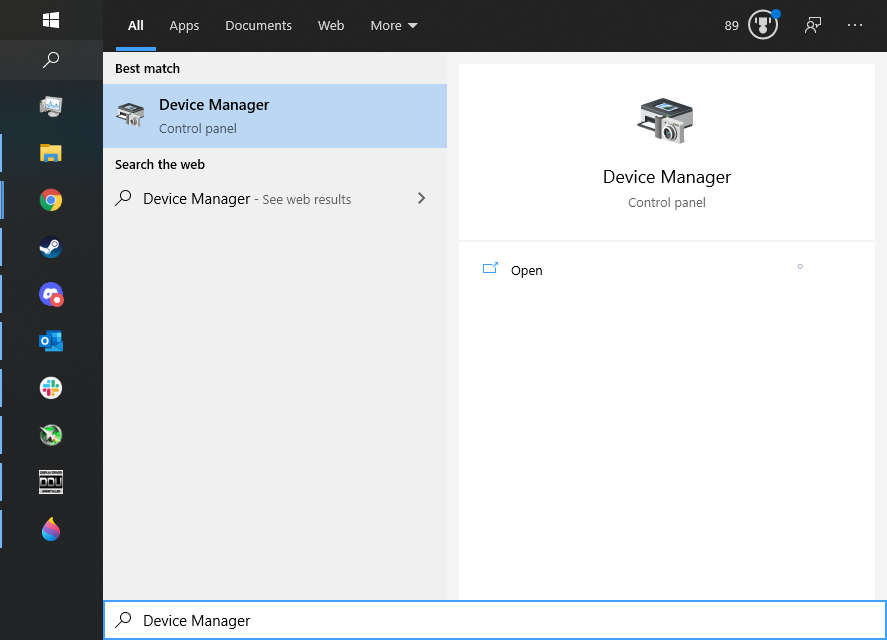
Luego navega hasta Adaptadores de pantalla, haz clic derecho en tu GPU y selecciona Propiedades.
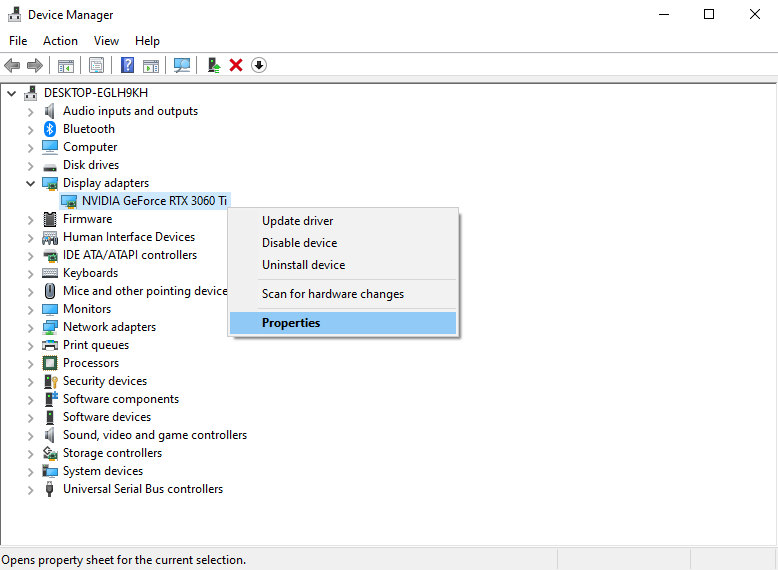
Desde ahí, ve a la pestaña Controlador. La pestaña muestra las opciones para Actualizar controlador, Revertir controlador y Desinstalar dispositivo.
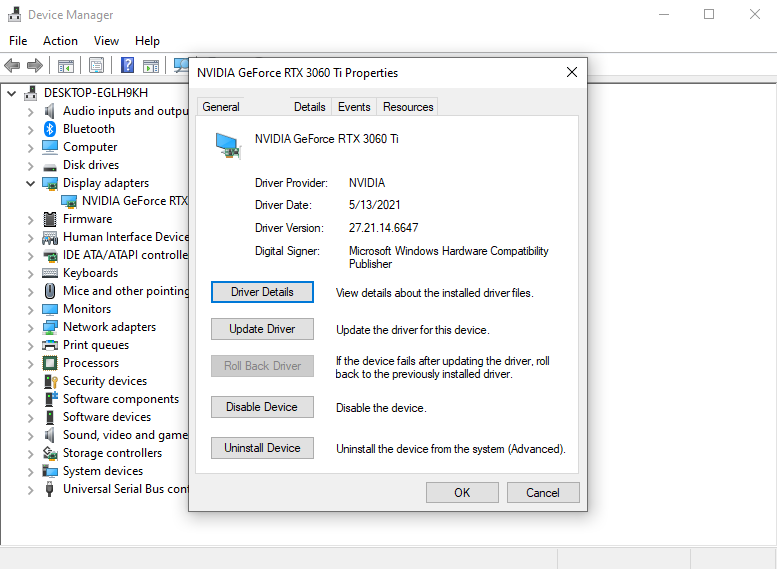
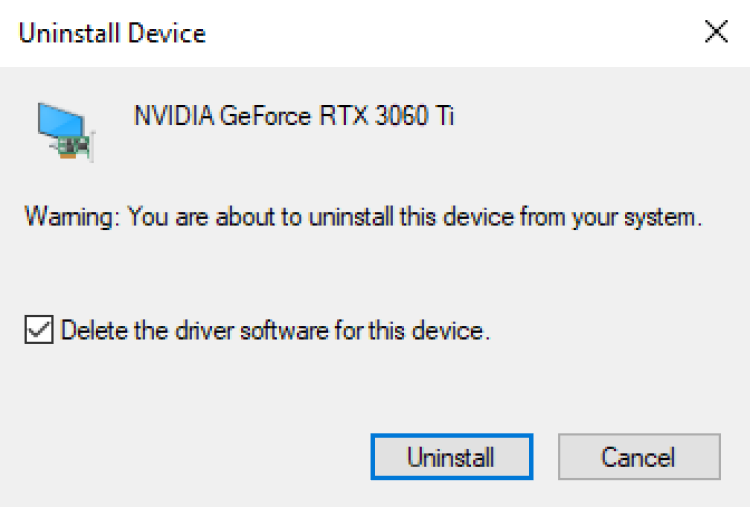
La eliminación del controlador está incluida en esa última opción como una función opcional.
El Administrador de dispositivos es útil para revertir controladores (lo que significa que puedes volver o "revertir" a una versión anterior), pero sus métodos de actualización pueden decepcionarte. Su método automático busca controladores certificados por Windows, pero la mayoría de los controladores de GPU no están certificados por Windows. Sin embargo, esto no significa que los controladores no certificados sean malos. AMD, Nvidia e Intel no siempre solicitan el sello de aprobación de Microsoft porque es un proceso que consume mucho tiempo.
El método manual solo se recomienda si eres un usuario experimentado.
Por ejemplo, una GPU en un PC ensamblado por un OEM podría tener que usar controladores oficiales, que podrían ser antiguos o tener errores. Sin embargo, es posible que los controladores proporcionados por el fabricante de la GPU funcionen mejor si utilizas el asistente de instalación. Sin embargo, este es un caso raro, ya que la mayoría de los usuarios nunca tendrán que preocuparse por esto.
El otro problema es que el Administrador de dispositivos solo instala el controlador. Todas esas aplicaciones avanzadas que puedes usar para ajustar tu GPU no forman parte del controlador en sí; simplemente vienen incluidas con los controladores. Windows no las instalará, lamentablemente. Existen versiones de estas aplicaciones en la Tienda de Windows, pero probablemente sea mejor obtenerlas directamente de la fuente.
En resumen, el Administrador de dispositivos es bueno para eliminar controladores y volver a versiones anteriores, pero es deficiente para la instalación. Es mejor usar el asistente del controlador para la instalación.
2. Usa la opción de instalación limpia del controlador
AMD y Nvidia ofrecen opciones para una instalación limpia cuando instalas sus controladores de GPU. Intel, lamentablemente, aún no ofrece esta función.
Para los usuarios de AMD, solo ejecuta el controlador y sigue el asistente. Eventualmente, verás esta ventana elegante:
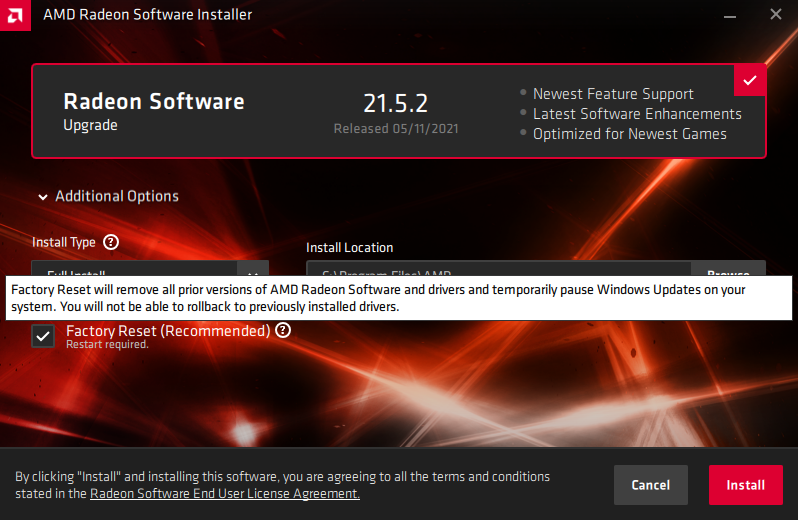
La opción de Restablecimiento de fábrica debería estar seleccionada por defecto. Lo único que queda por hacer es seguir el resto del asistente y esperar a que el proceso termine.
También existe una aplicación independiente llamada AMD Cleanup Utility, aunque probablemente sea más conveniente hacer el restablecimiento de fábrica desde el asistente del controlador.
La instalación limpia de Nvidia también se encuentra en su asistente, pero es un poco más tediosa de acceder. Una vez que hayas iniciado el asistente de instalación para tus controladores Nvidia, primero deberás seleccionar una de estas dos opciones (ambas permiten la instalación limpia) y presionar Aceptar y continuar:
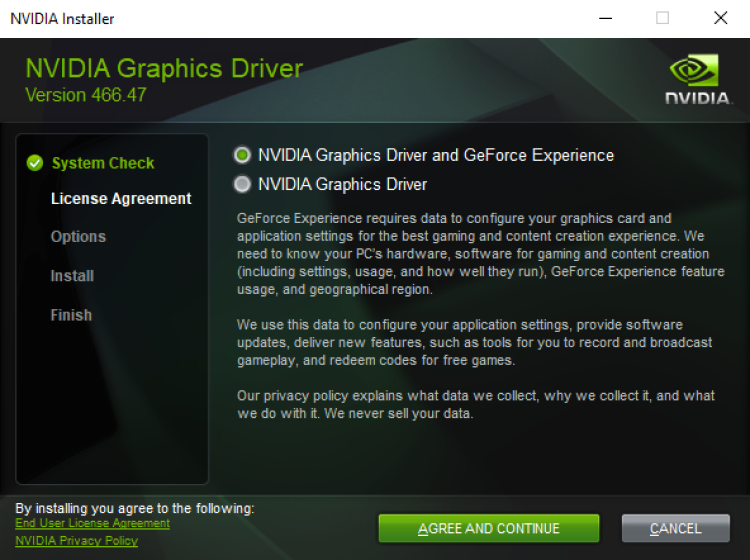
Luego, selecciona Personalizada (Avanzada).
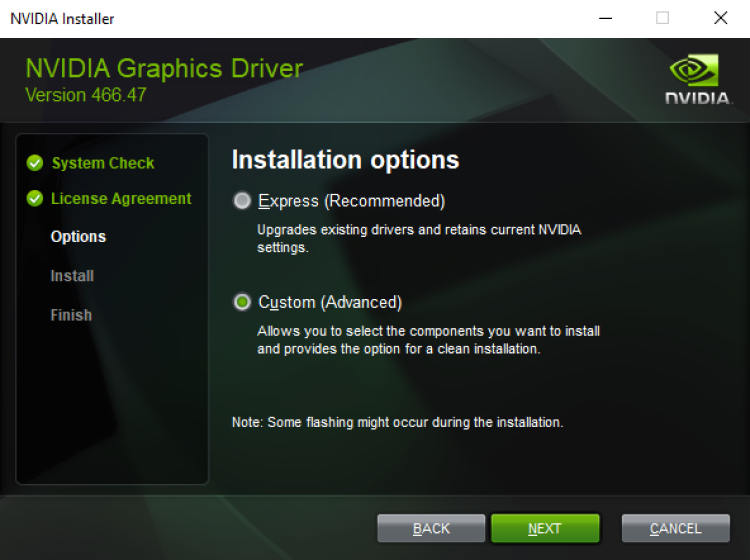
Marca Realizar una instalación limpia.
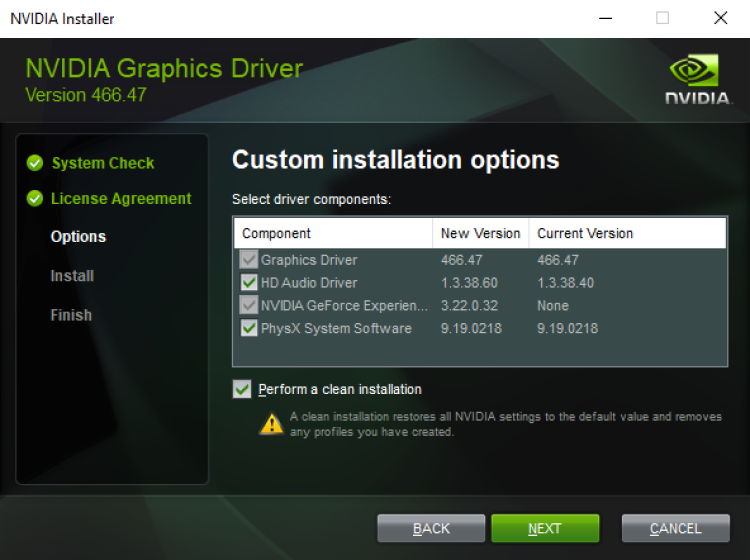
Y eso es todo. Solo sigue el resto del asistente como de costumbre, espera a que la instalación termine y todo estará listo.
3.
Utiliza Driver Display UninstallerDriver Display Uninstaller, o DDU, es el método preferido por los entusiastas de PC. Es un programa de terceros desarrollado por Wagnardsoft que permite eliminar controladores de AMD, Nvidia y Intel GPUs. DDU es extremadamente minucioso y eliminará todo o casi todo lo relacionado con los controladores de GPU.
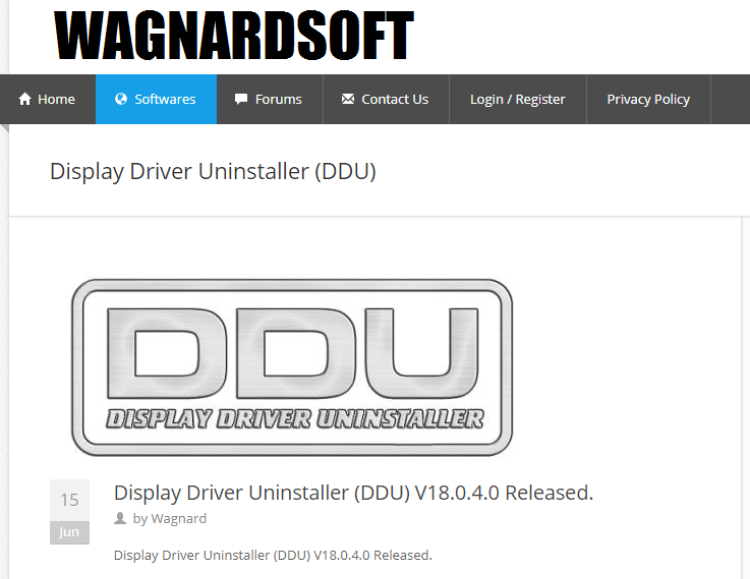
Para obtener DDU, ve a el sitio web de Wagnardsoft, y selecciona la entrada con la fecha más reciente. Al momento de escribir esto, la versión más reciente es 18.0.4.0, como puedes ver aquí:
Luego busca donde dice Click here for DOWNLOAD & SUPPORT y haz clic allí. Eso te llevará a otra página donde deberías ver algo que dice Official Download Here. Haz clic en eso para iniciar la descarga. Recibirás un archivo ejecutable. Ejecuta el archivo y haz clic en Extract.
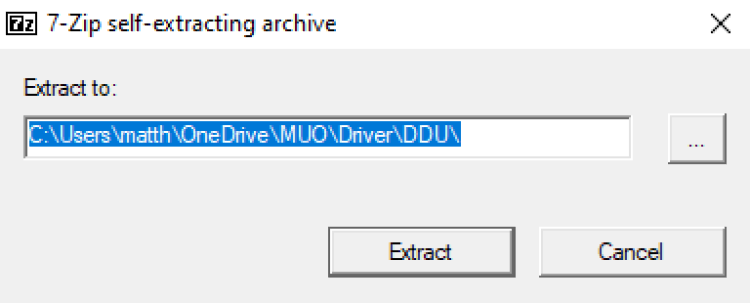
Deberías recibir una carpeta llamada algo como DDU v18.0.4.0, dependiendo del número de versión. Así es como se ven los contenidos de la carpeta:
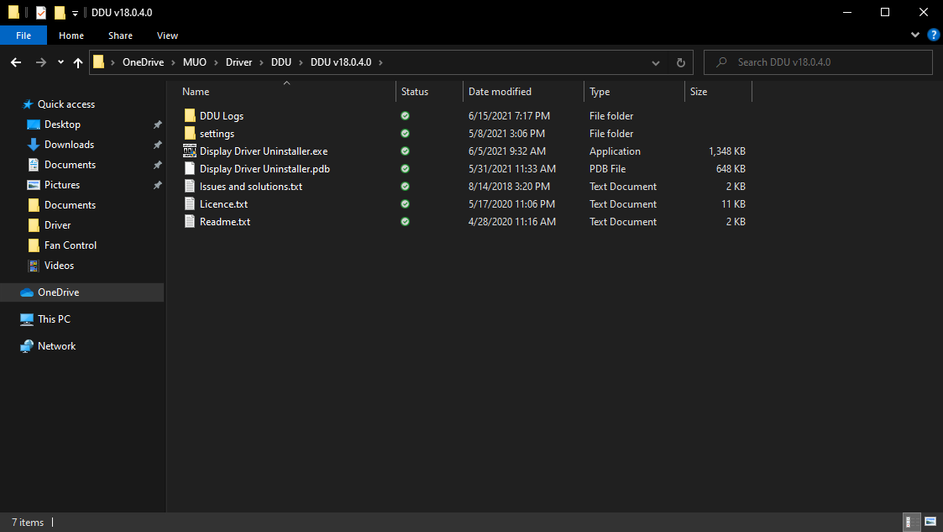
Para ejecutar DDU, abre la carpeta y ejecuta Display Driver Uninstaller.exe.
Antes de hacer cualquier cosa, la aplicación podría cerrar otras aplicaciones por razones de seguridad y mostrarte esta lista de opciones: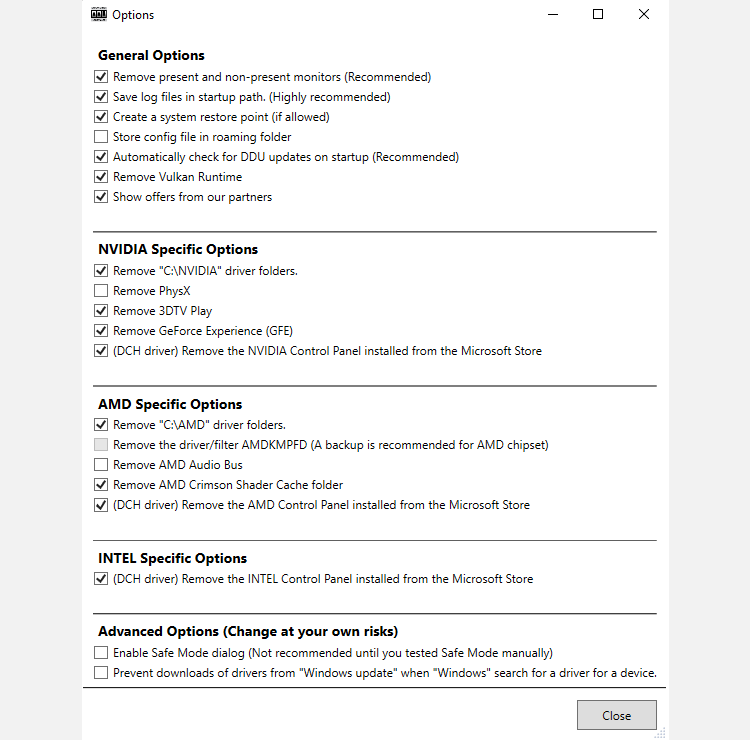
Simplemente haz clic en Cerrar. Si no estás en Modo Seguro, DDU recomienda que entres en modo seguro antes de eliminar cualquier controlador. Sin embargo, no es obligatorio estar en Modo Seguro para eliminar el controlador. A continuación, haz clic en Seleccionar tipo de dispositivo y elige GPU.
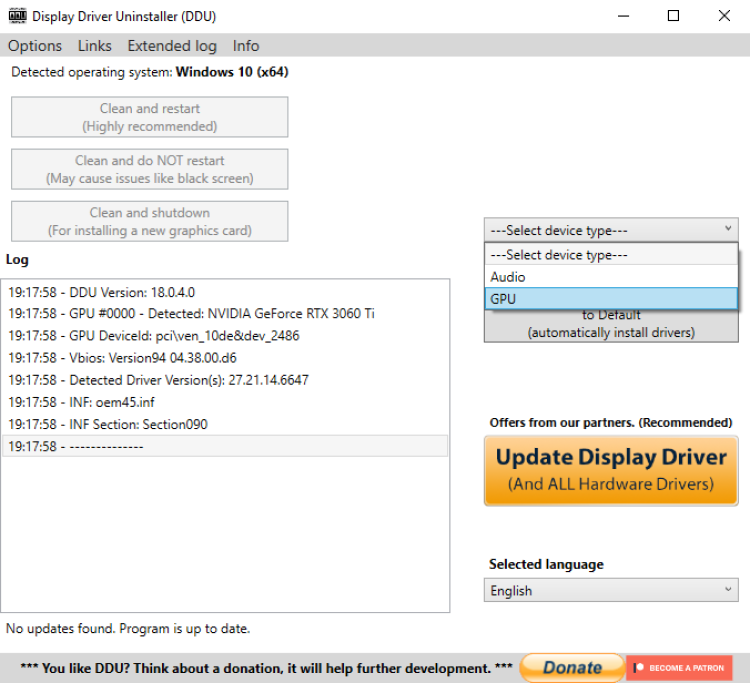
Por defecto, DDU elegirá uno de los controladores de tu GPU para limpiar, lo que puede ser un problema si tienes varias GPUs. Si DDU ha seleccionado automáticamente los controladores de GPU incorrectos, todo lo que necesitas hacer es hacer clic donde dice AMD, Nvidia, o Intel, y seleccionar el proveedor correcto.
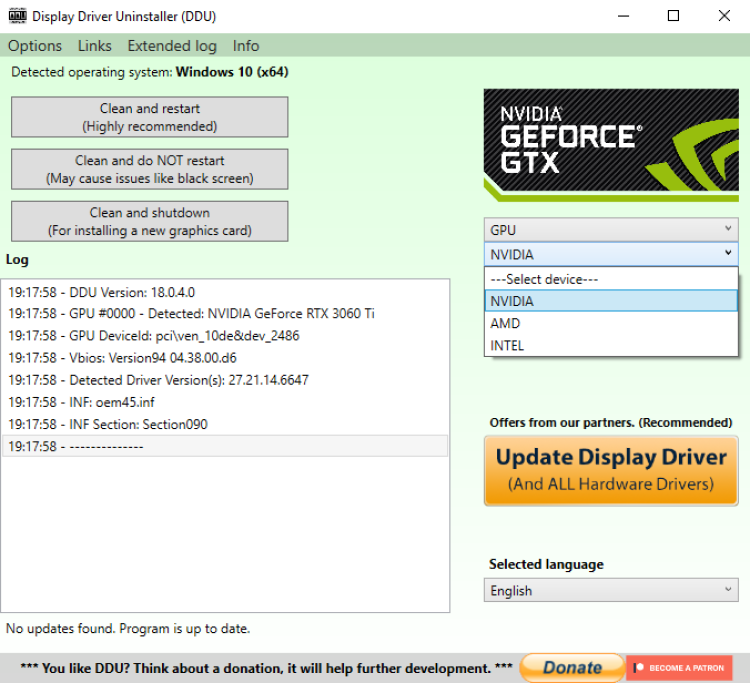
Finalmente, solo presiona Limpiar y reiniciar. DDU eliminará tus controladores y reiniciará automáticamente tu PC.
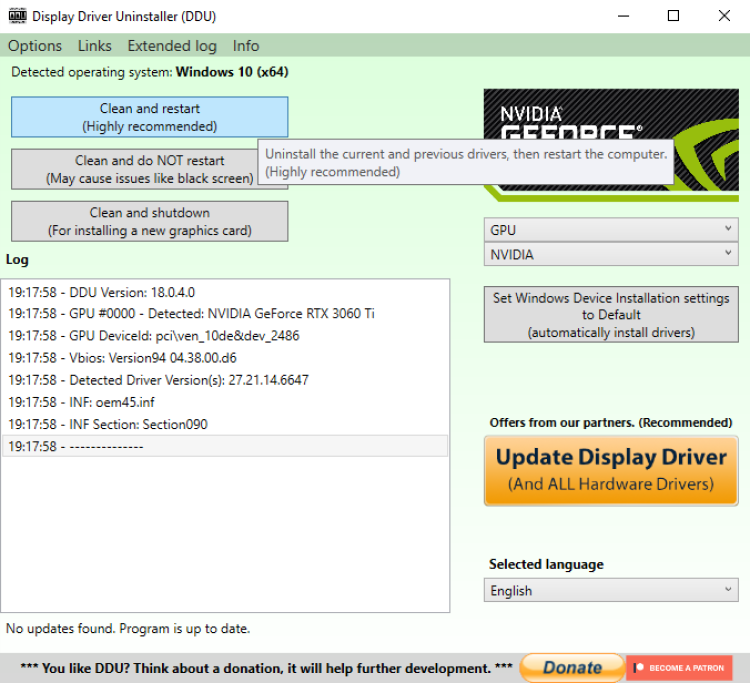
Wagnardsoft no recomienda usar DDU cada vez que quieras actualizar tus controladores, pero puede ser un buen último recurso para solucionar problemas que sospeches que puedan estar relacionados con los controladores. También es útil si vas a cambiar de un proveedor de GPU a otro.
DDU probablemente sea una medida excesiva para la mayoría de los usuarios, pero a veces la opción nuclear es la más sencilla.
Fin del artículo