Problemas de visualización en pantalla
Algunos usuarios pueden experimentar problemas de visualización al jugar con el emulador. Aquí tienes algunas posibles soluciones:
1. Cambia el modo de renderizado gráfico
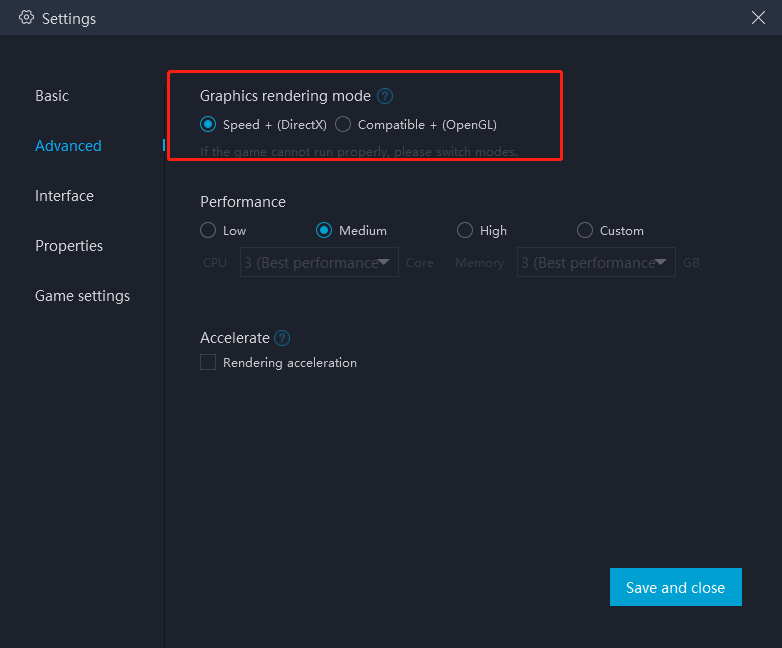
Ve a "Configuración" (esquina superior derecha) → "Avanzado" → "Modo de renderizado gráfico". Por defecto está seleccionado "Speed+", puedes intentar cambiarlo a "Compatible +" antes de reiniciar el emulador.
2. Asegúrate de estar usando una tarjeta gráfica dedicada de alto rendimiento
[Para usuarios de tarjetas gráficas NVIDIA]
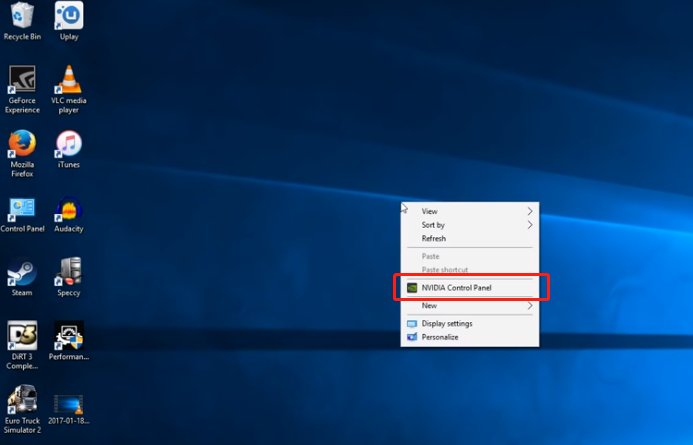
2.1 Haz clic derecho en un espacio vacío del escritorio y selecciona [Panel de control de NVIDIA], como se muestra en la imagen a continuación:
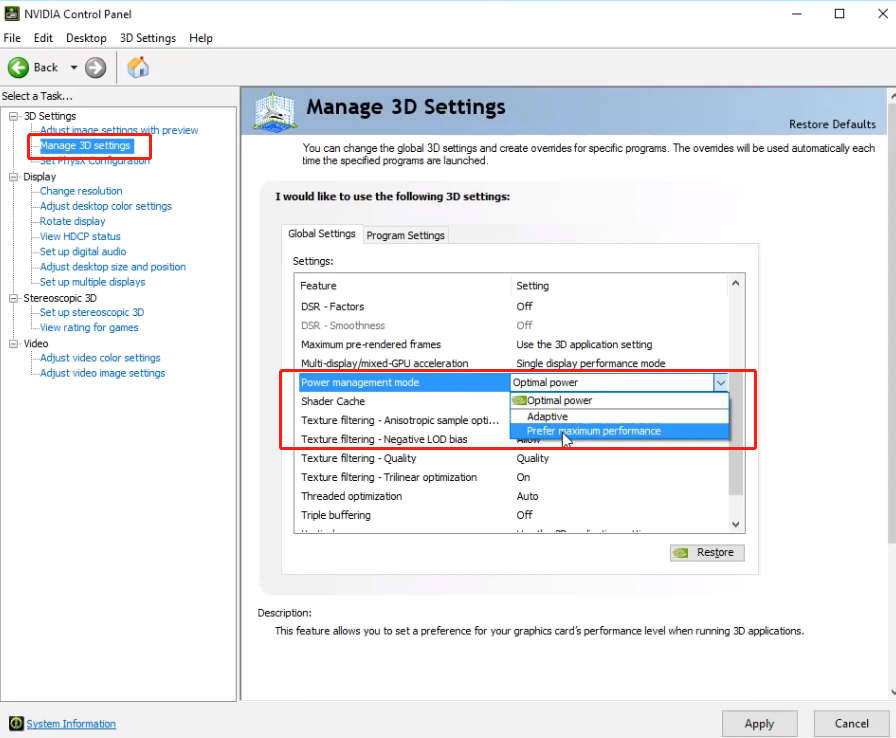
2.2 En el panel de control de NVIDIA, en el lado izquierdo bajo "Configuración 3D", haz clic en [Administrar configuración 3D], luego ve a [Configuración global] en el lado derecho, selecciona "Modo de administración de energía" y configúralo en "Preferir máximo rendimiento". Después, haz clic en [Aplicar] en la parte inferior, como se muestra en la imagen a continuación.
[Para usuarios de tarjetas gráficas AMD]
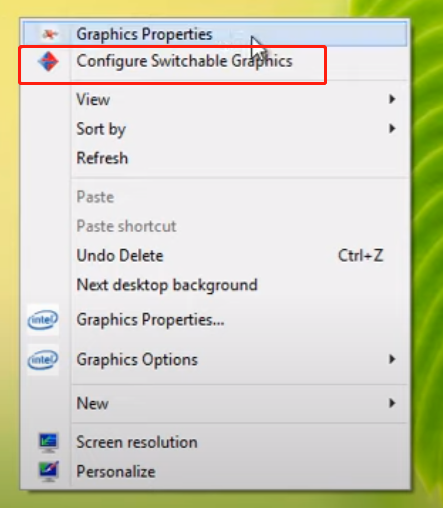
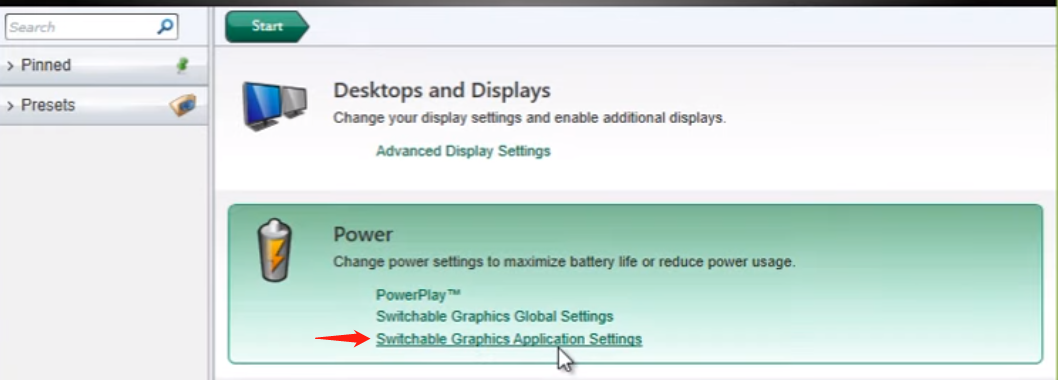
1) Haz clic derecho y selecciona [Configurar Gráficos Conmutables] en el menú como se muestra en la figura a continuación;
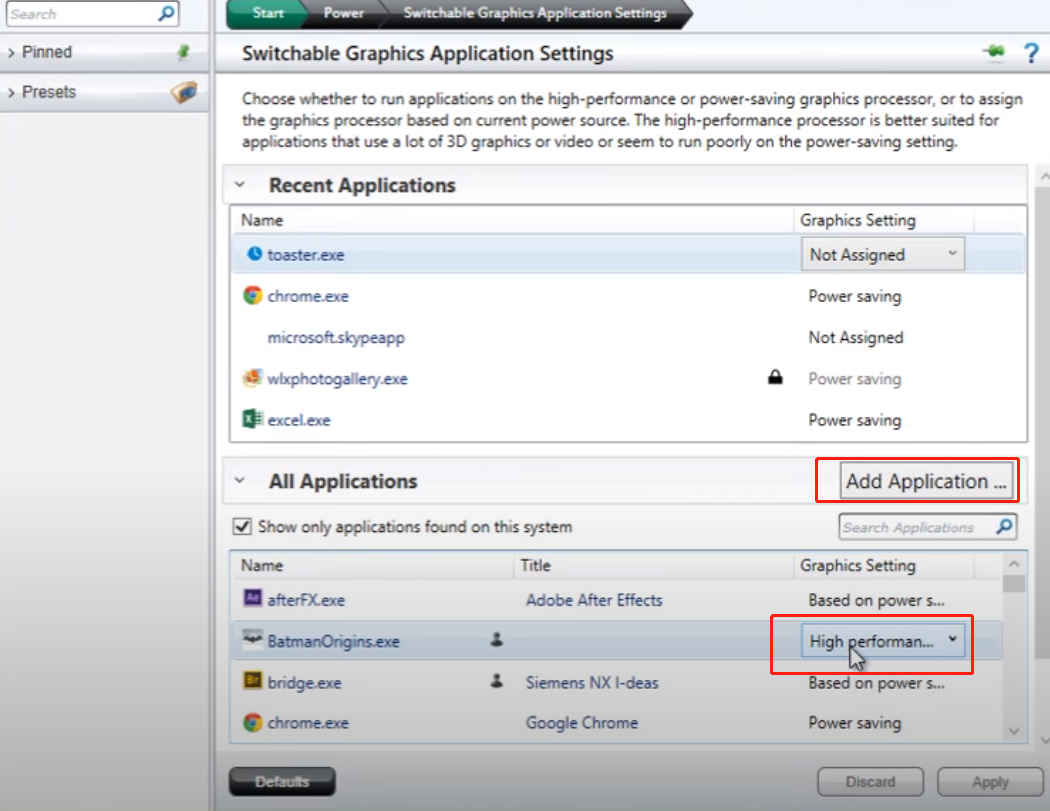
2) En “Configuración de aplicaciones de gráficos conmutables”, haz clic en “Agregar aplicación” y selecciona el juego que deseas ejecutar con la tarjeta gráfica dedicada en MuMu Player, luego haz clic en “Alto rendimiento” y “Aplicar”.
3. ¿Qué hacer si el emulador indica que OpenGL o el controlador gráfico están desactualizados?
3.1 Descarga desde el sitio web del fabricante:
3.2 Actualización manual:
Método 1: Descarga DriverGenius, úsalo para escanear las especificaciones gráficas de tu PC y actualiza todos los controladores que la aplicación recomiende.
Método 2:
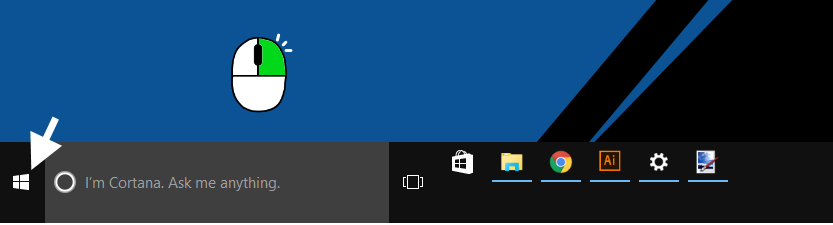
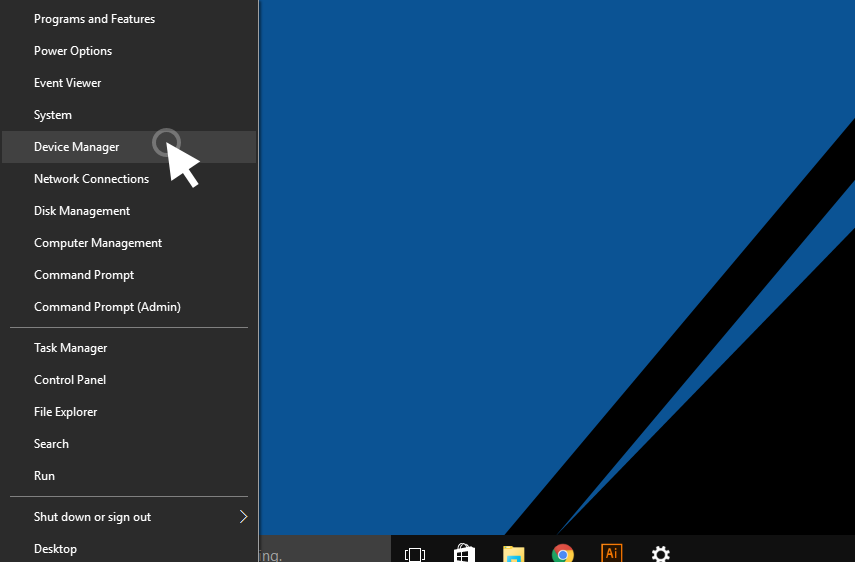
①Haz clic derecho en la esquina inferior izquierda de la pantalla y selecciona "Administrador de dispositivos".
②Despliega la flecha junto a "Adaptadores de pantalla" para ver tu tarjeta gráfica.
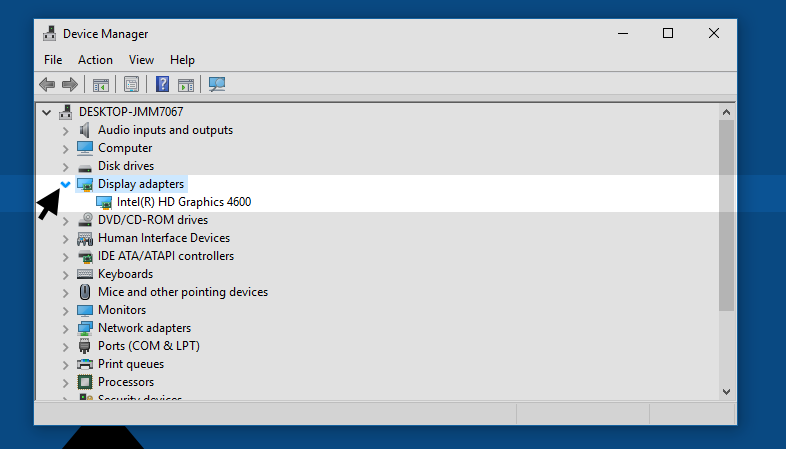
③Haz clic derecho sobre el nombre de la tarjeta gráfica y luego haz clic en “Propiedades”.
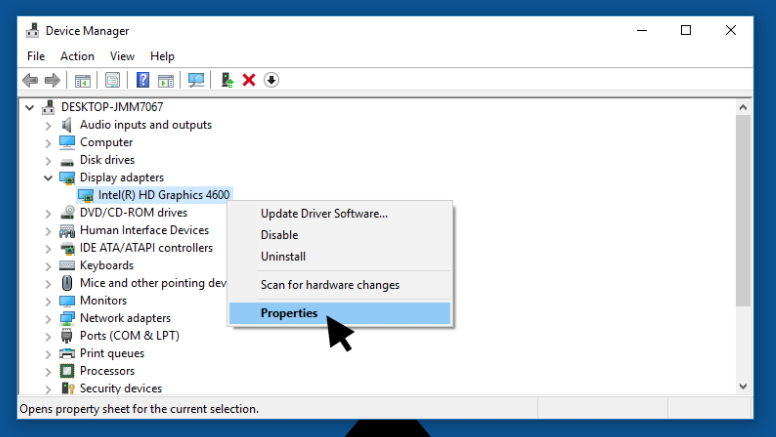
④Haz clic en la pestaña "Controlador" y luego haz clic en "Actualizar controlador".
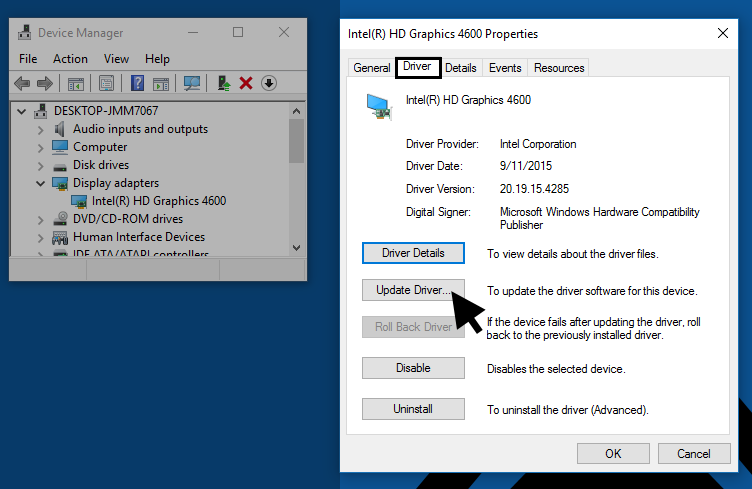
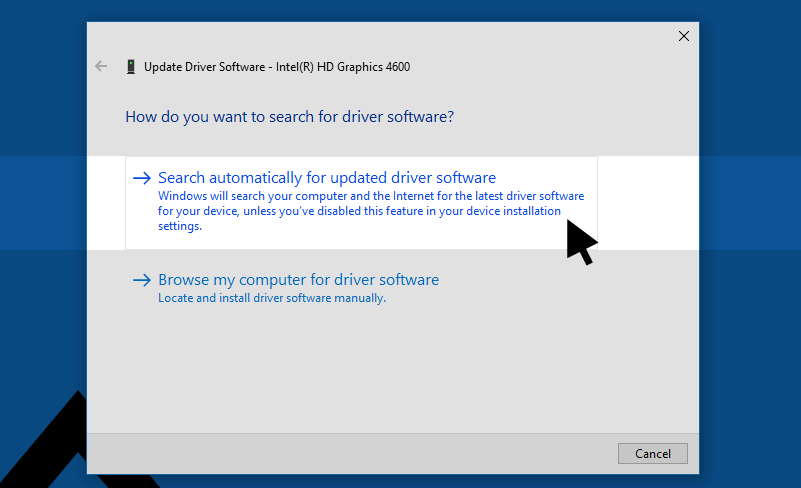
⑤Selecciona “Buscar automáticamente software de controlador actualizado” (recomendado). Además del controlador de gráficos desactualizado, la propia tarjeta gráfica también puede ser la causa de que el emulador no responda.
A continuación, enumeramos los requisitos del sistema del emulador para tu referencia.
Fin del artículo