Tutorial de grabación de pantalla de MuMuPlayer
MuMuPlayer te ofrece la función de grabación de pantalla, lo que te permite grabar la pantalla dentro de MuMuPlayer y admite la grabación simultánea del audio de MuMuPlayer y otros audios de entrada, facilitando la creación de videos tutoriales.
1. Cómo iniciar la grabación de video
Paso 1. Activa la función de grabación de pantalla
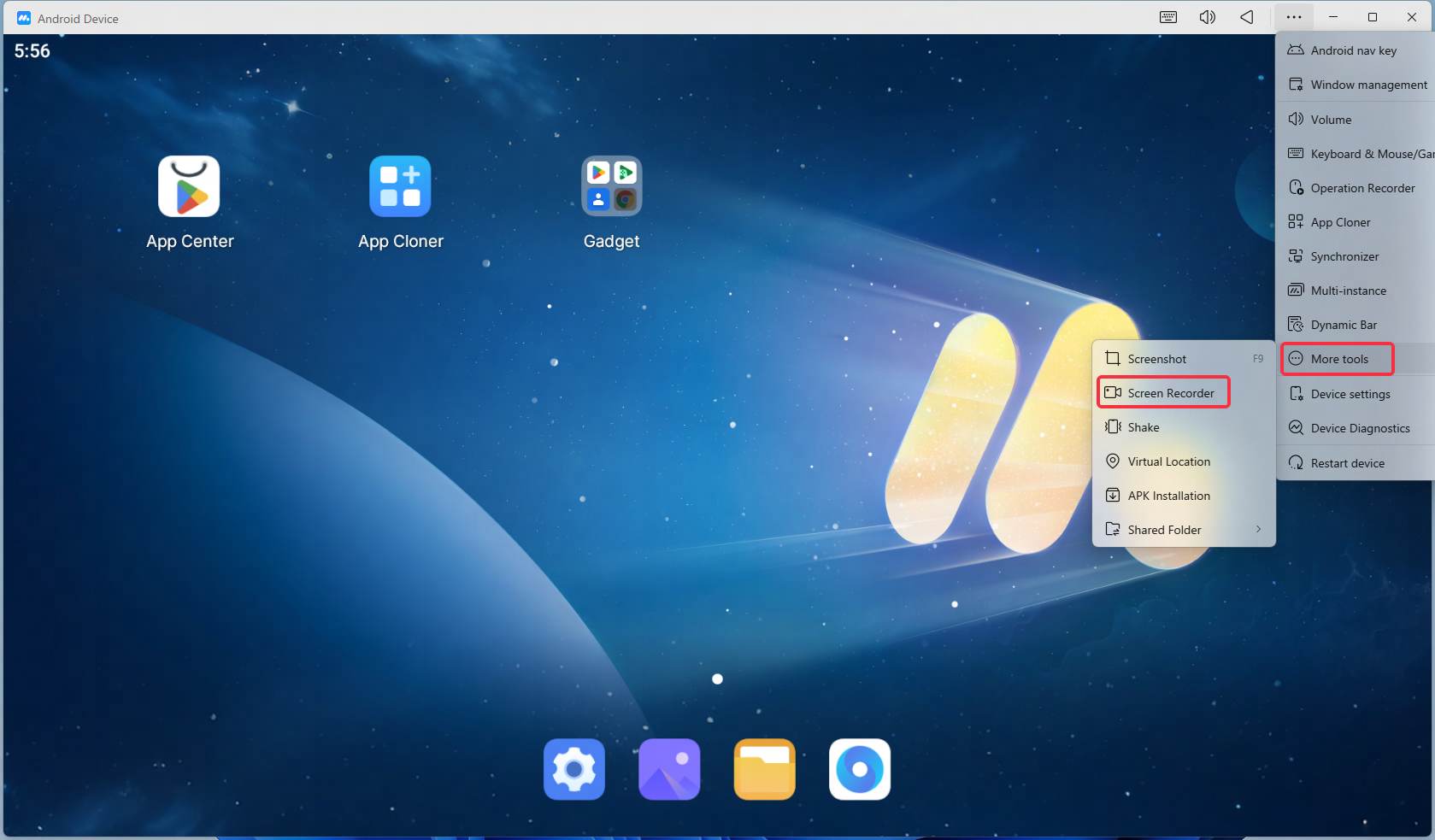
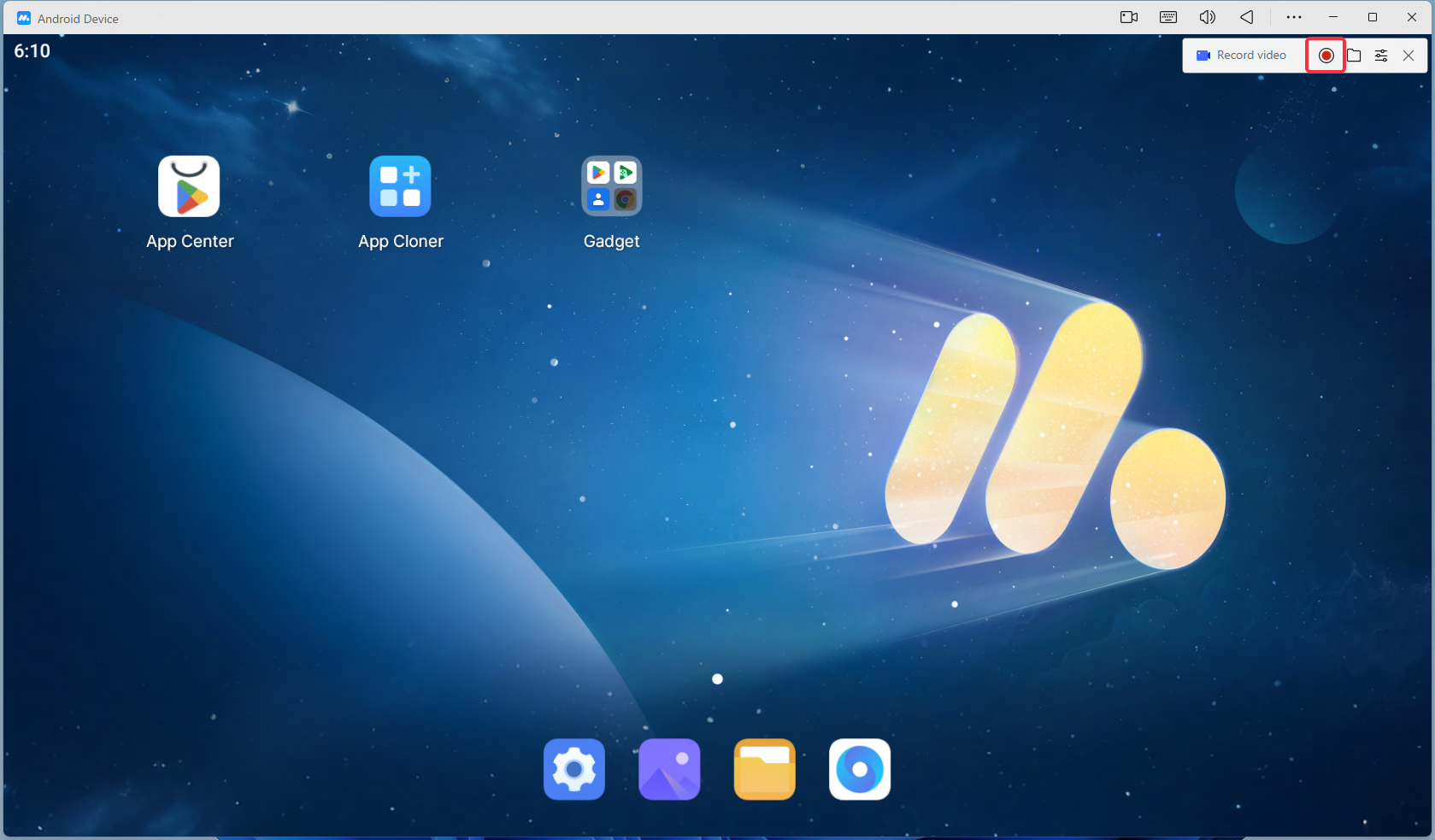
Haz clic en el icono de "..." en la esquina superior derecha de MuMuPlayer - despliega la barra de herramientas, haz clic en "Grabación de pantalla", aparecerá la ventana flotante de la función de grabación de pantalla y luego haz clic en el botón rojo para comenzar a grabar la pantalla después de una cuenta regresiva de 3 segundos, o también puedes usar la tecla de acceso rápido para iniciar la grabación de pantalla (las teclas de acceso rápido para grabar pantalla se pueden configurar en el centro de configuración de MuMuPlayer).
Paso 2. Ajusta la ventana flotante de la función de grabación de pantalla
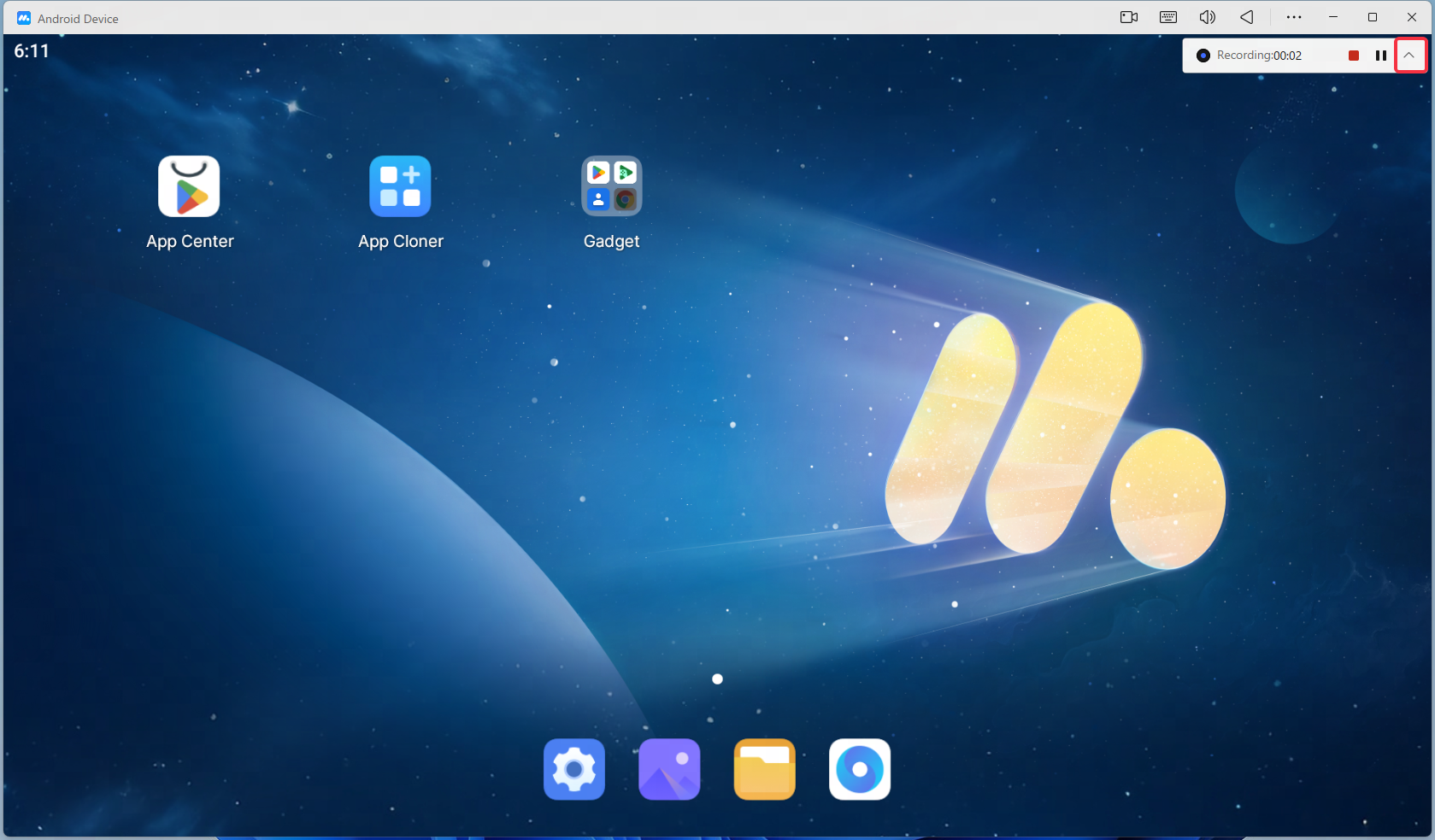
Después de iniciar la grabación, se grabará la pantalla dentro de MuMuPlayer. El icono de grabación y la ventana flotante de estado de grabación aparecerán en la esquina superior derecha. Podrás ver el tiempo grabado y pausar/continuar la grabación. Haz clic en la pequeña flecha para mover el icono de función hacia arriba y haz clic en el icono de función para mostrar nuevamente la ventana flotante de estado de grabación.
Paso 3. Guarda el archivo de grabación de pantalla
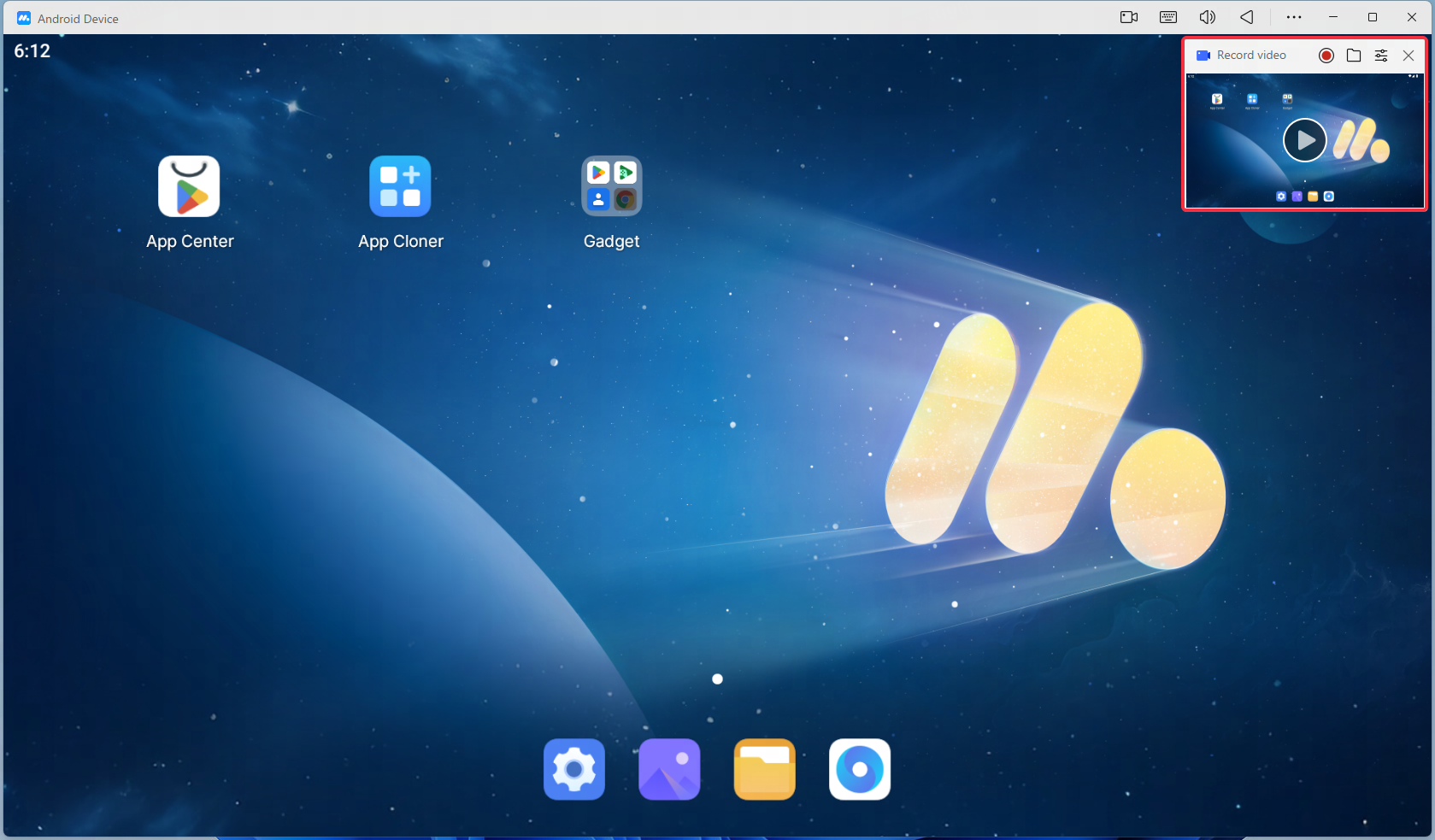
Después de completar la grabación, haz clic en el botón Finalizar grabación y el archivo se nombrará y guardará automáticamente según el nombre de la aplicación donde se realizó la grabación. El archivo de grabación se mostrará como una miniatura en la esquina superior derecha de MuMuPlayer, haz clic en ella para ver el archivo de grabación.
2. Cómo ver los archivos de grabación de pantalla
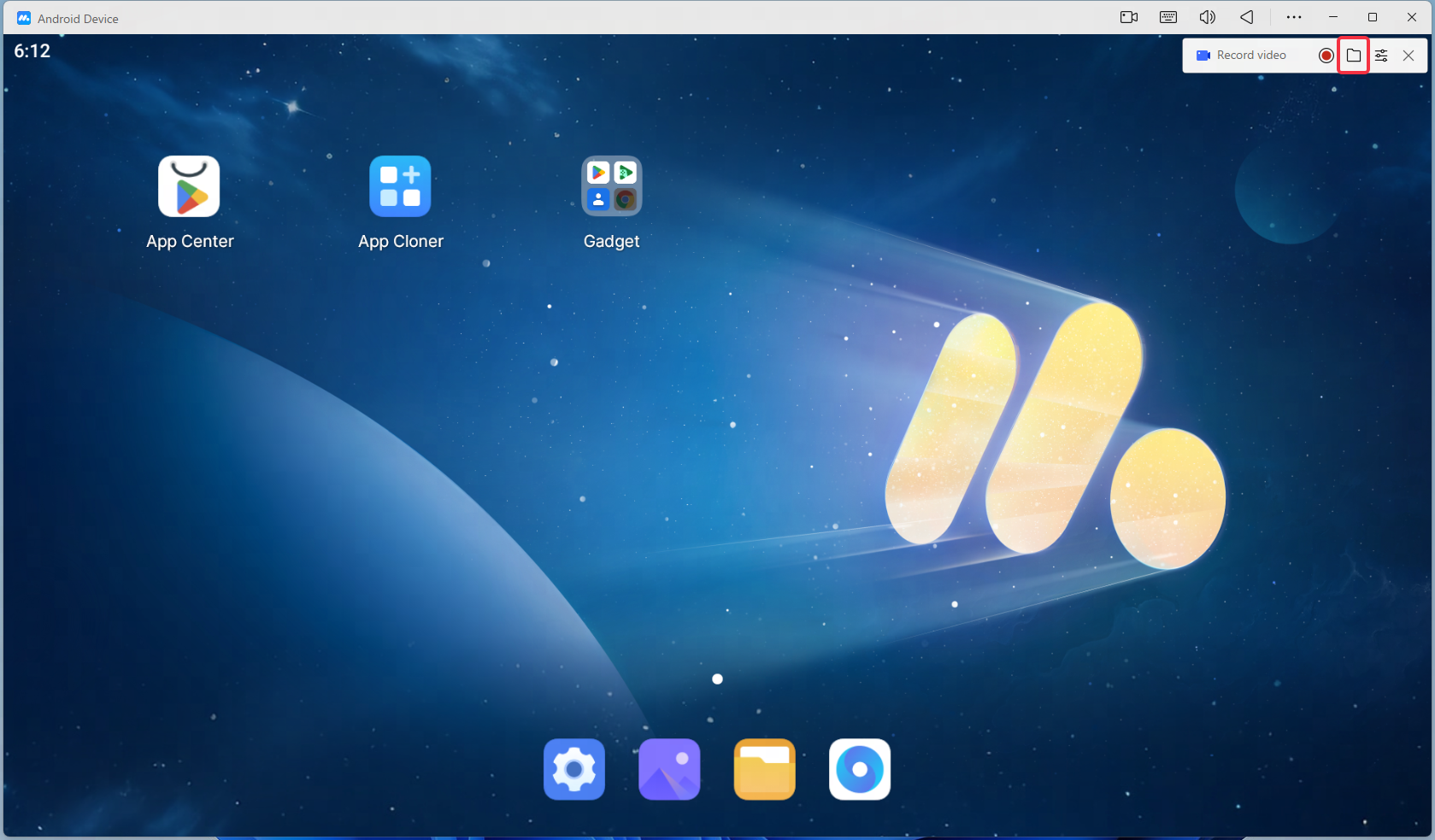
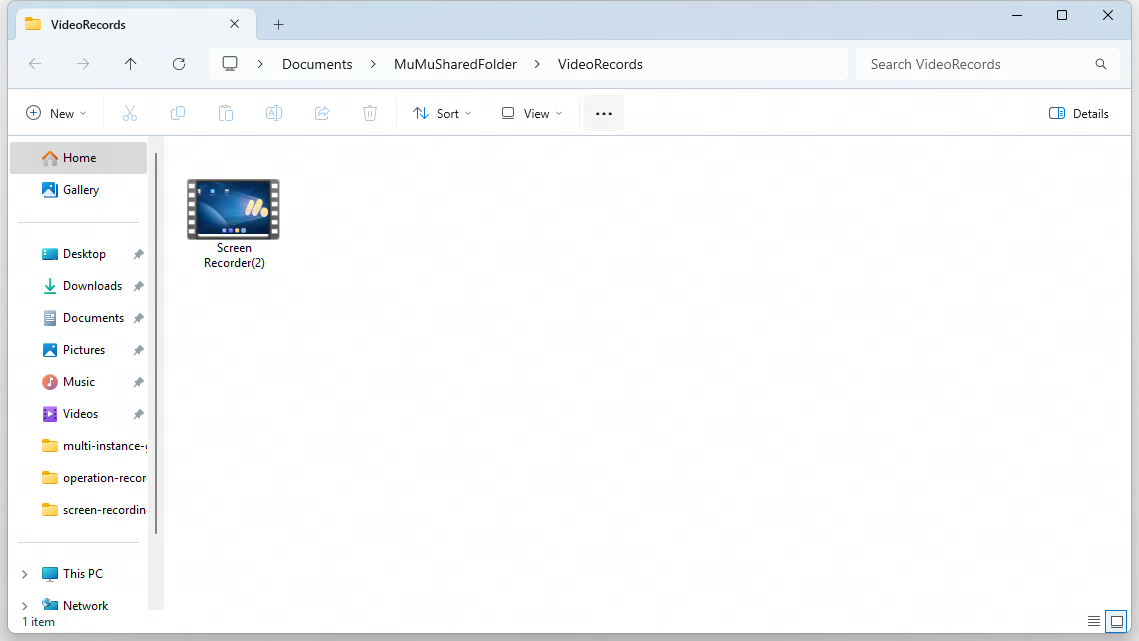
Para abrir la función de grabación de pantalla, haz clic en la entrada del archivo de grabación de pantalla en la ventana flotante de grabación de pantalla para abrir la lista de archivos de grabación de pantalla.
3. Cómo modificar la configuración de la grabación de pantalla
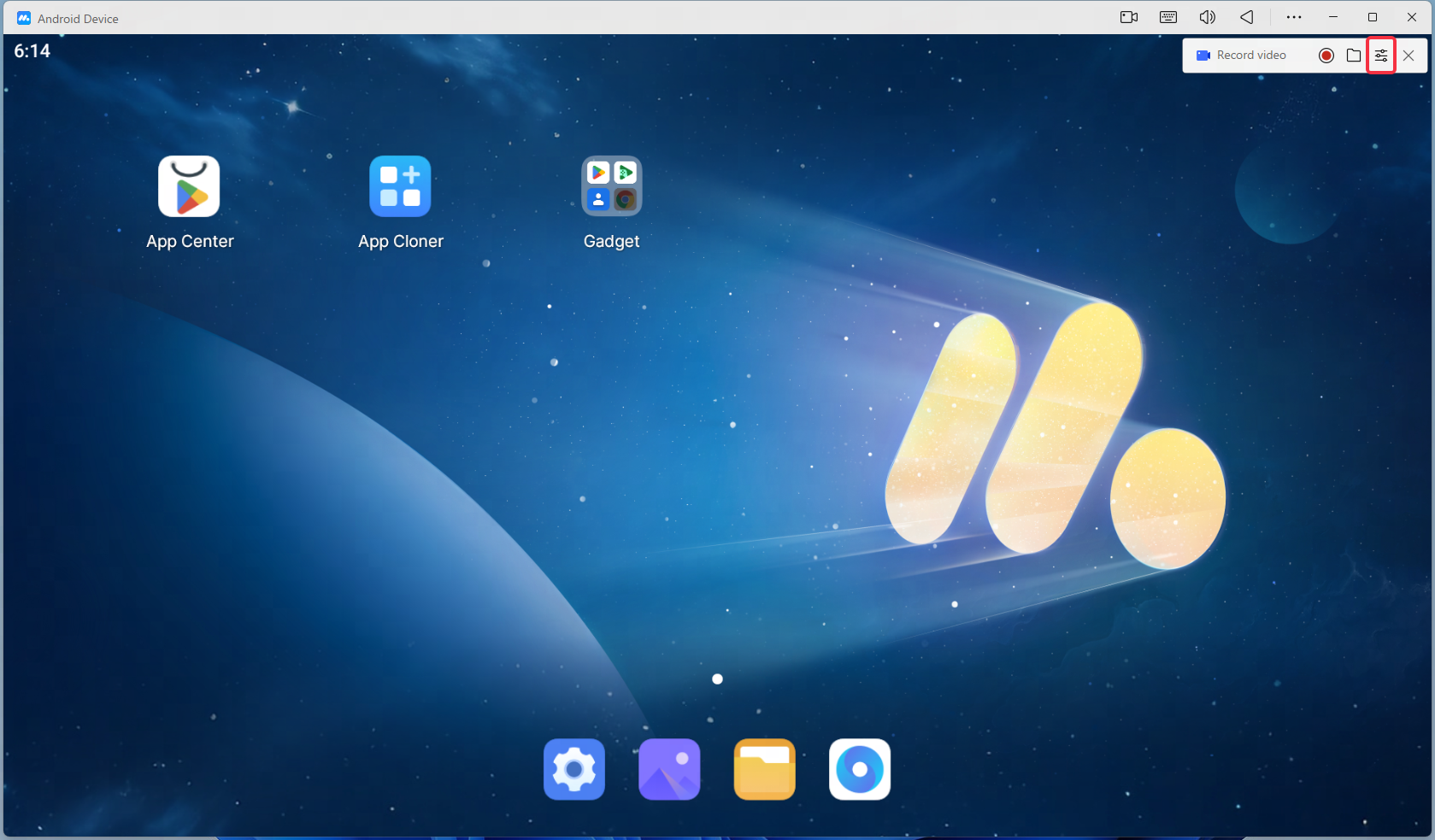
Si necesitas modificar la calidad de salida del video, el contenido de audio, la ruta de almacenamiento, etc., puedes hacer clic en el ícono de engranaje en la ventana flotante de la función de grabación de pantalla para abrir la configuración de grabación de pantalla y realizar modificaciones.
Nota: La resolución de la grabación de pantalla es la resolución de MuMuPlayer. Si necesitas ajustar la resolución, puedes ir al menú de MuMuPlayer - Configuración - Pantalla para cambiarla.
La configuración de grabación de pantalla incluye los siguientes ajustes:
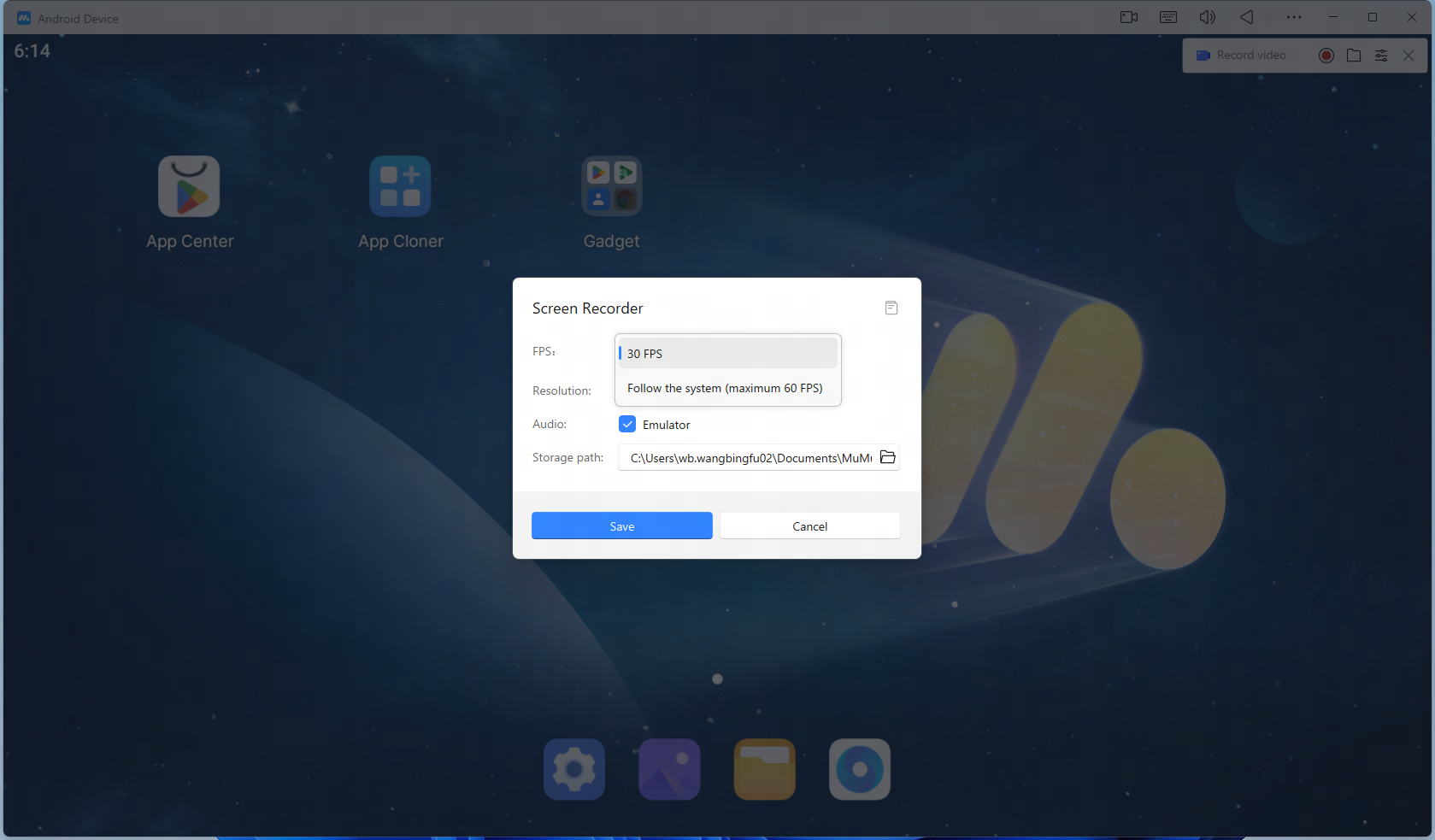
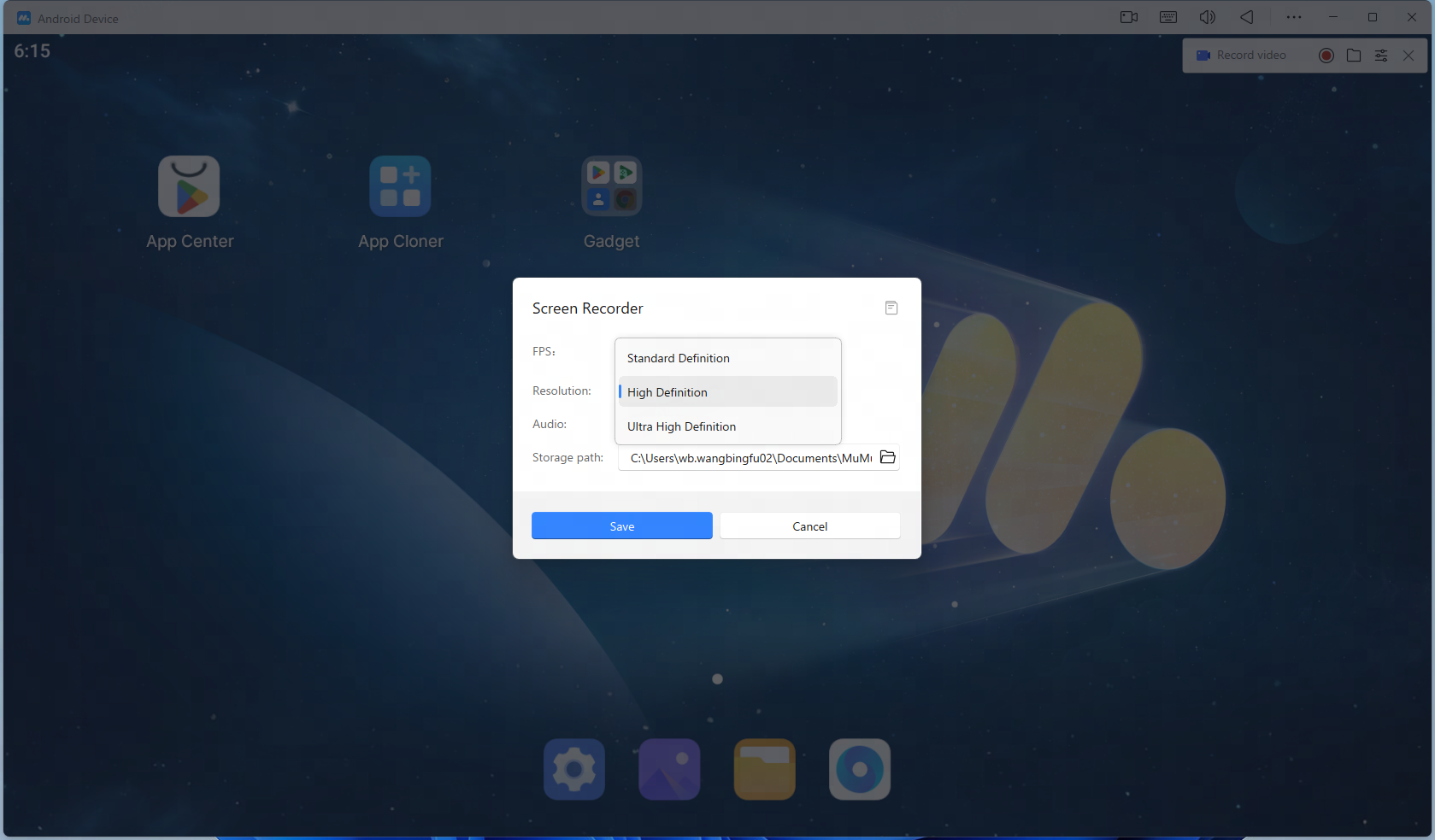
(1) Frecuencia de cuadros: Puedes elegir 30 cuadros y seguir la frecuencia de cuadros del sistema (hasta 60 cuadros). Cuanto mayor sea la frecuencia de cuadros, más fluido será el video y ocupará un espacio mayor.
(2) Resolución: Puedes elegir SD, HD y Súper Definición.
(3) Audio: Puedes seleccionar el audio que necesitas ingresar, y puedes seleccionar hasta dos.
Si no se selecciona, no habrá audio;
Si solo se selecciona el audio de MuMuPlayer, solo se emitirá el audio en MuMuPlayer;
Si se selecciona otro audio, solo se emitirá el audio de entrada del ordenador (es decir, grabación de audio como micrófono);
Si ambos están seleccionados, los dos audios se mezclarán y se emitirán juntos.
(4) Ruta de guardado: La ruta de guardado predeterminada para los archivos de grabación de pantalla es la carpeta compartida de MuMu. Haz clic en Cambiar para modificar la ruta de guardado de los archivos de grabación de pantalla. Se recomienda cambiar a una ruta de disco con suficiente espacio de almacenamiento.
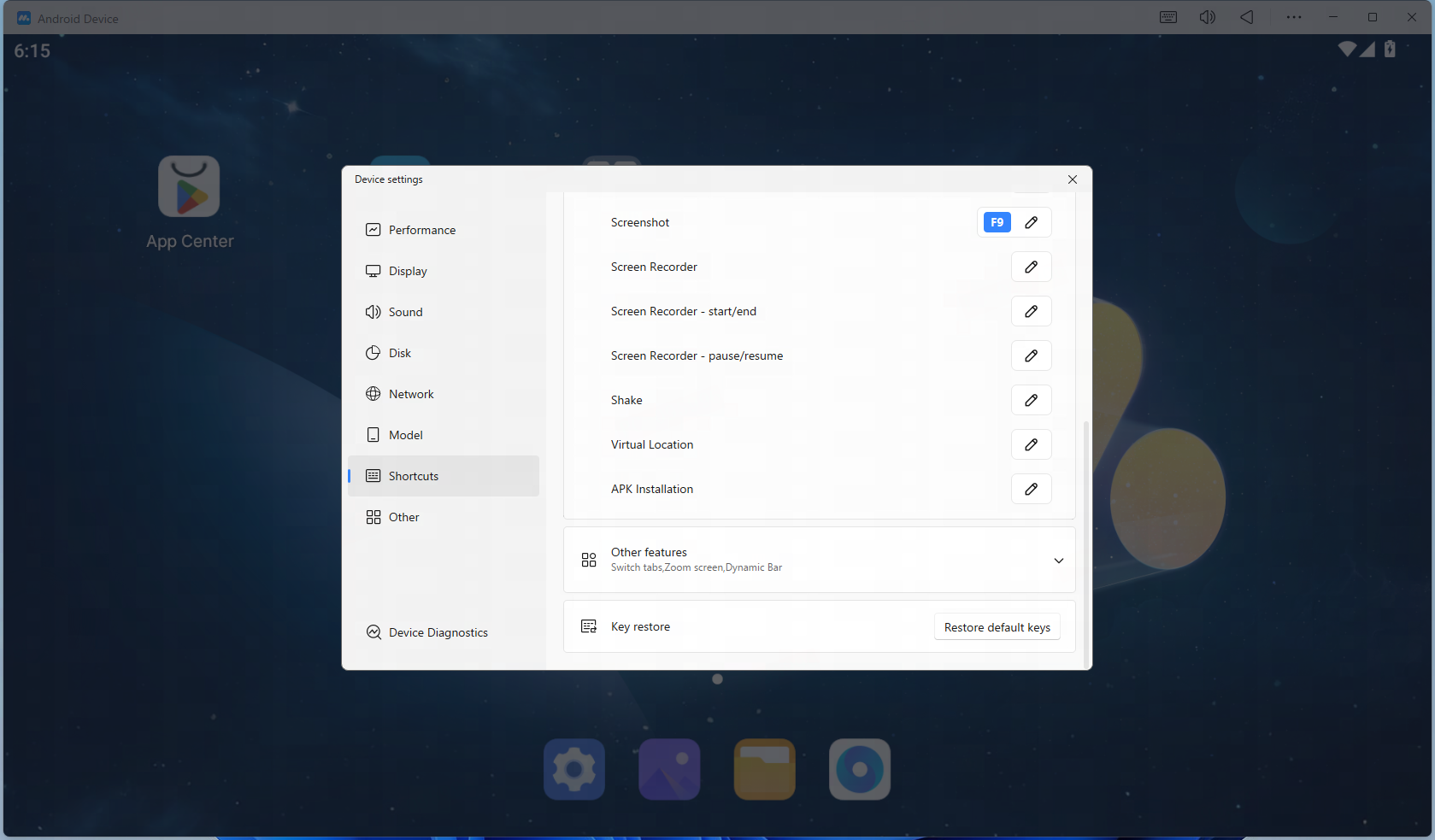
(5) Tecla de acceso rápido: Si necesitas una tecla de acceso rápido para operar la grabación de pantalla, puedes ir a "Menú-Configuración-Acceso rápido" para configurarla. Después de configurarla, puedes usar la tecla de acceso rápido para utilizar la grabación de pantalla.
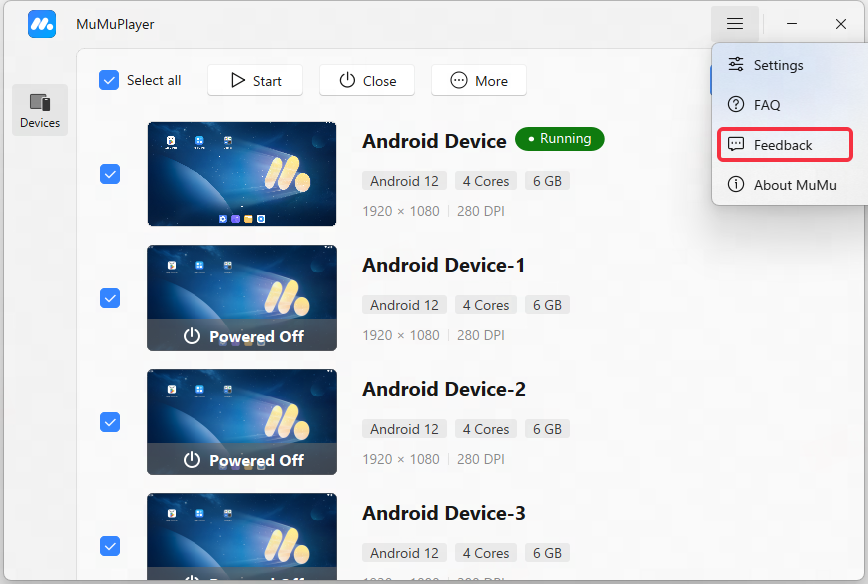
Lo anterior es el tutorial de grabación de pantalla de MuMuPlayer. Si tienes otras necesidades o alguna pregunta relacionada con la grabación de pantalla, por favor rellena el formulario de comentarios.
Fin del artículo