¿Cómo arrastrar etiquetas y dividir la pantalla en MuMuPlayer?
MuMuPlayer ahora cuenta con la función de pantalla dividida para aplicaciones. Puedes arrastrar las etiquetas en la pestaña superior de MuMuPlayer para realizar la operación de pantalla dividida de aplicaciones. Consulta los siguientes pasos para más detalles.
1. Verifica la versión de MuMuPlayer
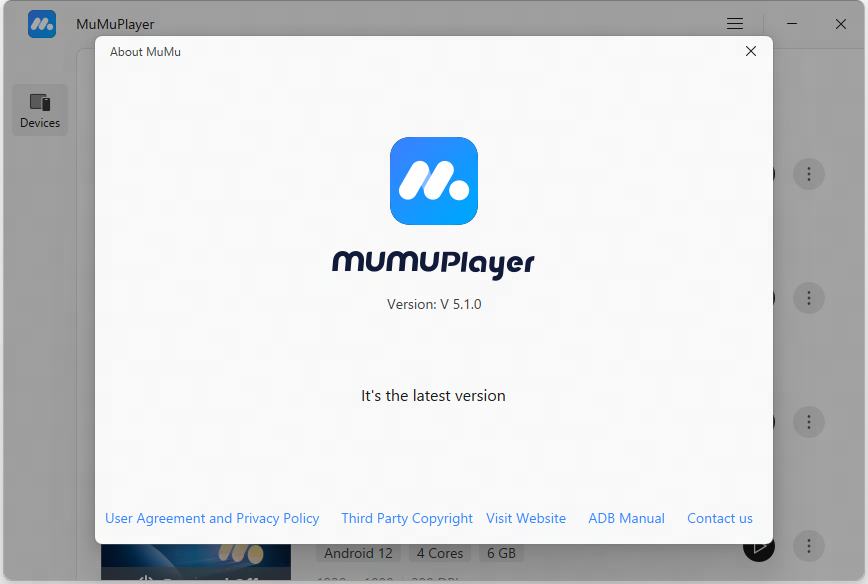
Actualiza MuMuPlayer a la última versión. Puedes hacer clic en el ícono de Menú en la esquina superior derecha de tu MuMuPlayer - "Acerca de MuMu", buscar actualizaciones, o >>haz clic aquí para obtener la última versión.
2. Activa la función "mantener ejecutando en segundo plano"
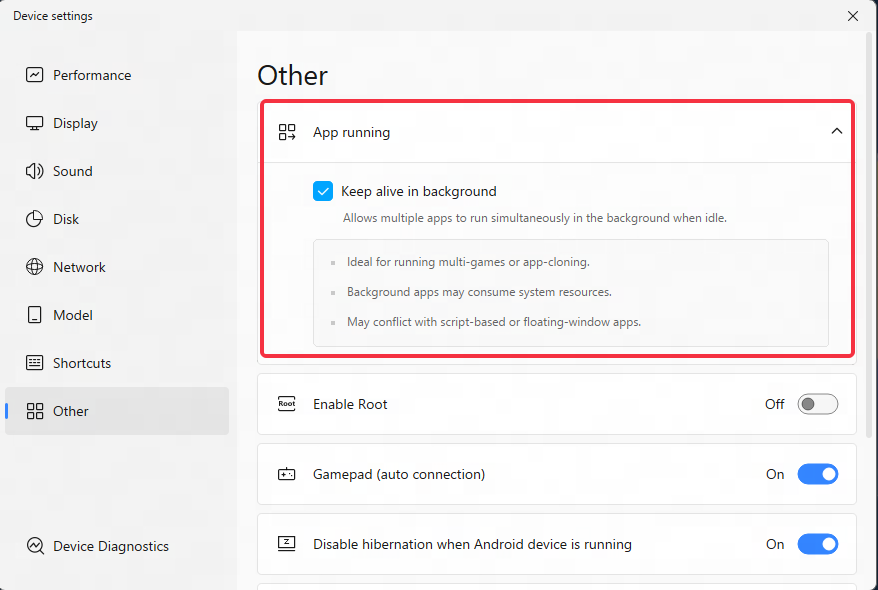
En "Configuración" de MuMuPlayer - "Otros", marca la función "mantener ejecutando en segundo plano", guarda la configuración y reinicia MuMuPlayer para usar la función de pantalla dividida;
3. Realiza la operación de pantalla dividida
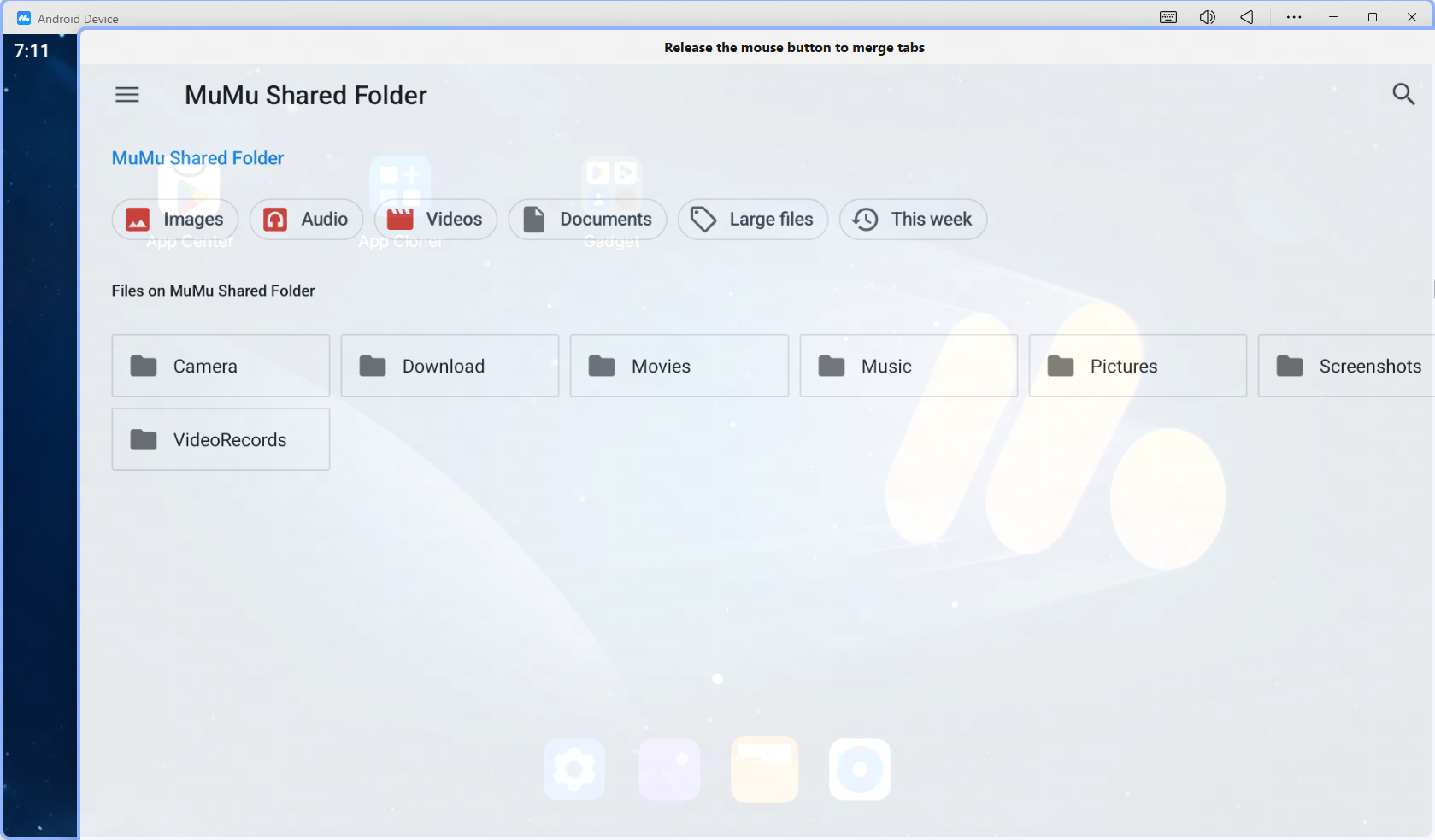
Después de completar el ajuste de configuración anterior, mantén presionada la etiqueta y arrástrala hacia afuera para lograr la pantalla dividida.
Ejemplo de operación de pantalla dividida:
4. Funciones soportadas por la interfaz de pantalla dividida
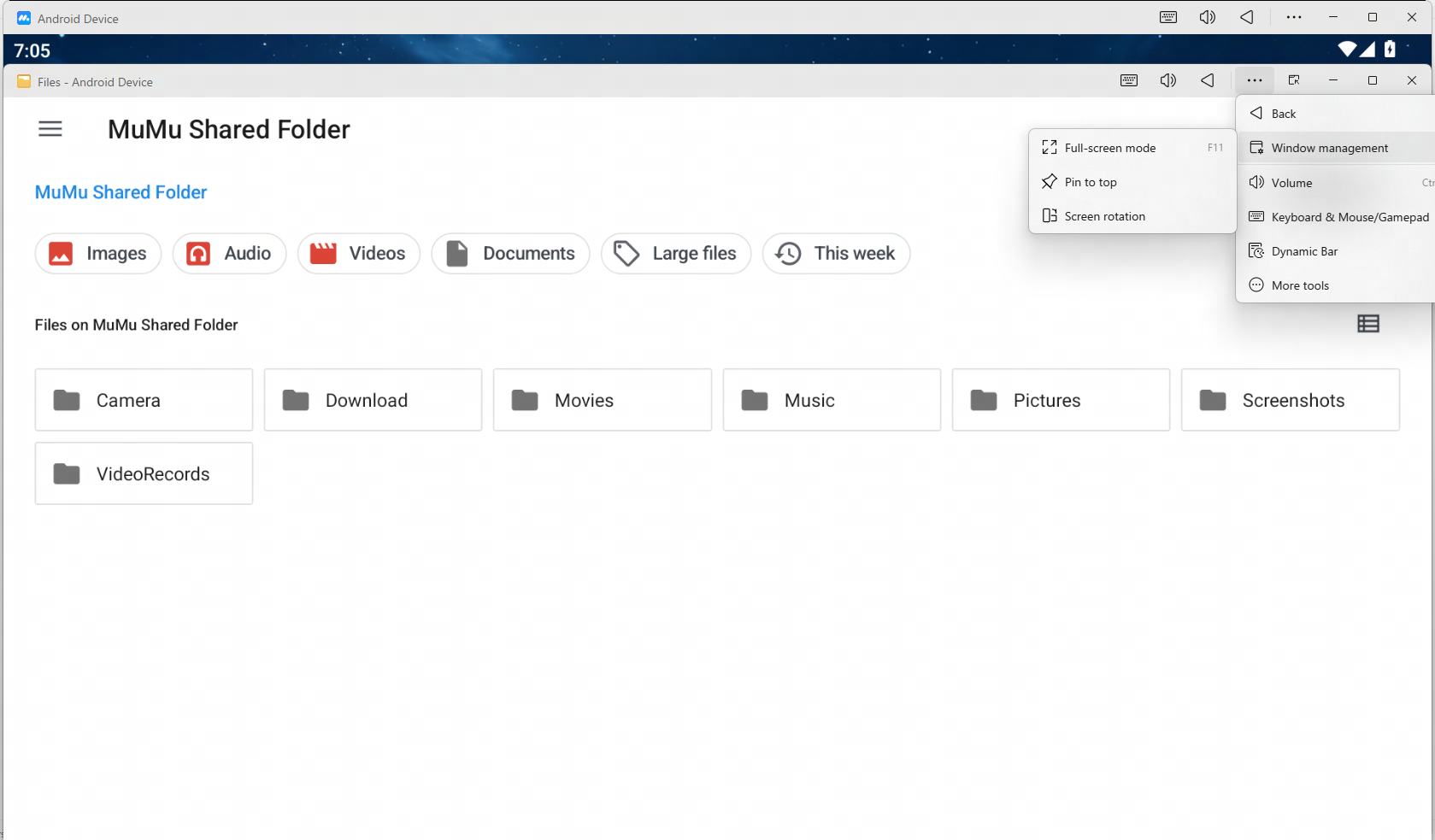
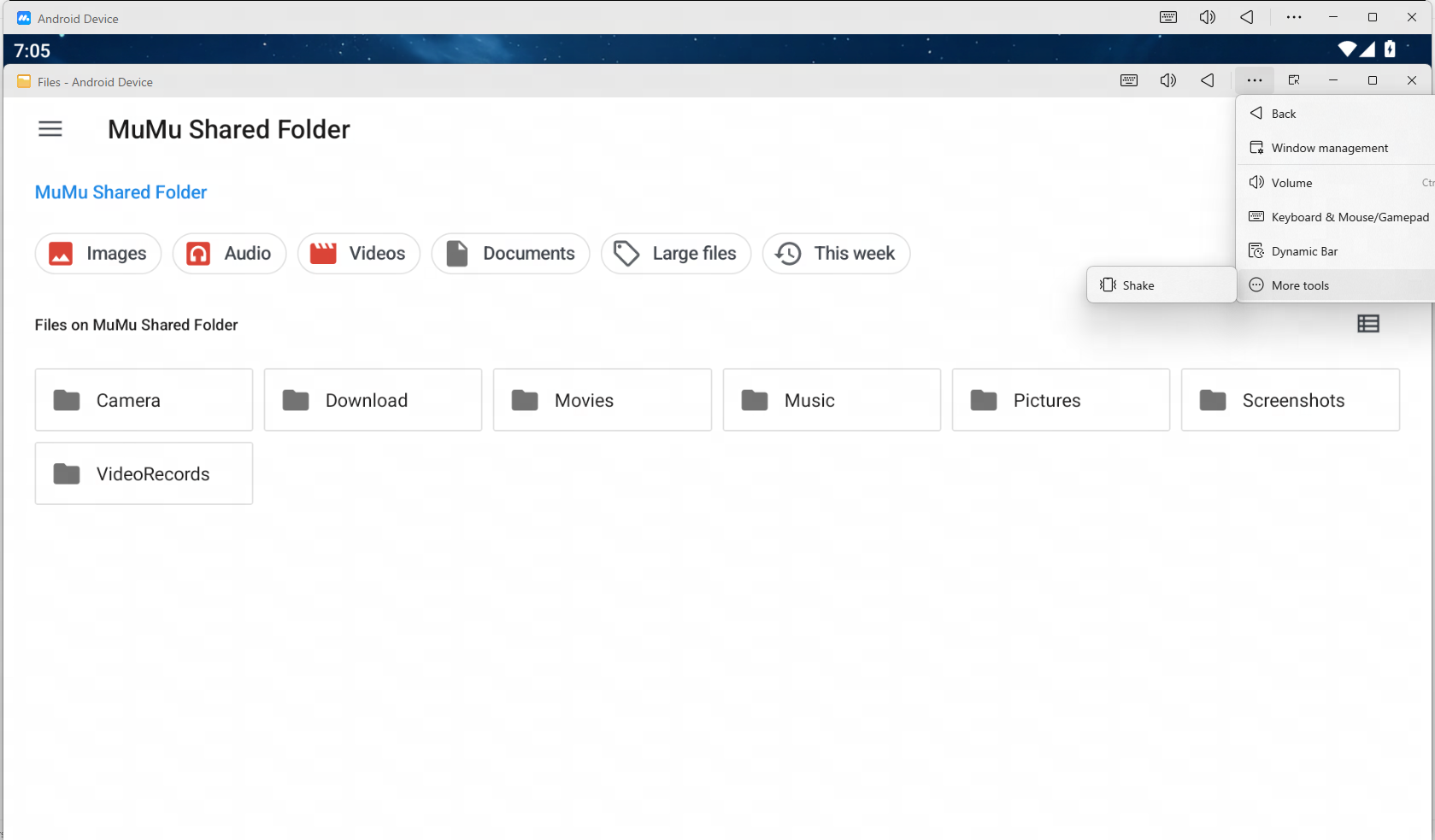
【Regresar】: Regresa a la interfaz anterior (igual que la tecla física “Atrás” en los teléfonos Android);
Nota: Algunas aplicaciones permiten regresar para salir, si la aplicación se cierra por sí sola, la ventana de pantalla dividida se cerrará automáticamente.
【Ventana superior】: La ventana seleccionada en pantalla dividida se mantendrá en la parte superior de forma independiente, y si se pulsa de nuevo se cancelará la prioridad;
【Rotación de pantalla】: Rota las ventanas en pantalla dividida de todas las aplicaciones que soportan la rotación;
【Modo de pantalla completa】: La ventana seleccionada en pantalla dividida se mostrará en pantalla completa en el monitor actual;
【Teclado/Panel manual】: La ventana seleccionada en pantalla dividida expandirá la máscara de teclado/control, y puedes configurar las teclas para la ventana actual de forma individual;
Nota: Las divisiones principales del mismo juego comparten la configuración de teclas/ratón/joystick, y las modificaciones de teclas se sincronizarán y aplicarán en todas las divisiones después de guardarlas.
【Captura de pantalla】: toma una captura de pantalla de la ventana seleccionada en pantalla dividida;
【Agitar】: Toda la MuMuPlayer realiza una operación de agitar;
【Volumen】: Expande la ventana de configuración de volumen, permitiendo ajustar el nivel de volumen de cada aplicación de forma independiente.
Las funciones anteriores admiten el uso de teclas de acceso rápido; puedes ajustar la configuración en la esquina superior derecha del menú de MuMuPlayer - Centro de Configuración - Teclas de acceso rápido.
5. Preguntas frecuentes
1. Al utilizar la función de "mantener en ejecución en segundo plano", debes prestar atención a los siguientes puntos:
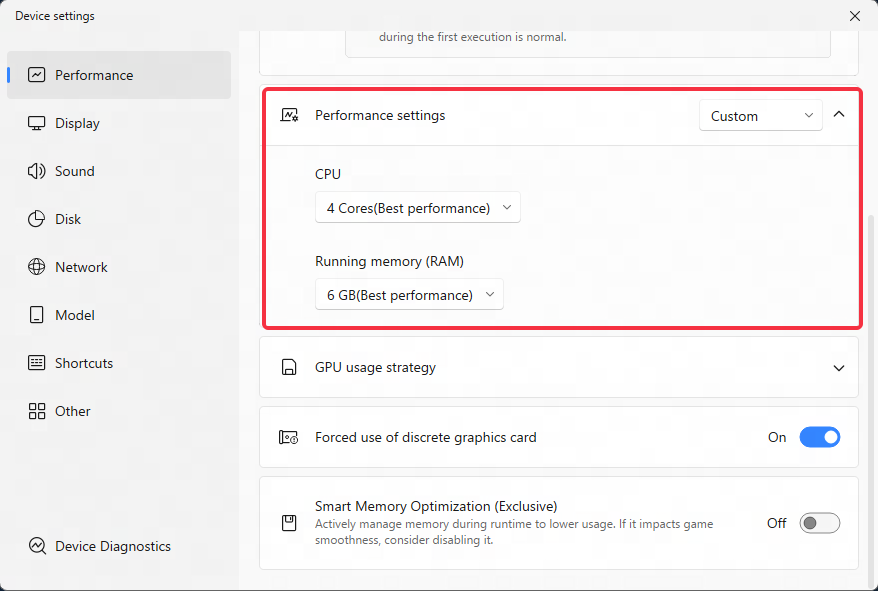
1) Después de activar la función de mantener activo, la aplicación permanecerá ejecutándose en segundo plano y consumirá recursos del sistema (como el uso de la CPU). Si no necesitas esta función, puedes desactivarla en el centro de configuración.
2) Cuantas más aplicaciones/juegos se ejecuten simultáneamente en un solo MuMuPlayer, mayor será la configuración de rendimiento requerida. Puedes ajustar la configuración de rendimiento de MuMuPlayer según el rendimiento de tu computadora.
3) Cuando la función de mantener activo está activada, la función de ventana flotante de algunas aplicaciones se deshabilitará. Si necesitas utilizar la función de ventana flotante de la aplicación, por favor desactiva esta función.
4) Cuando la función de mantener activo está activada, la versión actual de los scripts que utilizan la función de captura de pantalla (como ALAS, key wizard y otros programas auxiliares) no funcionará; necesitas desactivar esta función para ejecutar los scripts normalmente.
2. Al utilizar la función de pantalla dividida, debes prestar atención a los siguientes puntos:
1) Algunas funciones de ciertas aplicaciones no pueden ejecutarse en el estado de "mantener activo", por lo que no se puede realizar la pantalla dividida;
2) Los scripts que utilizan la función de captura de pantalla (como ALAS, BBCChannel, key wizard y otros programas auxiliares) serán inválidos en los estados de "mantener activo" y "pantalla dividida"; necesitas desactivar esta función para ejecutar los scripts normalmente;
3) La función de sincronizador solo es compatible cuando se abren Multi-instances y no es compatible en la interfaz extraída mediante la función de pantalla dividida;
4) La función de grabación de operaciones solo es compatible en la ventana principal de MuMuPlayer, no en la ventana de pantalla dividida;
Si necesitas ejecutar la grabación de operaciones en una aplicación, asegúrate primero de que la aplicación esté en la ventana principal de MuMuPlayer;
Si necesitas ejecutar la grabación de operaciones en varias aplicaciones, utiliza Multi Opener para abrir varios emuladores y luego ejecuta la grabación de operaciones;
Nota: La grabación de operaciones presenta los siguientes problemas conocidos con la función actual de pantalla dividida:
*Cuando se ejecuta la grabación de operaciones, la pantalla dividida solo puede operarse mediante el teclado y el ratón, y no es posible ingresar texto normalmente; este problema se corregirá en la próxima versión;
*Por el momento, la grabación de operaciones no admite operaciones que incluyan la entrada de texto y entrará en conflicto con la operación de pantalla dividida; este problema se corregirá en la próxima versión.
5) La versión exclusiva de MuMuPlayer no admite actualmente la función de pantalla dividida. Por ejemplo, la versión exclusiva de MuMuPlayer para "Arknights" no admite pantalla dividida, por favor utilice la versión del sitio web oficial de MuMuPlayer;
6) Funciones como el ajuste de volumen por separado, la organización de ventanas en pantalla dividida y la edición individual de teclas siguen en proceso de mejora continua, por favor espere pacientemente.
Fin del artículo