¿Cómo solucionar el problema "El proceso de la máquina virtual MuMuPlaye se cierra de forma anormal"?
Si experimenta una salida anormal del proceso de la máquina virtual al usar MuMuPlayer, por favor intente reiniciar MuMuPlayer para solucionar el problema. Si reiniciar no funciona, consulte los siguientes pasos para intentar reiniciar MuMuPlayer después de actualizar el controlador de la tarjeta gráfica de su computadora.
Método 1. Verificar actualizaciones de controladores en "Administrador de dispositivos"
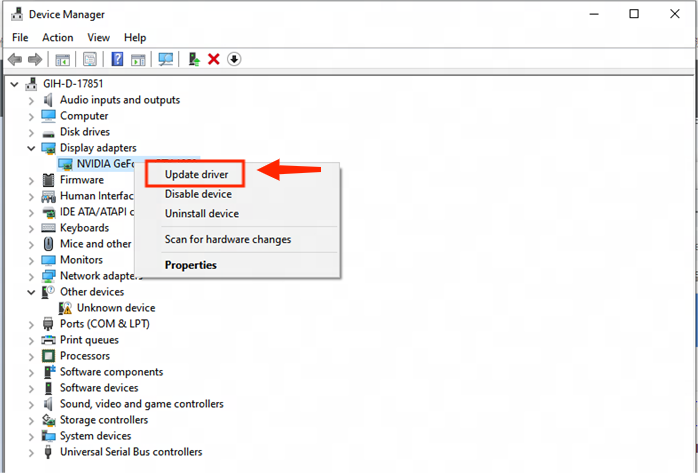
1. Presione "Win+X", seleccione "Administrador de dispositivos", busque "Adaptador de pantalla" - su tarjeta gráfica, haga clic derecho y elija "Actualizar controlador";
2. Seleccione "Buscar controladores automáticamente";
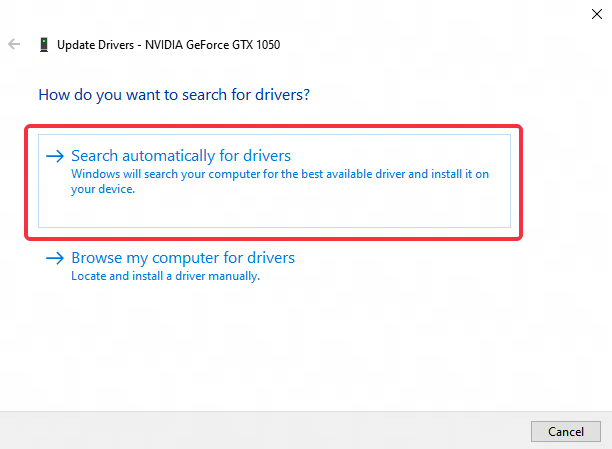
3. Si no se encuentra ninguna actualización de controlador, por favor seleccione "Buscar controladores actualizados en Windows Update";
4. En Windows Update, elija buscar actualizaciones en línea. Después de completar la búsqueda de actualizaciones, localice la actualización del controlador de la tarjeta gráfica y actualice según el proceso.
Método 2. Actualizar el controlador de la tarjeta gráfica
Vaya al sitio web oficial de la tarjeta gráfica para obtener la última versión de la actualización/instalación del controlador de la tarjeta gráfica. Algunos usuarios no saben a qué tipo pertenece la tarjeta gráfica de su computadora. Para más detalles, consulte los siguientes pasos:
1. Verifique el modelo de tarjeta gráfica de su computadora
Presiona "Win+X", selecciona "Administrador de dispositivos", busca "Adaptador de pantalla" - tu tarjeta gráfica, y verifica si la tarjeta gráfica de la computadora es NVIDIA, AMD o Intel (la imagen a continuación es para usuarios de tarjeta N).
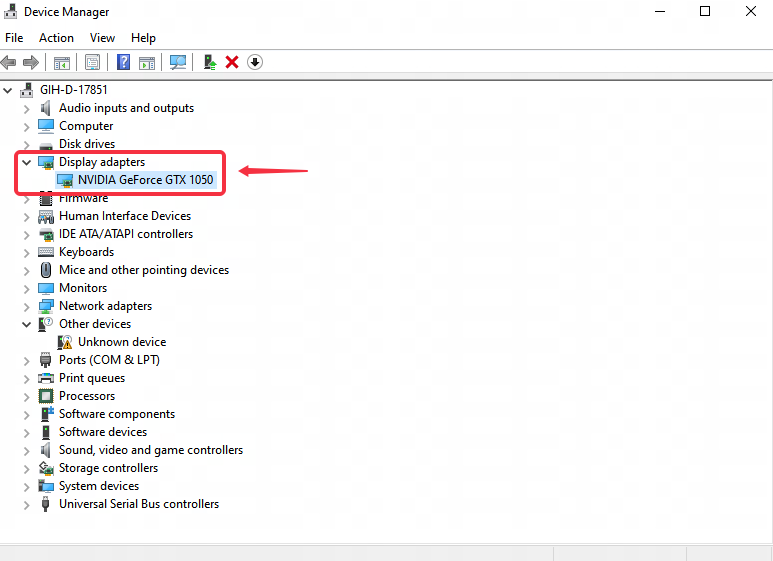
- NVIDIA: usuarios de tarjeta N
- AMD: usuarios de tarjeta A
- Intel: usuarios de tarjeta I
2. Cómo actualizar el controlador de la tarjeta gráfica
Método de actualización del controlador para usuarios de tarjeta N
Puede deberse a la incompatibilidad de la última versión o de una versión anterior del controlador de la tarjeta N, lo cual se puede solucionar retrocediendo o actualizando el controlador de la tarjeta gráfica, como la versión 496 o superior.
Sitio web oficial de NVIDIA: https://www.nvidia.com/download/index.aspx
Pasos para descargar el controlador:
Primero, busca según el modelo de la tarjeta gráfica de la computadora;
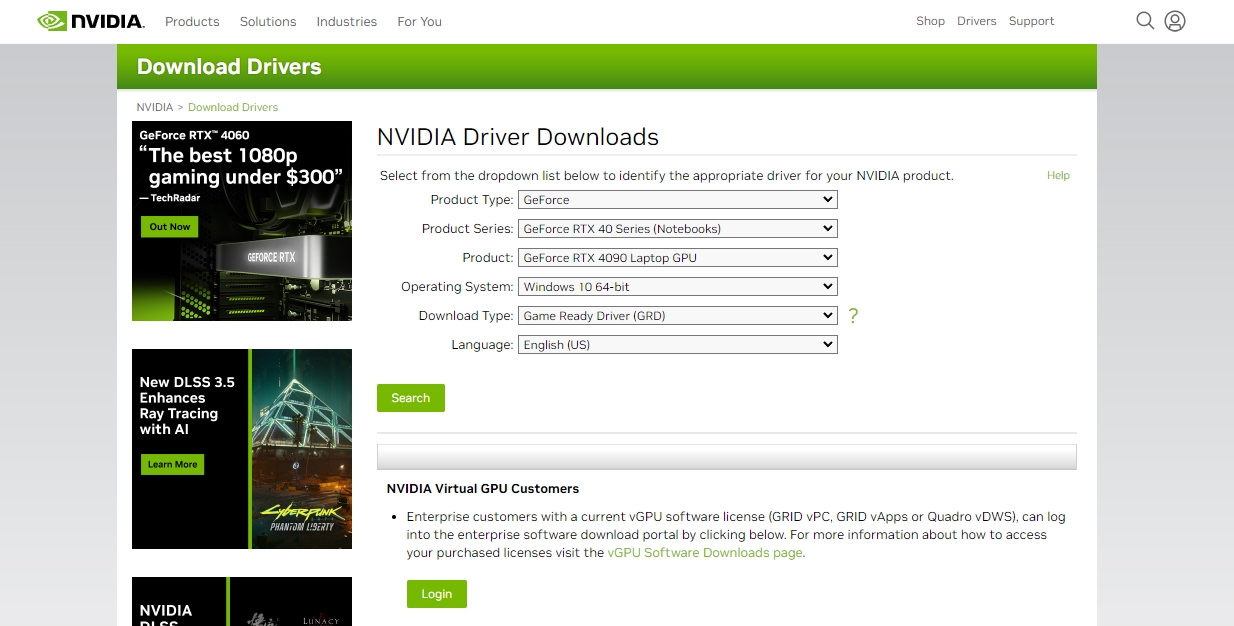
Buscar por modelo de tarjeta gráfica
Segundo, en los resultados de búsqueda del controlador, haz clic para obtener la descarga de la GEFORCE GAME READY - versión WHQL 472.12 o una versión superior.
Tercero, después de que la descarga esté completa, ejecuta el paquete de instalación del controlador. Una vez finalizada la instalación, reinicia la computadora para ejecutar el juego normalmente.
Si falla, deshabilite la tarjeta gráfica y luego vuelva a habilitarla.
Nota: Si está utilizando el sistema Win11, algunos controladores de tarjetas gráficas no serán compatibles con vulkan incluso después de actualizar el controlador. Se recomienda utilizar el sistema Win10.
Si después de la actualización aún se le indica que el controlador de la tarjeta gráfica no es compatible, debe actualizar el controlador de la tarjeta gráfica. Por ejemplo, los usuarios de CPU AMD deben actualizar el controlador de la tarjeta gráfica AMD, y los usuarios de CPU Intel deben actualizar el controlador de la tarjeta gráfica Intel. El método de actualización es el siguiente.
Método de actualización de controlador para usuarios de tarjeta A
La tarjeta gráfica AMD necesita ir al sitio web oficial de controladores de AMD para obtener la última versión y actualizarla.
Sitio web oficial del controlador gráfico AMD: https://www.amd.com/en/support
Pasos de descarga:
En la página del sitio web oficial del controlador de la tarjeta gráfica AMD, busque el área en el cuadro rojo en la imagen a continuación, seleccione el modelo de tarjeta gráfica según la configuración de la computadora y haga clic en Enviar después de completar la selección;
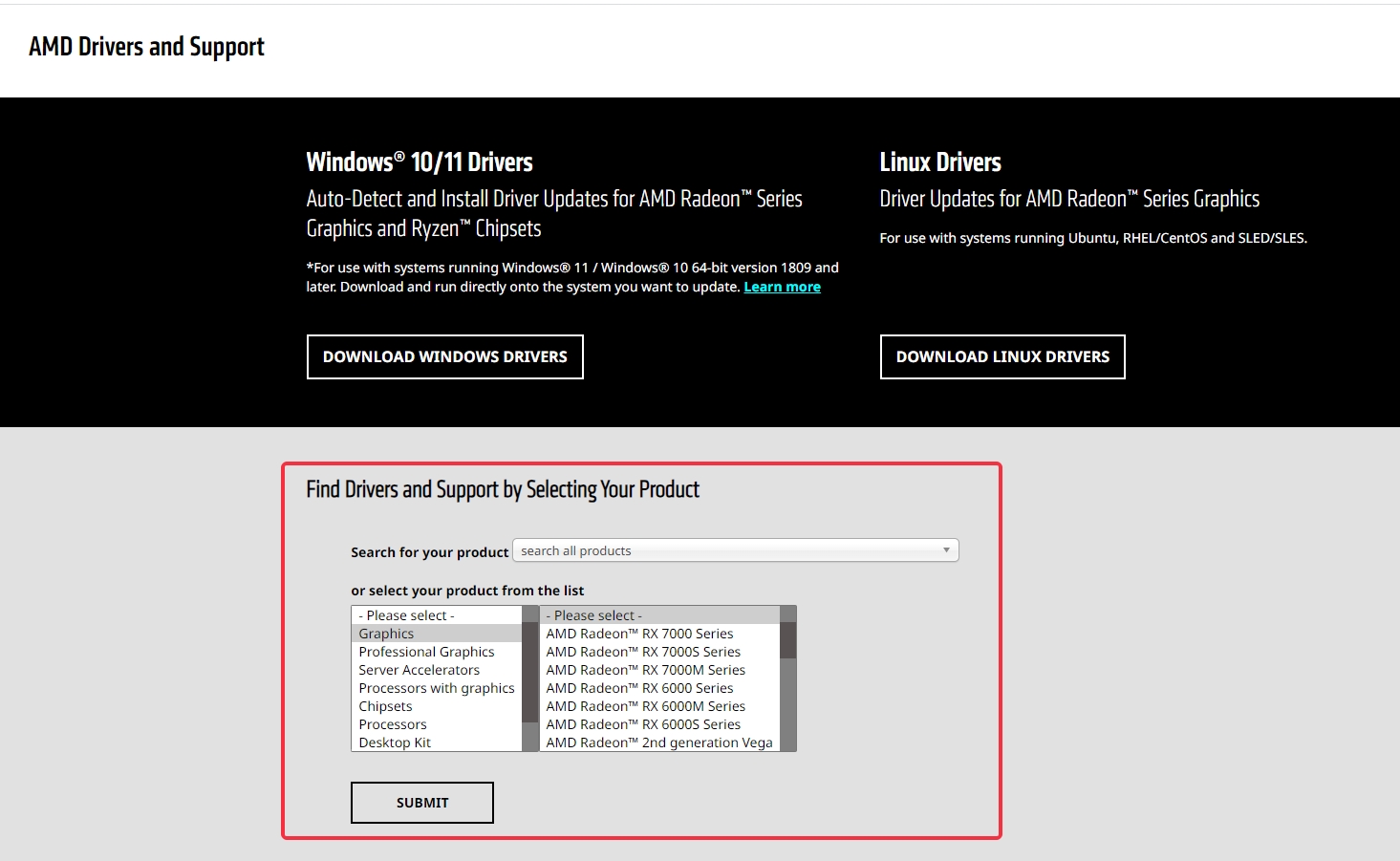
Después de completar el envío, la página saltará a la opción para obtener la versión correspondiente del sistema, seleccione la versión que coincida con la versión del sistema de la computadora para descargarla.
Método de actualización de gráficos para usuarios de tarjeta I
Los usuarios de tarjetas I deben descargar el controlador desde el sitio web oficial de Intel e instalarlo.
Los pasos para la descarga e instalación son los siguientes:
1. Ir al sitio web oficial de Intel para descargar el controlador
Intel: https://www.intel.com/content/www/us/en/download-center/home.html
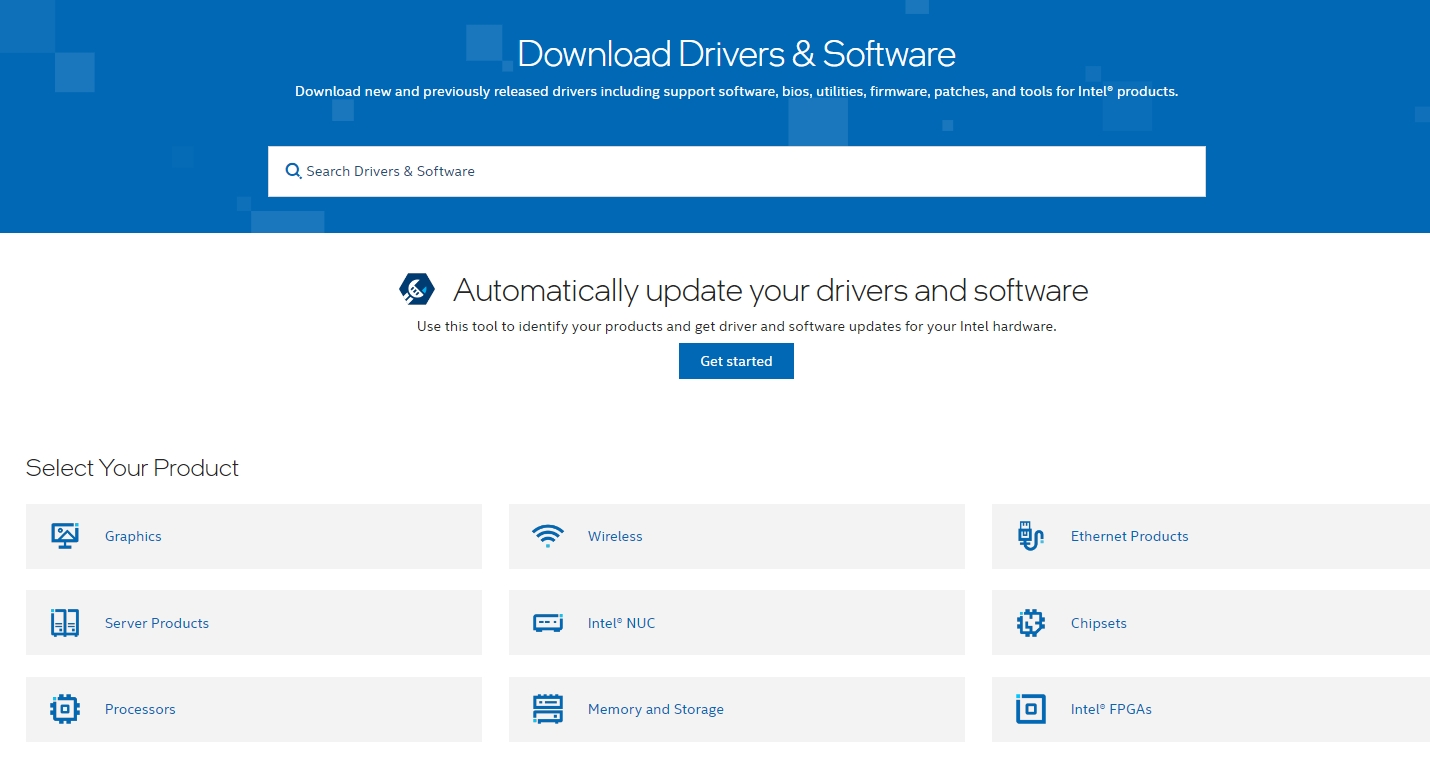
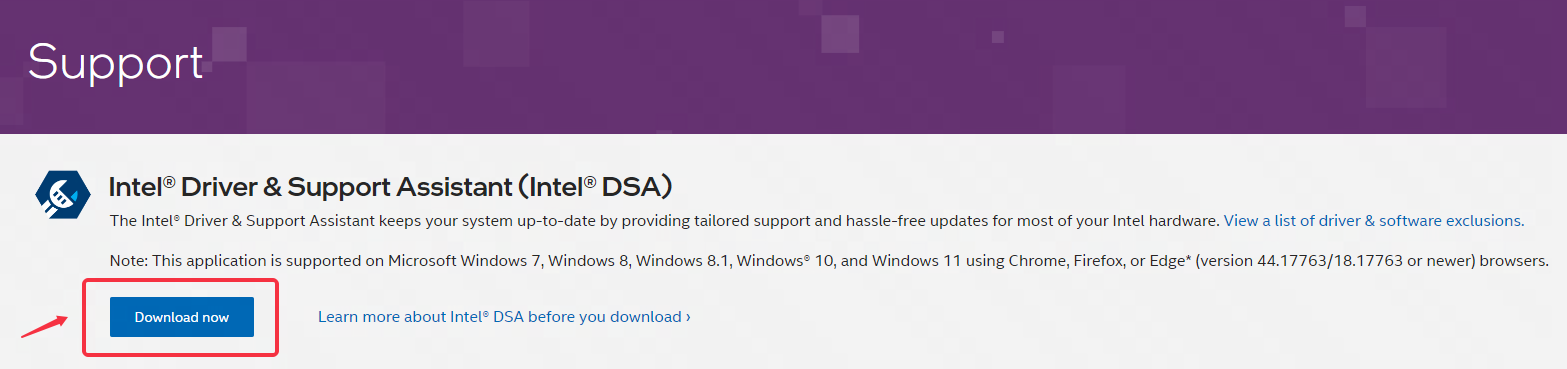
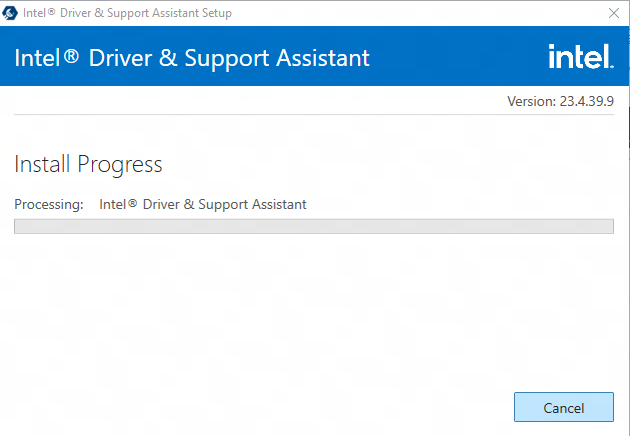
2. Abra el paquete de instalación descargado y aparecerá la siguiente interfaz, haga clic en Instalar;
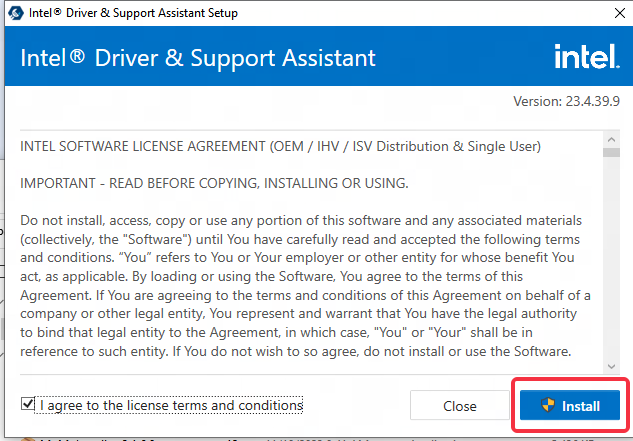
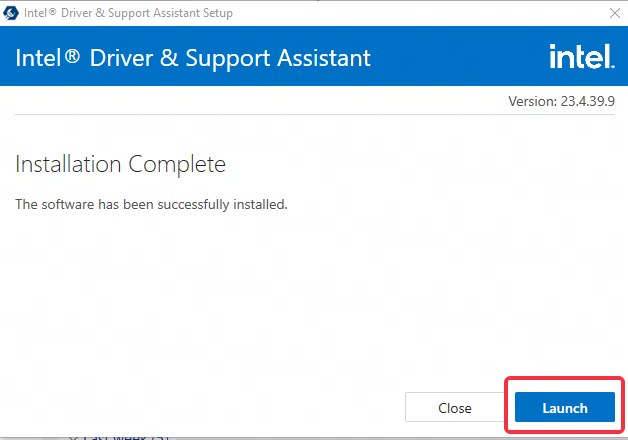
3. Después de completar la instalación, haga clic en "Iniciar".
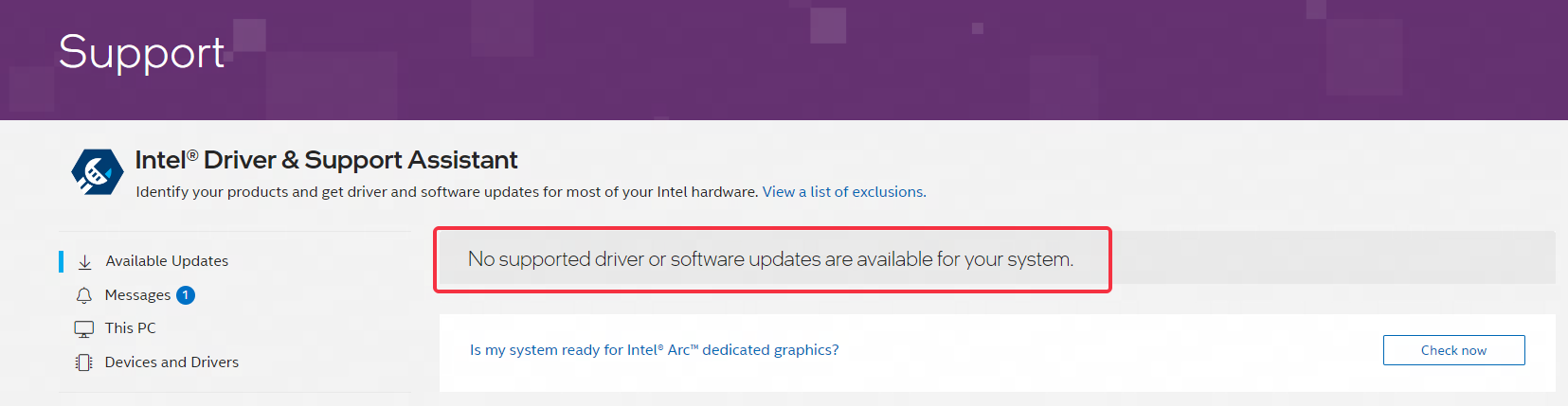
4. El ordenador mostrará una ventana con la siguiente interfaz, en la que podrá ver si hay un controlador disponible para actualizar el sistema actual del ordenador.
Fin del artículo