¿Cómo solucionar el error de modo Vulkan no disponible?
Al usar MuMuPlayer, algunos usuarios pueden encontrar el problema de que el modo de renderizado de MuMuPlayer no se puede cambiar a modo de alto rendimiento/modo Vulkan (como se muestra en la imagen). Puede solucionar el problema siguiendo los siguientes pasos.
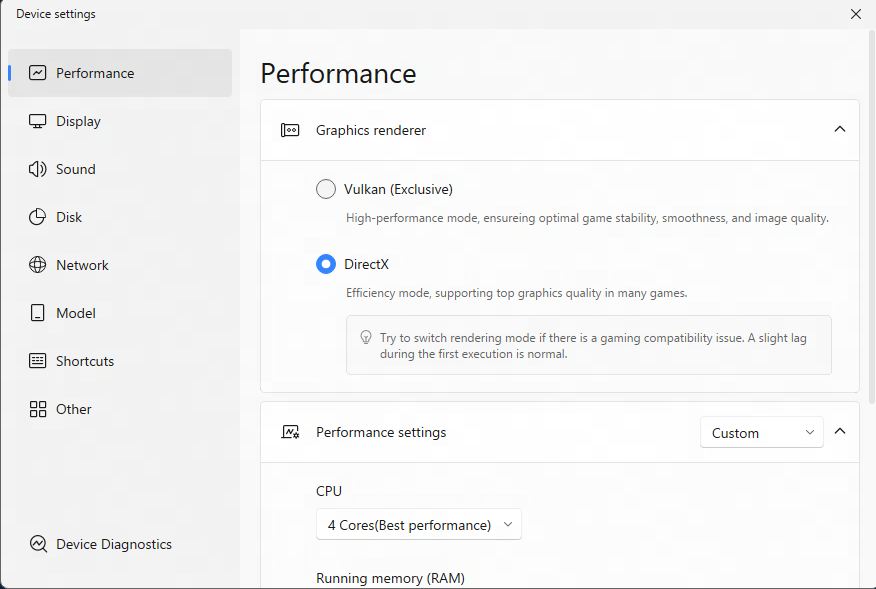
Nota: Los usuarios de ordenadores con gráficos duales deben prestar atención a lo siguiente:
El ordenador tiene dos tarjetas gráficas (tarjeta gráfica integrada + tarjeta gráfica dedicada). Si cambia de la tarjeta gráfica dedicada a la tarjeta gráfica integrada y descubre que MuMuPlayer no admite el modo de renderizado de alto rendimiento, por favor vuelva a cambiar a la tarjeta gráfica dedicada y reinicie MuMuPlayer.
1. Verifique si alguna tarjeta gráfica está deshabilitada
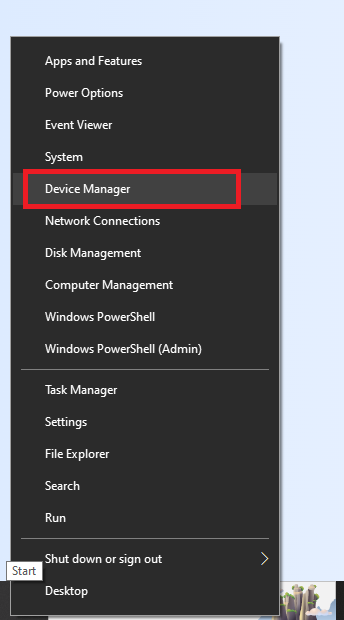
Primero, presione Win+ X en el teclado, o haga clic derecho en el botón del menú del sistema en la parte inferior izquierda de la pantalla del ordenador, y haga clic en Administrador de dispositivos en las opciones de la interfaz emergente;
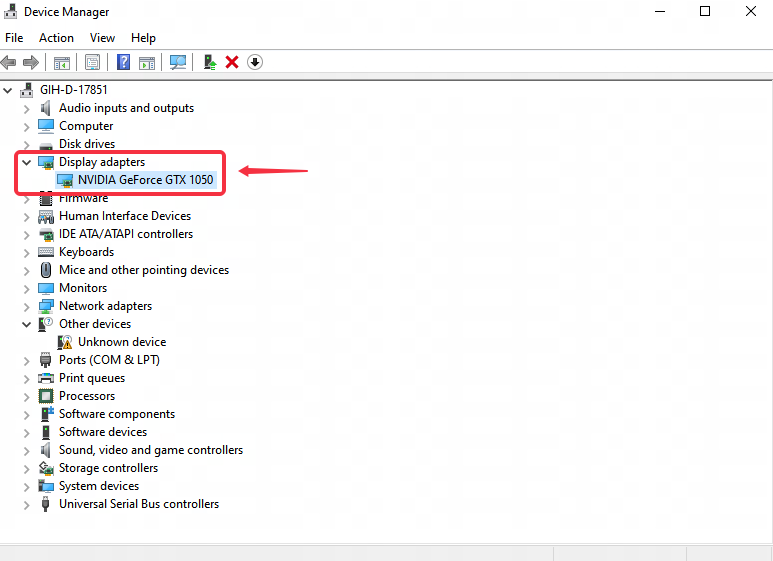
En segundo lugar, en la interfaz del Administrador de dispositivos, haga clic en Adaptadores de pantalla para comprobar si hay alguna tarjeta gráfica deshabilitada. Si hay una tarjeta gráfica deshabilitada, puede intentar habilitarla, reiniciar el ordenador y abrir MuMuPlayer, e intentar cambiar al modo de alto rendimiento;
2. Verifique si el modelo de tarjeta gráfica configurado en el ordenador soporta el modo de alto rendimiento.
Por ejemplo, Intel(R) Iris(R) Xe Graphics, Intel(R) UHD Graphics 630 y las tarjetas I inferiores actualmente no soportan el modo de renderizado de alto rendimiento.
Algunas tarjetas gráficas AMD de gama baja no son adecuadas para el modo de alto rendimiento y, por lo tanto, no se recomiendan.
Si su ordenador no utiliza el modelo de tarjeta gráfica mencionado anteriormente, pero aún así no puede cambiar al modo de renderizado de alto rendimiento, puede intentar los siguientes pasos:
2.1 Actualice el controlador de la tarjeta gráfica, haga clic para ver cómo actualizar el controlador de la tarjeta gráfica;
2.2 Después de actualizar el controlador de la tarjeta gráfica, reinicie el ordenador, presione Win+X en el teclado, o haga clic derecho en el botón del menú del sistema en la parte inferior izquierda de la pantalla del ordenador, y haga clic en Administrador de dispositivos en las opciones de la interfaz emergente;
3. Haga clic en el adaptador de pantalla en la página del administrador de dispositivos que se ha abierto;
4. Haz clic derecho en la tarjeta gráfica integrada/tarjeta gráfica dedicada bajo el adaptador de pantalla (tarjeta gráfica NVIDIA en la imagen de abajo), y luego haz clic en Deshabilitar dispositivo;
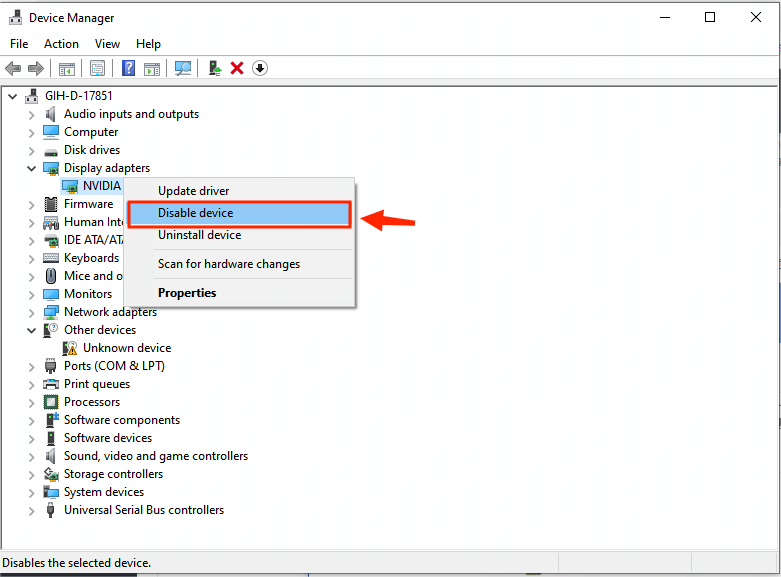
5. Haz clic derecho en la tarjeta gráfica integrada/tarjeta gráfica dedicada bajo el adaptador de pantalla, y luego haz clic en Habilitar dispositivo;
Finalmente, reinicia el ordenador y, después de que el reinicio se complete, abre MuMuPlayer para cambiar al modo de renderizado de alto rendimiento.
Fin del artículo