Juega a VEGA Conflict en PC y Mac
Descarga VEGA Conflict en PC o Mac con MuMuPlayer y obtén una experiencia de juego como en PC, con control inteligente y alto rendimiento gráfico.
MuMuPlayer, el mejor emulador Android para PC y Mac con Apple Silicon, ofrece una experiencia de juego óptima con uso mínimo de RAM y FPS alto. También te permite crear múltiples instancias del emulador y ejecutar varios juegos simultáneamente gracias a su función Multi-instance. Sus funciones avanzadas garantizan una jugabilidad fluida, incluso en PCs de baja gama.
Descarga y juega a VEGA Conflict en PC o Mac con MuMuPlayer y empieza a disfrutar de tu experiencia de juego ahora.
Sobre el juego
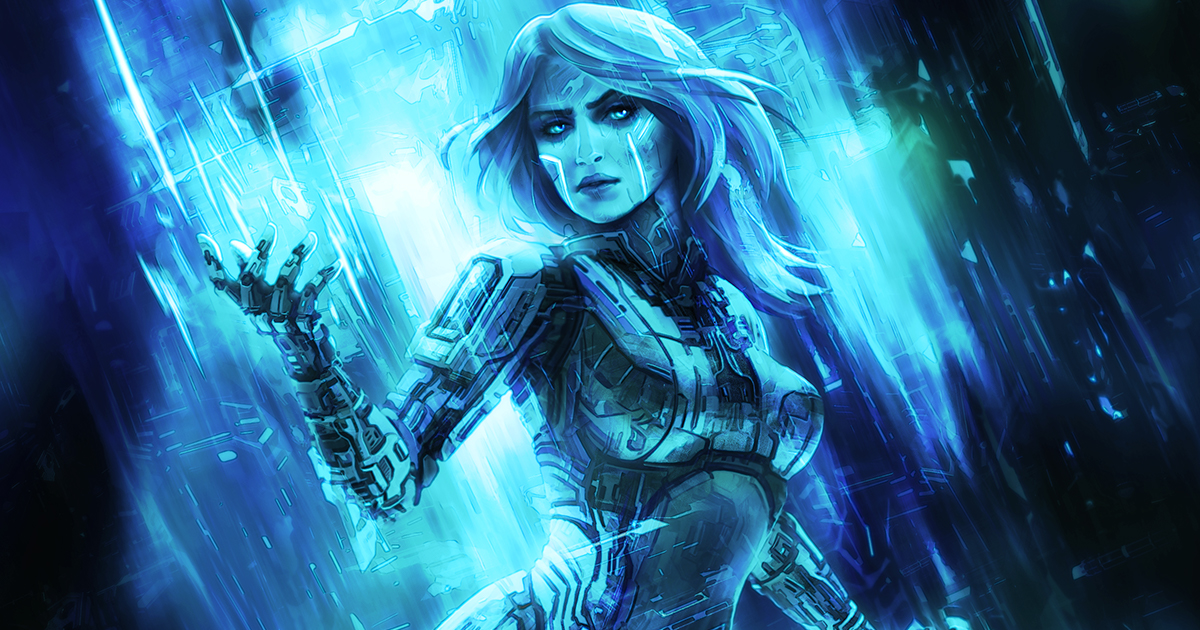
Reclama tu lugar, dirige a tus flotas y libra una guerra épica en el espacio. Únete  a la sangrienta rebelión junto a otros jugadores para liberar a la galaxia de la malvada Federación VEGA.

PERSONALIZA TU GUERRA: objetivos diferentes implican estrategias diferentes, equipa tu flota para la victoria.
PvP EN TIEMPO REAL: las guerras de verdad no tienen turnos. Ataca a tus enemigos a discreción en tiempo real.
COMBATE EN CUALQUIER LUGAR: el conflicto no tiene fin. Sigue progresando desde tu teléfono, tableta o navegador.

Recommended devices:
-------------------------------
We recommend high-end devices for the best gameplay experience: Galaxy S5, LG G3, HTC One M8, Nexus 4, Nexus 5, Nexus 6, Nexus 9, Sony Xperia Z, Sony Xperia Z2, Sony Xperia Z3

Internet Data Use:
------------------------
VEGA Conflict requires a stable internet connection and is best played on Wi-Fi. After initial install and updates VEGA Conflict needs to download additional game data, Wi-Fi is recommended

Required App Permissions:
-----------------------------------
IN-APP PURCHASES – So you can buy in-game currency if you choose to
IDENTITY – So the game can offer you the option to sign in with your Google/G+ account
PHOTOS/MEDIA/FILES – So the game can store game data on your device
WI-FI CONNECTION INFORMATION – So the game can connect to the internet to play
DEVICE ID & CALL INFORMATION – So phone calls will not be blocked by the game

Optional Google+/Google Play Games Permissions:
-------------------------------------------------------------------
If you choose to sign in with Google+/Google Play Games to use achievements and leaderboards the game requires additional permissions. The game will never use your email contacts.
If you would prefer to play as a Guest, login with Facebook, or use KIXEYE details then press CANCEL when prompted to give permissions/log in with Google+/Google Play Games

Some players have had trouble signing in while in portrait mode. Please sign in while in landscape or disable auto-rotate in Settings. Thanks for your patience while we resolve this issue.
Funciones del emulador

Con un esquema de botones inteligente y función de reconocimiento de imágenes, ofrece una interfaz más concisa y admite asignación de botones personalizada para satisfacer diferentes necesidades.

Ejecuta varios juegos de forma independiente al mismo tiempo, gestiona múltiples cuentas fácilmente y juega mientras mantienes otros juegos en segundo plano.

Supera el límite de FPS y disfruta de una experiencia de juego fluida sin retrasos ni caídas de rendimiento.

Arranca en 3 segundos con un 52% menos de uso de memoria y un 65% más de estabilidad.
Cómo descargar y jugar a VEGA Conflict en PC y Mac
Guía de instalación
① Descarga e instala MuMuPlayer en tu PC o Mac. Identificará automáticamente tu sistema y descargará la última versión.
② Inicia MuMuPlayer y completa el inicio de sesión de Google para acceder a Play Store, o hazlo más tarde.
③ Busca VEGA Conflict en Play Store.
④ Completa el inicio de sesión de Google (si saltaste el paso 2) para instalar VEGA Conflict.
⑤ Una vez completada la instalación, haz clic en el icono de VEGA Conflict en la pantalla de inicio para empezar.
⑥ Disfruta de VEGA Conflict en tu PC o Mac con MuMuPlayer.
Guía de instalación
Configuración de equipo recomendada
Para Windows: CPU de 4 núcleos, 4GB RAM, sistema i5, tarjeta gráfica GTX950+
Para macOS: CPU de 4 núcleos, 4GB RAM
Configuración de rendimiento del dispositivo Android recomendada
Modo de renderizado gráfico
Se admiten Vulkan y DirectX
Configuración de rendimiento
Recomendada: 2 núcleos, 2GB. >>Cómo ajustar la configuración de rendimiento
Configuración de pantalla del dispositivo Android recomendada
Configuración de resolución
Ve a Configuración del dispositivo > Pantalla > Configuración de resolución para ajustar según tus necesidades.
Configuración de FPS
MuMuPlayer admite hasta 240 FPS. >>Cómo activar el modo de FPS alto
Se recomienda activar VT
Activar VT mejorará significativamente el rendimiento, reducirá el congelamiento de pantalla y hará que los juegos se ejecuten más fluidamente. >>Cómo activar VT