

Jeux à FPS élevé sur Mac : 10 jeux Android à essayer
Une fréquence d’images élevée rend les jeux plus fluides et plus réactifs, surtout pendant les combats rapides, l’exploration et les scènes riches en action. Si tu cherches des jeux à FPS élevés à lancer sur Mac, de nombreux titres Android valent le détour.
Avec MuMuPlayer pour Mac, tu peux jouer aux jeux Android compatibles sur un grand écran Mac et profiter d’une fréquence d’images pouvant monter jusqu’à 240 FPS. Dans ce guide, on te présente 10 jeux Android à FPS élevés jouables sur Mac et on t’explique comment activer les réglages de fréquence d’images élevée dans MuMuPlayer.
1. JCC Pokémon Pocket
Jeu de Cartes à Collectionner Pokémon Pocket transpose l’expérience du Jeu de Cartes à Collectionner Pokémon sur mobile, avec des cartes à collectionner, la création de decks et des combats rapides. Ses parties courtes permettent de se lancer facilement, tandis que les animations de cartes, les effets visuels et les transitions donnent plus de vie à chaque match.
Si tu veux jouer à JCC Pokémon Pocket sur Mac, MuMuPlayer pour Mac te permet de profiter du jeu sur un écran plus grand, tout en utilisant les réglages de fréquence d’images élevée compatibles pour une expérience plus réactive.
2. Pokémon Champions
Pokémon Champions met l’accent sur les combats Pokémon, où la composition de l’équipe, le timing et la stratégie jouent tous un rôle important. Les déplacements rapides des Pokémon, les attaques et les effets de combat rendent un gameplay réactif particulièrement utile lors des affrontements intenses.
Avec MuMuPlayer pour Mac, tu peux lancer Pokémon Champions sur Mac et utiliser les réglages de fréquence d’images élevée lorsque le jeu les prend en charge, pour rendre les combats plus fluides et plus réactifs.
3. Azur Lane
Azur Lane combine collection de personnages et progression RPG avec des combats navals en défilement horizontal. En plus de constituer ta flotte et de développer tes personnages, tu peux participer à des combats avec personnages animés, attaques et effets visuels.
MuMuPlayer pour Mac te permet de jouer à Azur Lane sur Mac avec un affichage plus grand et des réglages de fréquence d’images élevée compatibles, pour profiter de ses combats et de ses animations avec plus de fluidité.
4. SD Gundam G Generation ETERNAL
SD Gundam G Generation ETERNAL est un RPG stratégique ancré dans l’univers Gundam. Tu peux collectionner et développer des Mobile Suits, composer ton équipe et prendre des décisions tactiques pendant des combats riches en animations d’attaque et en effets détaillés.
Si tu veux jouer à SD Gundam G Generation ETERNAL sur Mac, MuMuPlayer pour Mac prend en charge les fréquences d’images élevées pour les jeux compatibles et te permet d’ajuster les réglages de Centre de performance selon ta configuration.
5. Ragnarok X: Next Generation
Ragnarok X: Next Generation est un MMORPG 3D qui combine exploration, quêtes, progression du personnage, systèmes d’équipement et combats en temps réel. Ses environnements 3D et ses combats dynamiques profitent de commandes réactives et de performances stables.
MuMuPlayer pour Mac te permet de jouer à Ragnarok X: Next Generation sur Mac tout en ajustant les réglages de Centre de performance et en utilisant les fréquences d’images élevées prises en charge selon ta configuration de jeu.
6. Silver and Blood
Silver and Blood est un RPG de dark fantasy avec des personnages à collectionner, de la progression de personnage et des combats visuellement détaillés. Sa direction artistique stylisée et ses effets de combat cinématiques donnent aux affrontements une identité visuelle marquée.
Avec MuMuPlayer pour Mac, tu peux jouer à Silver and Blood sur Mac et configurer les réglages de performances et de fréquence d’images afin de profiter d’un gameplay fluide sur ton appareil.
7. NIGHT CROWS
NIGHT CROWS est un MMORPG 3D situé dans un univers fantasy, avec de l’exploration, de la progression de personnage et des combats en temps réel. Ses environnements détaillés et ses batailles à grande échelle peuvent solliciter davantage les performances du système, surtout dans les scènes riches en action.
MuMuPlayer pour Mac te permet d’ajuster les réglages de performances et d’utiliser les fréquences d’images élevées prises en charge lorsque tu joues à NIGHT CROWS sur Mac.
8. Go Go Muffin
Go Go Muffin propose une expérience RPG plus détendue, centrée sur la progression de personnage, l’exploration et les combats automatisés. Son univers coloré, ses animations de personnages et ses effets de combat offrent une expérience visuelle légère et agréable.
Si tu veux jouer à Go Go Muffin sur Mac, MuMuPlayer pour Mac te permet de profiter du jeu sur un écran plus grand, tout en réglant la fréquence d’images et les paramètres de performances selon ta configuration.
9. DISSIDIA DUELLUM FINAL FANTASY
DISSIDIA DUELLUM FINAL FANTASY propose des combats rapides autour des personnages de la série Final Fantasy. Déplacements vifs, attaques, compétences et effets visuels rendent le timing et la réactivité essentiels en combat.
MuMuPlayer pour Mac te permet de jouer à DISSIDIA DUELLUM FINAL FANTASY sur Mac avec des réglages haut FPS compatibles et des options de performances personnalisables.
10. Star Sailors
Star Sailors plonge les joueurs dans un univers spatial mêlant exploration et gameplay interactif. Les déplacements dans différents environnements et les transitions visuelles enrichissent l’expérience pendant que tu explores son monde.
Avec MuMuPlayer pour Mac, tu peux jouer à Star Sailors sur Mac et régler la fréquence d’images prise en charge ainsi que les paramètres de Centre de performance pour une expérience de jeu plus fluide.
Comment jouer à des jeux Android à FPS élevés sur Mac avec MuMuPlayer
Il suffit de quelques étapes pour commencer. Une fois MuMuPlayer installé, tu peux activer les réglages de fréquence d’images élevée avant de télécharger et de lancer tes jeux Android préférés.
Étape 1 : Télécharger et installer MuMuPlayer pour Mac
Télécharge MuMuPlayer et installe-le sur ton Mac, termine la configuration initiale, puis lance l’environnement Android.
Étape 2 : Activer les réglages FPS élevés
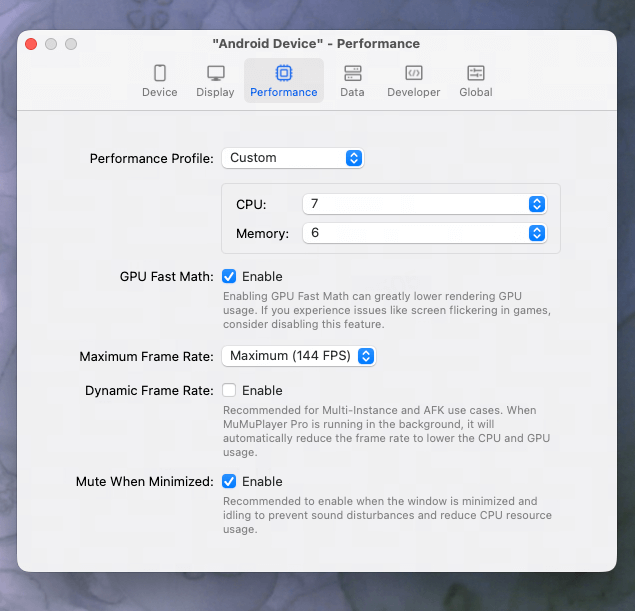
Ouvre Appareil Android MuMu depuis le menu en haut à gauche, puis va dans Paramètres du « Modèle d’appareil » → Centre de performance → Images par seconde (FPS) maximum et sélectionne 240 FPS.
Tu peux aussi ajuster les autres réglages de Centre de performance dans la section Centre de performance selon le matériel de ton Mac et les exigences du jeu.
MuMuPlayer pour Mac prend en charge des fréquences d’images allant jusqu’à 240 FPS. Le nombre réel d’images par seconde peut varier selon le jeu, la scène, les réglages et le matériel de ton Mac.
Étape 3 : Recherche, télécharge et lance ton jeu
Recherche ton jeu favori via Google Play ou MuMuStore, télécharge-le et installe-le, puis lance-le et commence à jouer. Tu peux aussi personnaliser les paramètres d’affichage ainsi que les commandes au clavier et à la souris selon tes préférences.
Pourquoi jouer à des jeux Android à haut FPS sur Mac avec MuMuPlayer ?
MuMuPlayer pour Mac associe la prise en charge d’une fréquence d’images élevée à la flexibilité du jeu Android sur Mac, pour te donner plus de contrôle sur ta façon de jouer.
Profite des jeux compatibles jusqu’à 240 FPS sur Mac
MuMuPlayer pour Mac prend en charge des fréquences d’images allant jusqu’à 240 FPS, ce qui permet aux jeux compatibles de profiter d’un affichage plus fluide lorsque le jeu et le matériel de ton Mac le permettent.
Affiche tes jeux Android préférés sur le grand écran de ton Mac
Joue à tes jeux Android sur le grand écran de ton Mac plutôt que sur un écran mobile. Les environnements détaillés, les personnages, les animations et les éléments d’interface peuvent ainsi être plus faciles à voir.
Gagne en fluidité avec des réglages de Centre de performance ajustables
Ajuste les options de Centre de performance selon le matériel de ton Mac et les exigences de chaque jeu. Tu as ainsi plus de flexibilité pour trouver le bon équilibre entre fréquence d’images, qualité visuelle et utilisation des ressources système.
Joue plus confortablement avec les commandes au clavier et à la souris
Utilise les commandes au clavier et à la souris pour jouer aux jeux Android compatibles sur Mac. MuMuPlayer prend aussi en charge des schémas de contrôle personnalisables, pour t’offrir plus de flexibilité et adapter les commandes à différents jeux.
Foire aux questions
Peux-tu jouer à des jeux Android en FPS élevé sur Mac ?
Oui. Tu peux jouer à des jeux Android compatibles sur Mac via un émulateur Android comme MuMuPlayer. La prise en charge d’une fréquence d’images élevée dépend du jeu, de ses réglages et du matériel de ton Mac.
Faut-il un émulateur Android pour jouer à des jeux Android sur Mac ?
Pour les jeux Android qui n’ont pas de version macOS native, un émulateur Android permet de lancer la version Android sur Mac. MuMuPlayer pour Mac est conçu pour exécuter les jeux et applications Android compatibles dans un environnement Android.
Quel est le nombre de FPS maximum pris en charge par MuMuPlayer pour Mac ?
MuMuPlayer pour Mac prend en charge une fréquence d’images allant jusqu’à 240 FPS. Les performances réelles dépendent du jeu, de la scène, des réglages et du matériel de ton Mac.
Tous les jeux Android peuvent-ils tourner à 240 FPS sur Mac ?
Tous les jeux n’atteindront pas 240 FPS. Tu peux régler la fréquence d’images jusqu’à 240 FPS, mais les FPS réels que tu peux obtenir dépendent du jeu, de la scène, des réglages et de la fréquence de rafraîchissement de l’écran de ton Mac.
Conclusion
Jouer avec un taux de FPS élevé peut rendre les jeux Android plus réactifs, surtout dans les titres avec des combats rapides, des animations détaillées et des environnements 3D dynamiques. De JCC Pokémon Pocket et Azur Lane à NIGHT CROWS et DISSIDIA DUELLUM FINAL FANTASY, il y a de nombreux jeux Android à découvrir sur Mac.
Avec MuMuPlayer pour Mac, tu peux lancer les jeux Android compatibles sur un écran plus grand, ajuster les paramètres de Centre de performance et configurer la fréquence d’images selon ton jeu et le matériel de ton Mac.
Envie de jouer à tes jeux Android préférés tout en fluidité sur Mac ? Télécharge MuMuPlayer pour Mac et profite d’un gameplay fluide et réactif.
Fin de l'article