Guide des paramètres PC de Pokémon Champions : meilleure configuration pour jouer sur PC avec MuMuPlayer
Pokémon Champions apporte les combats Pokémon sur mobile, te permettant d’affronter des Dresseurs du monde entier dans des Combats classés, des Combats amicaux et des Combats privés. Que tu construises une équipe compétitive ou que tu profites simplement de combats entre amis, le jeu offre une façon accessible de vivre les combats Pokémon sur les appareils modernes.
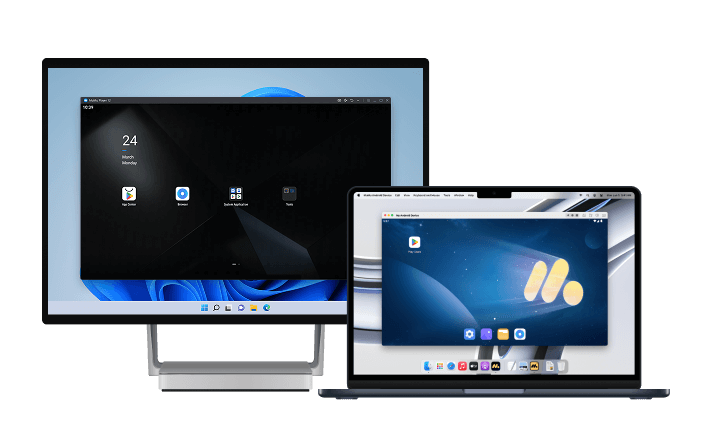
Bien que le jeu soit conçu pour mobile, de nombreux joueurs préfèrent y jouer sur un écran plus grand avec des performances plus stables. Si tu recherches une expérience plus fluide, jouer à Pokémon Champions sur PC avec MuMuPlayer est une excellente option.
Actuellement, Pokémon Champions nécessite Android 13 ou une version supérieure. Veuillez télécharger la version optimisée exclusive de MuMu (compatible avec Android 15) pour exécuter le jeu. Les autres versions ne prennent pas en charge ce jeu pour le moment. Clique sur le bouton ci-dessous pour rejoindre notre serveur Discord et obtenir la version exclusive Pokémon Champions de MuMuPlayer :
Configuration minimale requise pour jouer à Pokémon Champions sur PC
Comme Pokémon Champions est un jeu mobile, tu auras besoin d’un émulateur Android pour y jouer sur PC. MuMuPlayer te permet de profiter facilement du jeu sur un écran plus grand tout en conservant des performances fluides.
Configuration recommandée
| Composant | Recommandé |
|---|---|
| Système d’exploitation | Windows 10/11 |
| Processeur | Intel i5 7500 ou supérieur |
| Mémoire vive (RAM) | 4 Go ou plus |
| Stockage | 2 Go d’espace disponible |
Pour garantir une compatibilité totale, nous te recommandons d’utiliser la dernière version exclusive Pokémon Champions de MuMuPlayer, qui prend en charge Pokémon Champions et offre une expérience de jeu stable sur PC.
Comment jouer à Pokémon Champions sur MuMuPlayer
- Rendez-vous sur notre serveur Discord pour télécharger la version exclusive MuMuPlayer de Pokémon Champions sur votre PC
- Lancez l'émulateur, créez un nouvel appareil Android 15 et connectez-vous à votre compte Google
- Ouvrez le Play Store et cherchez Pokémon Champions
- Installez Pokémon Champions PC
- Cliquez sur l’icône du jeu pour commencer à jouer
Meilleurs paramètres PC pour Pokémon Champions
Pour profiter d’un gameplay fluide et d’une expérience de combat confortable, nous te recommandons d’ajuster les paramètres MuMuPlayer suivants.
Paramètres de performance de l'émulateur
Ouvre le Centre des paramètres > Performances et utilise la configuration suivante :
- Processeur : 4 cœurs
- RAM : 4 Go ou plus
- Mode performance : Élevé
Ces paramètres t’aident à maintenir des performances stables pendant les combats et la navigation dans les menus.
Paramètres de résolution
Résolution recommandée : 1920 × 1080
Ce réglage offre une vue claire des informations de combat, des détails des Pokémon et des compositions d’équipe, tout en exploitant pleinement l’espace de ton écran.
Paramètres de fréquence d’images
Fréquence d’images recommandée : 60 FPS
Un 60 FPS stable offre des animations de combat fluides et des transitions de menu harmonieuses, tout en maintenant des performances constantes.
Pourquoi MuMuPlayer est le meilleur choix pour Pokémon Champions
Jouer à Pokémon Champions sur MuMuPlayer t’offre bien plus qu’un simple écran plus grand. Cela te donne aussi accès à plusieurs fonctionnalités qui peuvent améliorer ton expérience globale.
Prise en charge de la version Android
Pokémon Champions nécessite Android 13 ou une version ultérieure. La version exclusive Pokémon Champions de MuMuPlayer prend entièrement en charge le jeu, garantissant une excellente compatibilité et aidant les joueurs à éviter les limitations liées à la version d’Android rencontrées sur les appareils plus anciens.
Une expérience sur grand écran
Jouer sur un écran de PC te permet de consulter plus confortablement les informations de combat, notamment :
- Compositions d’équipe
- Détails des Pokémon
- Conditions de combat
- Choix des capacités
Le plus grand écran peut rendre les longues sessions de jeu plus agréables.
Prise en charge du clavier et de la souris
MuMuPlayer prend en charge les commandes au clavier et à la souris, ce qui rend la navigation dans les menus simple et pratique.
Tu peux aussi personnaliser les touches selon tes préférences.
Performances stables
Contrairement aux appareils mobiles, qui peuvent voir leur batterie se vider ou surchauffer lors de sessions prolongées, MuMuPlayer offre un environnement stable pour les longues sessions de combat.
Fonctionnalités supplémentaires
MuMuPlayer comprend aussi des outils utiles tels que :
- Gestionnaire de multi-instance
- Enregistreur de macros
- Enregistrement d’écran
- Mappage personnalisé des touches
Ces fonctionnalités offrent une flexibilité supplémentaire pour différents styles de jeu.
Clique sur le bouton ci-dessous pour rejoindre notre serveur Discord et obtenir la version exclusive Pokémon Champions de MuMuPlayer :
FAQ pour Pokémon Champions sur PC
Puis-je jouer à Pokémon Champions sur PC ?
Oui. Tu peux jouer à Pokémon Champions sur PC à l’aide d’un émulateur Android comme MuMuPlayer.
Quelle version de MuMuPlayer dois-tu utiliser ?
Nous te recommandons d’utiliser la version exclusive Pokémon Champions de MuMuPlayer pour bénéficier de la meilleure compatibilité et de la meilleure stabilité.
Quelle résolution dois-tu utiliser ?
Pour la plupart des joueurs, 1920 × 1080 est la résolution recommandée pour une expérience claire et confortable.
Pourquoi Pokémon Champions lag-il sur PC ?
Les causes courantes incluent :
- VT est désactivée
- Allocation de RAM insuffisante
- Trop d’applications en arrière-plan en cours d’exécution
- Utilisation d’une version obsolète de l’émulateur
Mettre à jour MuMuPlayer et ajuster les paramètres de performance peut souvent résoudre ces problèmes.
Conclusion
Pokémon Champions te permet de profiter facilement de combats Pokémon avec des joueurs du monde entier grâce aux Combats classés, aux Combats amicaux et aux Combats privés. En utilisant la version exclusive Pokémon Champions de MuMuPlayer et en appliquant les paramètres recommandés ci-dessus, tu peux profiter d’une expérience plus fluide et plus confortable sur un écran plus grand.
Fin de l'article