Que faire en cas d'erreur avec le répertoire de stockage de votre appareil Android ?
Des erreurs peuvent survenir lors de l'utilisation du répertoire de stockage de l'appareil Android sur MuMuPlayer pour Mac. Veuillez consulter les scénarios et les codes d'erreur ci-dessous pour trouver une solution adaptée à votre situation.
1. Rencontrer des erreurs lors de la configuration du « Répertoire de stockage de l'appareil »
Code d'erreur 40407 : Le répertoire n'existe pas
Solution : Si le répertoire se trouve sur un disque dur externe, vérifiez s'il y a une connexion lâche, assurez-vous que la connexion est normale, puis redémarrez pour définir le répertoire comme répertoire de stockage de l'appareil.
Code d'erreur 40410 : Le répertoire n'a pas les permissions de lecture et d'écriture
Solution :
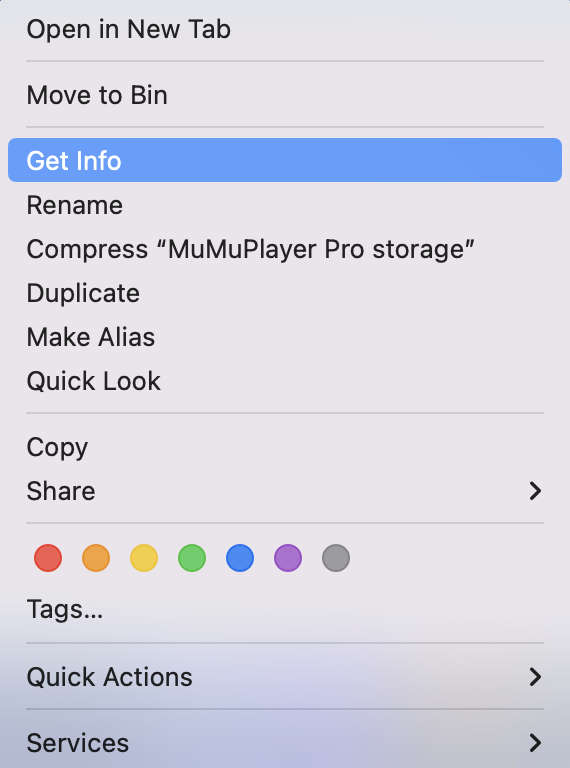
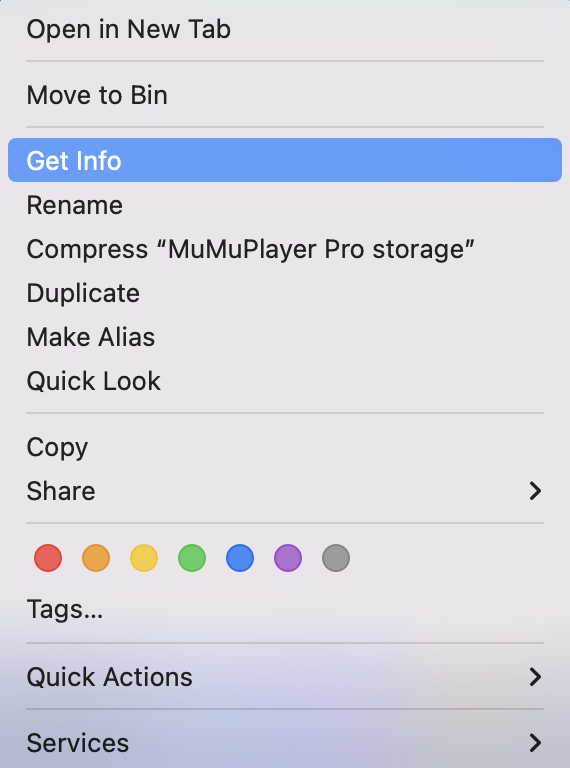
(1)Trouvez votre répertoire de stockage de l'appareil, faites un clic droit sur « Lire les informations ».
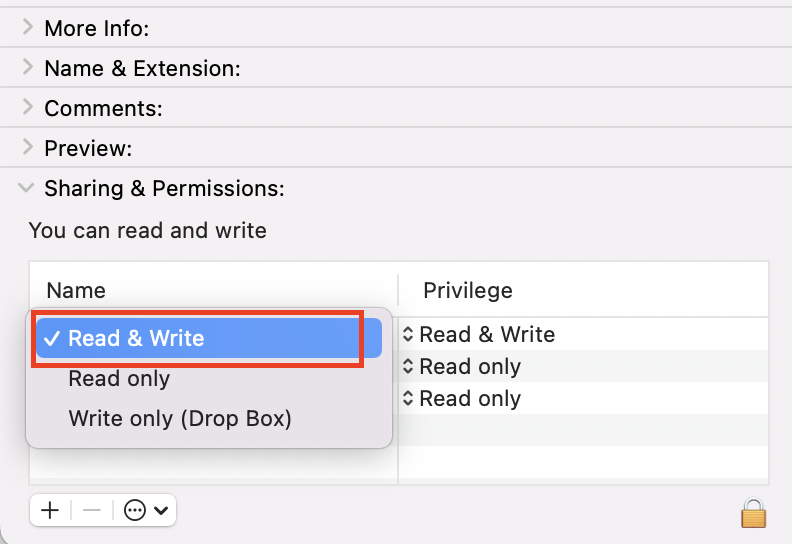
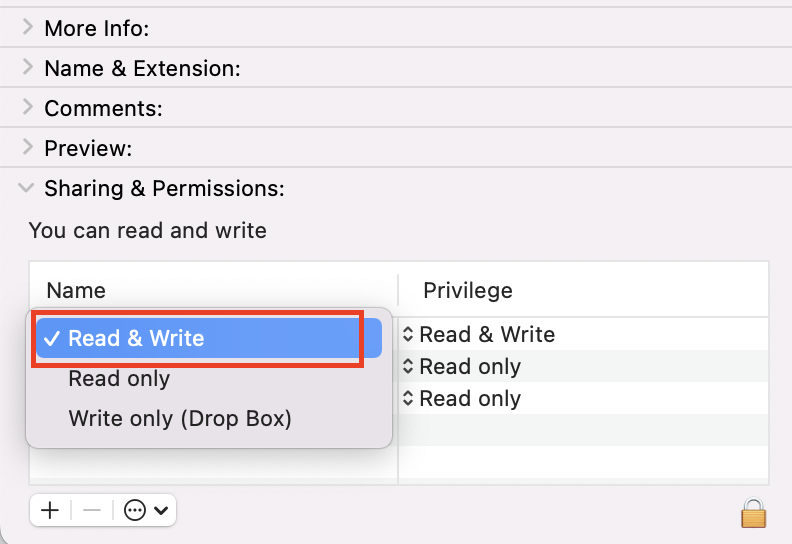
(2)Dans la fenêtre d'informations, développez « Partage et permissions », puis activez les permissions « Lecture et écriture » pour l'utilisateur actuellement connecté à MuMuPlayer pour Mac.
(3)Après avoir défini les permissions, reconfigurez le répertoire comme votre répertoire de stockage de l'appareil.
Code d'erreur 40411 : Le répertoire n'est pas sur un disque au format APFS
Solution : Cette erreur apparaît lorsque le répertoire de stockage de l'appareil se trouve sur un disque dur externe. Vous devez configurer le disque externe au format Apple File System (APFS). Le processus est le suivant.
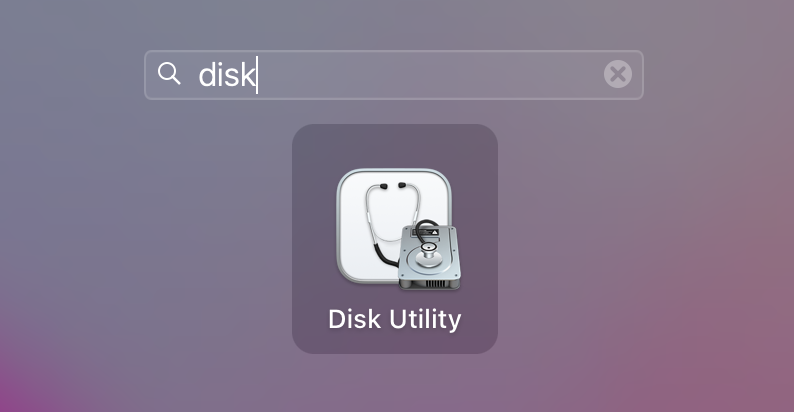
(1) Ouvrez "Launchpad" et recherchez "Utilitaire de disque" ;
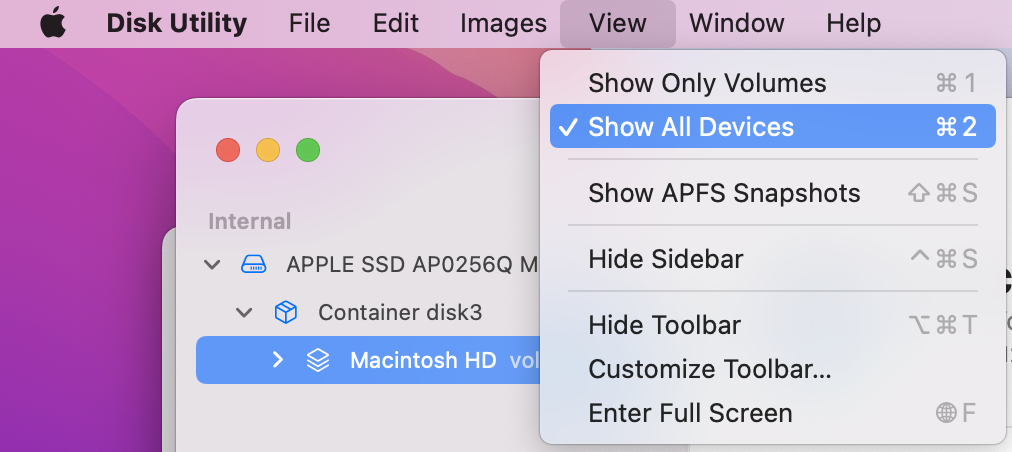
(2) Cliquez sur "Afficher tous les appareils" dans la barre de menu supérieure ;
(3) Trouvez le disque dur externe qui stocke votre Android Device et cliquez sur "Effacer" dans le coin supérieur droit.
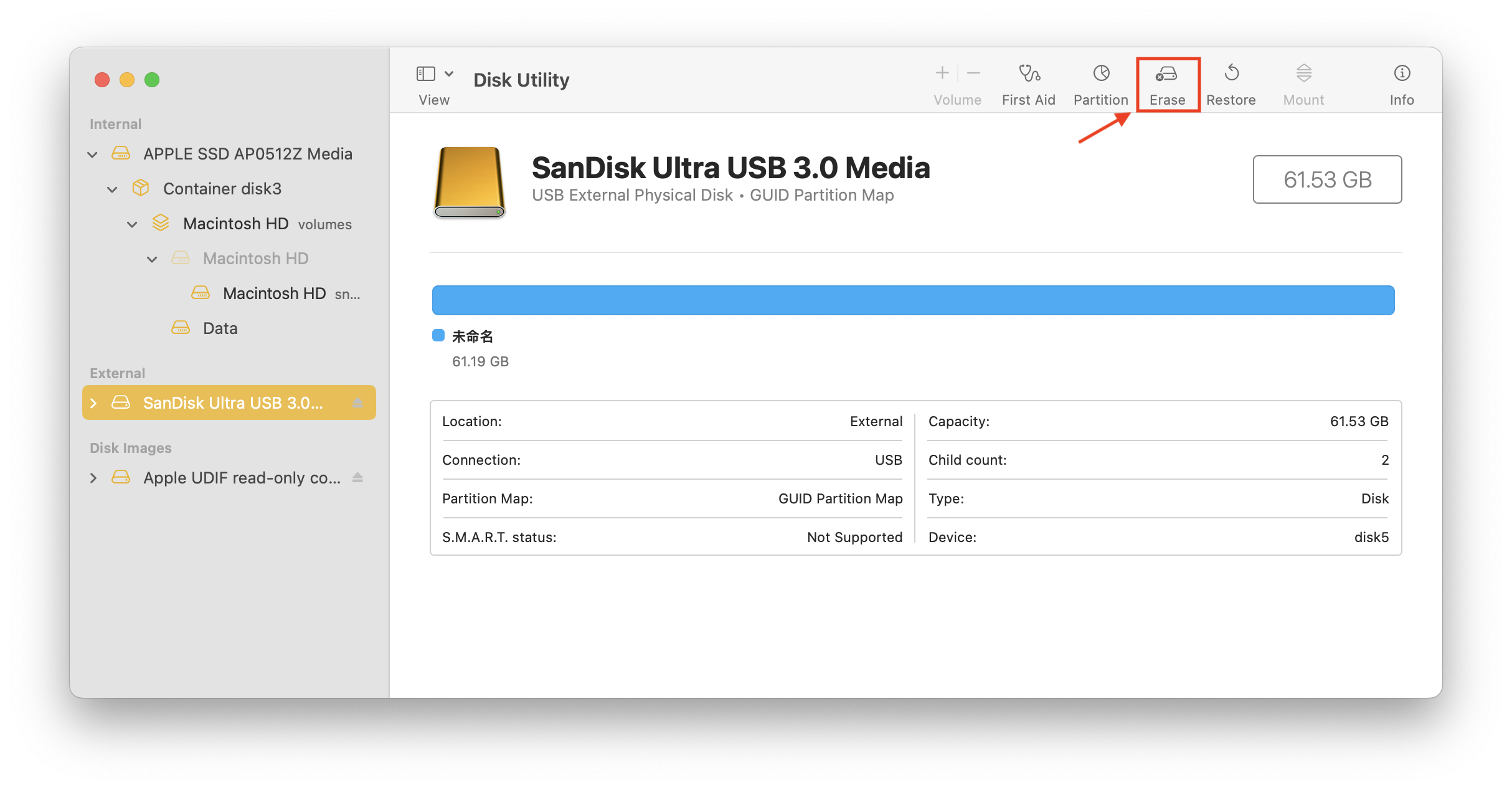
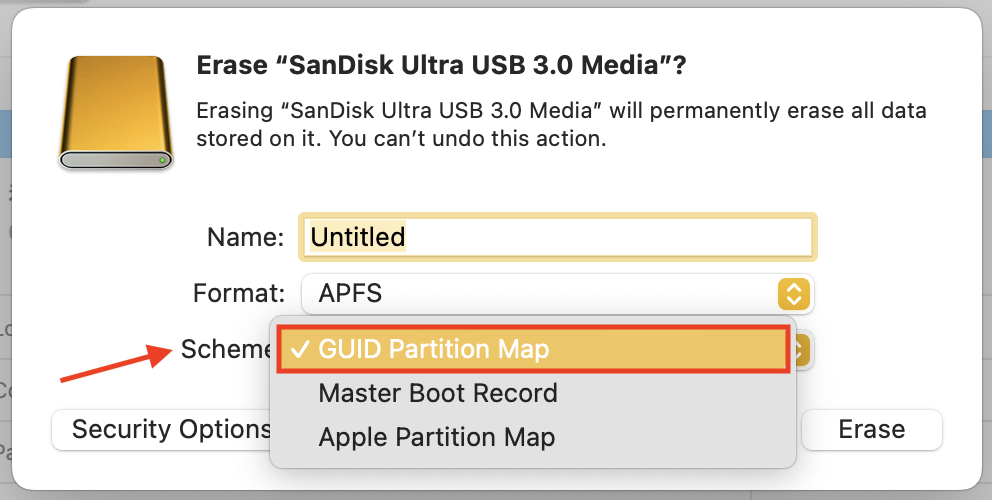
(4) Après l'ouverture de la fenêtre de confirmation, choisissez "Table de partition GUID" dans "Schéma".
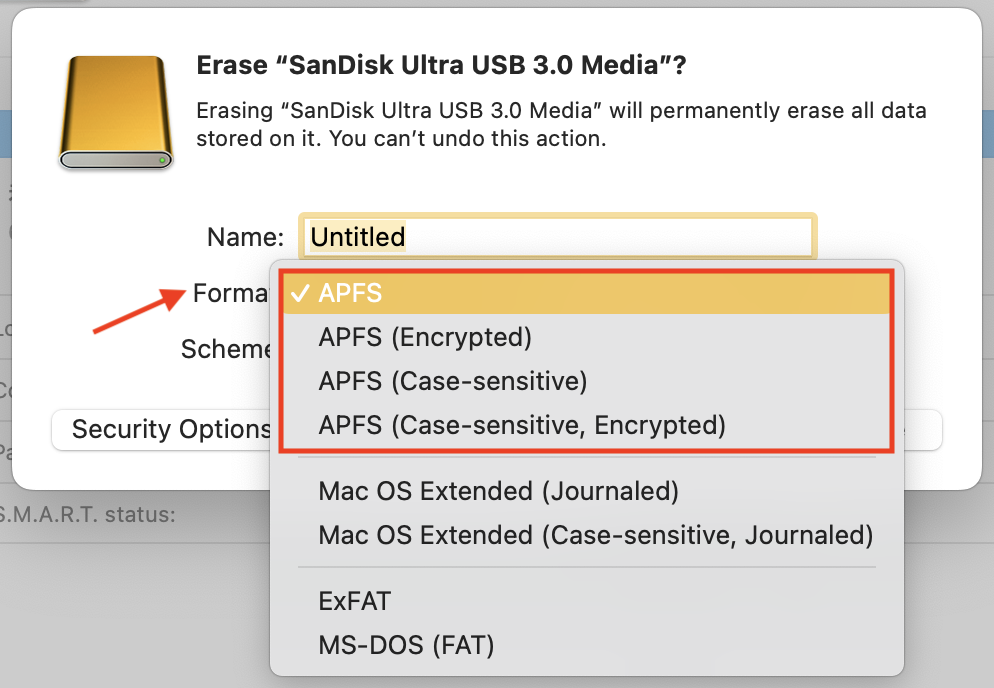
(5) Cliquez ensuite sur "Format" et choisissez l'une des options sous la catégorie APFS.
(6) Après ces réglages, vous pouvez confirmer l'"Effacement" et essayer de définir le répertoire de ce disque externe comme Répertoire de stockage de l'appareil.
2. Affichage du message "Il y a une erreur avec le répertoire de stockage de l'appareil." lors du lancement de l'Android Device
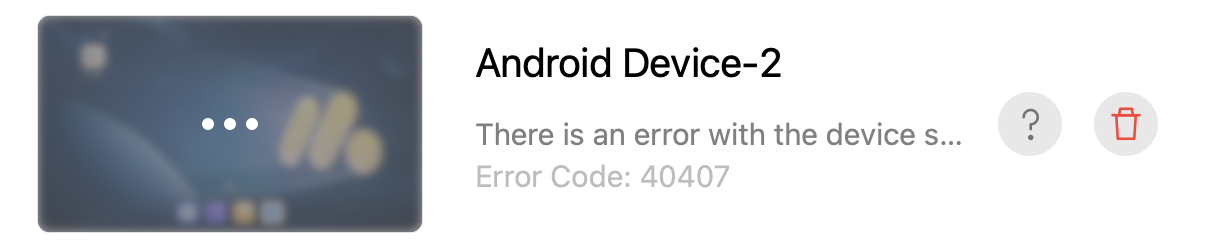
Cliquez sur l'icône point d'interrogation pour afficher le répertoire de stockage, puis trouvez une solution en fonction du code d'erreur.
Code d'erreur 40407 : Le répertoire n'existe pas
Solution 1 : Si le répertoire se trouve sur un disque dur externe, vérifiez que les connexions ne sont pas lâches et redémarrez MuMuPlayer pour Mac après vous être assuré que la connexion est correcte.
Solution 2 : Vérifiez si le répertoire a été modifié. Les opérations courantes incluent le changement du nom du dossier, le déplacement du dossier vers un autre répertoire, ce qui entraîne la modification du répertoire. Dans ce cas, vous pouvez vous référer au répertoire d'origine pour le re-modifier et redémarrer MuMuPlayer pour Mac.
Solution 3 : Si vous connaissez l'emplacement du fichier .gmad correspondant de l'appareil Android, vous pouvez cliquer sur "Outils - Ajouter depuis un fichier .gmad..." dans la barre de menu supérieure. Ajoutez-le, puis supprimez l'appareil Android avec un répertoire anormal.
Code d'erreur 40408 : Il y a une erreur avec les données du fichier
Solution :
Si une opération anormale a été effectuée sur le fichier de stockage de l'appareil, cela peut entraîner des erreurs de données de fichier qui ne peuvent pas être récupérées.
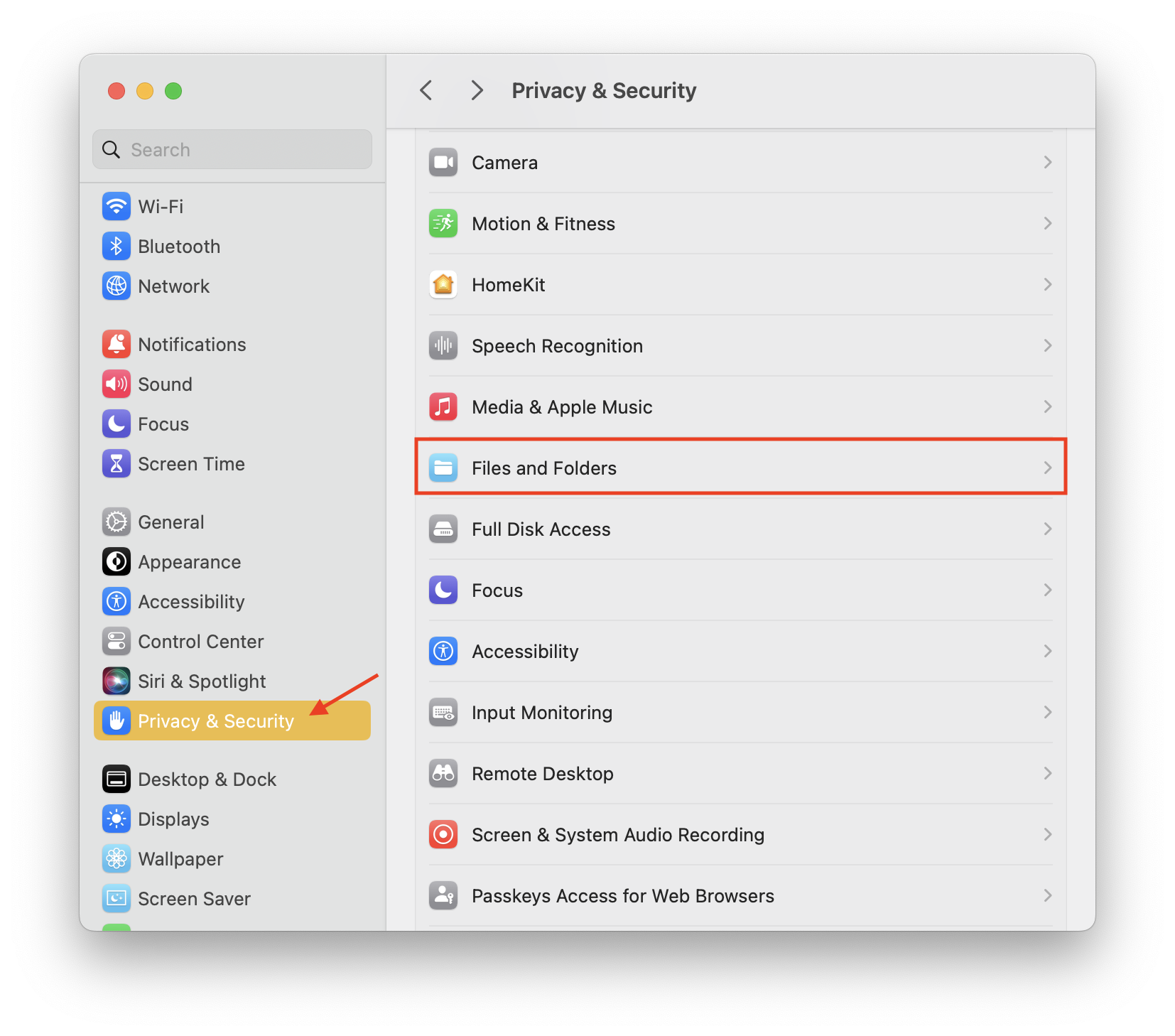
Si aucune opération anormale n'a été effectuée, il se peut alors que l'autorisation du dossier soit désactivée. Trouvez "Confidentialité et sécurité" dans les paramètres, cliquez sur "Fichiers et dossiers", activez l'autorisation du dossier de MuMuPlayer pour Mac, puis redémarrez MuMuPlayer pour Mac.

Code d'erreur 40410 : Le répertoire n'a pas les permissions de lecture et d'écriture
Solution :
(1) Trouvez le répertoire de stockage de votre appareil, faites un clic droit sur « Obtenir des informations ».
(2) Ouvrez la fenêtre d'informations, développez « Partage et permissions », puis activez les permissions « Lecture et écriture » pour l'utilisateur actuellement en train d'utiliser MuMuPlayer for Mac. Ensuite, redémarrez MuMuPlayer for Mac.
Code d'erreur 40411 : Le répertoire n'est pas sur un disque APFS
Solution : Vous pouvez vous référer à la même solution que pour l'erreur 40411 de « Erreurs lors de la configuration du répertoire de stockage de l'appareil », et définir le disque dur externe sur Apple File System (APFS). Ensuite, redémarrez MuMuPlayer for Mac.
3. Erreurs lors de « Ajouter à partir d'un fichier .gmad... »
Code d'erreur 40408 : Il y a une erreur avec les données du fichier
Solution : Si une opération anormale a été effectuée sur le fichier de stockage de l'appareil, cela peut entraîner des erreurs de données de fichier qui ne peuvent pas être récupérées. Si aucune opération anormale n'a été effectuée, veuillez contacter le service client pour un traitement supplémentaire.
Fin de l'article