Comment personnaliser votre propre répertoire de stockage de l'appareil ?
Que faire lorsque vous n'avez pas assez d'espace sur votre appareil Mac pour votre MuMuPlayer for Mac ? Pas d'inquiétude ! MuMuPlayer for Mac a préparé une nouvelle fonctionnalité vous permettant de personnaliser votre propre répertoire de stockage de l'appareil. Ainsi, le problème d'espace de stockage insuffisant sera facilement résolu !
*Veuillez mettre à jour vers la dernière version pour utiliser cette fonction.
1. Aperçu
MuMuPlayer for Mac définira un répertoire de stockage de l'appareil par défaut, où les données des appareils Android nouvellement créés ou clonés sont stockées.
Dans notre version récemment publiée, vous pouvez changer le répertoire de stockage de l'appareil par défaut pour un répertoire personnalisé. Les appareils Android que vous créez ou clonez par la suite pourront être stockés dans ce répertoire personnalisé. Vous pouvez décider où vous souhaitez stocker vos données.
Par ailleurs, pour éviter de ne pas pouvoir utiliser un appareil Android déjà créé en cas d'erreur avec votre répertoire personnalisé, MuMuPlayer for Mac vous permet d’« Ajouter à partir d’un fichier .gmad ». Ce fichier « .gmad » est le fichier de données pour un appareil Android individuel. Tant que vous disposez de ce fichier, vous pouvez ajouter votre appareil Android à la liste.
*Remarque : « Ajouter » un appareil ne signifie pas « Cloner » l’appareil Android. Même si vous avez ajouté l’appareil à votre liste, l’appareil Android est toujours stocké à l’endroit où se trouve le fichier .gmad. Et ses données seront stockées et mises à jour de manière synchrone lorsque vous utiliserez cet appareil.
2. Interface utilisateur
Fonction 1:Répertoire de stockage de l'appareil
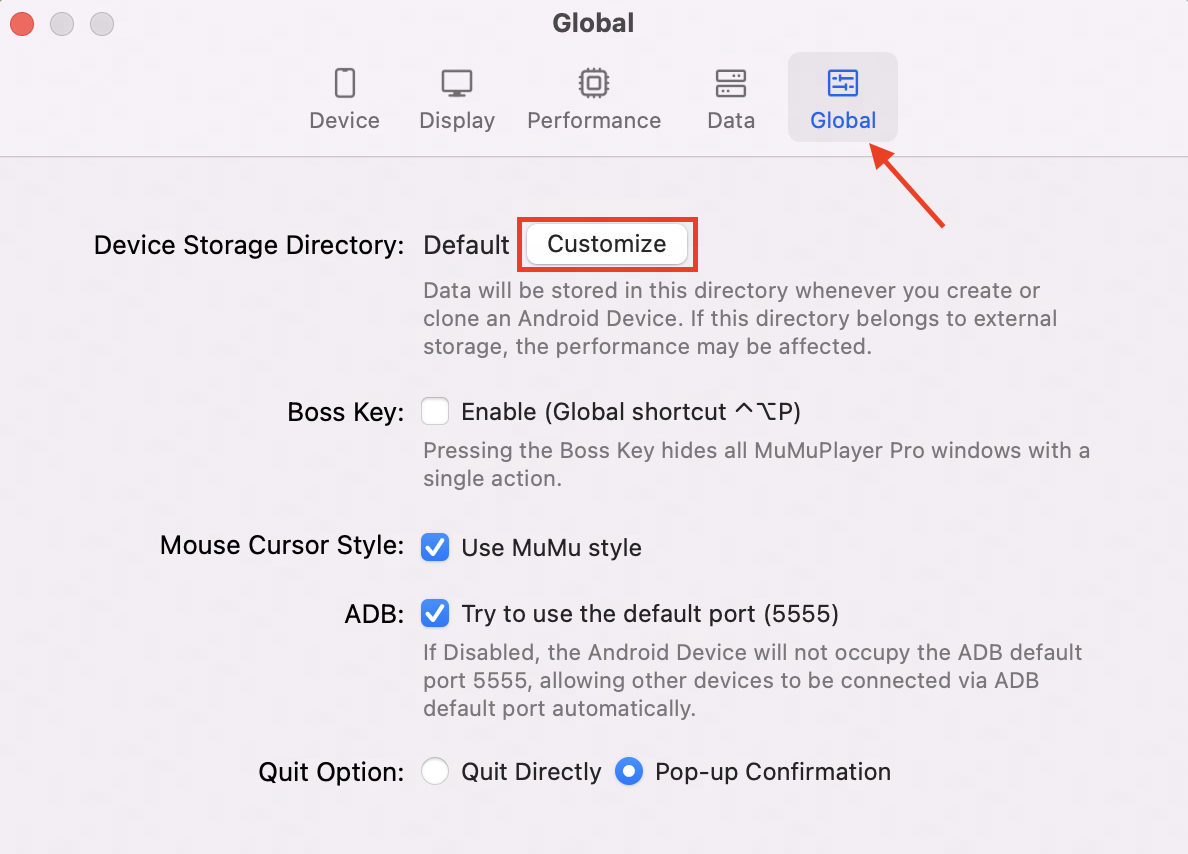
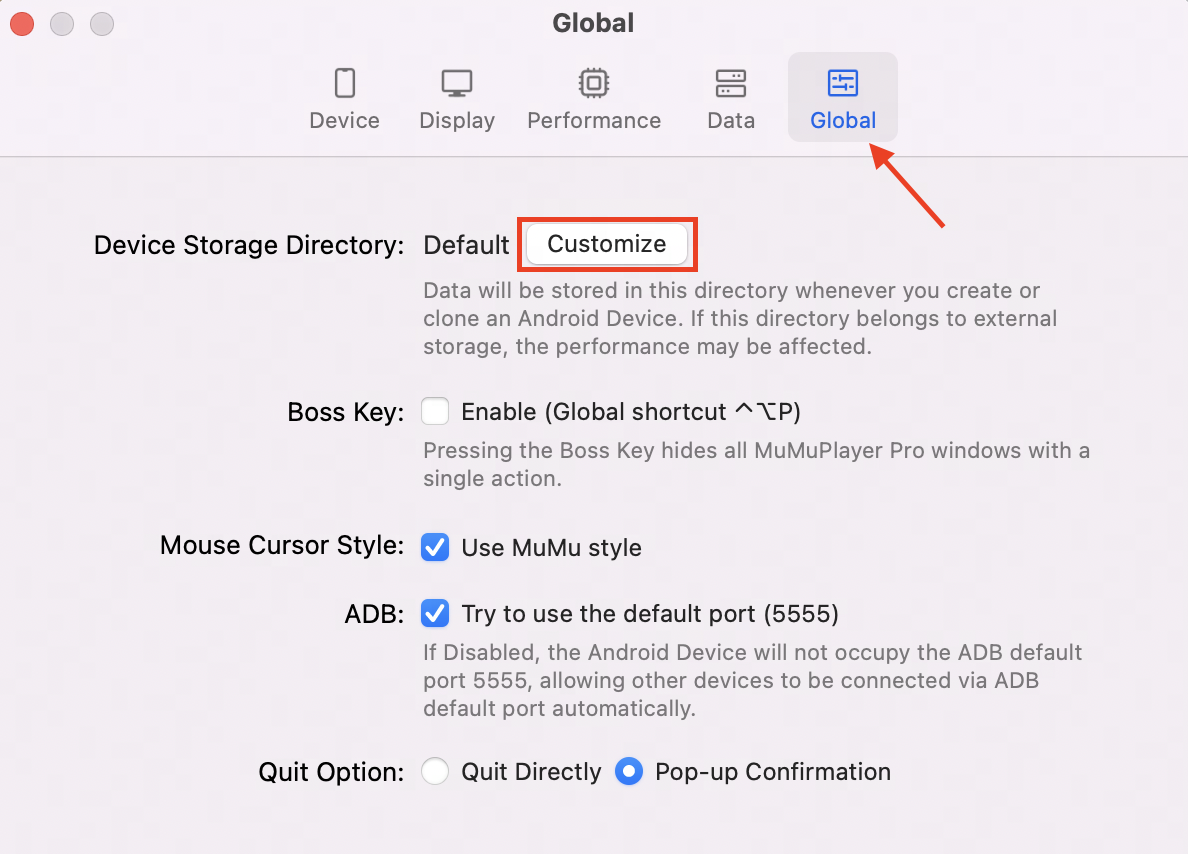
Ouvrez les "Paramètres" d’un appareil Android, cliquez sur l’onglet "Global" et trouvez "Répertoire de stockage de l’appareil" ; lorsque le répertoire est à l’emplacement par défaut, vous pouvez le "Personnaliser". Cliquez sur le bouton "Personnaliser" pour ouvrir la fenêtre de sélection d’un emplacement, et vous pouvez choisir le répertoire souhaité.
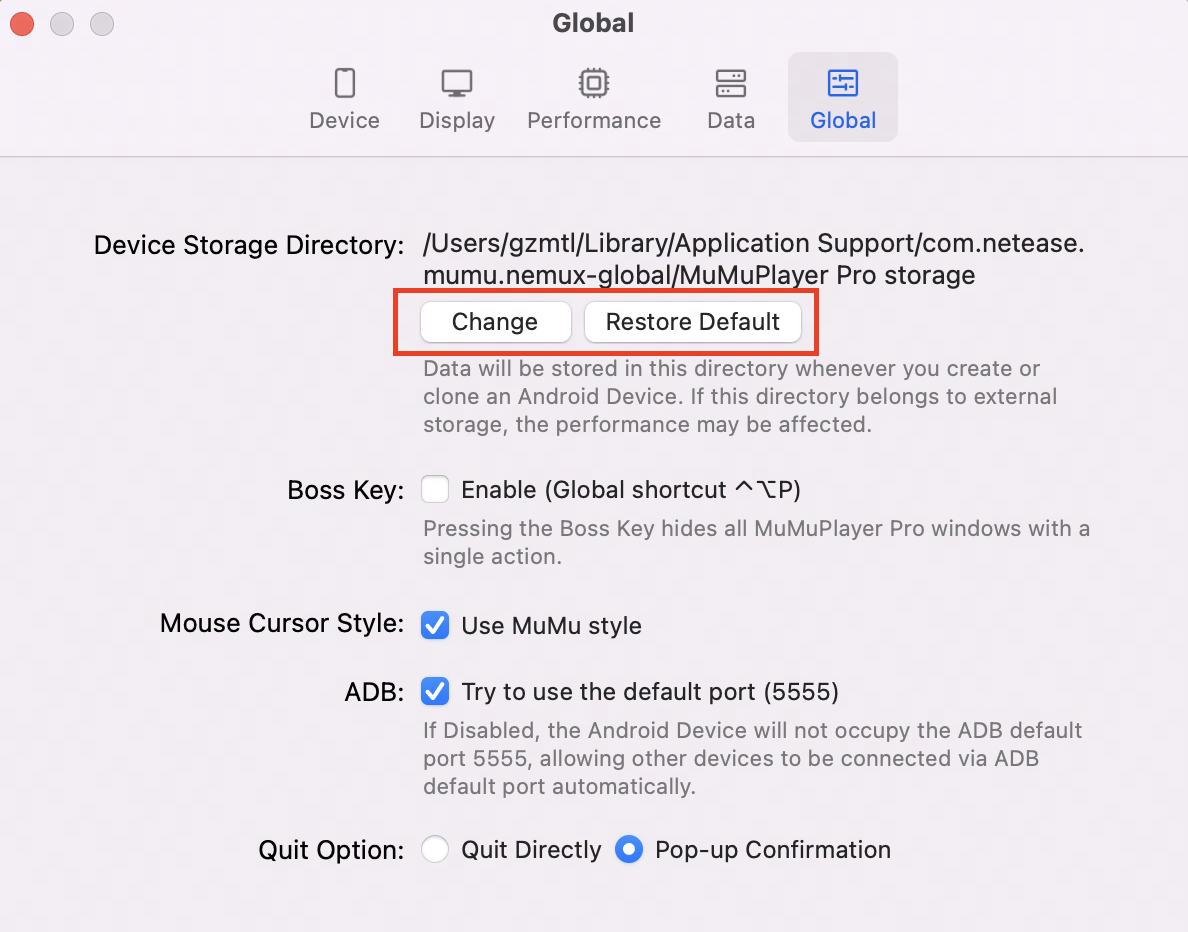
Lorsque le répertoire est personnalisé, le chemin spécifique s’affichera. Vous pouvez choisir de le "Modifier" ou de "Restaurer par défaut". "Modifier" a la même fonction que "Personnaliser", et "Restaurer par défaut" remettra votre répertoire de stockage à sa valeur par défaut.
Fonction 2 : Stockage de l’appareil
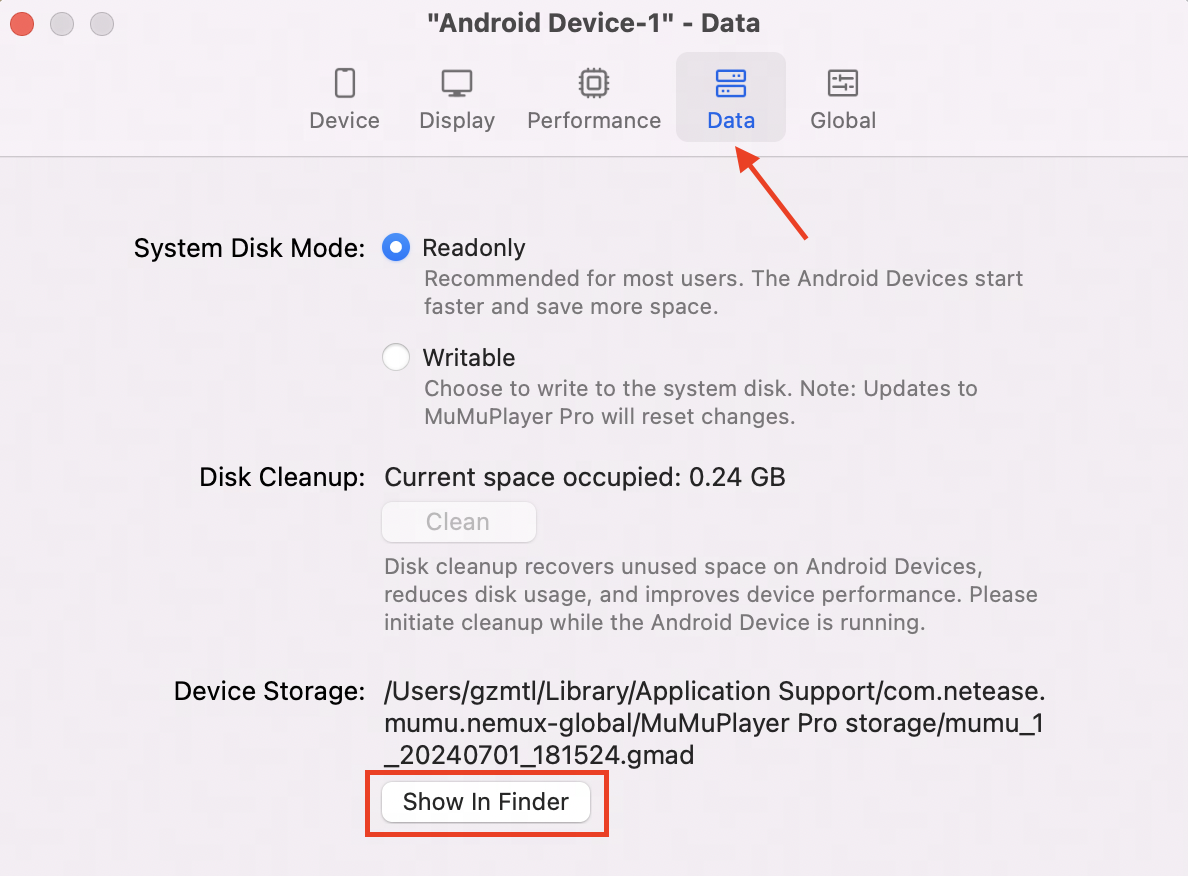
Si vous souhaitez vérifier où un certain appareil Android stocke ses données, vous pouvez ouvrir les "Paramètres" de cet appareil et trouver "Données-Stockage de l’appareil" pour voir l’emplacement de votre répertoire de stockage. Vous pouvez également cliquer sur "Afficher dans le Finder" pour localiser votre fichier.
Fonction 3 : Ajouter depuis un fichier .gmad
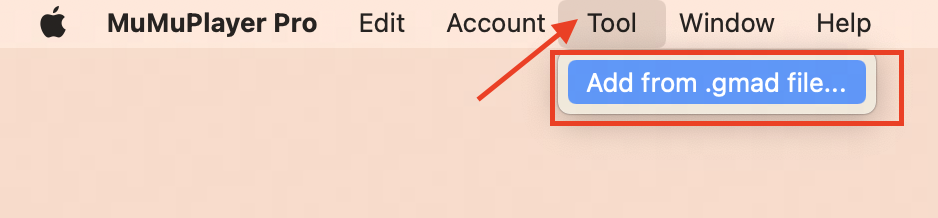
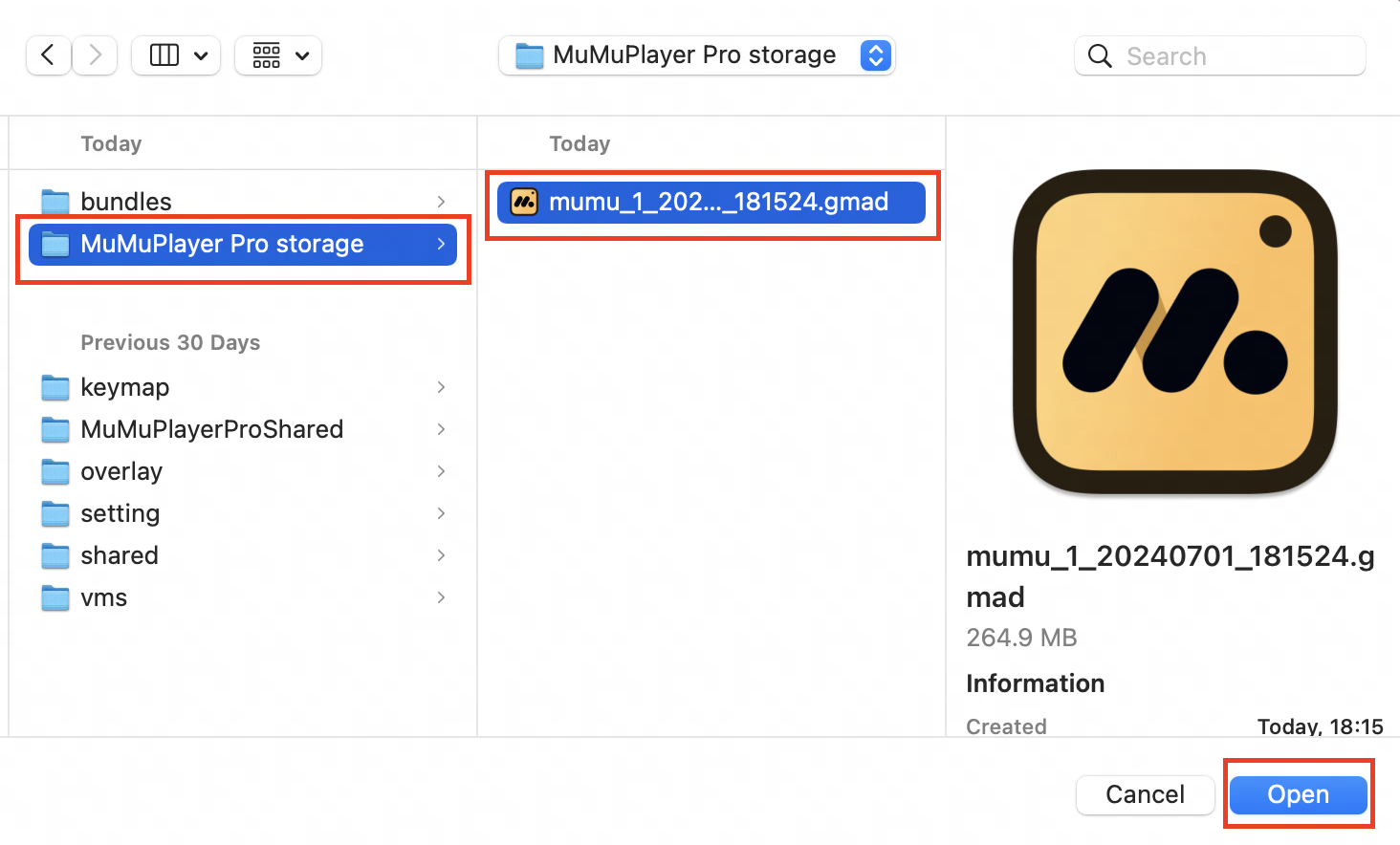
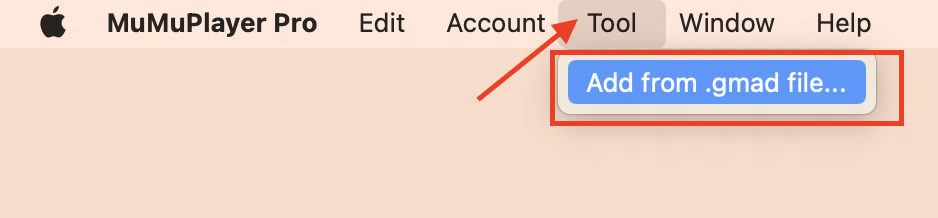
Ouvrez l’interface principale de MuMuPlayer pour Mac et cliquez sur la barre de menu supérieure "Outils-Ajouter depuis un fichier .gmad...". Lorsque vous trouvez le fichier .gmad, sélectionnez-en un ou plusieurs et ajoutez-le/les à la liste des appareils Android.
3. Meilleurs scénarios et instructions
Scénario 1 : Auparavant, les données dans MuMuPlayer pour Mac étaient stockées dans le répertoire par défaut et je souhaite les déplacer vers un autre répertoire (par exemple sur un disque dur externe)
Instruction : La méthode de migration des données convient non seulement lorsque le répertoire d'origine est en paramètre par défaut, mais aussi lorsque le répertoire d'origine est personnalisé.
1. Si votre appareil Android est dans un ancien format de fichier (Ouvrez "Paramètres-Données". S'il n'y a pas "Stockage de l'appareil", alors c'est un ancien format), vous pouvez suivre les étapes ci-dessous :
(1) Ouvrez les "Paramètres" de l'appareil Android, cliquez sur l'onglet "Global" et trouvez "Répertoire de stockage de l'appareil" ; puis cliquez sur "Personnaliser" ;
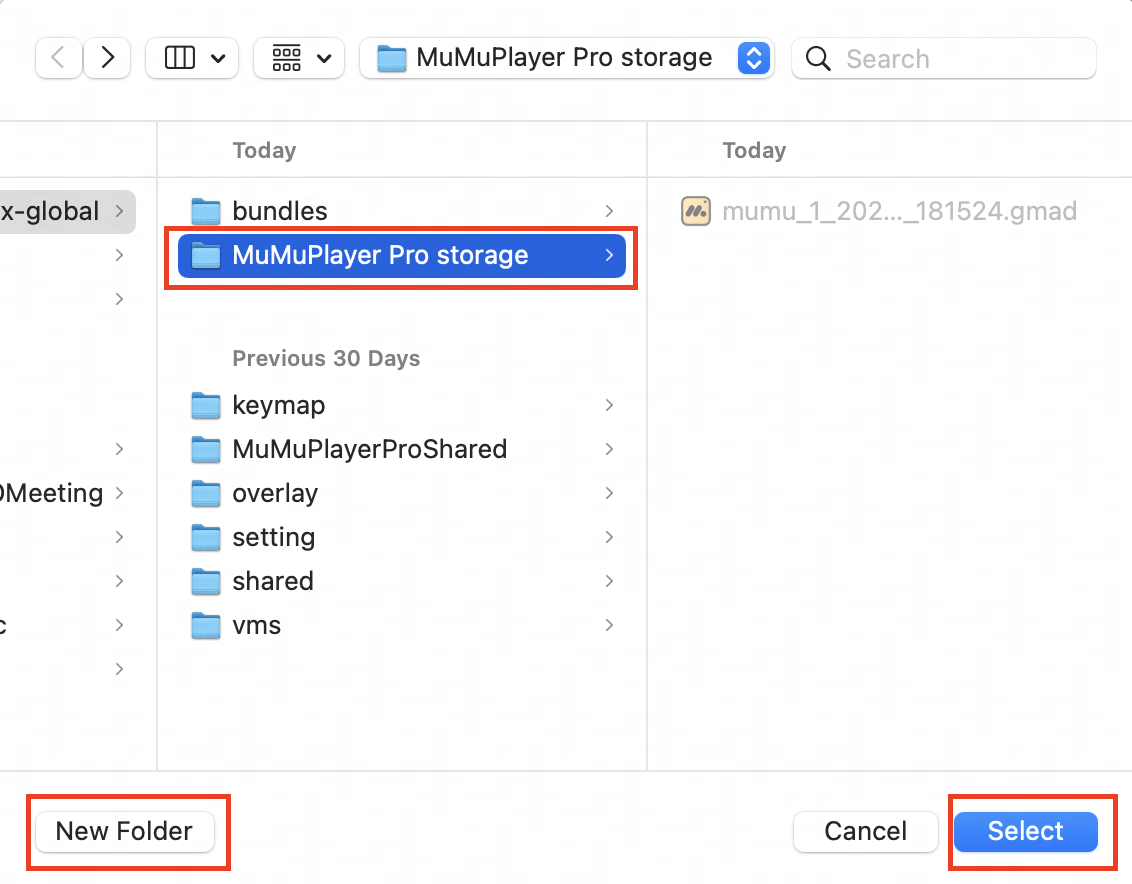
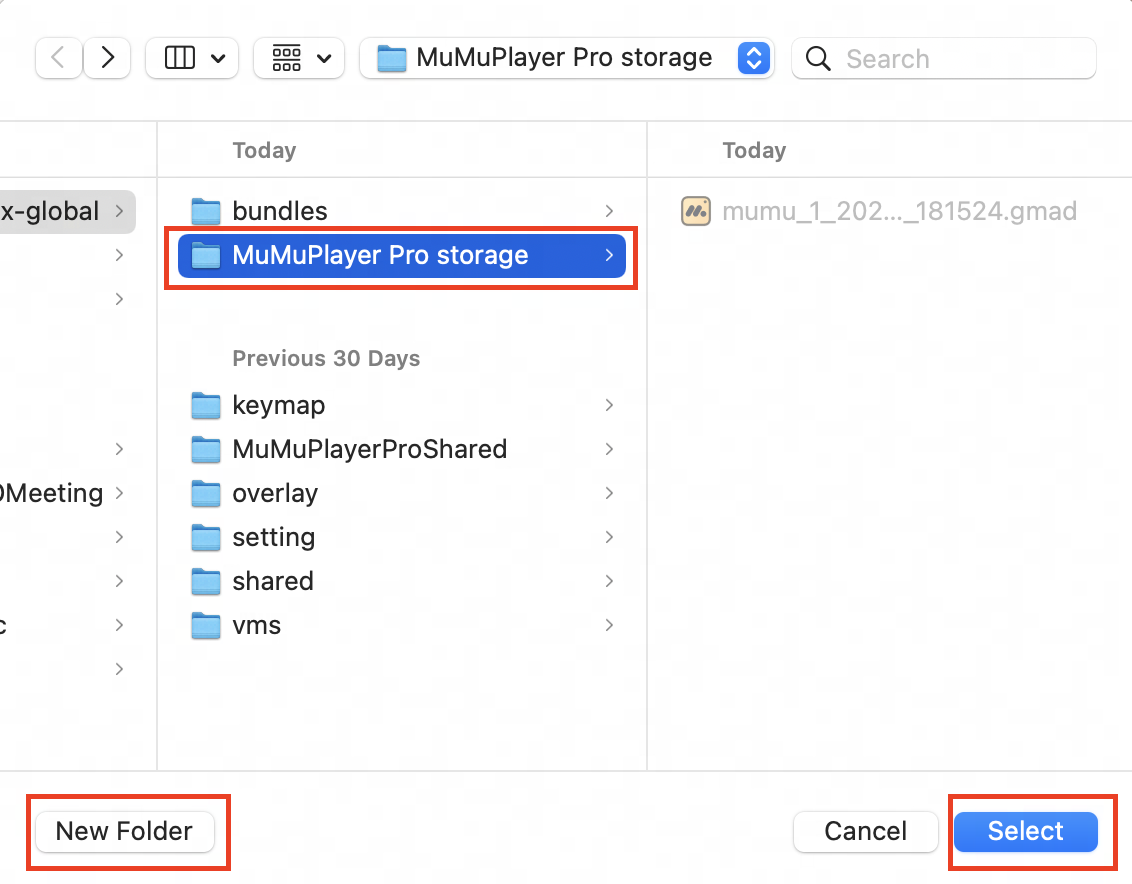
(2) Ouvrez la fenêtre de sélection d'un répertoire, choisissez "Nouveau dossier" ou trouvez un dossier que vous souhaitez utiliser, puis cliquez sur "Sélectionner" pour terminer les paramètres du répertoire ;
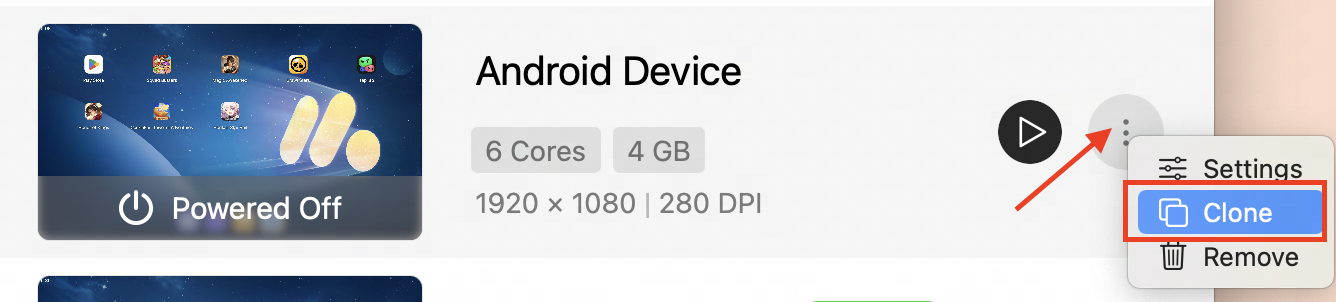
(3) Ensuite, vous pouvez cloner l'appareil Android que vous souhaitez migrer. Vous pouvez également supprimer l'original si vous le souhaitez. Le processus complet de migration des données est terminé.
2. Si votre appareil Android utilise le nouveau format de fichier ".gmad" (Ouvrez "Paramètres-Données", et vous verrez un chemin pour "Stockage de l'appareil"), alors vous pouvez également suivre les étapes ci-dessous en plus des méthodes précédentes :
(1) Trouvez l'appareil Android que vous souhaitez migrer, ouvrez "Paramètres-Données-Stockage de l'appareil", puis cliquez sur "Afficher dans le Finder" ;
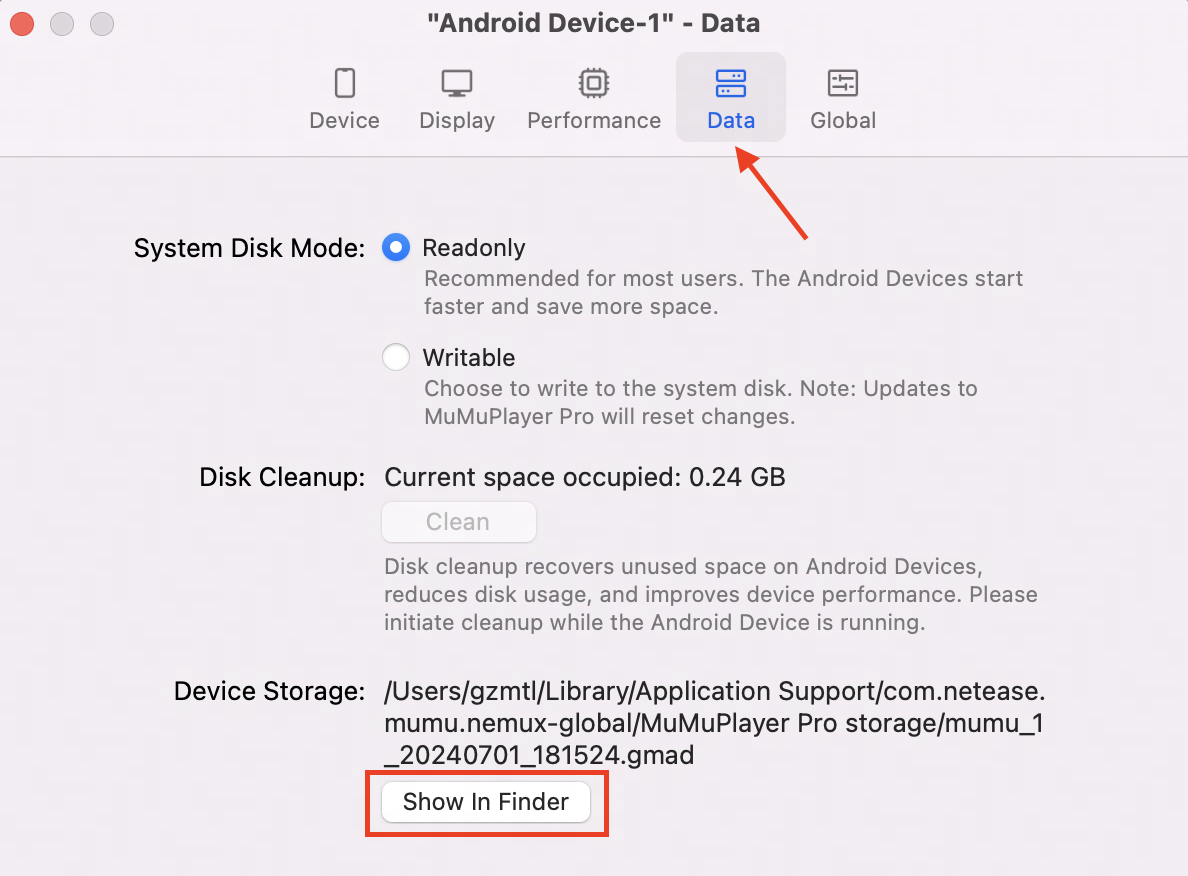
(2) Copiez ensuite le fichier gmad et collez-le dans le répertoire que vous souhaitez utiliser. Cliquez sur "Outils-Ajouter à partir d'un fichier .gmad..." dans la barre de menu supérieure. Lorsque vous trouvez le fichier .gmad correspondant, vous pouvez l'ajouter à la liste de votre appareil Android ;
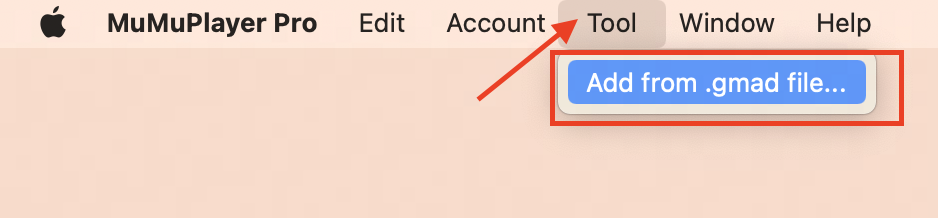
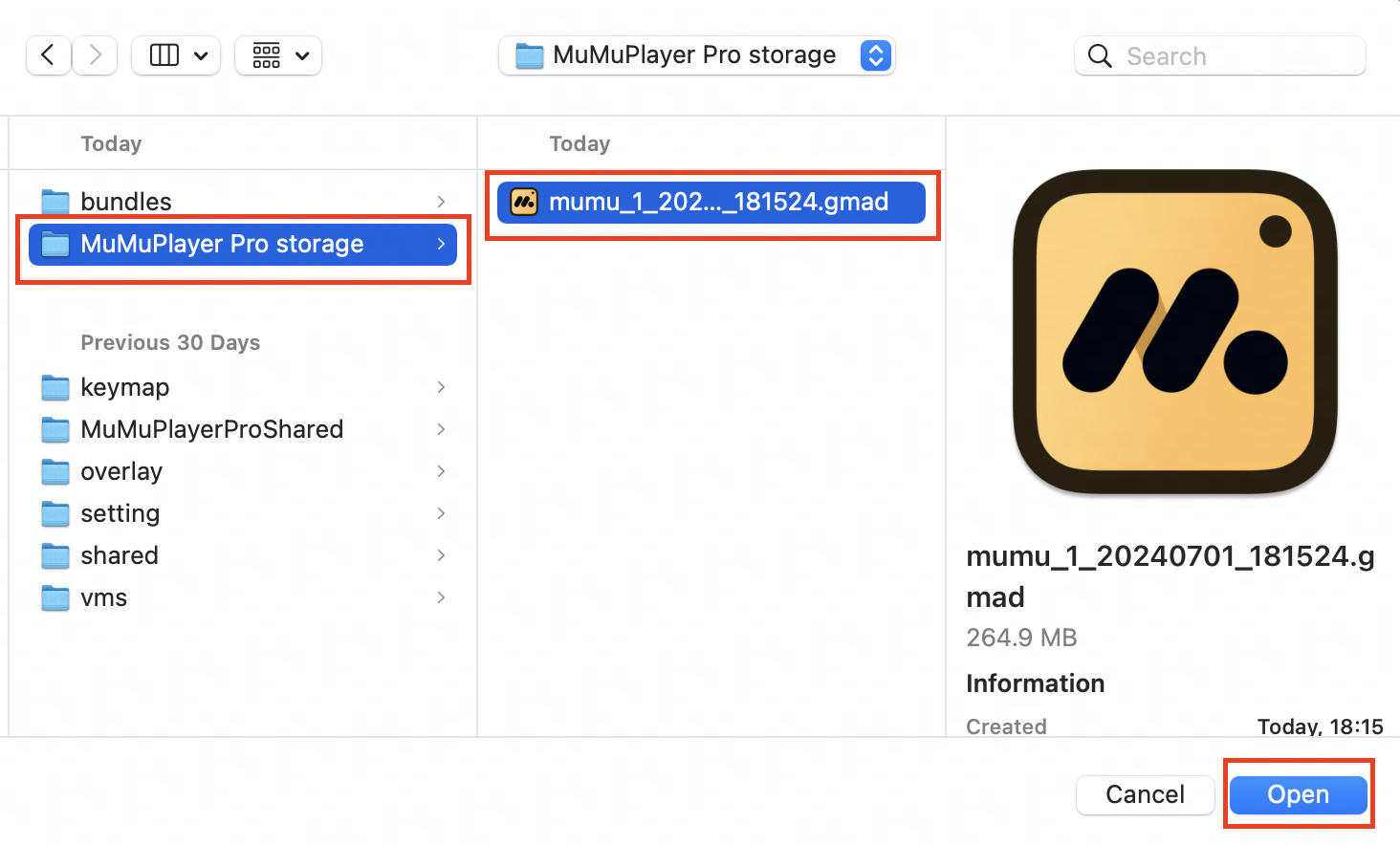
(3) Le processus complet de migration des données est terminé. Vous pouvez également supprimer l'original si vous le souhaitez.
Scénario 2 : Je suis nouveau sur MuMuPlayer pour Mac et je souhaite personnaliser mon propre répertoire de stockage de l'appareil.
Instructions :
(1) Ouvrez les "Paramètres" d'un appareil Android, cliquez sur l'onglet "Global" et trouvez "Répertoire de stockage de l'appareil" ; puis cliquez sur "Personnaliser" ;
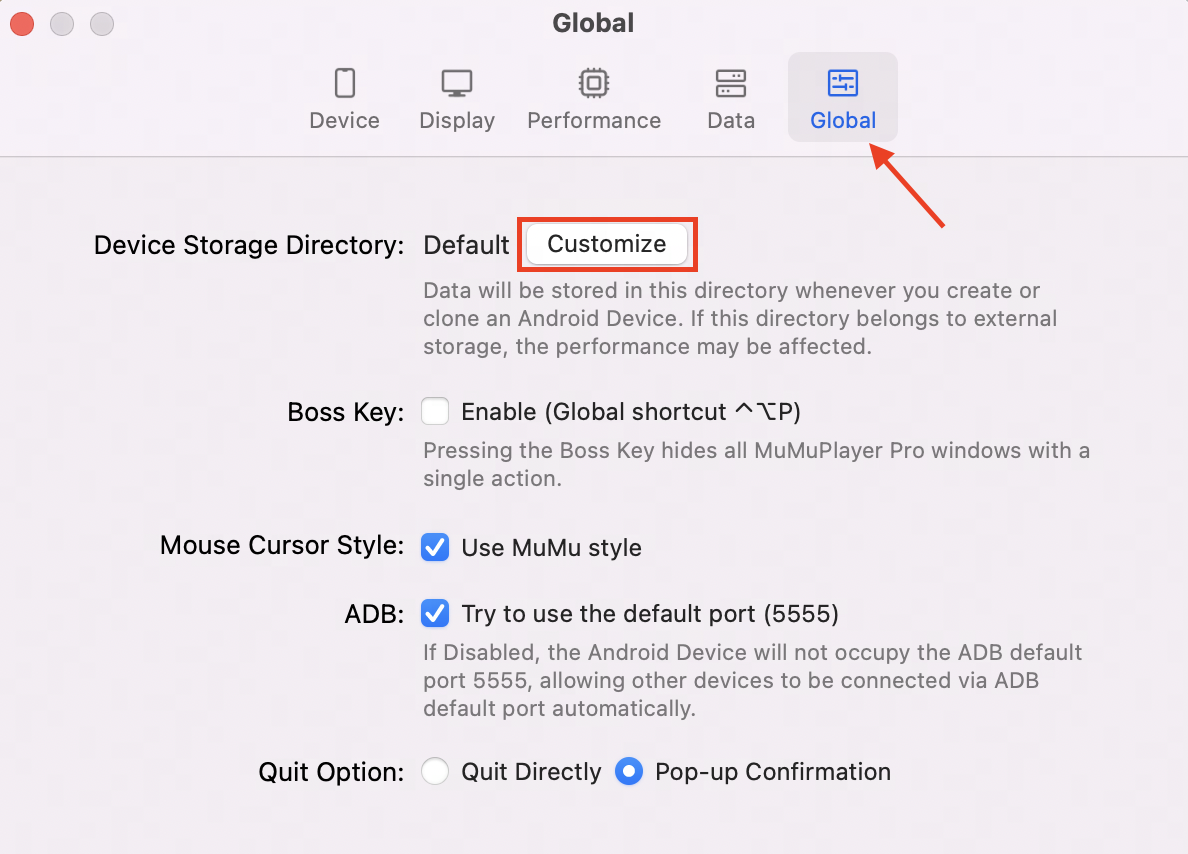
(2)Sélectionnez « Nouveau dossier » ou trouvez un dossier que vous souhaitez utiliser, puis cliquez sur « Sélectionner » pour terminer les paramètres du répertoire ;
Scénario 3 : Je souhaite stocker mes appareils Android dans différents répertoires.
Instruction : Vous pouvez vous référer au Scénario 1 et migrer vos appareils Android dans différents répertoires.
Scénario 4 : Je souhaite emporter mes données avec moi et les utiliser sur différents appareils Mac.
Instruction :
(1)Vous pouvez vous référer au Scénario 1, et migrer toutes vos données sur votre disque dur externe ;
(2)Sur vos différents appareils Mac où MuMuPlayer for Mac doit fonctionner, vous pouvez cliquer sur « Outil-Ajouter depuis un fichier .gmad... » dans la barre de menu supérieure, et ajouter tous les fichiers .gmad.
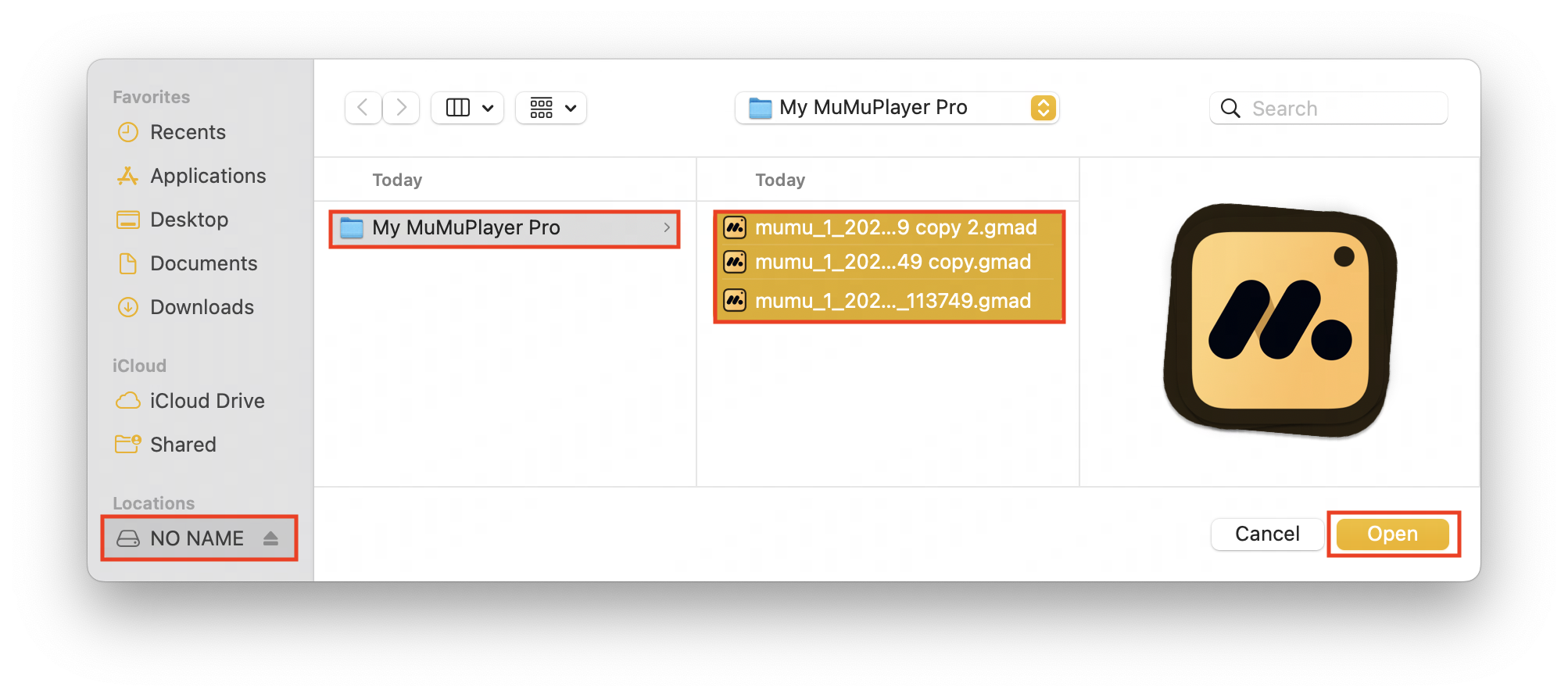
(3)Gardez la connexion de votre disque dur externe, puis vous pouvez lancer vos appareils Android ;
(4)Si vous devez retirer votre disque dur externe, nous vous recommandons fortement de le retirer après avoir quitté MuMuPlayer for Mac, afin d’éviter toute perte de données.
Lorsque vous personnalisez votre répertoire de stockage, vous pouvez rencontrer des erreurs.
Dans ce cas, veuillez consulter l'article « Que faire en cas d'erreur avec le répertoire de stockage de votre appareil Android ? ». Si cet article ne résout pas votre problème, veuillez nous contacter pour obtenir de l'aide.Fin de l'article