Paramètres recommandés et FAQ pour Destiny: Rising sur Mac
MuMuPlayer (macOS) est désormais compatible avec Destiny: Rising. Nous recommandons vivement d'activer la fonction GPU Fast Math dans les paramètres de performance pour une expérience de jeu plus fluide et des tirs plus réactifs. Veuillez consulter les étapes ci-dessous pour des ajustements spécifiques.
Il est fortement conseillé d'utiliser MuMuPlayer (macOS) version 1.6.40 ou supérieure pour jouer à Destiny: Rising. >> Cliquez ici pour obtenir la dernière version
I. Paramètres de performance recommandés pour l'émulateur
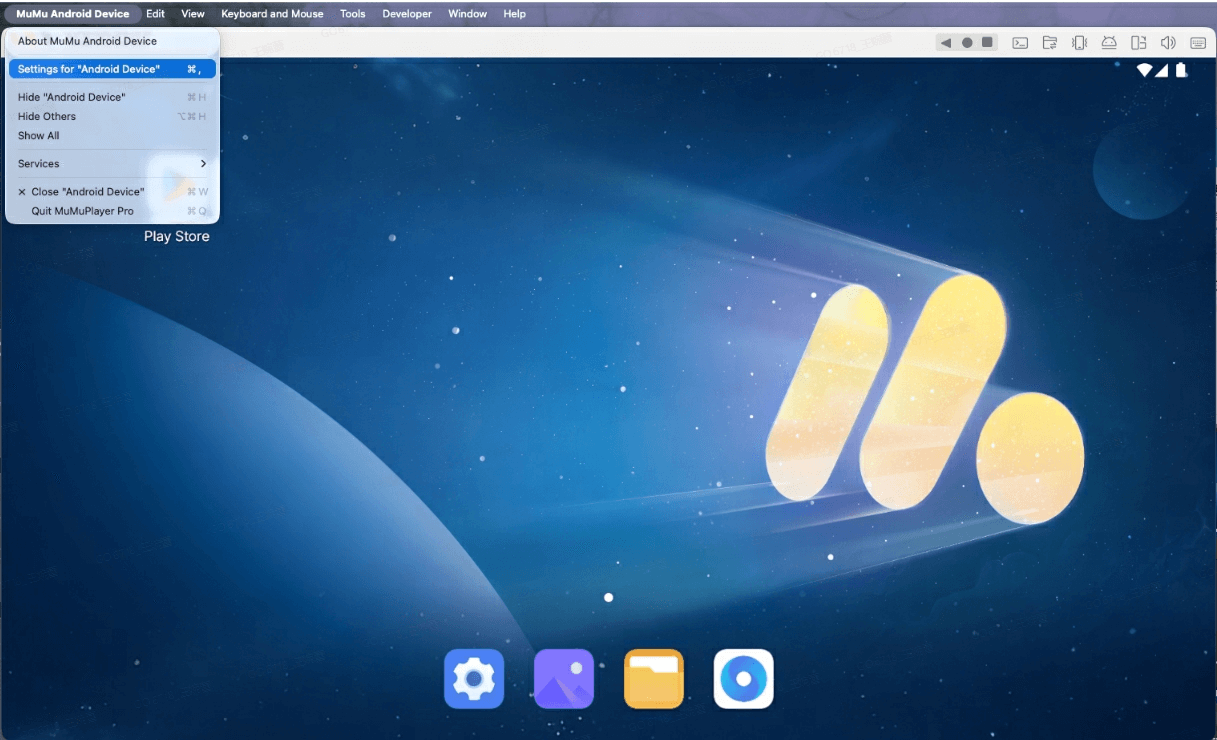
Démarrez MuMuPlayer (macOS), puis cliquez sur Android Device, et sélectionnez le menu supérieur MuMu Android Device - Settings for My Android pour ouvrir les paramètres.
1. Paramètres de performance
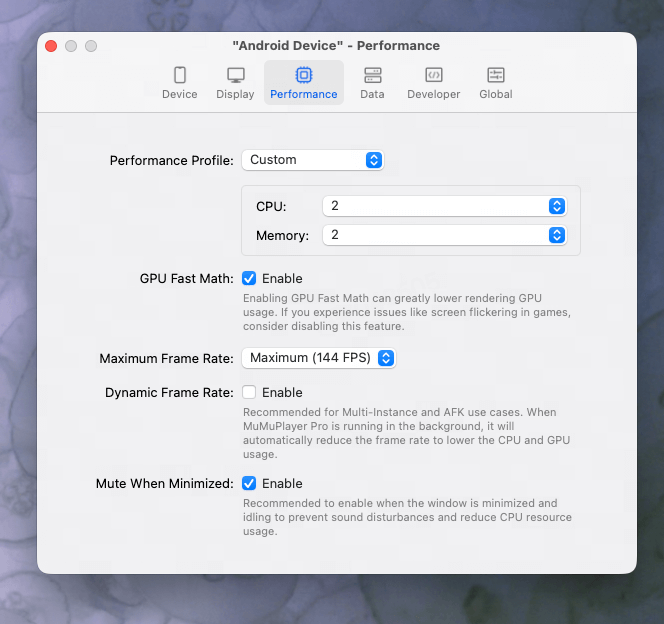
Cliquez sur Performance, activez GPU Fast Math, réglez les paramètres de performance sur Custom, sélectionnez l'option la plus élevée pour le CPU (maximum recommandé : 8), choisissez la valeur maximale pour la mémoire (maximum recommandé : 7), réglez la limite FPS sur Maximum (144FPS), et cochez l'option Mute when minimized.
Remarque :
La fonction mute when minimized n'est disponible que dans la version 1.6.40 et supérieure de l'émulateur.
L'augmentation des paramètres de performance réduira les ressources disponibles pour les autres programmes sur votre ordinateur.
Ajustez les performances en fonction de l'utilisation réelle de votre appareil, évitez d'exécuter simultanément des applications à forte charge et prévenez les ralentissements du système et de l'émulateur.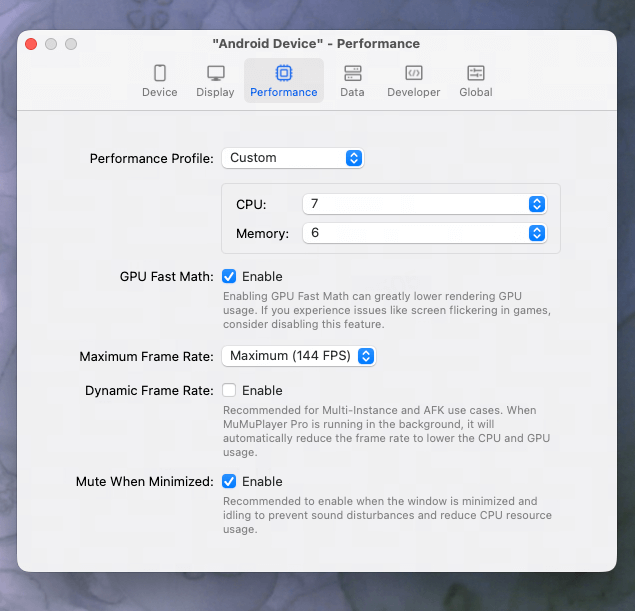
2. Paramètres de l'appareil
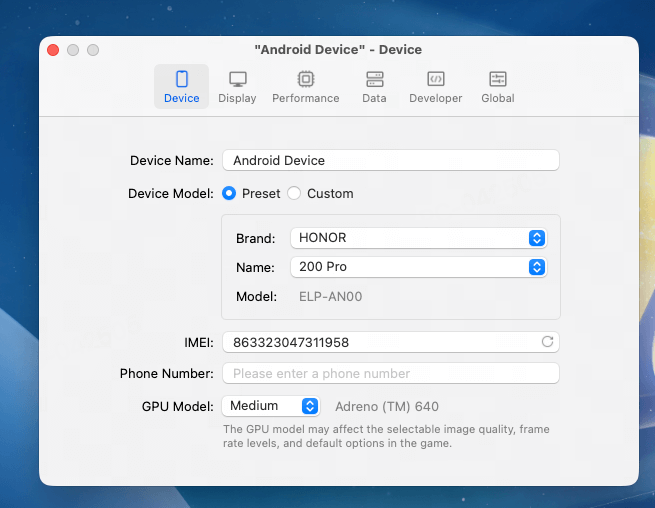
Réglez le Modèle de GPU sur Moyen ou supérieur.
II. Paramètres de jeu recommandés
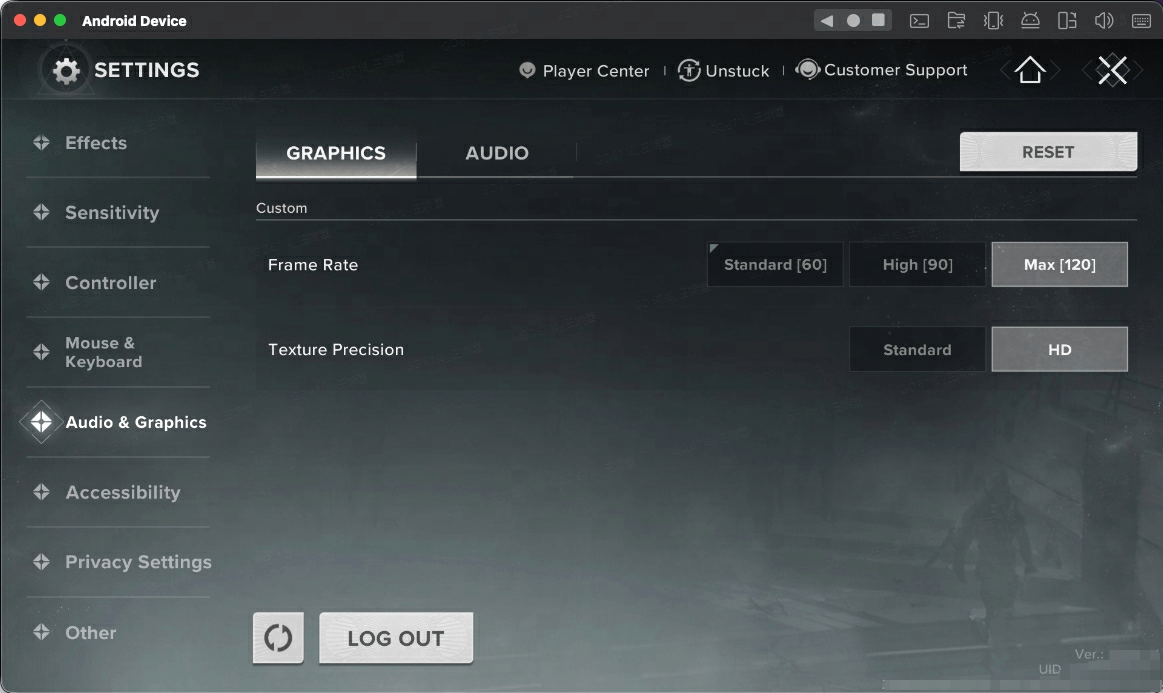
Allez dans Paramètres du jeu - paramètres Graphiques, réglez le taux d'images à 120 et ajustez la Précision des textures sur HD pour une expérience visuelle ultra-HD.
III. Que faire si le jeu ne démarre pas ?
Certains utilisateurs peuvent recevoir un message indiquant que les performances de l'appareil ne répondent pas aux exigences lors du lancement de Destiny: Rising avec MuMuPlayer (macOS). Si cela se produit, allez dans les paramètres de l'appareil et augmentez les performances de l'émulateur à au moins 2 cœurs et 2 Go de RAM pour lancer le jeu normalement.
Fin de l'article