Comment utiliser la fonction de support développeur ?
MuMuPlayer pour Mac peut aider les développeurs dans le développement et le débogage d'applications. Nous prenons actuellement en charge la gestion de l'appareil Android via l'outil en ligne de commande, la connexion aux appareils Android via ADB, ainsi que la modification pratique de l'état de la connexion réseau et du mode avion, etc. Vous pouvez consulter la documentation suivante pour tirer le meilleur parti de MuMuPlayer pour Mac ! (Remarque : veuillez mettre à jour vers la version 1.5.4 ou supérieure pour l'utiliser.)
Entrée fonctionnelle et introduction
Les fonctions liées aux développeurs se trouvent dans la barre de menu supérieure de MuMuPlayer pour Mac et sur chaque appareil Android.
Ouvrez MuMuPlayer pour Mac et cliquez sur « Développeur » pour trouver « Ouvrir l'outil en ligne de commande » pour contrôler MuMuPlayer pour Mac et plusieurs appareils Android.

Sur chaque appareil Android, cliquez sur « Développeur » ; en plus de l'outil en ligne de commande, vous pouvez également trouver le contrôle de l’appareil Android individuel actuel « Ouvrir ADB », « Restaurer/Déconnecter du réseau », « Activer le mode avion », etc., ainsi qu’un raccourci vers « Ouvrir les paramètres développeur » sur l’appareil Android individuel actuel.
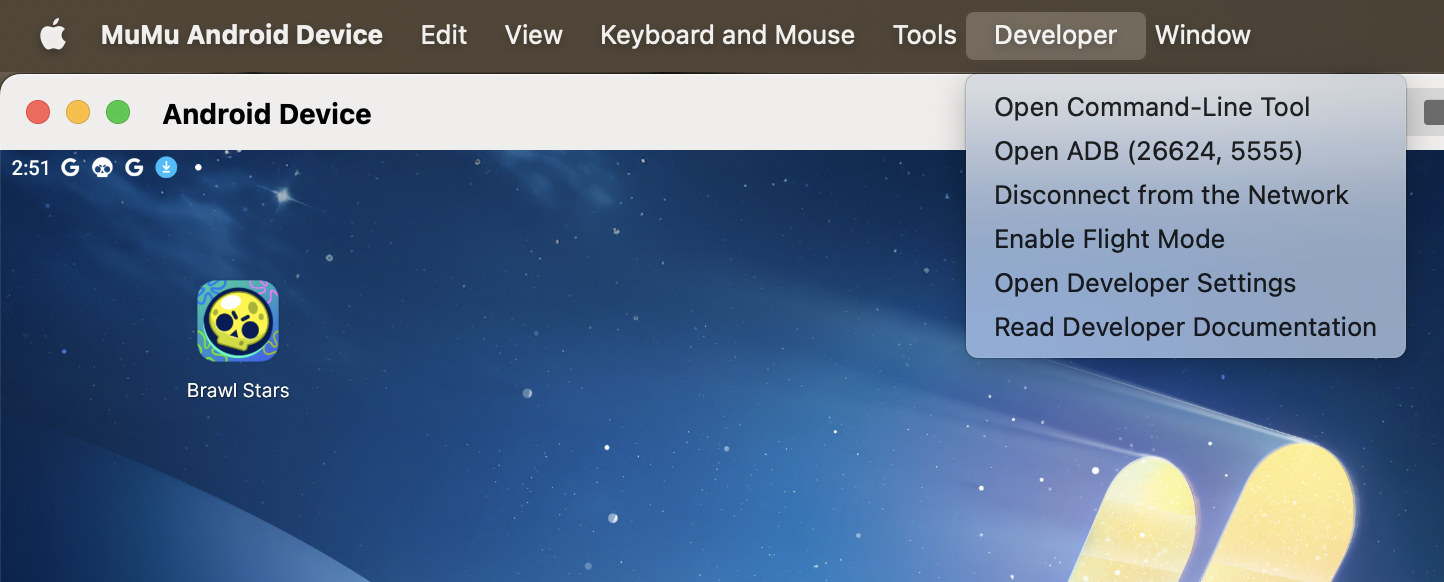
Dans les deux menus, vous pouvez trouver « Lire la documentation développeur » pour la documentation la plus récente sur les fonctionnalités développeur.
Fonctionnalités spécifiques
1. Ouvrir l'outil en ligne de commande
1. Où trouver l'outil en ligne de commande
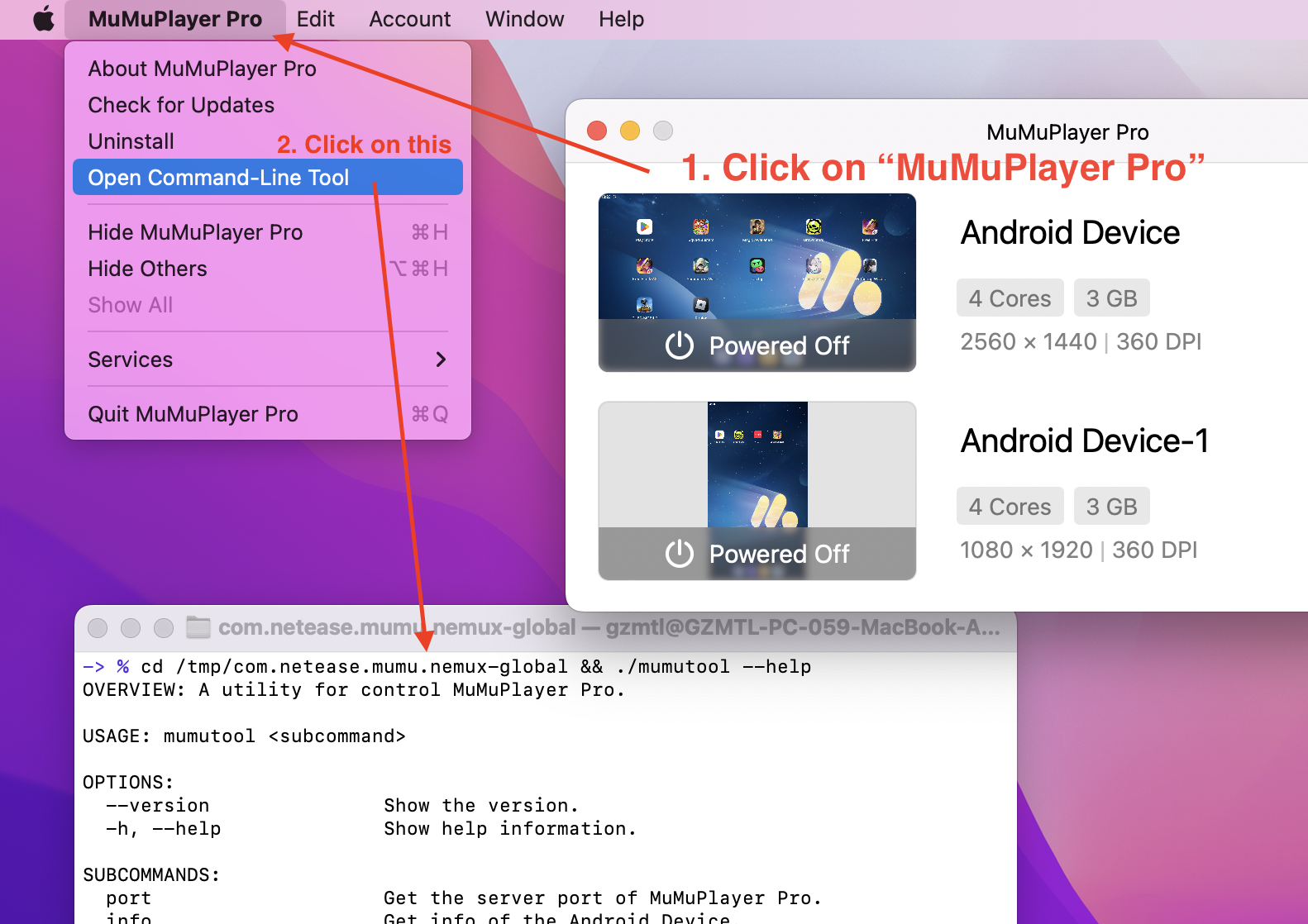
(1)Ouvrez MuMuPlayer for Mac.
(2)Cliquez sur la barre de menu en haut sur "MuMuPlayer for Mac".
(3)Cliquez sur "Ouvrir l'outil en ligne de commande".
Dans la fenêtre de l'outil en ligne de commande, vous pouvez saisir et exécuter des commandes.
2. Comment utiliser l'outil en ligne de commande
(1) Obtenir le port du serveur de MuMuPlayer for Mac
· Commande :
./mumutool port
· Conseils :
Si le port du serveur de MuMuPlayer for Mac ne peut pas être obtenu, alors toutes les fonctions suivantes seront indisponibles.
(2) Obtenir les informations de l'appareil Android
· Commande :
./mumutool info <device>
· Paramètres :
<device> : Sélectionnez l'appareil Android.
· Exemple :
./mumutool info 0 Obtenir les informations de l'appareil Android n°0
./mumutool info 0,2 Obtenir les informations des appareils Android n°0 et n°2
./mumutool info all Obtenir les informations de tous les appareils Android
(3) Créer un appareil Android
· Commande :
./mumutool create [--type <type>] [--setting <setting>]
· Paramètres :
<type> : Sélectionnez le type d'appareil Android à créer. (valeurs : tablette, téléphone)
<setting> : Sélectionnez la configuration mise à jour pour l'appareil Android.
· Exemple :
./mumutool create --type phone Créer un appareil Android de type téléphone
./mumutool create --setting '{"vmCpuCount":1,"vmMemoryOfMB":1024}' Créer un appareil Android avec 1 cœur, 1 Go
./mumutool create --setting /path/file.json Créer un appareil Android en configurant un fichier json
* Conseils de configuration :
Touche Boss : "bossKeyEnable" : true
Port ADB personnalisé : "customAdbPort" : 16384,
Écran avec encoche : "displayCutout" : 0,
Taux de rafraîchissement dynamique : "dynamicFpsEnable" : false
Lorsque MuMuPlayer pour Mac fonctionne en arrière-plan, il réduira automatiquement le taux de rafraîchissement à : "dynamicFpsLimitToLow" : 15
Confirmation à la sortie : "exitConfirmEnable" : true
Compteur FPS : "fpsShowEnable" : false
GPU Fast Math : "gpuFastMathEnable" : false
Modèle de GPU : "Adreno (TM) 640"
Latitude : "locationLatitude": "23.11",
Longitude : "locationLongtitude" : "133.32",
Altitude en mètres : "locationMetersElevation" : "",
Adresses MAC de l'appareil : "macAddress" : "92:79:16:57:58:12"
Marque : "phonePropBrand" : "Redmi"
IMEI : "phonePropIMEI" : "869874032137430"
Modèle : "phonePropMiit" : "23078RKD5C"
Nom : "phonePropModel" : "K60 Ultra"
Amélioration graphique : "renderQualityEnable" : false
DPI : "resolutionDPI" : 240
Taille d'affichage : "resolutionWidthHeight" : "1600x900"
Identifiant Android de l'appareil : "simulationProps" : "android_id=123456"
Mode disque système : "systemWritable" : false
Style du curseur MuMu Mouse : "trackCursorEnable" : false
ADB : "usingNormalADBPort" : true
Amplitude de vibration de la poignée : "vibrationAmplitude" : 0.59999999999999998
Correction de la durée de vibration de la poignée : 0
Ratio de durée de vibration de la poignée : 0.80000000000000004
CPU : "vmCpuCount" : 3
Mémoire : "vmMemoryOfMB" : 3072
Nom de l'appareil : "vmName" : "Android Device"
Accès root : "vmRootEnable" : false
Rotation automatique de la fenêtre : "windowAutoRotationEnable" : true
Numéro de port ADB personnalisé : "customAdbPort":12345
Conseil : Certaines modifications prendront effet au prochain lancement.
*Informations détaillées dans file.json :
{
"bossKeyEnable" : true,
"customAdbPort" : 16384,
"displayCutout" : 0,
"dynamicFpsEnable" : false,
"dynamicFpsLimitToLow" : 15,
"exitConfirmEnable" : true,
"fpsShowEnable" : false,
"gpuFastMathEnable" : false,
"gpuPropModel" : "Adreno (TM) 640",
"locationLatitude" : "23.11",
"locationLongtitude" : "133.32",
"locationMetersElevation" : " ",
"macAddress" : "92:79:16:57:58:66",
"maxFpsLimit" : 144,
"phonePropBrand" : "Redmi",
"phonePropIMEI" : "869874032137430",
"phonePropMiit" : "23078RKD5C",
"phonePropModel" : "K60 Ultra",
"renderQualityEnable" : false,
"resolutionDPI" : 240,
"resolutionWidthHeight" : "1600x900",
"systemWritable" : false,
"trackCursorEnable" : false,
"usingNormalADBPort" : true,
"vmCpuCount" : 3,
"vmMemoryOfMB" : 3072,
"vmName" : "Appareil Android",
"vmRootEnable" : false,
"windowAutoRotationEnable" : true
"customAdbPort":12345
}
(4) Cloner/Supprimer/Ouvrir/Fermer/Redémarrer l'appareil Android
· Commande :
Cloner : ./mumutool clone <device>
Supprimer : ./mumutool delete <device>
Ouvrir : ./mumutool open <device>
Fermer : ./mumutool close <device>
Redémarrer : ./mumutool restart <device>
· Paramètres :
<device> : Sélectionner l'appareil Android.
· Exemple :
./mumutool clone 0 Cloner l'appareil Android n°0
./mumutool delete 0,2 Supprimer les appareils Android n°0 et n°2
./mumutool open all Ouvrir tous les appareils Android
./mumutool close 0 Fermer l'appareil Android n°0
(5) Configurer l'appareil Android
· Commande :
./mumutool config <device> [--setting <setting>]
· Paramètres :
<device> : Sélectionner l'appareil Android.
<setting> : Sélectionner la configuration mise à jour pour l'appareil Android.
· Exemple :
./mumutool config 0 --setting '{"vmCpuCount":1,"vmMemoryOfMB":1024}' Configure la configuration de l'appareil Android n°0 à 1 cœur, 1 Go
./mumutool config 0,2 --setting /path/file.json Configure la configuration des appareils Android n°0 et n°2 en utilisant un fichier json
· Conseils :
Pour « Conseils de configuration » et « Informations détaillées dans file.json », vous pouvez vous référer à « (3) Créer un appareil Android ».
(6) Contrôler l'appareil Android
①À propos de l'application
· Commande :
./mumutool control <device> [--action <action>] [--package <package>] [--path <path>]
· Paramètres :
<device> : Sélectionnez l'appareil Android.
<action> : Sélectionnez l'action à déclencher par l'appareil Android. (valeurs : open_app, close_app, install_apk, uninstall_app, app_status)
<package> : Sélectionnez l'identifiant du bundle du package Android par l'appareil Android. Requis pour les actions : open_app, close_app, uninstall_app, app_status.
<path> : Sélectionnez le chemin du fichier apk/apks/xapk à installer par l'appareil Android. Requis pour l'action : install_apk.
· Exemple :
./mumutool control 0,2 --action install_apk --path /path/QooApp.apk Installer l'apk pour les appareils Android n°0 et n°2
./mumutool control 0 --action open_app --package com.qooapp.qoohelper Ouvrir l'apk pour l'appareil Android n°0
./mumutool control 0 --action close_app --package com.qooapp.qoohelper Fermer l'apk pour l'appareil Android n°0
./mumutool control 0 --action uninstall_app --package com.qooapp.qoohelper Désinstaller l'apk pour l'appareil Android n°0
./mumutool control 0 --action app_status --package com.qooapp.qoohelper Statut de l'application sur l'appareil Android n°0
· Conseils :
Vous devez lancer l'émulateur correspondant pour que votre commande prenne effet.
②À propos des outils
· Commande :
./mumutool control <device> [--action <action>] [--type <type>]
· Paramètres :
<device> : Sélectionner l'appareil Android.
<action> : run_tool
<type> : Sélectionnez le type de barre d’outils pour l’appareil Android. Requis pour les actions : run_tool. (valeurs : goBack, goHome, showActivity, showVolumePanel, addVolume, reduceVolume, muteVolume, rotation, shake)
· Exemple :
./mumutool control 0 --action run_tool --type goBack Activez "Retour" sur l’appareil Android n°0
./mumutool control 0 --action run_tool --type goHome Activez "Accueil" sur l’appareil Android n°0
./mumutool control 0 --action run_tool --type showActivity Activez "Ouvrir les applications récentes" sur l’appareil Android n°0
./mumutool control 0 --action run_tool --type showVolumePanel Afficher le volume sur l’appareil Android n°0
./mumutool control 0 --action run_tool --type addVolume Augmenter le volume de 1 sur l’appareil Android n°0
./mumutool control 0 --action run_tool --type reduceVolume Diminuer le volume de 1 sur l’appareil Android n°0
Fin de l'article