Comment activer l'amélioration des graphismes ?
MuMuPlayer pour Mac a optimisé les graphismes haute performance pour certains jeux, y compris "Genshin Impact". Pour activer les paramètres d'amélioration graphique pour les jeux pris en charge, suivez ces étapes afin d'améliorer votre expérience de jeu.
Activation des graphismes améliorés dans "Genshin Impact" :
1. Réglez les graphismes du jeu sur haute qualité. Pour "Genshin Impact", allez dans "Paramètres" > "Graphismes", définissez "Qualité d'image" sur "Personnalisé". Ensuite, ajustez chaque paramètre sur élevé.
2. Ouvrez les paramètres de l'appareil Android. Passez à "Affichage", réglez la taille de l'affichage sur 2560×1440 et cochez l'option "Amélioration graphique". Enfin, redémarrez l'appareil Android pour appliquer les paramètres.
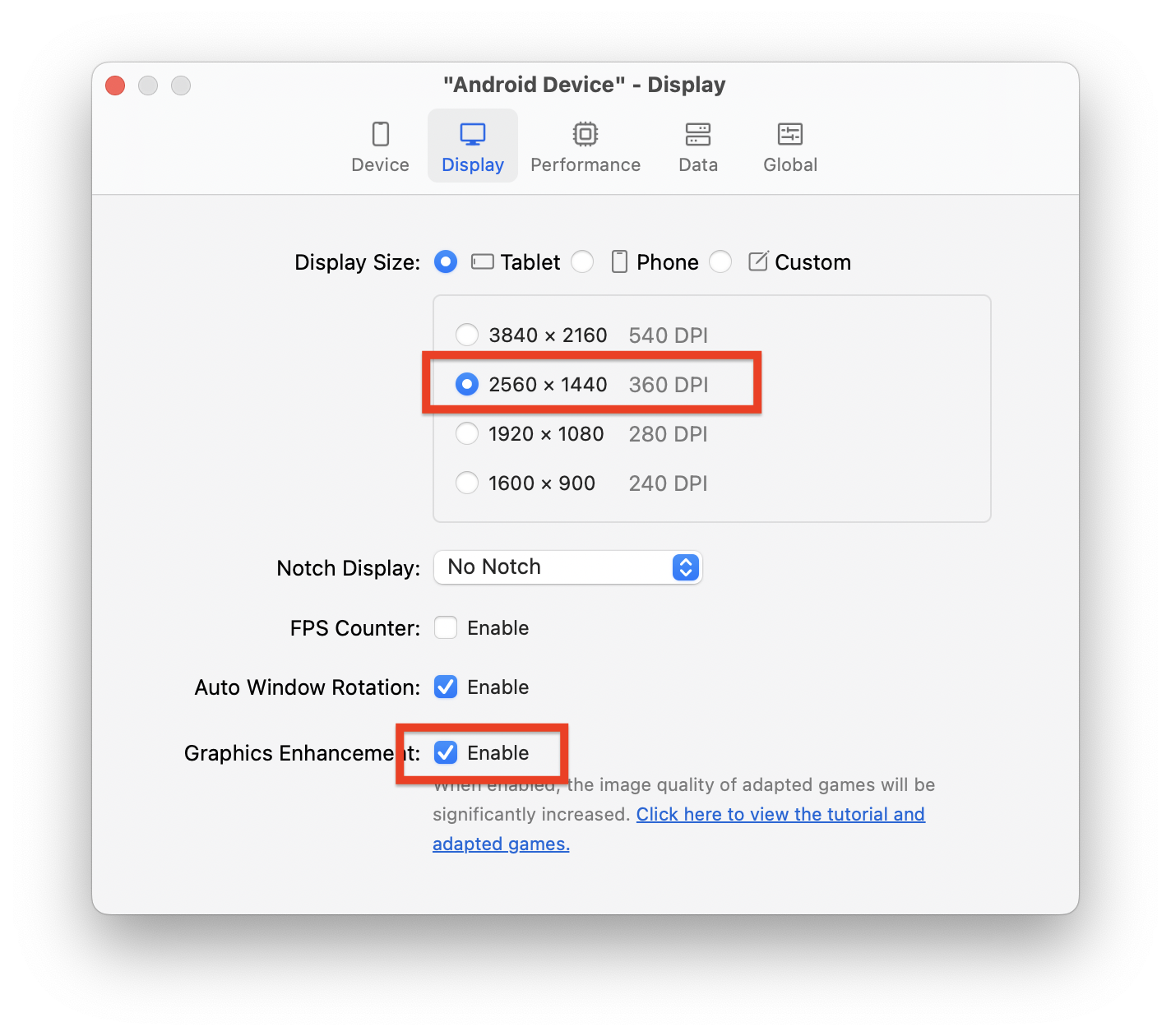
Si vous activez l'amélioration graphique, veuillez prendre en compte les points suivants :
1. L'amélioration graphique augmentera l'utilisation des ressources système.
2. Les mises à jour du jeu peuvent rendre les paramètres haute performance inefficaces, ce qui peut entraîner des effets visuels inhabituels. Dans ce cas, désactivez l'amélioration graphique. Après la sortie d'une nouvelle version de MuMuPlayer pour Mac, ce problème peut être résolu. Mettez ensuite à jour l'émulateur et réactivez les graphismes haute performance pour retrouver l'expérience améliorée.
Fin de l'article