Pour toute question, n'hésitez pas à rejoindre notre communauté Discord et à consulter notre équipe de support officielle pour obtenir de l'aide.
Comment exécuter plusieurs instances ?
31 août 2024
MuMuPlayer pour Mac prend en charge le fonctionnement simultané de plusieurs appareils, vous permettant d'exécuter plusieurs jeux/applications en même temps ! Pour les besoins multi-instances, nous proposons les fonctionnalités suivantes.
1. Créer et lancer un appareil
Dans le coin supérieur droit de l'interface principale, cliquez sur « + » pour créer un appareil tablette ou un appareil téléphone.
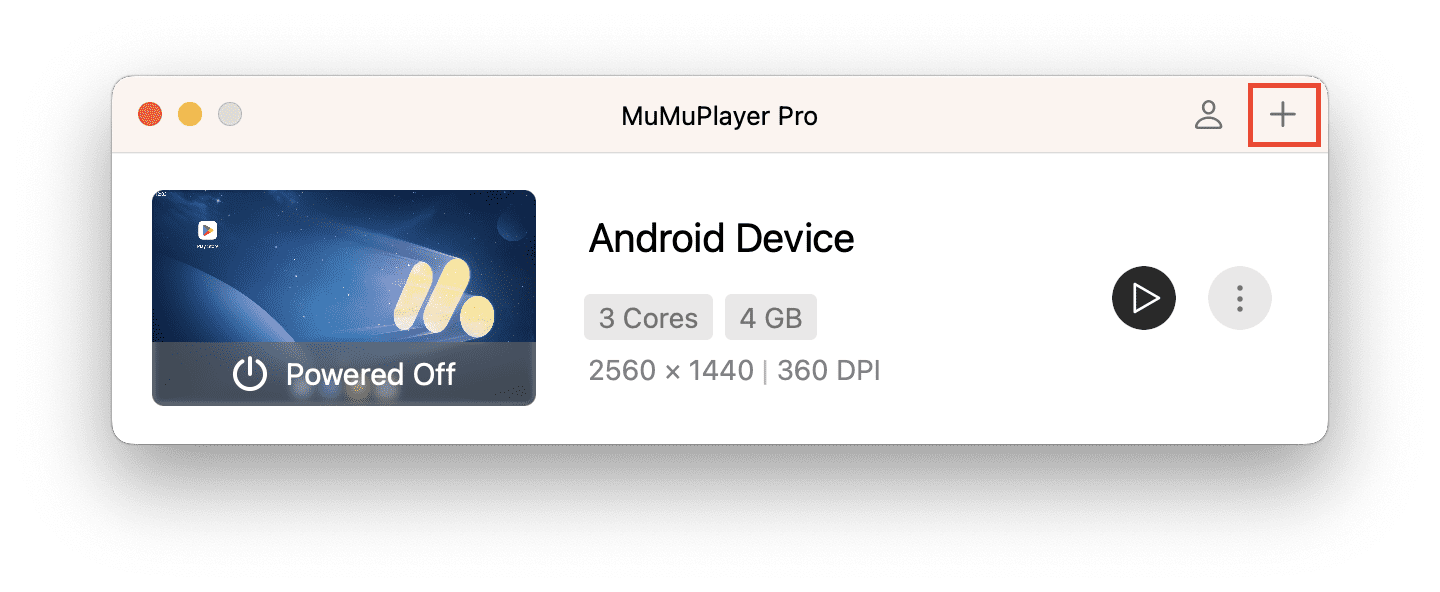
Une fois créé, l'appareil apparaît dans la liste. Il existe trois méthodes pour démarrer l'appareil : double-cliquez sur la liste / cliquez sur la miniature d'exécution / cliquez sur le bouton de lancement.
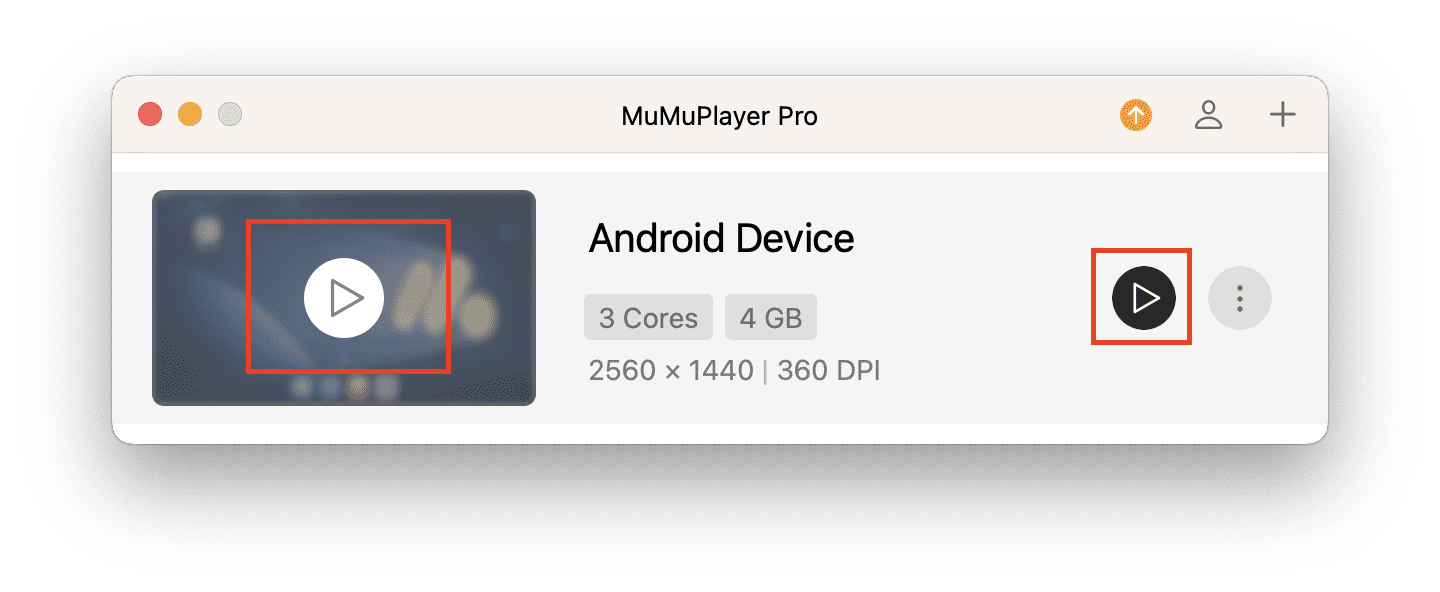
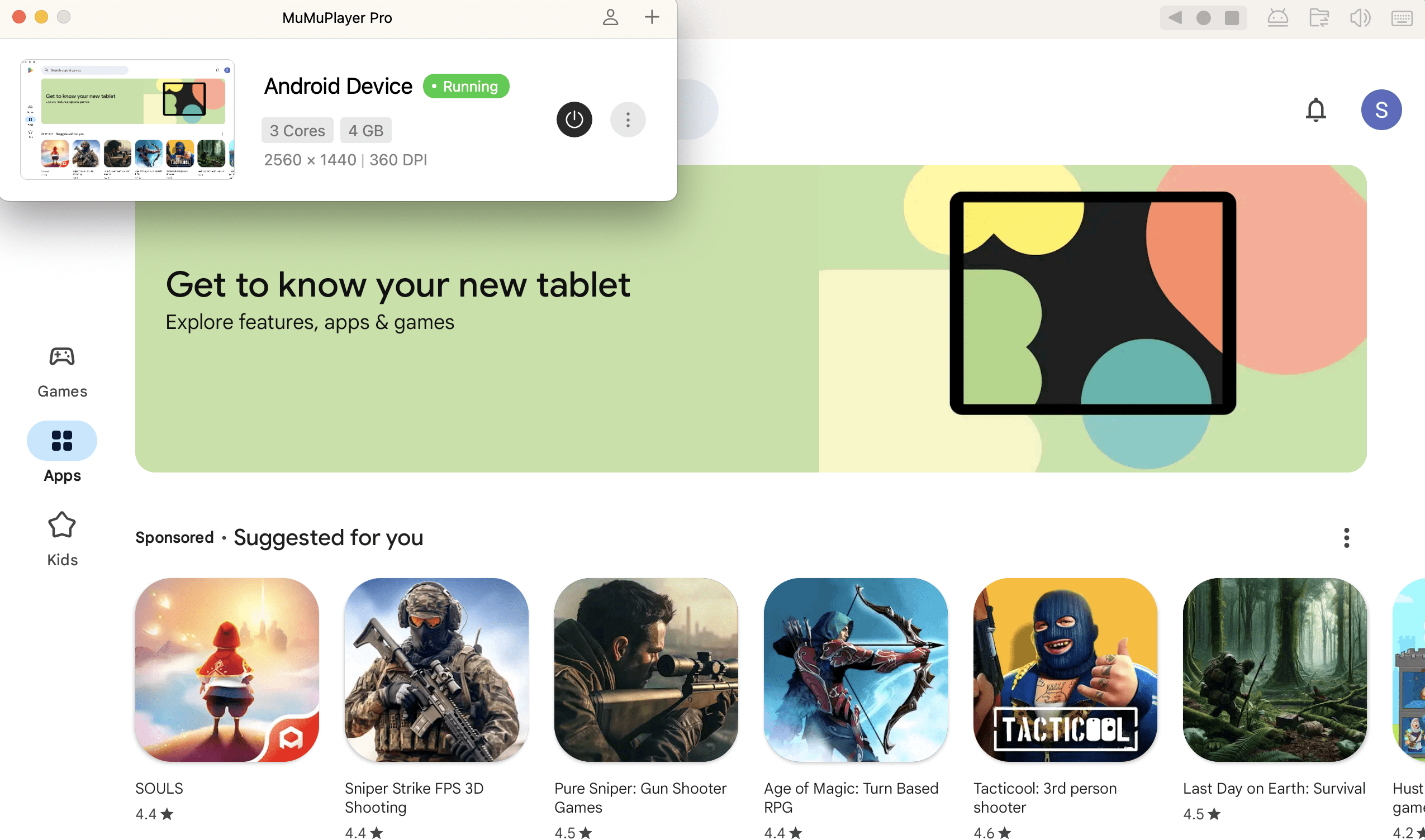
Pendant le fonctionnement de l'appareil, vous pouvez voir que la miniature en cours d'exécution change en temps réel, tout comme une fenêtre de streaming en direct pour les jeux !
En cliquant sur cette petite fenêtre, vous pouvez également amener l'appareil Android en cours d'exécution au premier plan, ce qui vous permet de retrouver rapidement l'appareil Android correspondant.
2. Modifier les paramètres de l'appareil
Après avoir obtenu un appareil Android virtuel, vous pouvez souhaiter le renommer. Cliquez sur « Paramètres » pour changer le nom de l'appareil, ce qui sera également mis à jour en haut de la fenêtre de l'appareil pour une identification facile.
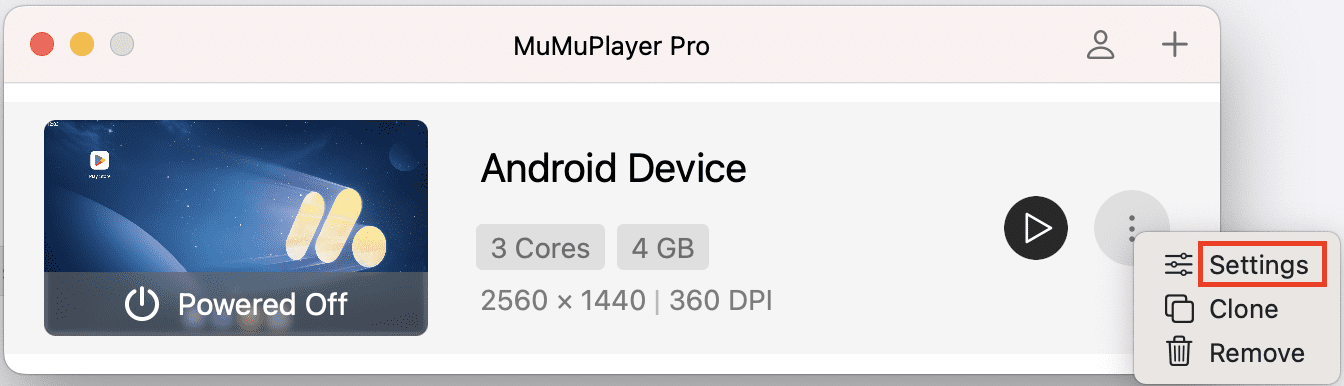
Vous pouvez également modifier les paramètres de l'appareil selon vos besoins, y compris des aspects tels que l'appareil, l'affichage, les performances, les données et le global.
(1) Appareil
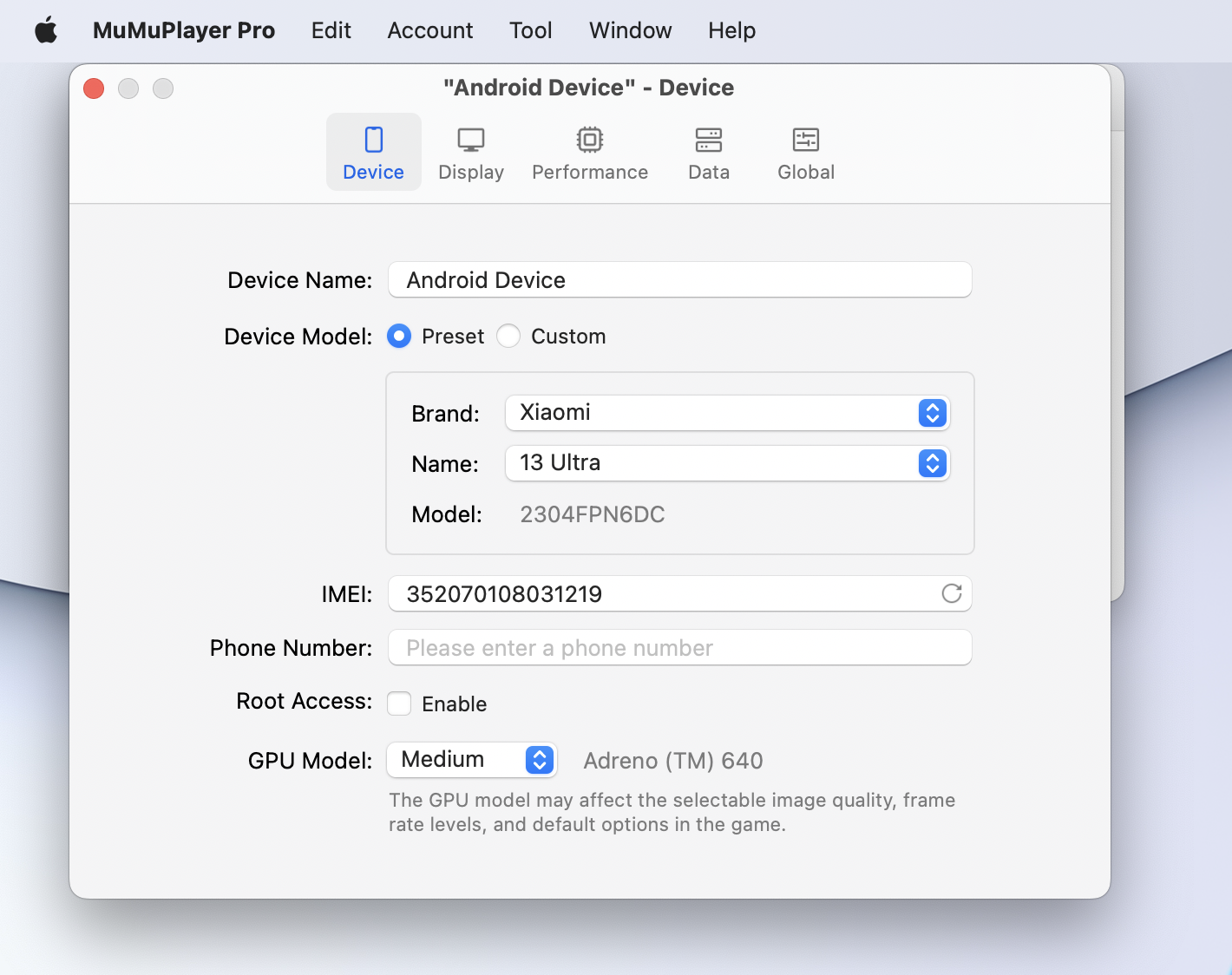
① Modèle d'appareil : Certains jeux sont optimisés pour fonctionner mieux sur certains modèles de téléphone. Dans ce cas, vous pouvez simuler l'environnement en définissant le modèle de téléphone. Nous proposons quelques modèles de téléphones courants, et vous pouvez également personnaliser les paramètres en cliquant sur « Personnaliser ».
② IMEI/Numéro de téléphone : Principalement destiné aux développeurs simulant les exigences de l'appareil.
③ Mode disque système : Choisissez entre « Lecture seule » et « Écriture » ; le premier assure généralement de meilleures performances pour les multi-instances.
④ Modèle de GPU : Choisissez les options par défaut pour Élevé/Moyen/Bas, ou personnalisez-le. Ce paramètre peut affecter la qualité d'image sélectionnable, le niveau de fréquence d'images, les options par défaut, etc. dans le jeu.
(2) Affichage
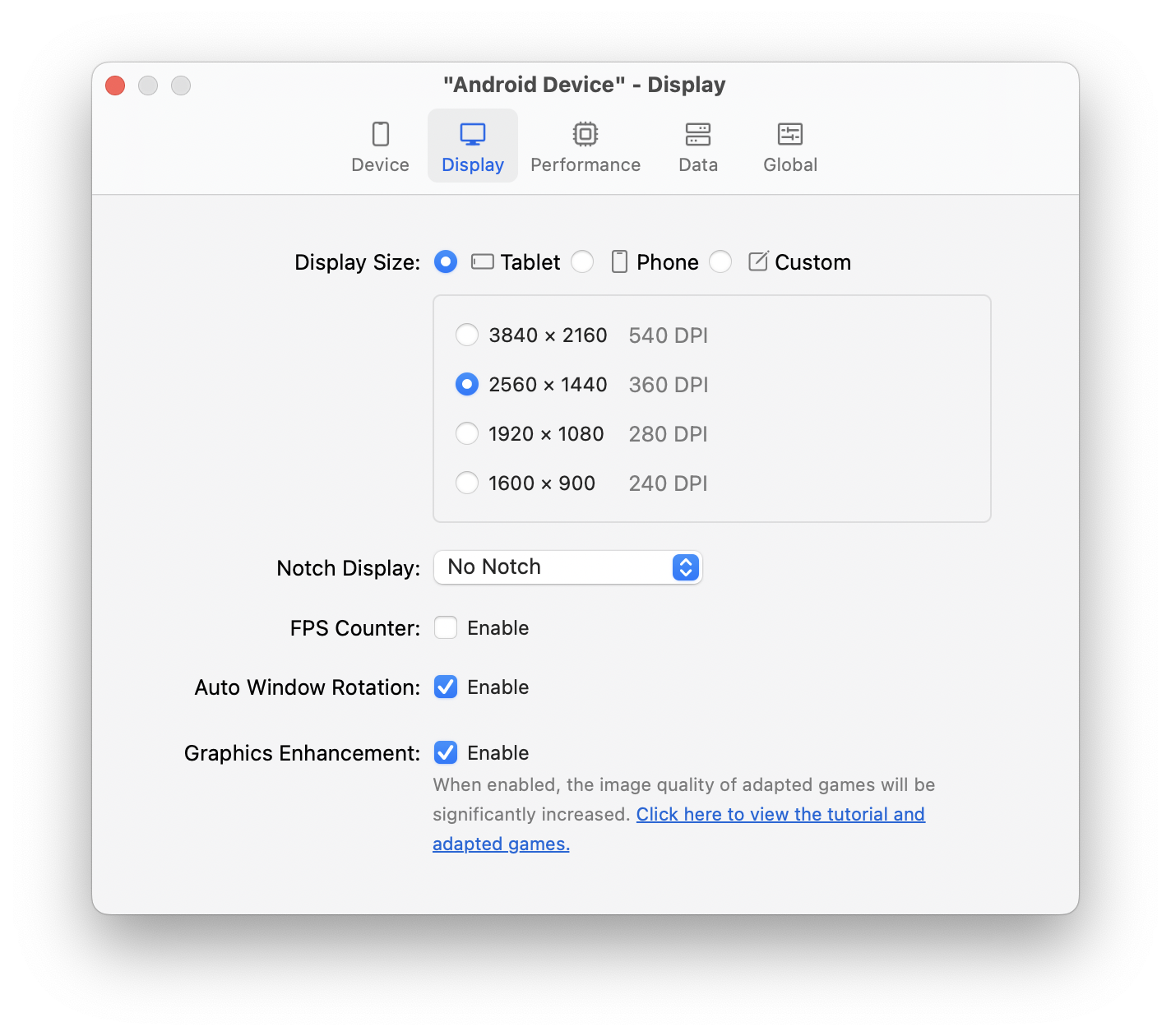
① Taille de l'affichage : Cela fait référence à la taille de l'appareil Android, y compris la résolution et les paramètres DPI. Nous proposons des options de résolution par défaut pour les tablettes et les téléphones en fonction de votre écran, avec un format d'image 16:9. Vous pouvez également personnaliser la largeur, la hauteur et le DPI pour d'autres besoins de résolution, comme l'exécution de scripts.
② Affichage avec encoche : Principalement utilisé dans les scénarios de développement d'applications, la page peut être personnalisée pour s'afficher sans encoche/trou central/trou en haut à gauche/trou en haut à droite/encoche centrale/goutte d'eau.
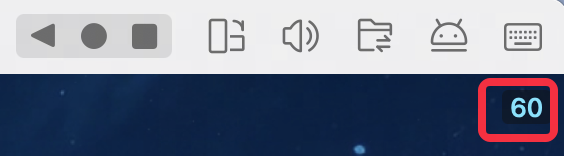
③ Compteur FPS : Après avoir activé le « Compteur FPS », le taux de rafraîchissement actuel sera affiché dans le coin supérieur droit de la fenêtre de l'appareil Android.
④ Rotation automatique de la fenêtre : Après avoir activé la « Rotation automatique de la fenêtre », la fenêtre de l'appareil s'adaptera à l'affichage en mode paysage ou portrait selon l'orientation du jeu/application.
⑤ Amélioration graphique : La qualité d'image des jeux adaptés sera considérablement améliorée.
(3) Performance
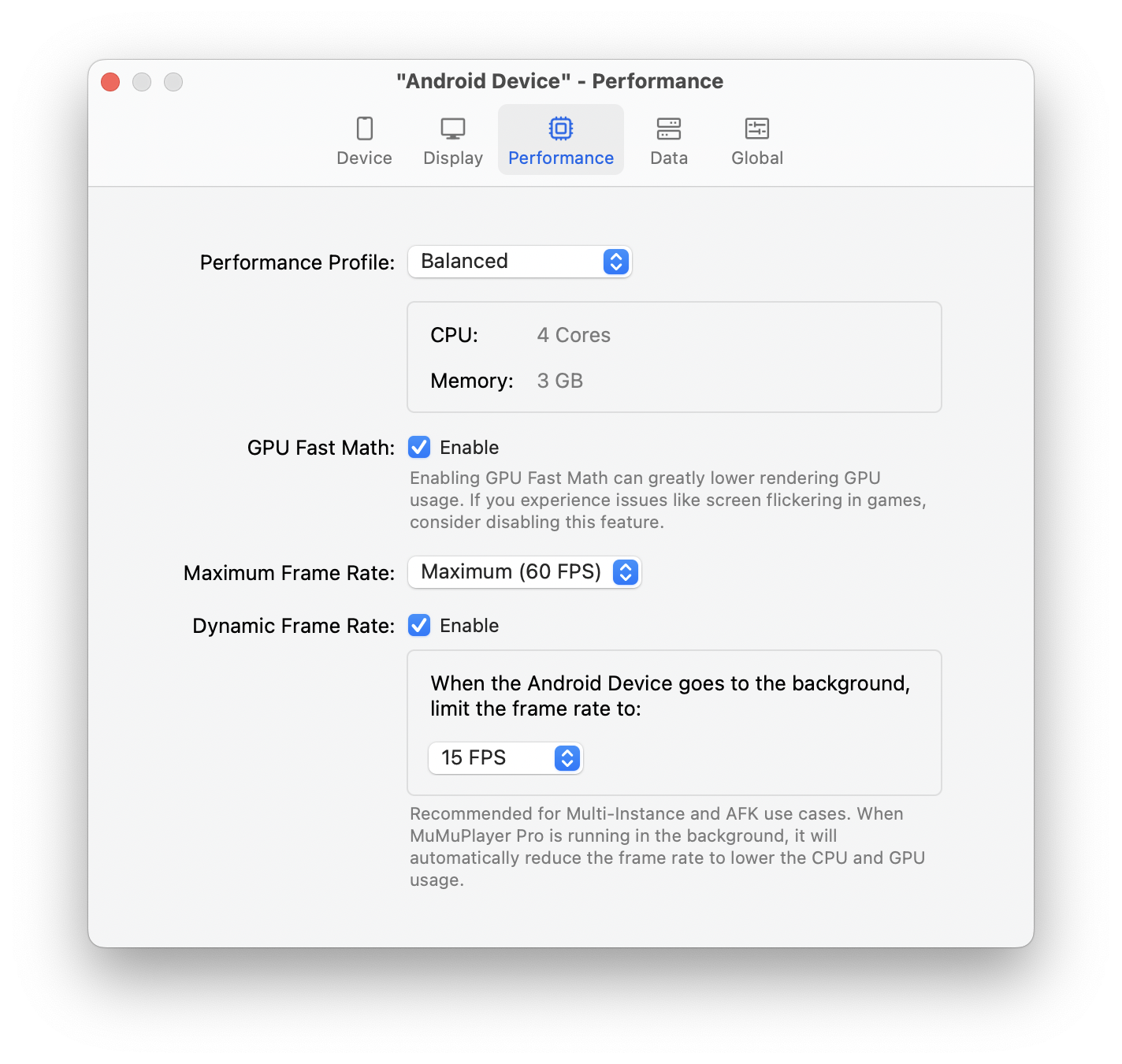
① Profil de performance : Cela représente les ressources informatiques allouées à l'appareil Android. Pour les jeux à haute performance, sélectionnez haute performance ou personnalisez les cœurs CPU et l'allocation de mémoire.
② GPU Fast Math : Cela peut réduire l'utilisation du GPU mais peut provoquer des problèmes d'affichage dans les jeux exigeant de hautes performances.
③ Fréquence d'images dynamique : Cela peut réduire la fréquence d'images à 5/15/30 FPS lorsque la fenêtre Android est en arrière-plan, permettant ainsi d'économiser des ressources.
(4) Données
① Modèle de disque système : Choisissez « Aléatoire » ou « Écriture ».
En général, vous pouvez choisir « Randonly » pour obtenir de meilleures performances lors de l'ouverture multiple.② Nettoyage du disque : Après avoir désinstallé les applications installées dans l'émulateur, vous pouvez libérer de l'espace libre sur votre appareil Android en utilisant le nettoyage du disque ici. Le nettoyage du disque doit être effectué pendant que votre appareil Android fonctionne, veuillez d'abord démarrer l'émulateur puis cliquer sur nettoyer.
③ Stockage de l'appareil : Cliquez sur « Afficher dans Finder » pour trouver le fichier .mad de l'appareil Android, vous pouvez consulter le tutoriel ici.
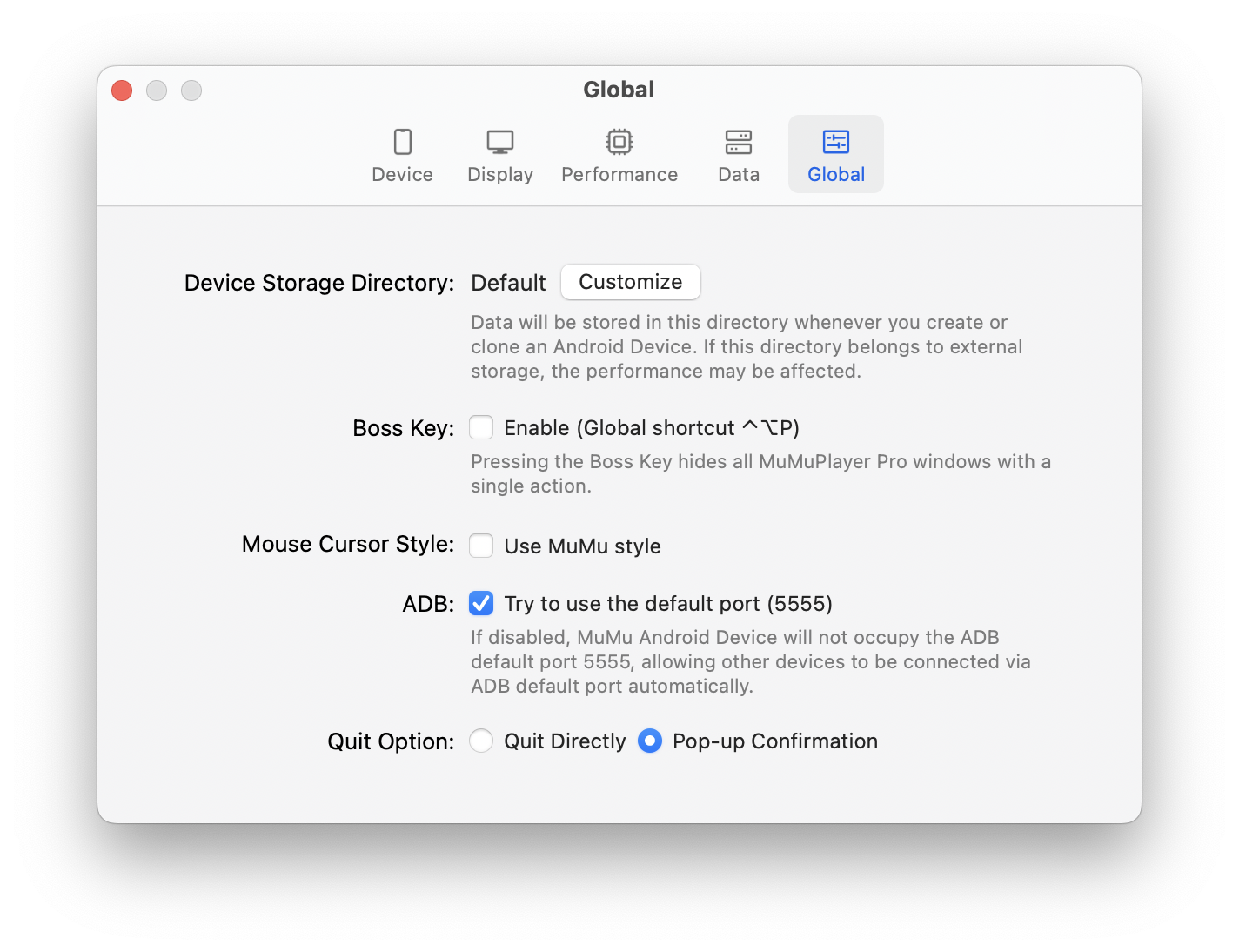
(5) Global
Global fait référence aux paramètres qui s'appliquent à tous les appareils Android, incluant les fonctionnalités suivantes :
① Répertoire de stockage de l'appareil : Personnalisez le chemin de stockage des données lors de la création et de la copie des appareils Android, vous pouvez utiliser le chemin de stockage local ou le chemin de stockage externe. L'utilisation spécifique du tutoriel peut être consultée ici.
② Boss Key : Masquez instantanément toutes les fenêtres d'application lorsque nécessaire, ne laissant aucune trace de votre jeu.
③ Style du curseur de la souris : Utilisez le style MuMu pour retrouver facilement la souris dans des graphismes de jeu complexes.
④ ADB : Vous pouvez décider d'utiliser ou non le port par défaut.
⑤ Option de fermeture : Lors de la fermeture de la fenêtre de l'appareil Android en utilisant le 'X' dans le coin supérieur gauche, une fenêtre de confirmation secondaire apparaîtra par défaut pour éviter une fermeture accidentelle. Pour désactiver cette fenêtre de confirmation secondaire, vous pouvez changer « Confirmation Pop-up » en « Quitter directement ».
3. Copier un appareil Android
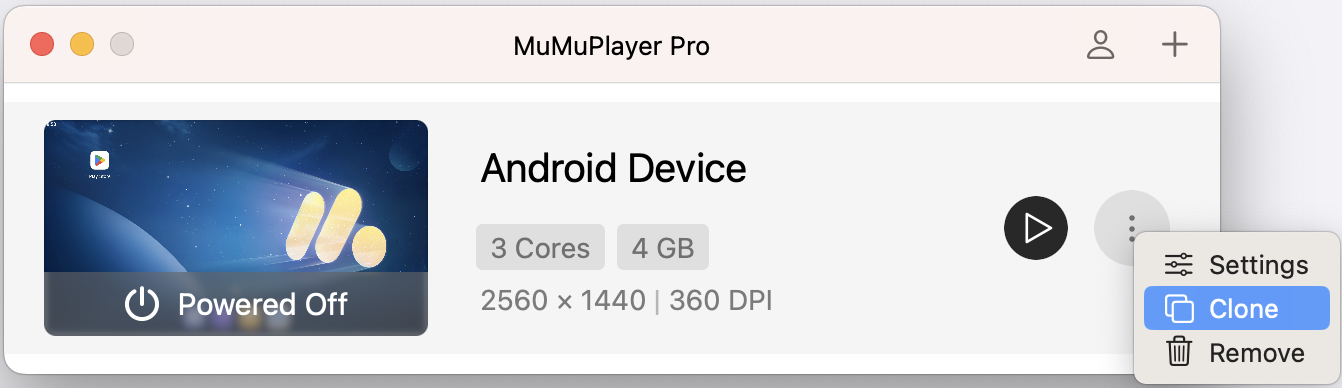
Pour cloner un appareil avec les mêmes paramètres et données, cliquez sur « Cloner ».
4. Supprimer un appareil Android
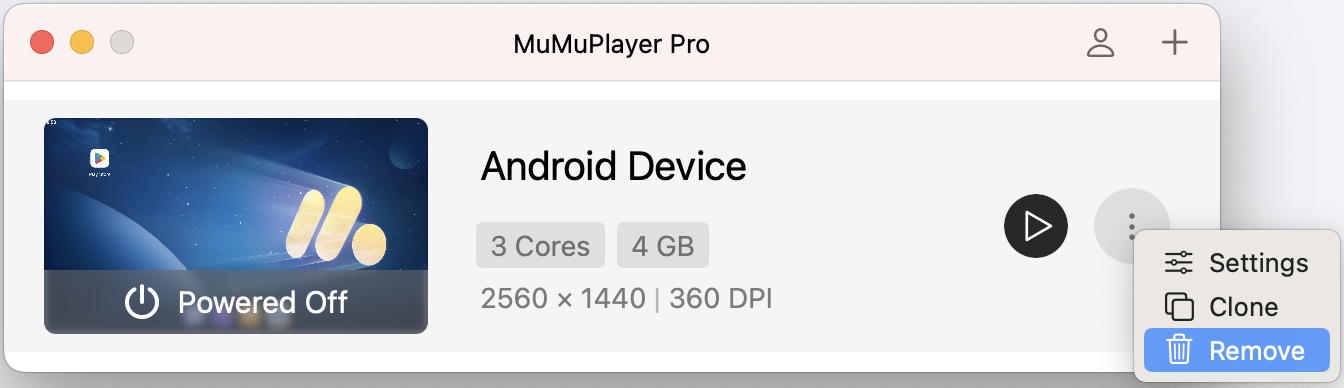
Vous pouvez supprimer un appareil Android inutile ainsi que toutes ses données en cliquant sur « Supprimer ».
Fin de l'article
Mot-clé: