Comment jouer à des jeux Android sur Macbook avec MuMuPlayer pour Mac
Pourquoi en avez-vous besoin ?
Avez-vous déjà imaginé ce que ce serait si vous pouviez jouer à vos jeux Android préférés sur votre MacBook ? Ou à quel point ce serait incroyable de les jouer avec votre clavier mécanique personnalisé, ou même votre manette DualSense ! Avec MuMuPlayer pour Mac et ce tutoriel, vous pouvez facilement réaliser ces rêves en un clin d'œil.
MuMuPlayer pour Mac est un émulateur Android compatible Mac, spécialement conçu pour les joueurs mobiles, adapté à macOS et le premier à s'adapter au Apple Silicon Mac. Il permet aux utilisateurs de profiter des jeux et applications mobiles populaires sur un grand écran sur Mac, offrant une expérience de jeu fluide jusqu'à 240 images par seconde. Ses fonctions variées, telles que l'opération multi-instance et les contrôles intelligents du clavier et de la souris, répondent à divers besoins de jeu, rendant le gaming agréable et sans effort.
Vous pouvez commencer à vous enthousiasmer dès maintenant ! Car en un claquement de doigts, rien ne vous sépare de votre jeu Android préféré !
Comment jouer à des jeux Android sur MacBook avec MuMuPlayer pour Mac ?
Comme nous l'avons mentionné, MuMuPlayer pour Mac est un excellent choix chaque fois que vous souhaitez jouer à un jeu Android sur votre MacBook. Pour commencer, il vous suffit de :
1. D'abord, cliquez sur le bouton "Télécharger pour Mac" sur le site officiel de MuMuPlayer pour installer MuMuPlayer pour Mac tout en bénéficiant d'un essai gratuit de 7 jours. Vous téléchargerez un fichier d'installation dmg.
2.
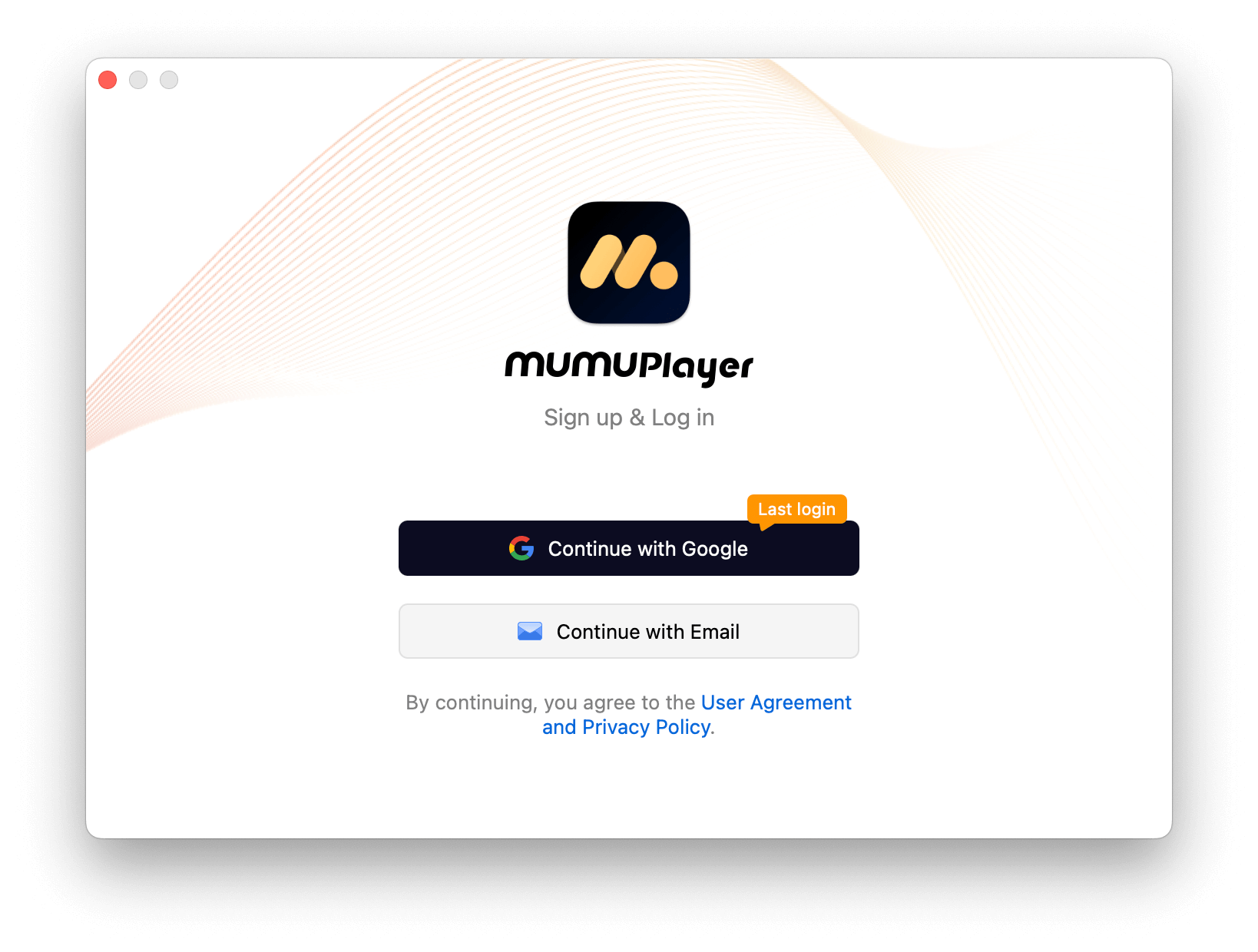
Installez et lancez MuMuPlayer pour Mac3. Inscrivez-vous et connectez-vous à MuMuPlayer pour Mac.
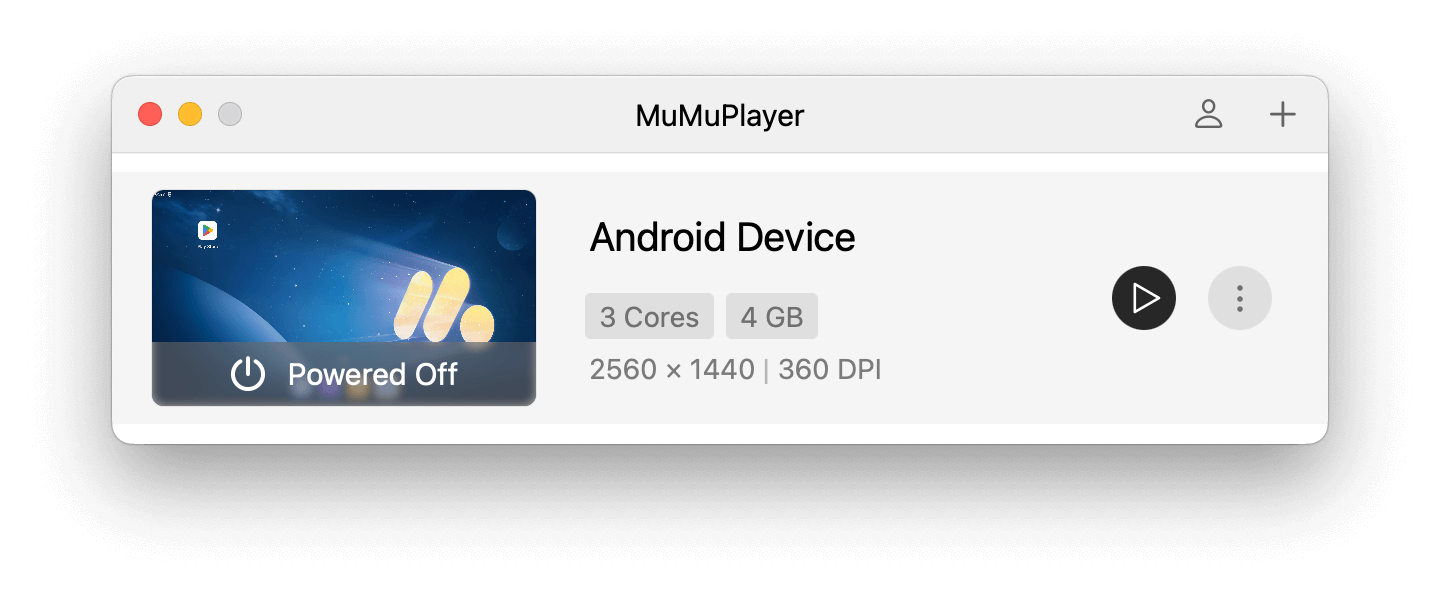
4. Démarrez un appareil Android.
5. Recherchez le jeu auquel vous souhaitez jouer dans le Play Store. Par exemple, ici je tape « harry potter magic awakened ». (Nous avons déjà téléchargé Google Play Store dans MuMuPlayer pour Mac pour vous, donc vous n'avez pas besoin de le télécharger vous-même.)

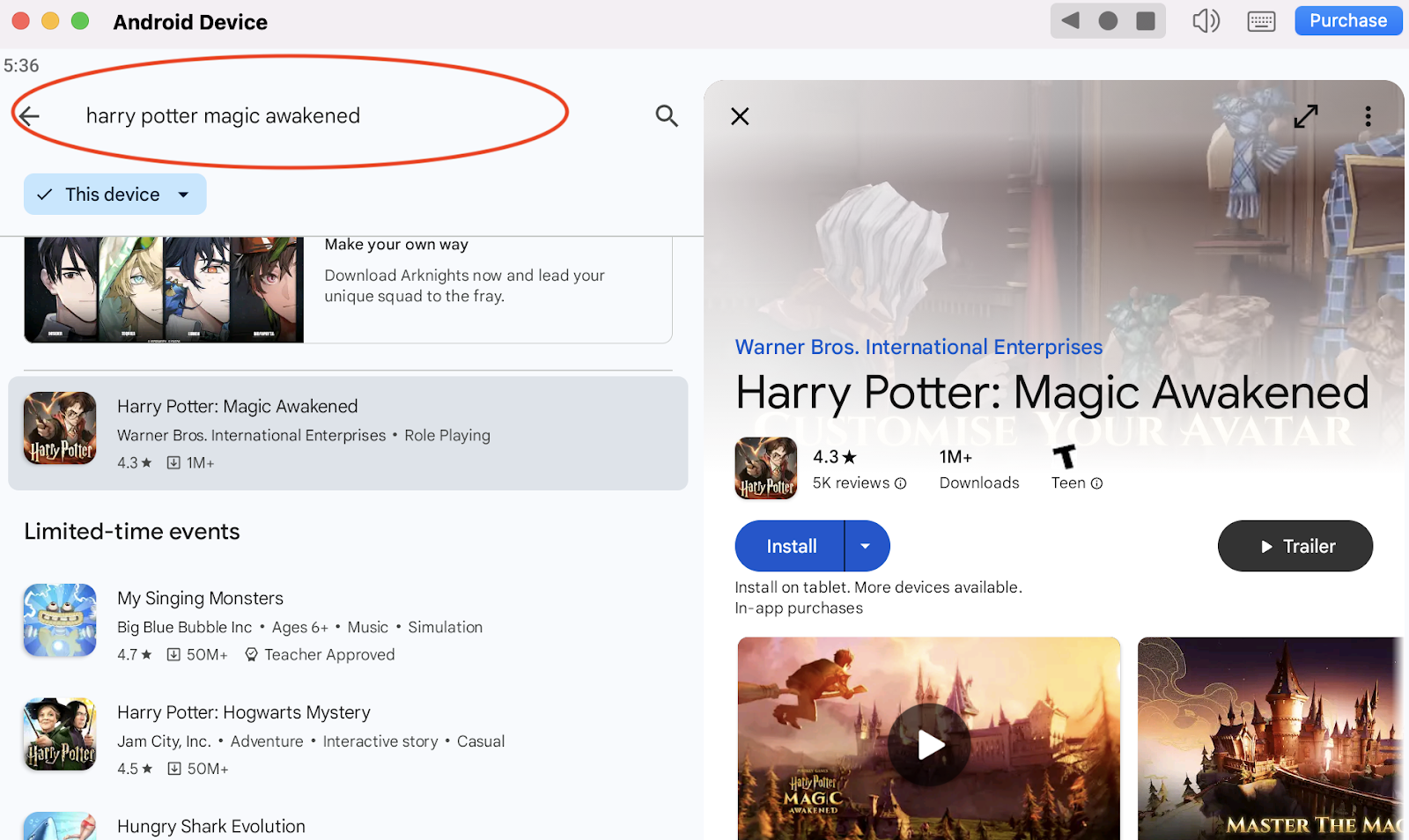
6. Cliquez pour installer le jeu à partir des résultats de recherche.

7. Si vous ne trouvez pas le jeu que vous souhaitez jouer, nous avons une fonction alternative pour vous : Installer APK. Tout d'abord, téléchargez le fichier d'installation (.apk) sur votre MacBook. Ensuite, allez dans notre MuMuPlayer pour Mac, puis cliquez sur la barre de menu en haut (Outils→Installer APK) pour installer le jeu auquel vous souhaitez jouer.
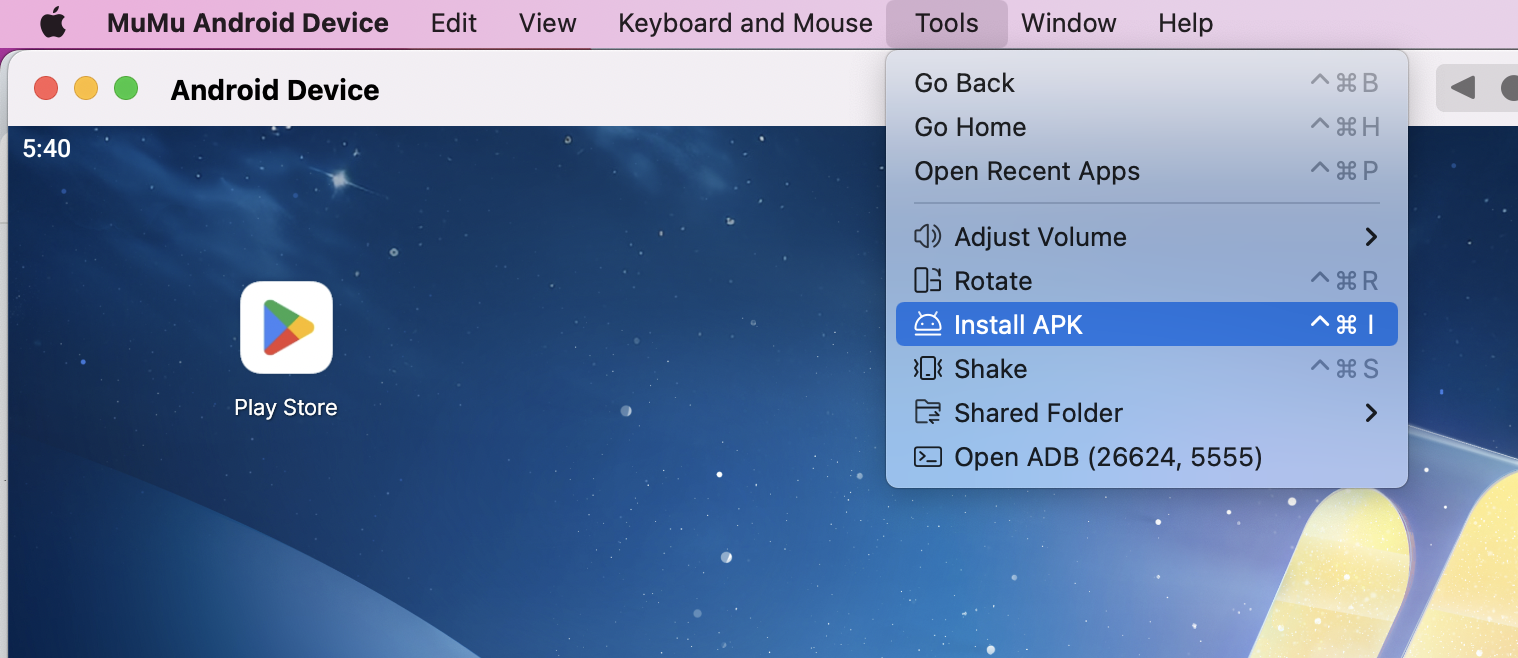
Et si vous ne trouvez aucun fichier apk pour ce jeu ? Nous vous encourageons également à installer le jeu avec les applications connues qui prennent en charge l'installation d'apk !
8. Après avoir installé avec succès le jeu que vous aimez, vous pouvez cliquer sur son icône pour commencer à jouer.

Après avoir suivi ces étapes, qui ne prennent que quelques minutes, vous pourrez profiter du jeu que vous aimez sur un Mac avec les meilleurs contrôles, graphismes, performances et autres fonctionnalités brillantes offertes par MuMuPlayer pour Mac.
Découvrez plus de fonctionnalités et les instructions de configuration sur notre page Aide.
Fin de l'article