Comment utiliser la navigation gestuelle sur MuMuPlayer ?
Navigation gestuelle sur MuMuPlayer pour Mac
MuMuPlayer pour Mac s'inspire de la perspective des appareils Mac et s'adapte aux habitudes d'utilisation courantes du trackpad des utilisateurs. Il propose une navigation gestuelle par défaut.
· Glisser vers le bas avec deux doigts sur le bureau - Faire apparaître le panneau de notifications
· Glisser vers le haut avec deux doigts sur le bureau - Ouvrir le tiroir pour afficher toutes les applications
· Glisser vers la gauche ou la droite avec deux doigts sur le bureau - Changer de page du bureau
· Double-taper avec deux doigts au centre du trackpad - Activer le multitâche
· Double-taper avec deux doigts sur le côté gauche du trackpad - Passer à l'application précédente
· Double-taper avec deux doigts sur le côté droit du trackpad - Passer à l'application suivante
Si vous avez des suggestions concernant les gestes à utiliser, n'hésitez pas à rejoindre notre communauté Discord et à consulter notre équipe d'assistance officielle pour obtenir de l'aide.
Navigation gestuelle sur MuMuPlayer pour Windows ARM
MuMu Player (Windows ARM) prend désormais en charge les contrôles gestuels en plein écran. Suivez le guide ci-dessous pour les maîtriser rapidement.
I. Gestes en plein écran pris en charge
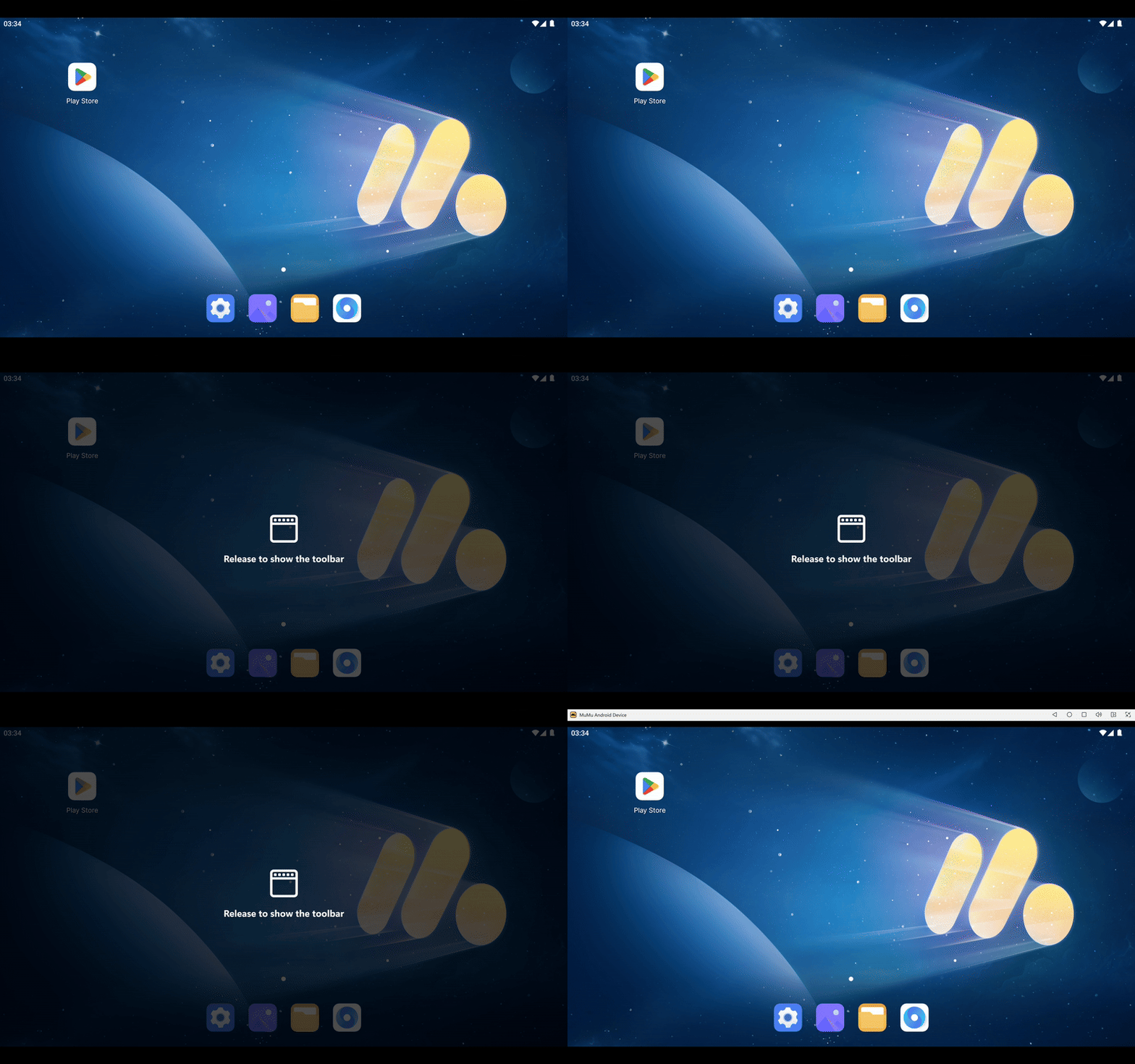
1. Afficher la barre d'outils
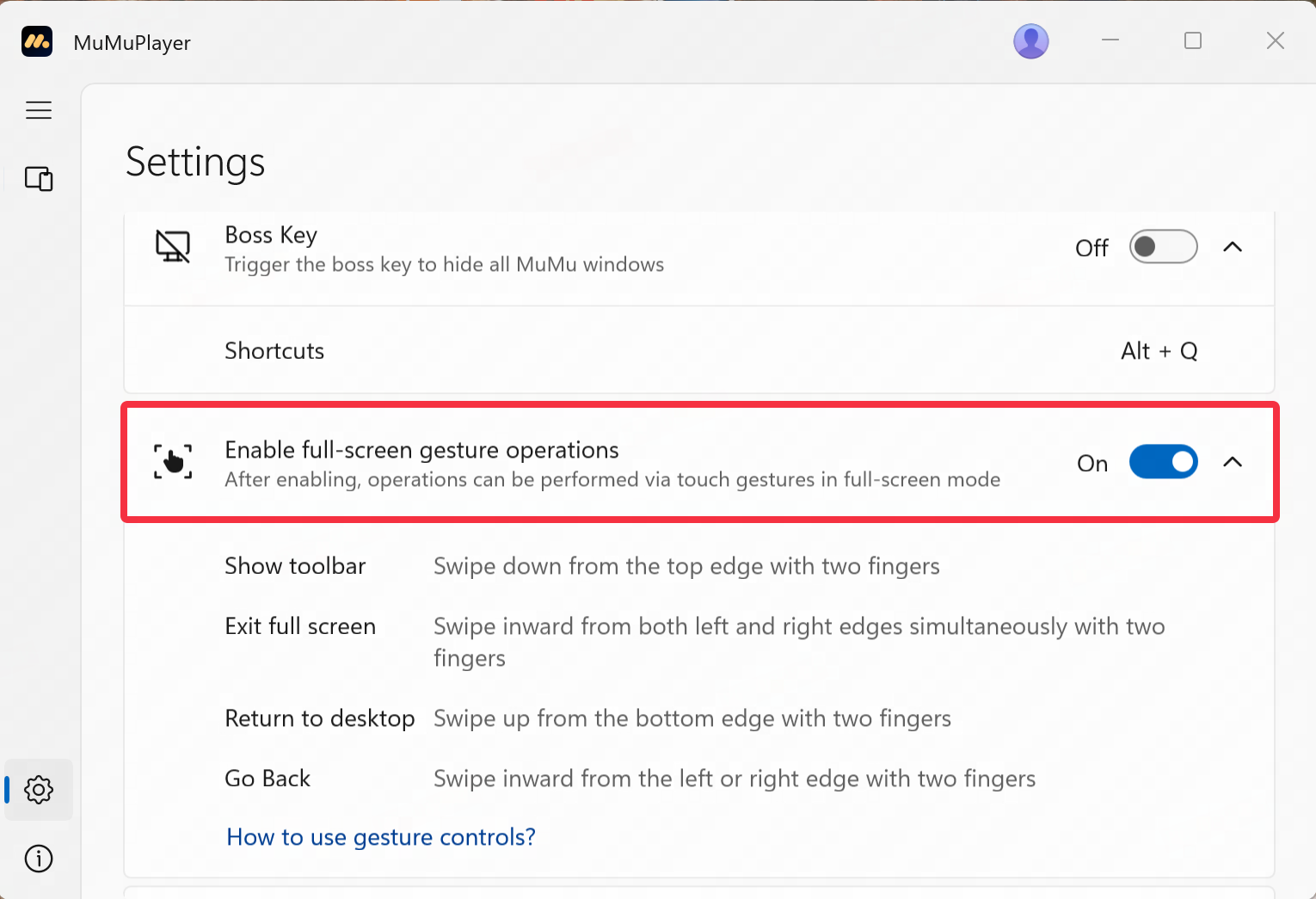
Touchez le bord supérieur de l'écran avec deux doigts et glissez vers le bas pour faire apparaître la barre d'outils du système Android.
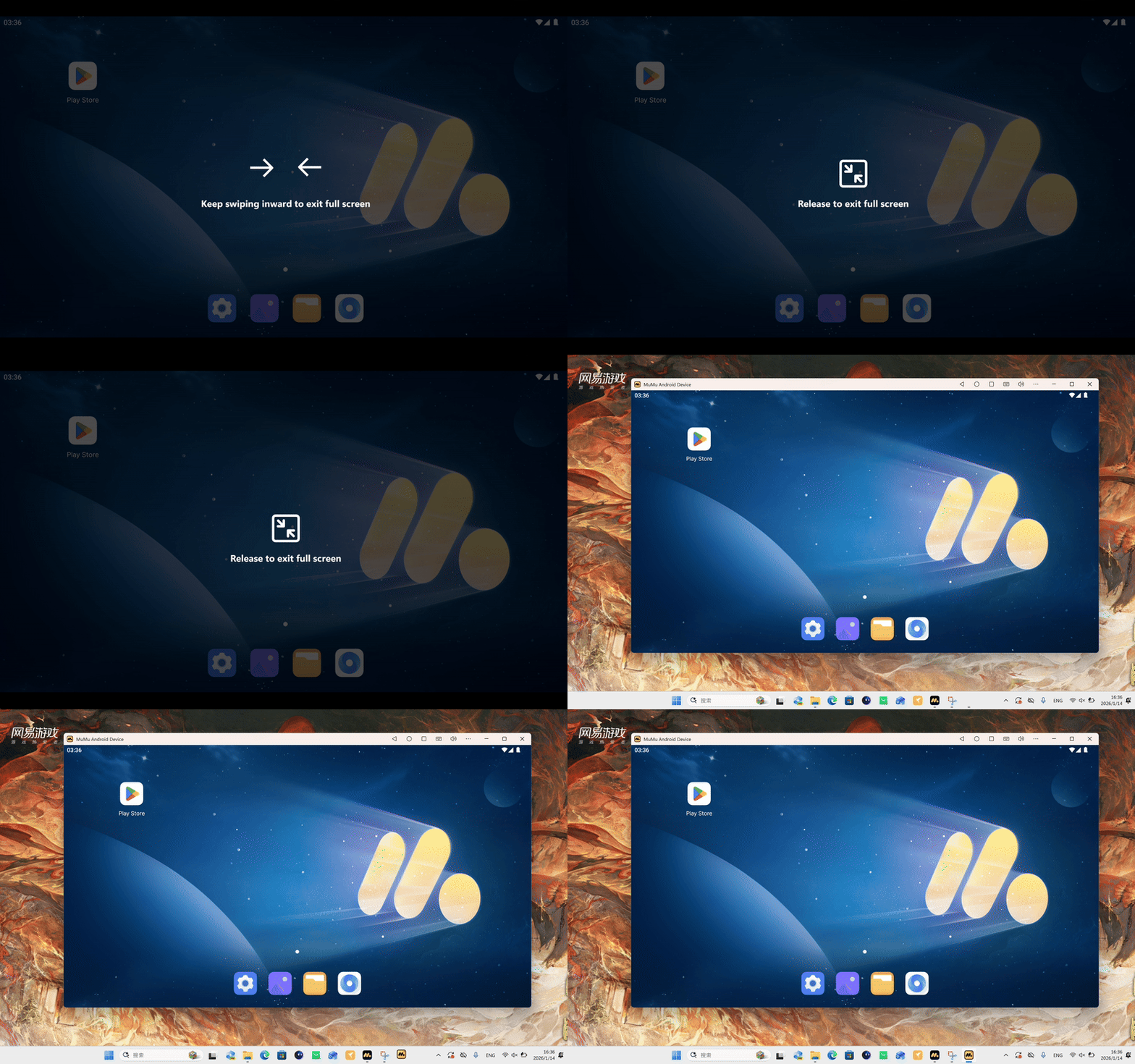
2. Quitter le mode plein écran
Touchez simultanément les bords gauche et droit de l'écran avec un doigt de chaque main, puis faites glisser vers le centre de l'écran pour quitter le mode plein écran.
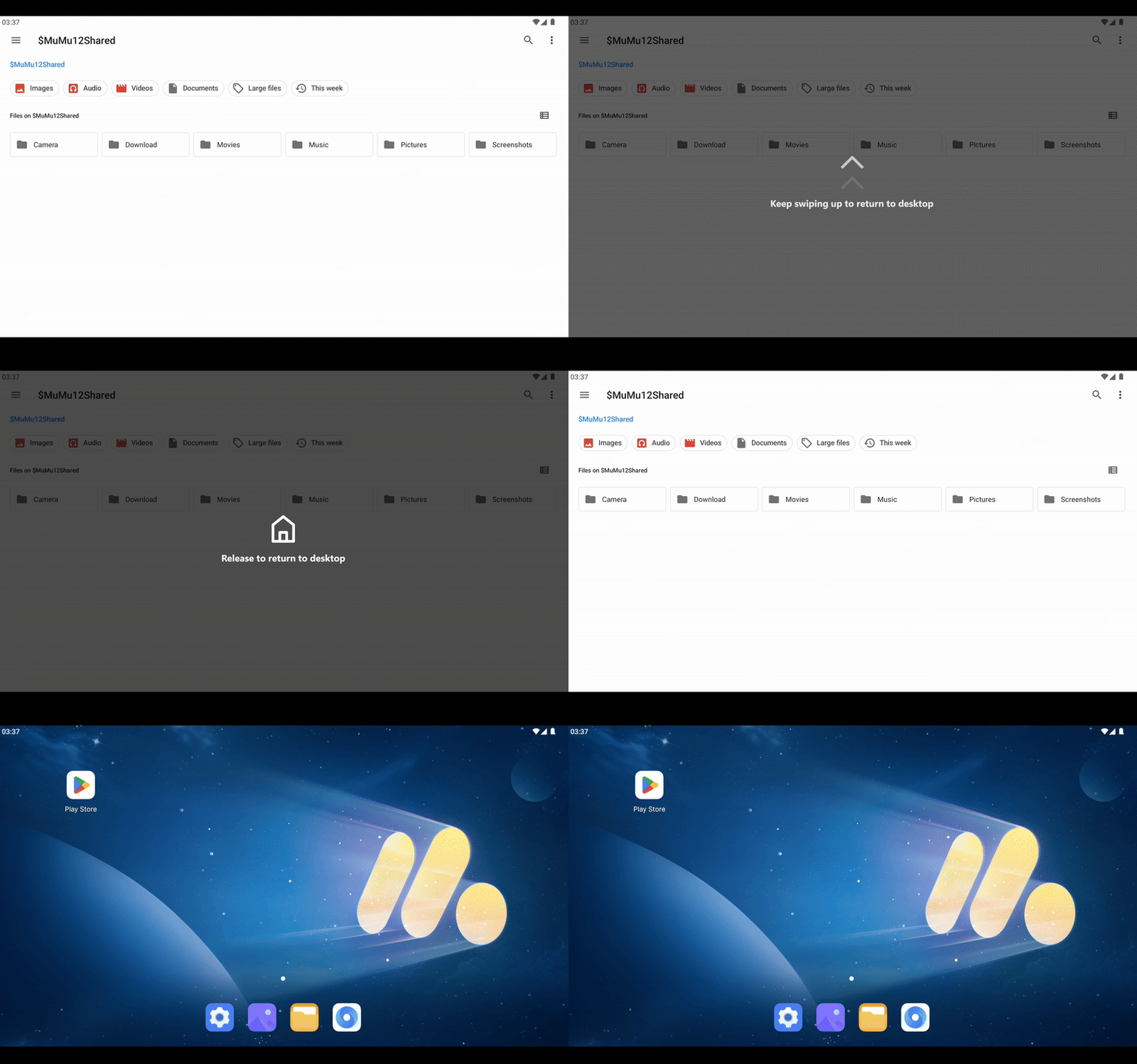
3. Retourner à l'écran d'accueil
Touchez le bord inférieur de l'écran avec deux doigts et faites glisser vers le haut pour revenir à l'écran d'accueil Android.
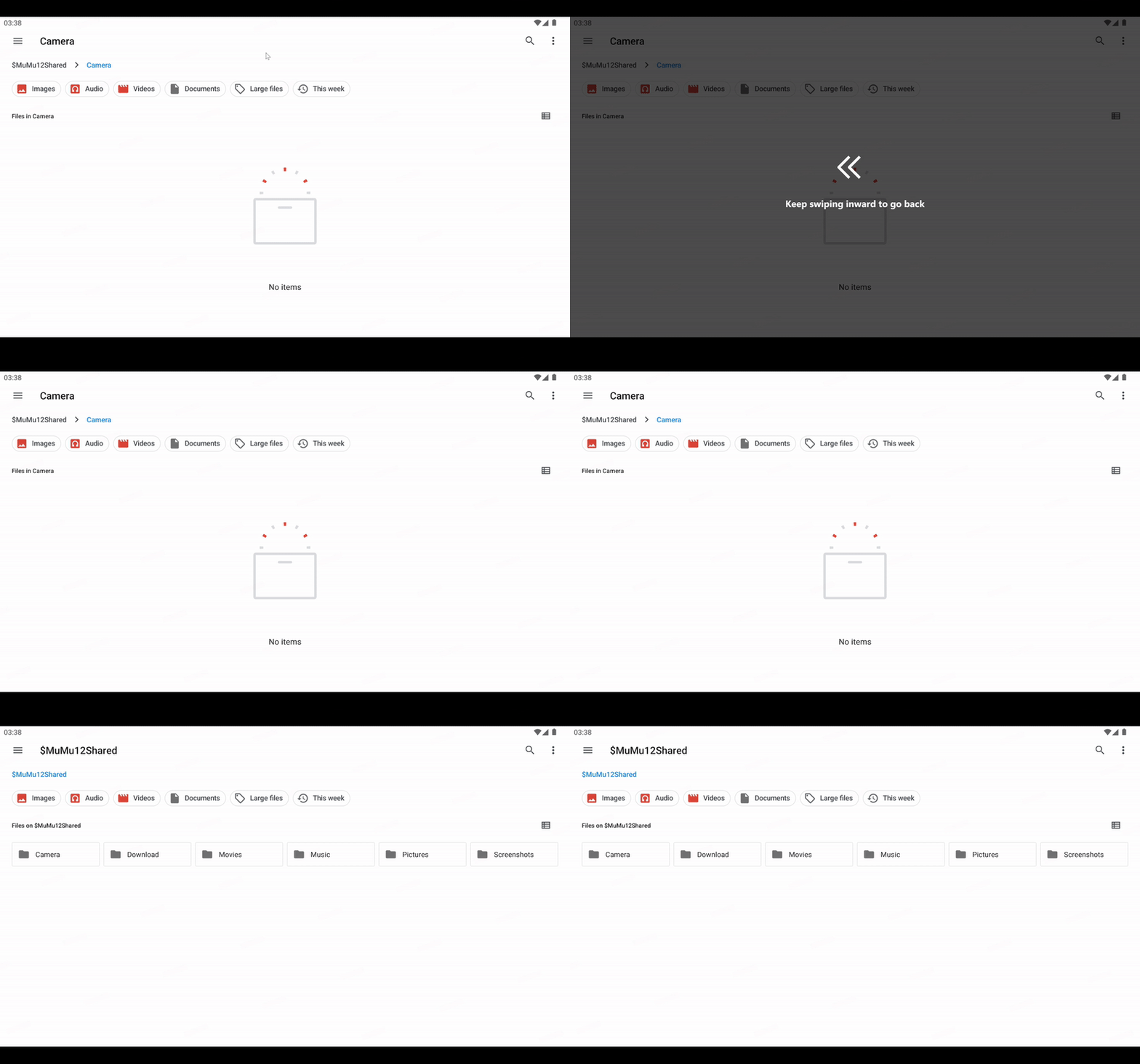
4. Revenir en arrière (Retourner à la page précédente)
Touchez le bord gauche ou droit de l'écran avec deux doigts et faites glisser vers l'intérieur pour revenir à l'interface précédente.
II. Activation/désactivation des gestes en plein écran
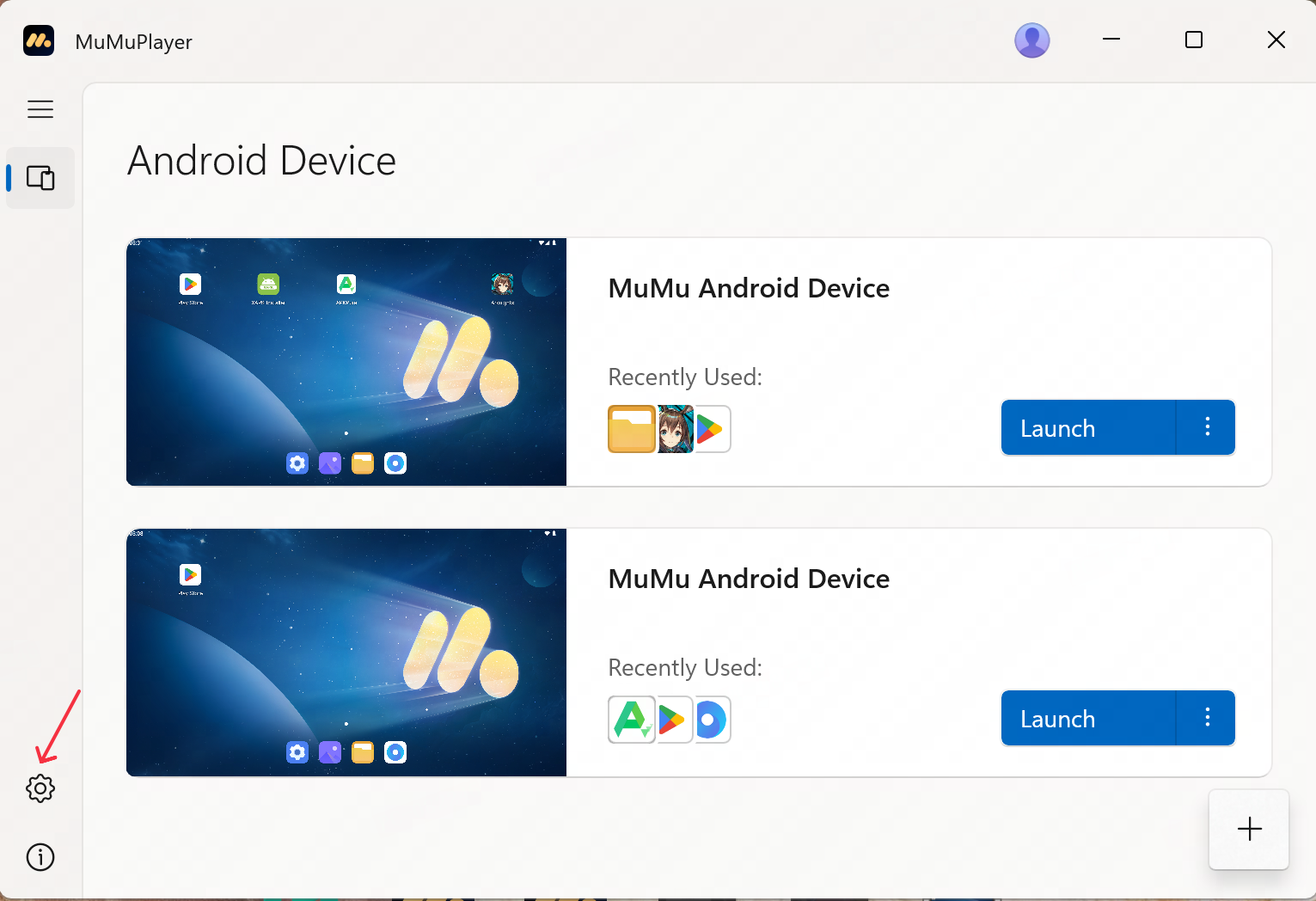
Cliquez sur l'icône d'engrenage dans le coin inférieur gauche de l'interface principale de MuMu Player (Windows ARM) pour accéder aux paramètres. Faites défiler vers le bas pour trouver l'option « Activer l'opération par gestes en plein écran » et cliquez sur l'interrupteur à droite pour activer ou désactiver la fonctionnalité.
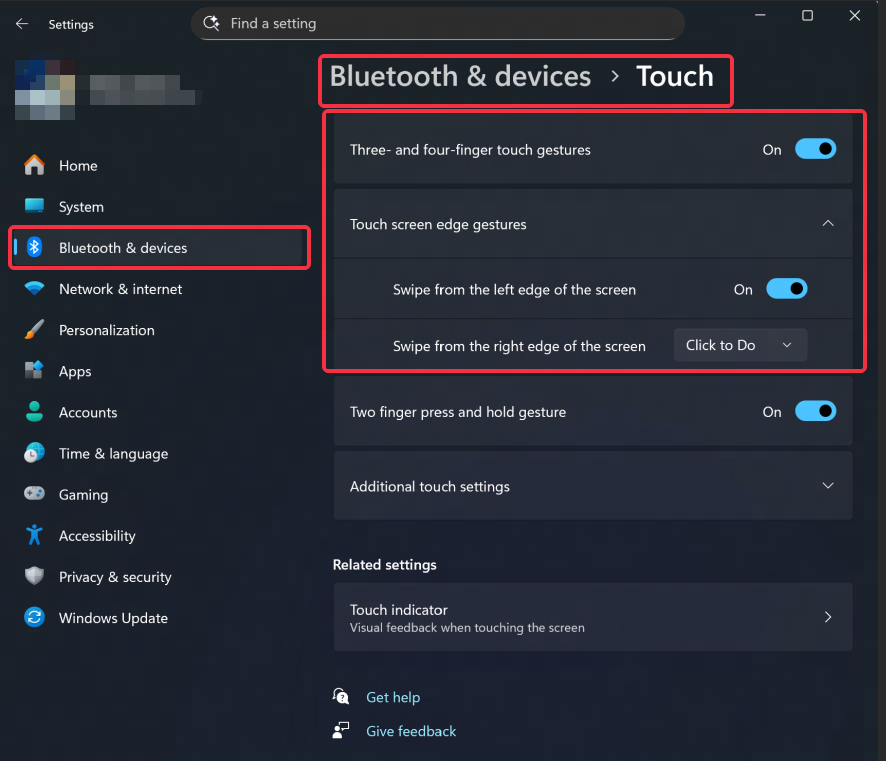
Le balayage vertical ou latéral avec un seul doigt entre actuellement en conflit avec les gestes système de Windows. Si nécessaire, veuillez désactiver les gestes conflictuels dans les paramètres de votre système Windows.
Fin de l'article