Guide de configuration du clavier, de la souris et de la manette
MuMuPlayer prend en charge le mappage des touches du clavier, de la souris et de la manette sur Windows, macOS et Windows sur les appareils ARM, vous permettant de jouer à des jeux Android avec des contrôles précis de type PC.
Vous pouvez choisir entre les schémas de mappage cloud officiels ou créer des dispositions de contrôle entièrement personnalisées pour correspondre à votre style de jeu.
Ce guide explique comment utiliser, personnaliser et gérer les schémas de mappage des touches sur toutes les plateformes prises en charge.
1. Plateformes prises en charge
MuMuPlayer offre une expérience de mappage des touches cohérente sur :
- Windows (x64)
- macOS (Apple Silicon)
- Windows sur ARM
Les fonctionnalités de mappage des touches, les méthodes d’édition et la gestion des schémas sont en grande partie identiques sur toutes les plateformes.
2. Utiliser les schémas de mappage cloud
Pour certains jeux, MuMuPlayer propose des schémas de mappage cloud officiels prêts à l’emploi.
- Lancez un jeu dans MuMuPlayer
- Cliquez sur l’icône de mappage du clavier sur le cadre de l’appareil Android pour ouvrir la superposition
- Sélectionnez un schéma cloud dans la liste
- Changer de schéma applique les modifications immédiatement
- Certains jeux (par exemple Magic Awakened) prennent en charge plusieurs schémas cloud
Schémas cloud pour manette
- Passez à l’onglet Manette
- Sélectionnez un schéma de manette pour l’activer
Modifier les schémas cloud
- Cliquez sur Modifier le schéma pour affiner un schéma existant
- Enregistrer les modifications créera automatiquement un nouveau schéma personnalisé
3. Voir les instructions du schéma & Astuces de correspondance
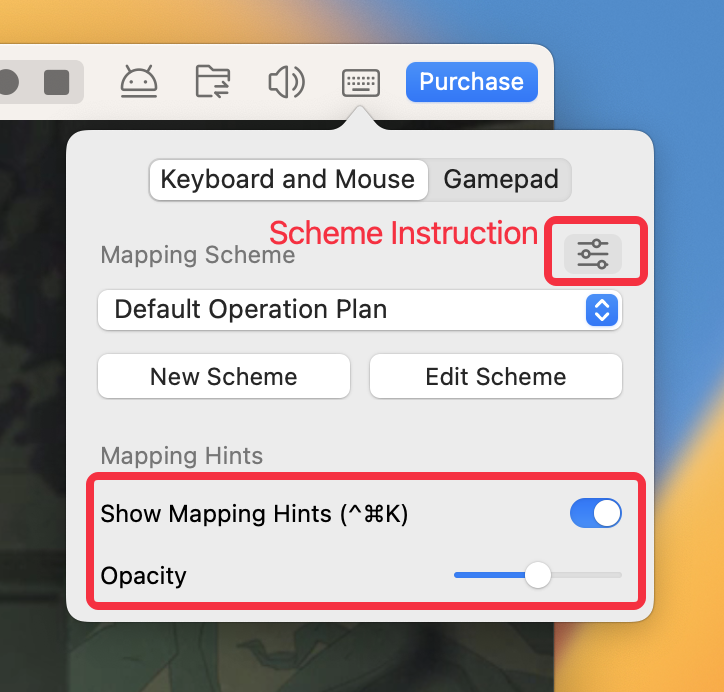
Dans la superposition de correspondance, vous pouvez :
- Activer ou désactiver l'affichage des astuces de correspondance
- Ajuster l'opacité des astuces
Pour en savoir plus sur un schéma :
- Cliquez sur l'icône d'instruction du schéma dans le coin supérieur droit
- Ouvrez la fenêtre de gestion des schémas pour consulter des explications détaillées
4. Créer un nouveau schéma de mappage de touches
- Ouvrez la superposition de correspondance
- Cliquez sur Nouveau schéma
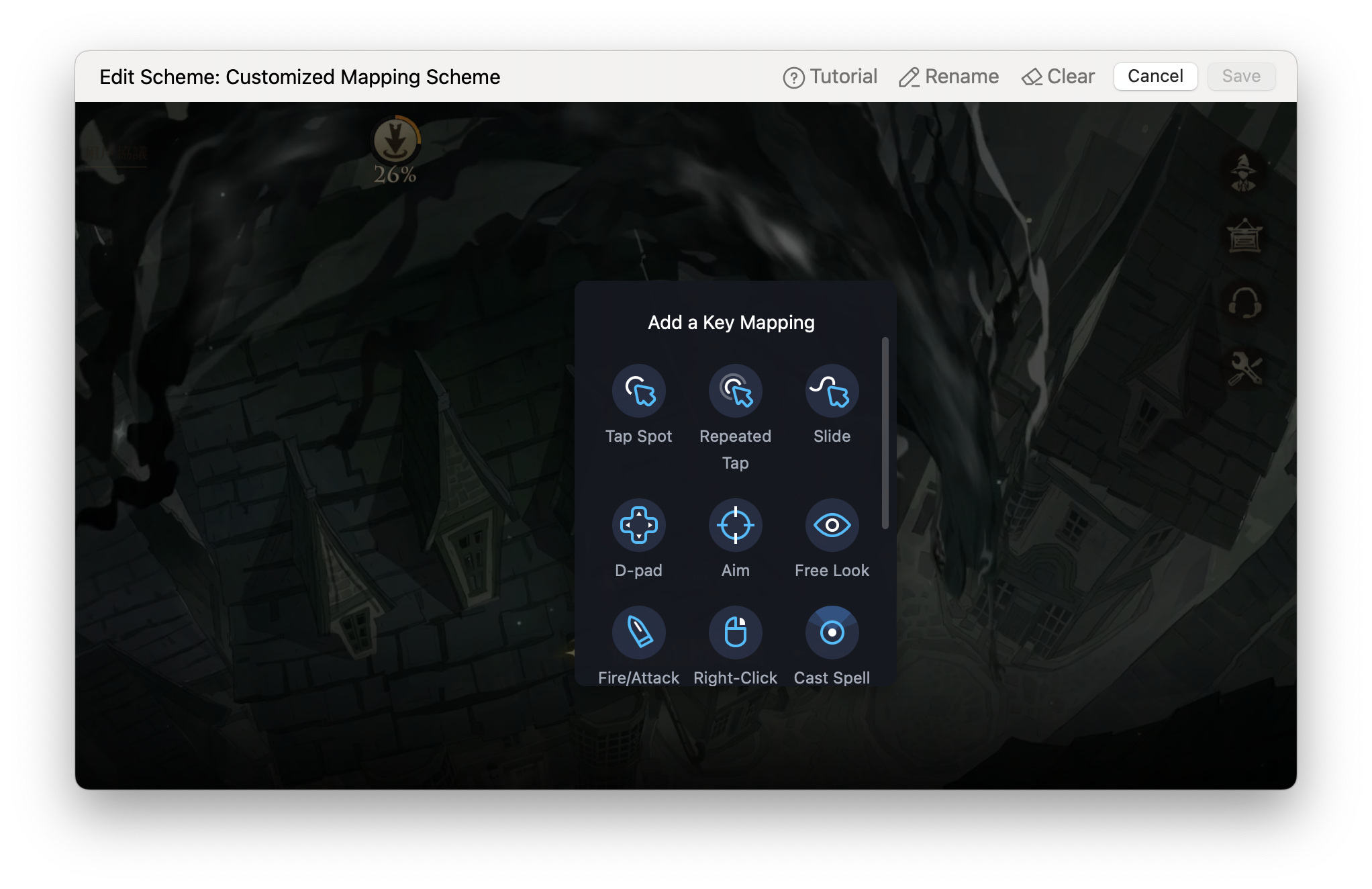
- Accédez à la page d'édition du mappage de touches
- Cliquez avec le bouton droit pour ouvrir le panneau de touches
- Sélectionnez un type de touche, appuyez sur une touche du clavier ou un bouton de manette pour l'assigner, puis placez-la sur l'écran
5. Créer un nouveau schéma de mappage de touches
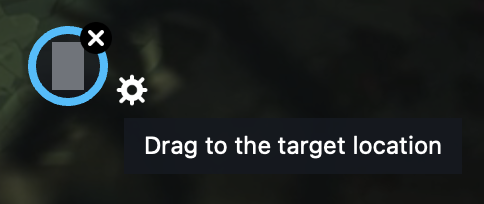
① Point de pression
Simule une pression unique à une position fixe lorsque la touche assignée est pressée.
② Pression répétée
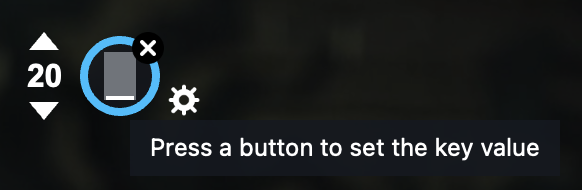
Simule plusieurs pressions au même endroit.
- Déclenché en maintenant la touche ou après une pression sur la touche
- Le nombre de pressions est personnalisable
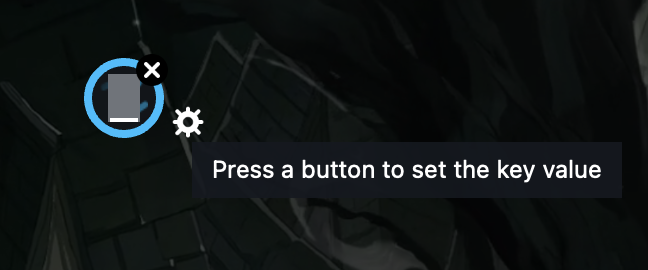
③ Glisser
Simule les gestes de balayage pour le déplacement ou l'activation d'une compétence.
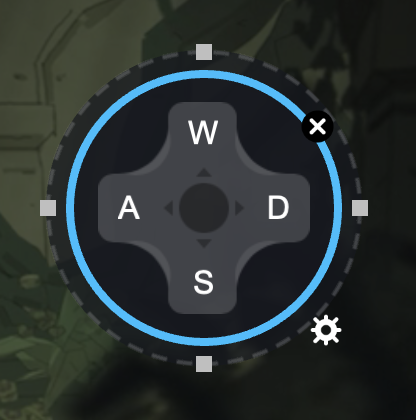
④ Pavé directionnel
Contrôle le mouvement directionnel (haut, bas, gauche, droite).
- Touches par défaut : W / A / S / D
- Prend en charge les actions clic ou balayage
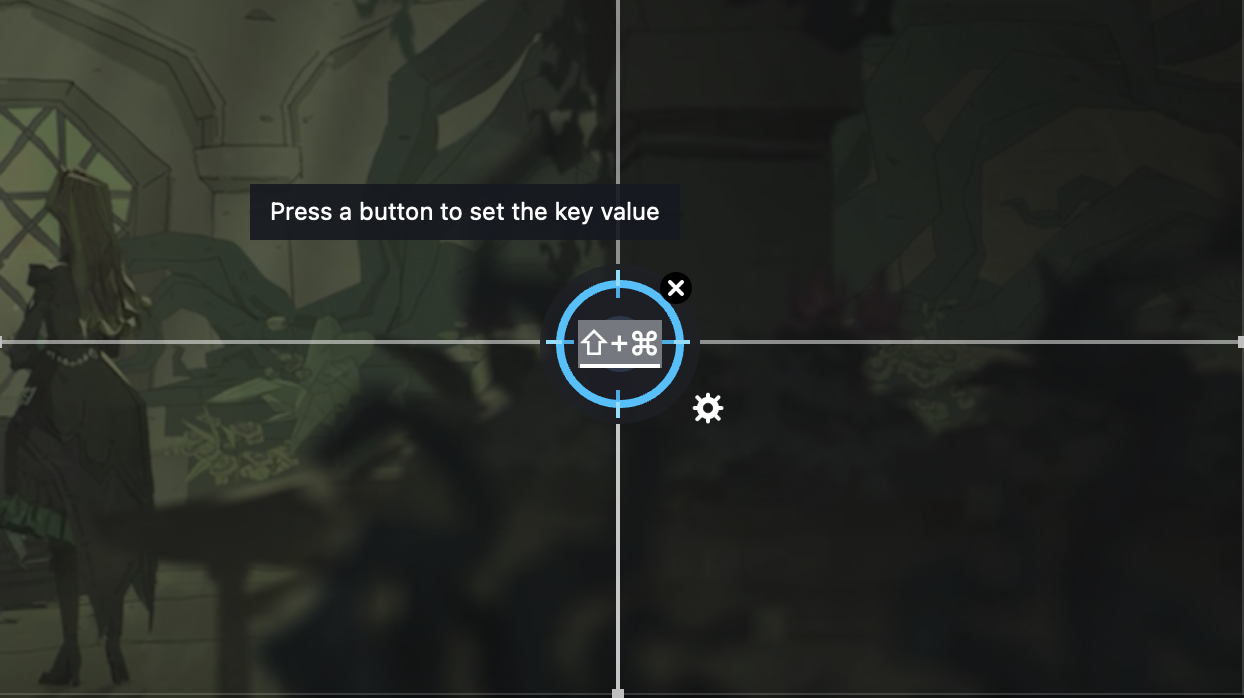
⑤ Touche de visée
Utilise le mouvement de la souris pour contrôler la caméra ou le point de vue.
- Plage X/Y ajustable
- Sensibilité personnalisable
- Réinitialisation automatique optionnelle lorsque le curseur sort de la plage
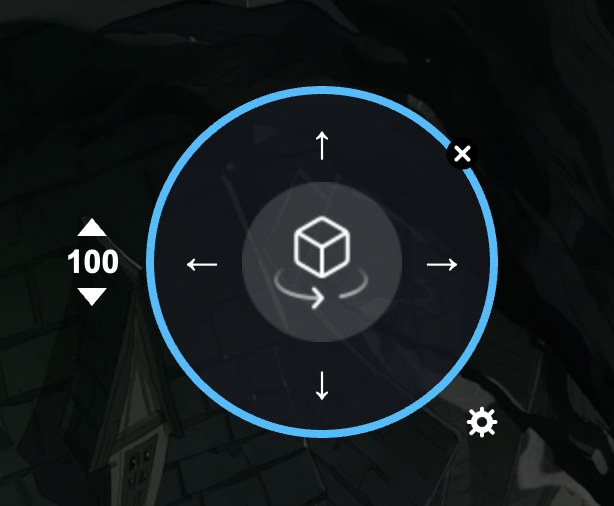
⑥ Vue libre
Contrôle la direction de la vue à l'aide des touches assignées.
⑦ Tir/Attaque
Utilisé avec la touche de visée.
- À placer sur le bouton d'attaque en jeu
- Déclenché par un clic gauche de la souris
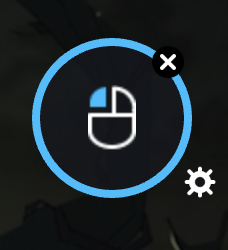
⑧ Marche par clic droit
Cliquez ou maintenez le bouton droit de la souris pour déplacer le personnage vers l'emplacement du curseur.
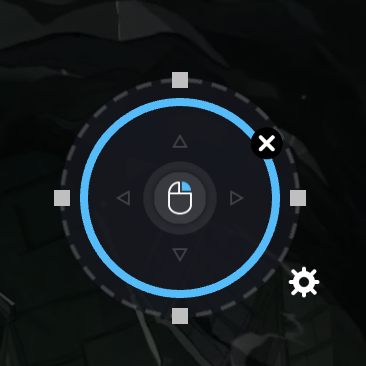
⑨ Lancer un sort
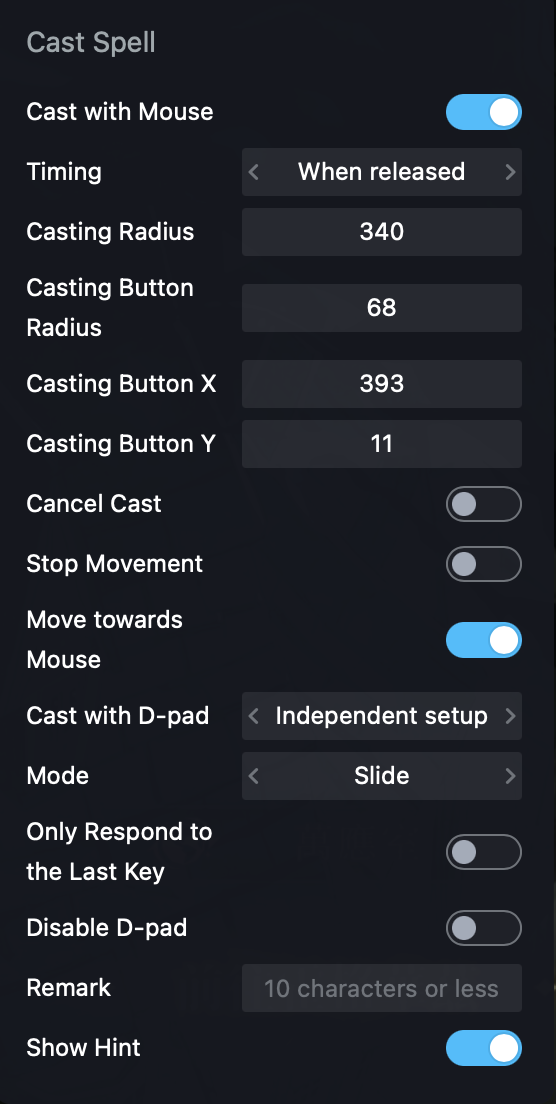
Lancement de compétences avancées basé sur la position de la souris, avec des options flexibles :
- Lancer avec la souris
- Synchronisation du lancement (appuyer / relâcher / manuel)
- Rayon de lancement & rayon du bouton
- Annuler le lancement
- Arrêter le déplacement après le lancement
- Se déplacer vers la souris après le lancement
- Modes de contrôle de direction (flèches / indépendant / désactivé)
- Modes d'opération : Glisser / Taper / Mode PC
- Indications et remarques optionnelles
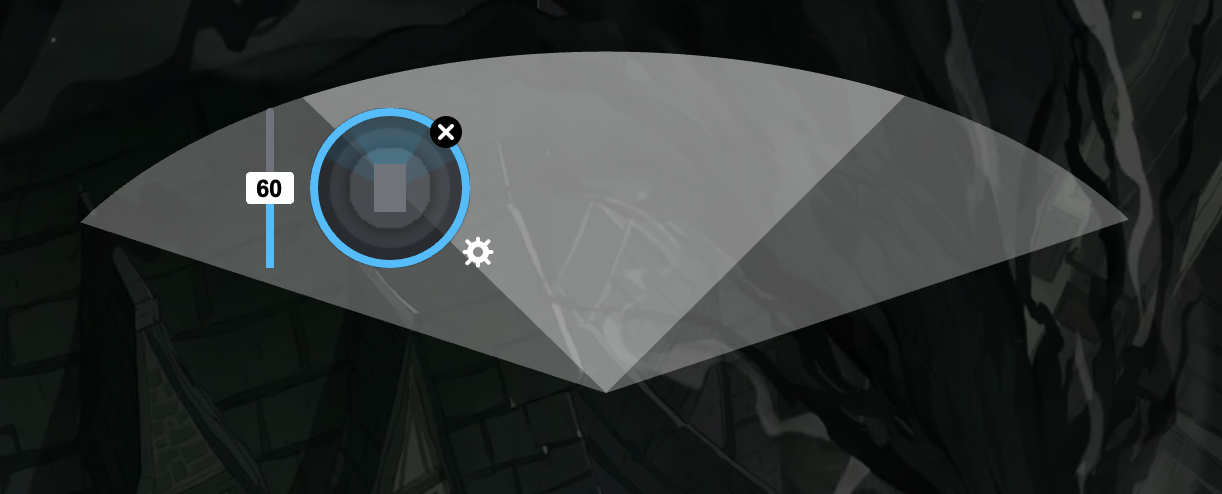
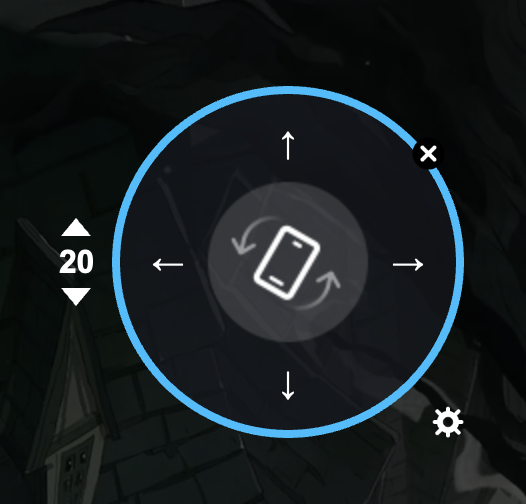
⑩ G-Sensor
Simule l'inclinaison de l'appareil (haut / bas / gauche / droite) à l'aide de touches assignées.
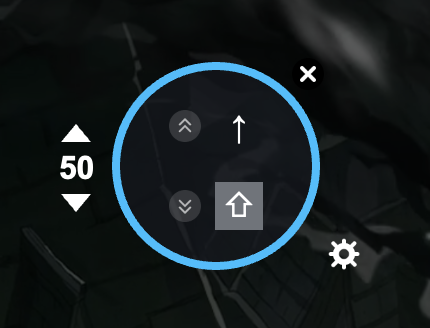
⑪ Défilement
Simule les actions de défilement.
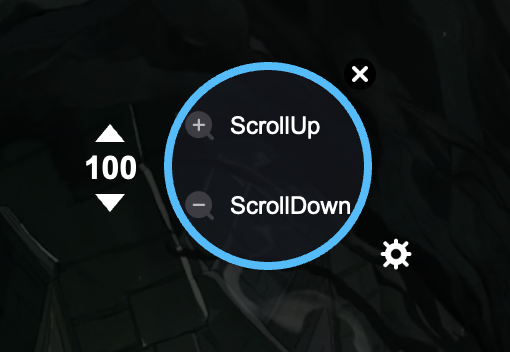
⑫ Zoom
Simule les opérations de zoom avant et de zoom arrière.
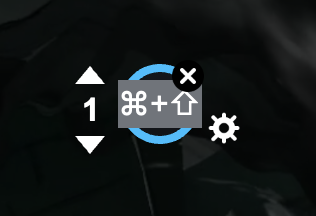
⑬ Observer
Permet une observation libre de la caméra, indépendante de la direction du mouvement.
6. Types de touches de la manette
- Appui simple / Appui répété : Même comportement que le clavier & la souris
- Joystick gauche : Contrôle le déplacement du personnage (à placer sur la croix directionnelle en jeu)
- Joystick droit : Contrôle la caméra ou le point de vue
- Lancer un sort : Même options de configuration que le clavier & la souris
7. Ajuster la sensibilité du mapping
Vous pouvez ajuster les paramètres de sensibilité directement dans la superposition de mapping pour optimiser le déplacement, la visée et le contrôle de la caméra selon les différents jeux.
8. Exporter & importer des schémas de mapping des touches
Exporter des schémas
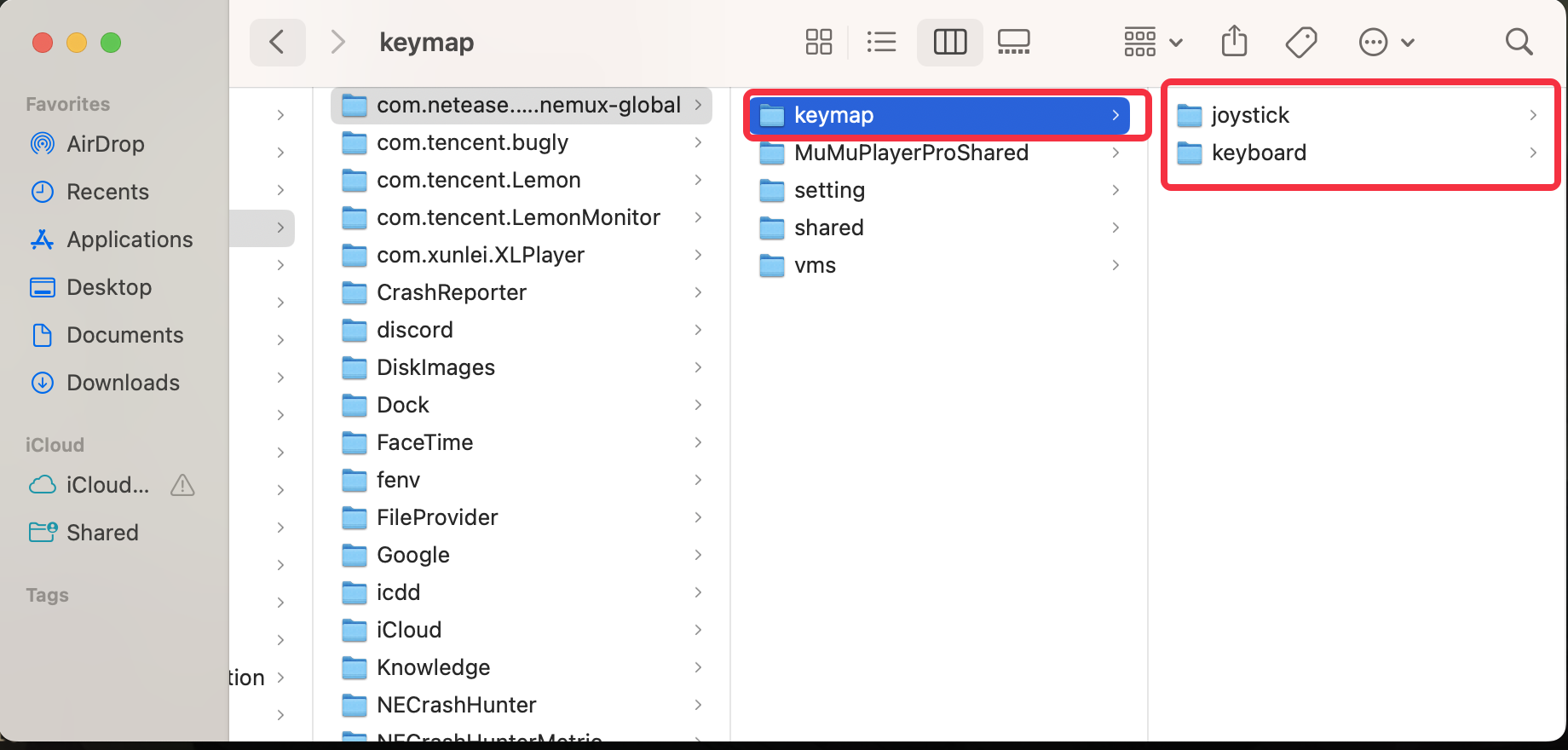
- Ouvrez Outils > Dossier partagé
• Sur Windows / Windows ARM : ouvrez le dossier partagé depuis l’Explorateur de fichiers
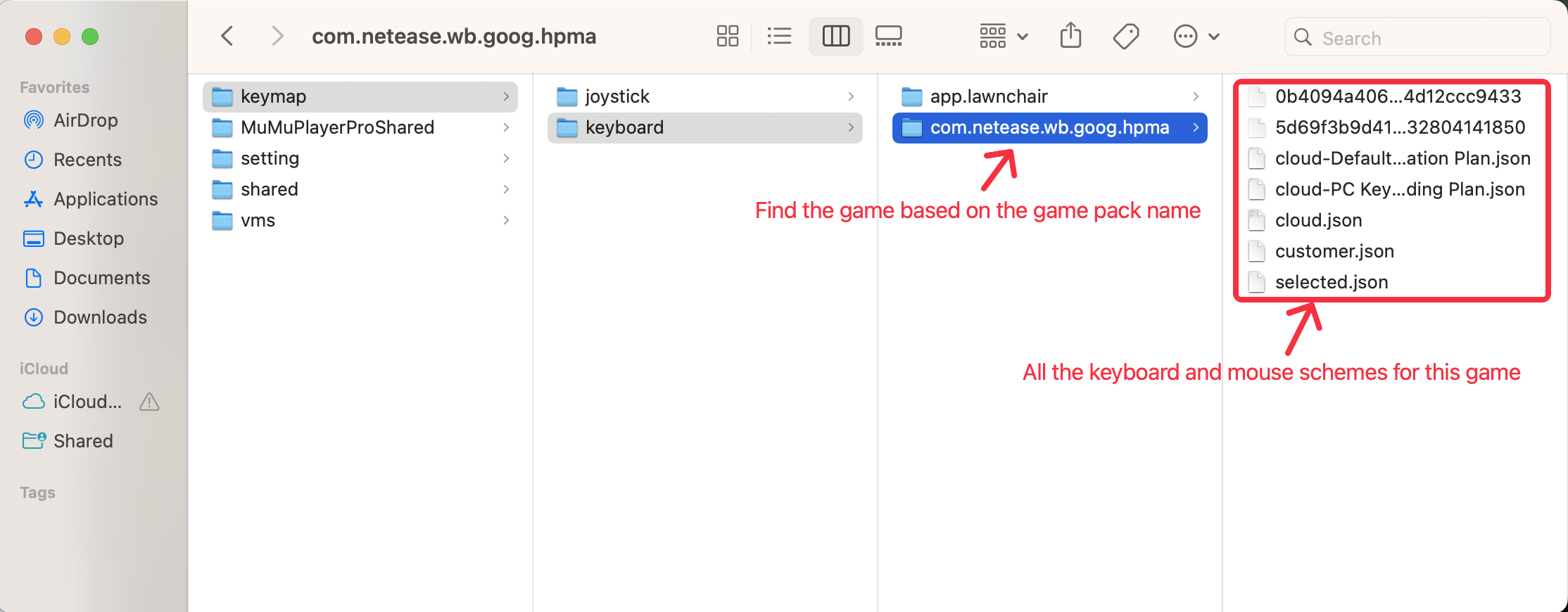
• Sur macOS : ouvrez-le dans le Finder - Trouvez le dossier keymap
• keyboard → Schémas clavier & souris
• joystick → Schémas manette - Trouvez le dossier du jeu par son nom de package
- Copiez les fichiers de schéma souhaités
Importer des schémas
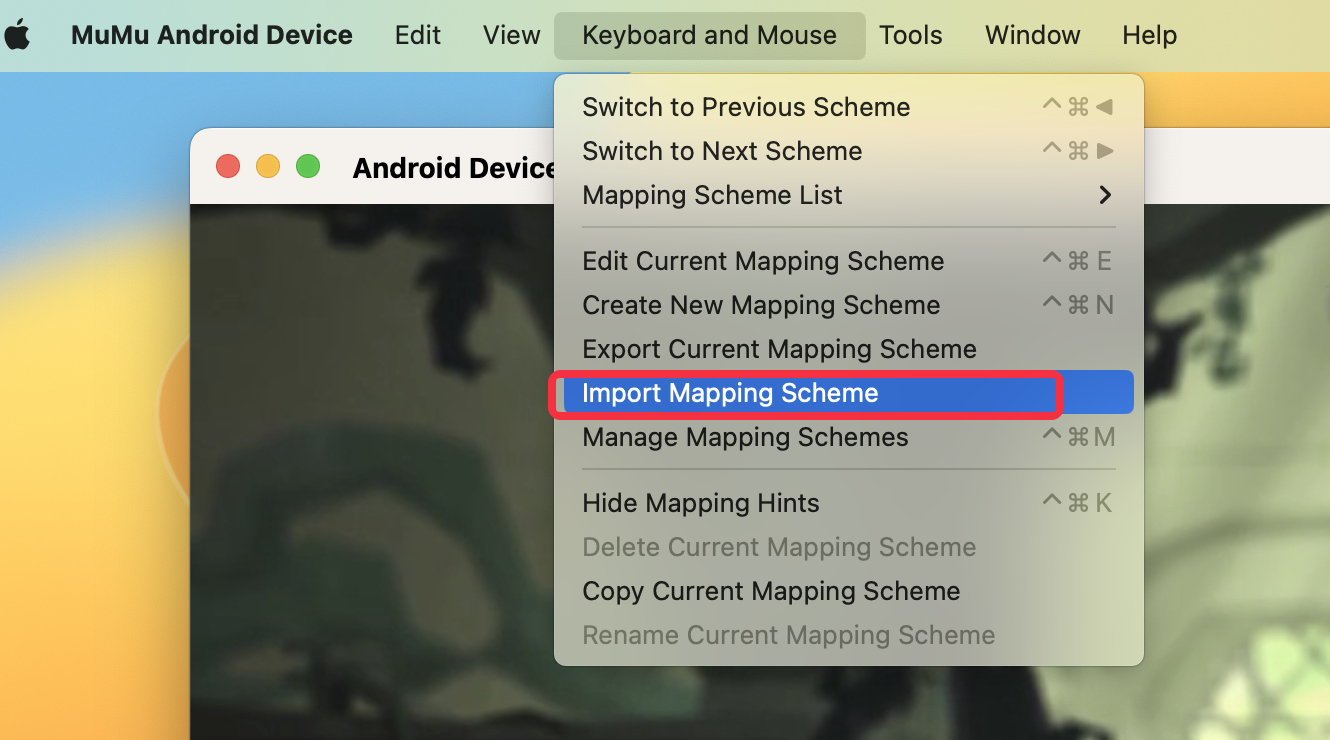
- Cliquez sur Clavier et souris > Importer un schéma de correspondance dans le menu du haut
- Sélectionnez le fichier du schéma à importer
9. Obtenir de l'aide & du support
Si vous avez des questions ou rencontrez des problèmes avec la configuration des touches sur Windows, macOS ou Windows sur ARM :
- Rejoignez la communauté officielle MuMuPlayer sur Discord
- Contactez l'équipe d'assistance pour plus d'aide
Fin de l'article