Comment lancer MuMuPlayer en tant qu'administrateur ?
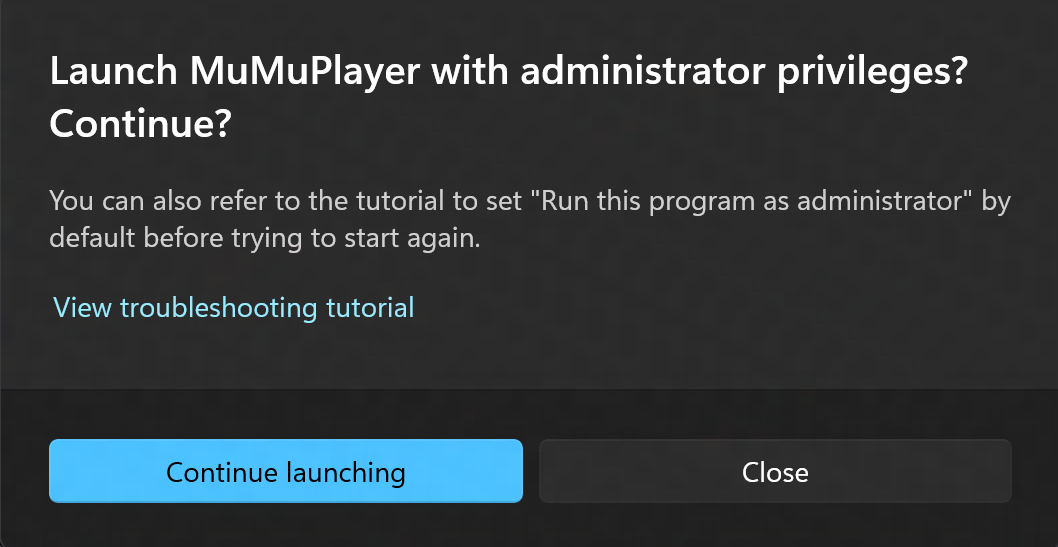
Lors du lancement de MuMuPlayer ou MuMuPlayer(ARM), il se peut qu'un message contextuel apparaisse : « MuMuPlayer sera lancé avec les privilèges administrateur. Voulez-vous continuer ? » Si cela se produit, suivez les étapes ci-dessous pour activer les droits d'administrateur.
Pour Windows
Étapes pour exécuter MuMuPlayer en tant qu'administrateur
1. Placez le paquet d'installation sur un autre disque, puis ouvrez-le et exécutez-le. Si cela ne fonctionne pas, veuillez vous référer à l'étape 2.
2. Activez les permissions.
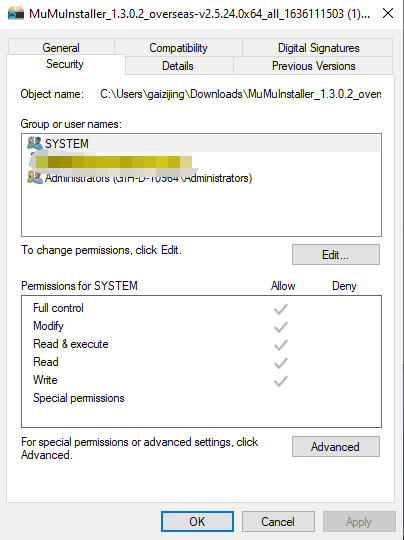
2.1 Faites un clic droit sur le paquet d'installation : « Propriétés » - « Sécurité ».
2.2 Autorisez le « contrôle total » dans le système pour voir s'il peut être installé normalement ; sinon, veuillez vous référer à l'étape 3.
3. Exécutez directement l'installateur
Après avoir cliqué sur « Démarrer » sur l'ordinateur, saisissez « %tmp% » dans la zone de saisie et appuyez sur « Entrée », trouvez le fichier exe commençant par nemu dans le dossier et installez-le directement.
Pour Windows (ARM)
Étapes pour exécuter MuMuPlayer(ARM) en tant qu'administrateur
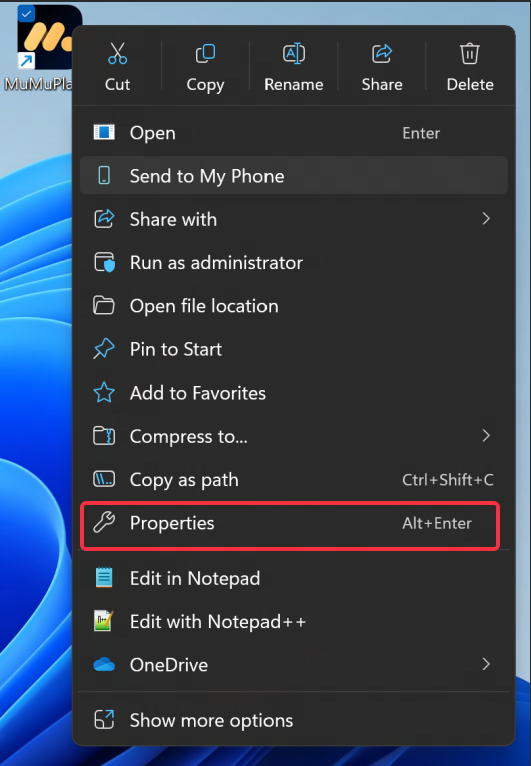
1. Ouvrez la fenêtre Propriétés de MuMuPlayer (ARM)
Faites un clic droit sur l'icône MuMuPlayer (ARM) sur votre bureau et sélectionnez Propriétés.
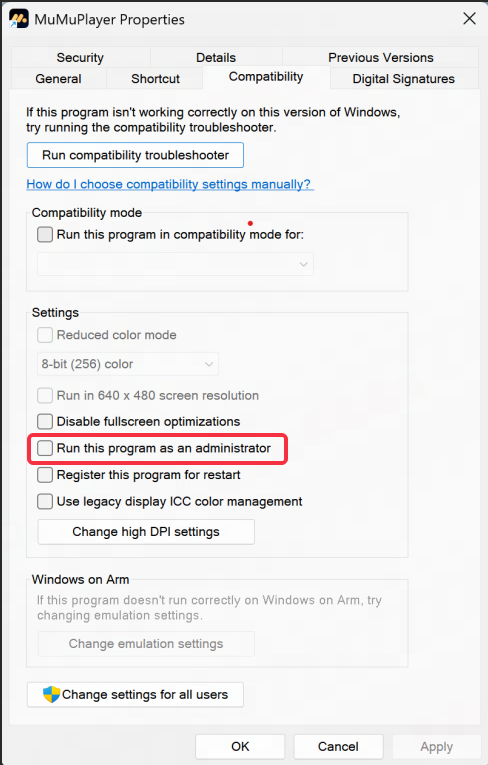
2. Accordez les privilèges administrateur
Dans la fenêtre Propriétés, allez à l'onglet Compatibilité, cochez la case Exécuter ce programme en tant qu'administrateur, puis cliquez sur OK. Double-cliquez sur l'icône pour lancer MuMuPlayer (ARM) avec les droits d'administrateur.
Fin de l'article