Essentiels pour les développeurs : Manuel
Voici une liste succincte des commandes adb couramment utilisées par les développeurs souhaitant exécuter des commandes via adb pour MuMu Player.
[Commandes adb courantes]
1. Version d'adb
adb intégré de MuMu Player (dans le répertoire d'installation)
C:\Program Files (x86)\Nemu\vmonitor\bin\adb_server.exe
Téléchargement depuis le site web :
① Recommandé : https://adbshell.com/downloads
② Site officiel : https://developer.android.com/studio/releases/platform-tools
2. Connexion à l'appareil
Ouvrez cmd (si vous utilisez l'adb intégré de MuMu Player, alors cd C:\Program Files (x86)\Nemu\vmonitor\bin\)
adb kill-server (adb intégré : adb_server.exe kill-server)
Connectez-vous au port de l'émulateur : adb connect 127.0.0.1:7555 (adb intégré : adb_server.exe connect 127.0.0.1:7555)
Lister les appareils connectés : adb devices (adb intégré : adb_server.exe devices), normalement, il vous sera indiqué que les appareils de MuMu Player sont connectés et vous pouvez passer à l'étape suivante.

Remarque : Si "127.0.0.1:7555 device" n'apparaît pas dans la liste, continuez d'essayer de vous connecter en utilisant adb kill-server et adb connect 127.0.0.1:7555
3. Comment utiliser MuMu Player avec plusieurs appareils connectés
Format de commande : commandes alternatives pour adb -s port de l'émulateur, par exemple : adb -s 127.0.0.1:7555 shell pm list package -3
4. Installer et désinstaller un apk
Exécutez les commandes suivantes avec MuMu Player connecté :
Installer un apk
adb install C:\xx.apk
Désinstaller un apk adb uninstall C:\xx.apk
5. Lister les noms de paquets des applications installées
Liste de tous les noms de paquets
adb shell pm list packages
Liste des noms de tous les paquets tiers
adb shell pm list packages -3
Liste des noms de paquets système
adb shell pm list packages -s
Les noms de paquets des applications en cours d'exécution
adb shell dumpsys window | findstr mCurrentFocus
Lorsque vous exécutez plusieurs instances de la même application, veuillez vérifier si la version de l'émulateur est antérieure à 2.2.2x86/x64. Si c'est le cas, alors le nom du paquet multi-démarrage doit généralement suivre le format nom du paquet original + suffixe. Prenons Honkai Impact 3rd comme exemple :
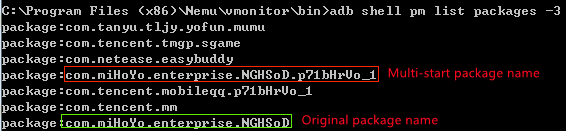
Si l'émulateur est plus récent que 2.2.2x86/x64, alors le paquet multi-démarrage et le paquet original doivent avoir le même nom, donc vous devez contrôler l'application multi-démarrage en utilisant UserId (n'oubliez pas de d'abord connecter le port de l'émulateur avec adb connect 127.0.0.1:7555)
6. Lister le nom de classe Activity d'une application installée
Exécutez adb logcat ActivityManager:I *:s | findstr "cmp" puis lancez l'application cible
En prenant « Identity V » comme exemple, vous pouvez exécuter :

où le premier cmp=com.netease.dwrg/.Launcher signifie : Package de l'application
nom/Nom de classe Activity, le nom complet de l'Activity
est com.netease.dwrg.Launcher
7. Démarrer l'application
adb shell am start -n Nom du package de l'application/Nom de classe Activity de l'application
En prenant « Identity V » comme exemple, vous pouvez exécuter :
adb shell am start -n com.netease.dwrg/.Launcher
Pour afficher le temps de démarrage, exécutez adb shell am start -W Nom du package de l'application/Nom de classe Activity de l'application
Par exemple :

8. Fermer l'application
adb shell am force-stop Nom du package
En prenant « Identity V » comme exemple, vous pouvez exécuter :
adb shell am force-stop com.netease.dwrg
9. Voir la version de l'application
adb shell dumpsys package Nom du package | findstr version
En prenant « Identity V » comme exemple, vous pouvez exécuter :

10. Effacer les données de l'application
adb shell pm clear Nom du Package
11. Saisie simulée
Saisie de touche
adb shell input keyevent Valeur de la touche
Par exemple :
adb shell input keyevent 3
signifie appuyer sur la touche HOME (les valeurs des autres touches peuvent être obtenues via une recherche en ligne)
Saisie de chaîne de caractères
adb shell input text Chaîne
Par exemple : adb shell input text test
renverra la chaîne "test"
P.S. : Les caractères chinois ne sont pas pris en charge
Clic de souris
adb shell input tap X Y
où X et Y sont les valeurs des coordonnées x et y de l'entrée actuelle
Déplacement de la souris
adb shell input swipe X1 Y1 X2 Y2
X1 Y1 et X2 Y2 sont respectivement les valeurs des coordonnées des points de départ et d'arrivée
12. Télécharger des fichiers de l'ordinateur vers l'émulateur
adb push C:\test.apk /data
13. Copier des fichiers de l'émulateur vers l'ordinateur
adb pull /data/test.apk C:\
14. Prendre des captures d'écran
Prendre une capture d'écran de l'écran actuel de l'émulateur
adb shell screencap /data/screen.png
Enregistrer la capture d'écran sur l'ordinateur
adb pull /data/screen.png C:\
15. Enregistrer l'écran
Lancer l'enregistrement
adb shell screenrecord /data/test.mp4
Arrêter l'enregistrement
CTRL+C
Exporter le fichier vidéo
adb pull /data/test.mp4 C:\
16. Afficher les informations de l'appareil
Modèle
adb shell getprop ro.product.model
Marque
adb shell getprop ro.product.brand
Modèle du processeur
adb shell getprop ro.product.board
Version Android
adb shell getprop ro.build.version.release
Mode de rendu du moteur
adb shell dumpsys SurfaceFlinger|findstr "GLES"
Cette commande ne peut pas être utilisée dans la version 2.0.30 et supérieure. Pour l'instant, son utilisation nécessite une version antérieure.
Pour d'autres commandes, veuillez visiter https://adbshell.com/commands
[Comment capturer des paquets]
1) Téléchargez la dernière version de "fiddler" et "MuMu Player" respectivement ;
2) Démarrez fiddler via Outils -> Options -> Connexions, cochez "Autoriser les ordinateurs distants à se connecter" et redémarrez le programme. Important ! N'oubliez pas de redémarrer ;
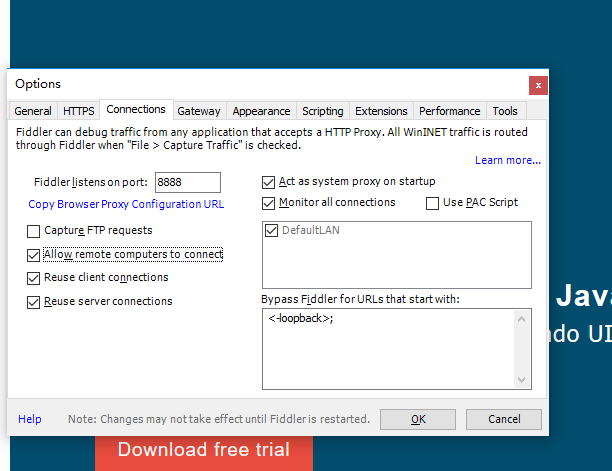
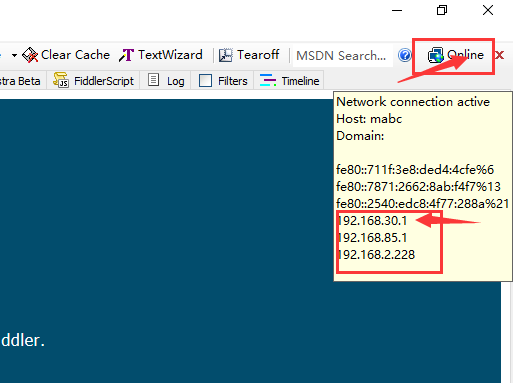
3) Vérifiez l'IP. S'il y a une carte réseau virtuelle, vous devez exécuter ipconfig/all pour vérifier la véritable IP ;
4) Démarrez MuMu Player et configurez le proxy ;
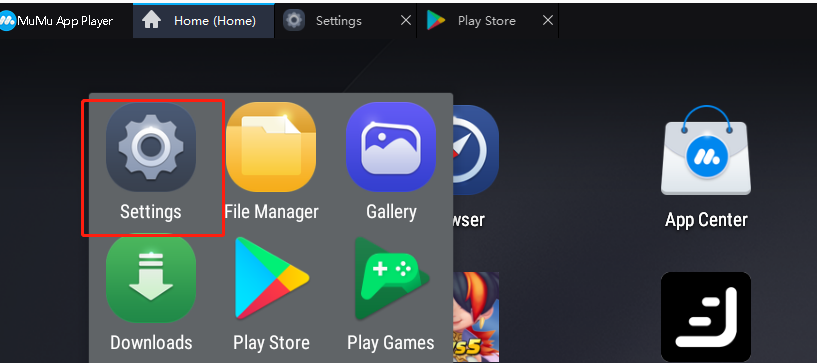
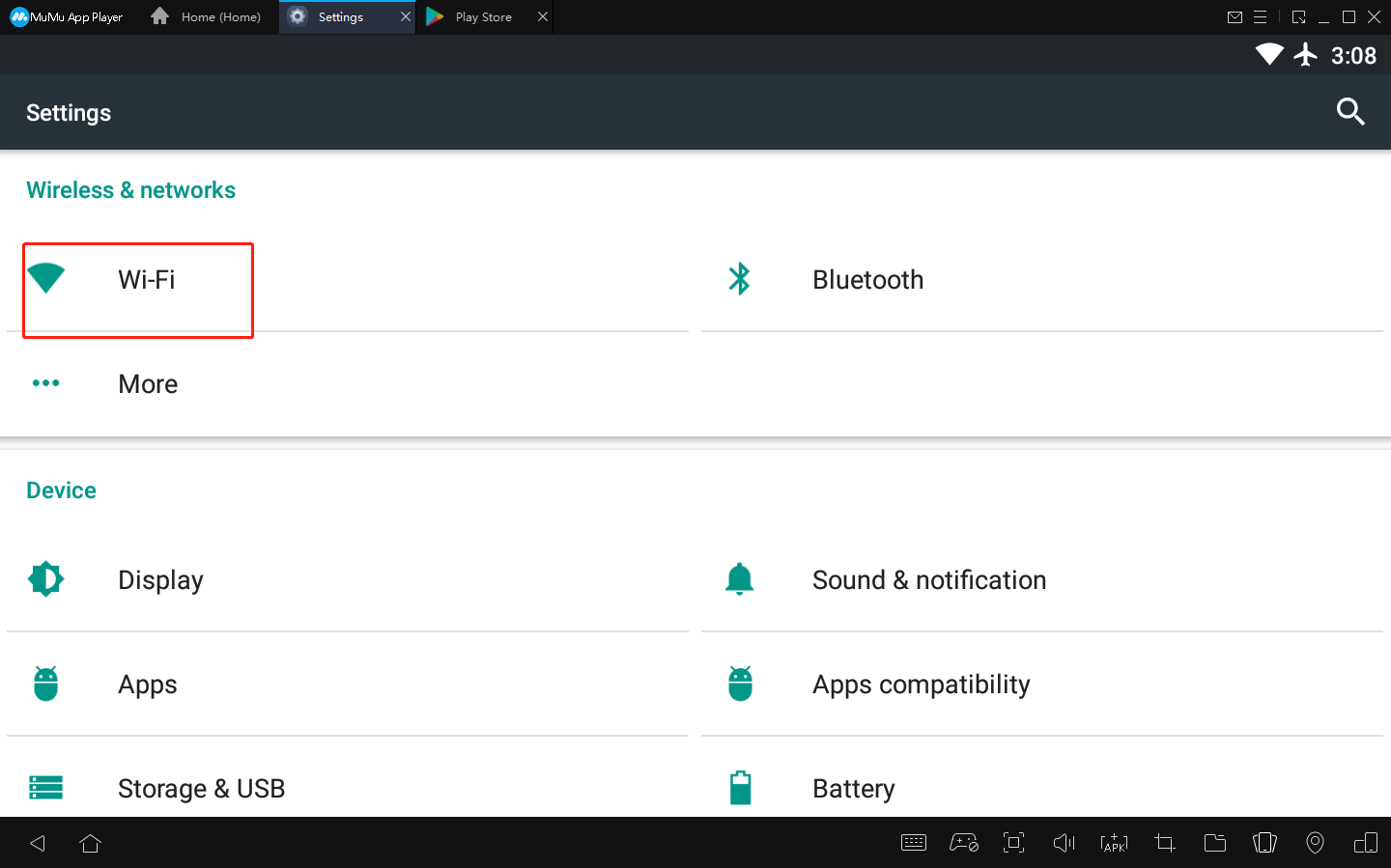
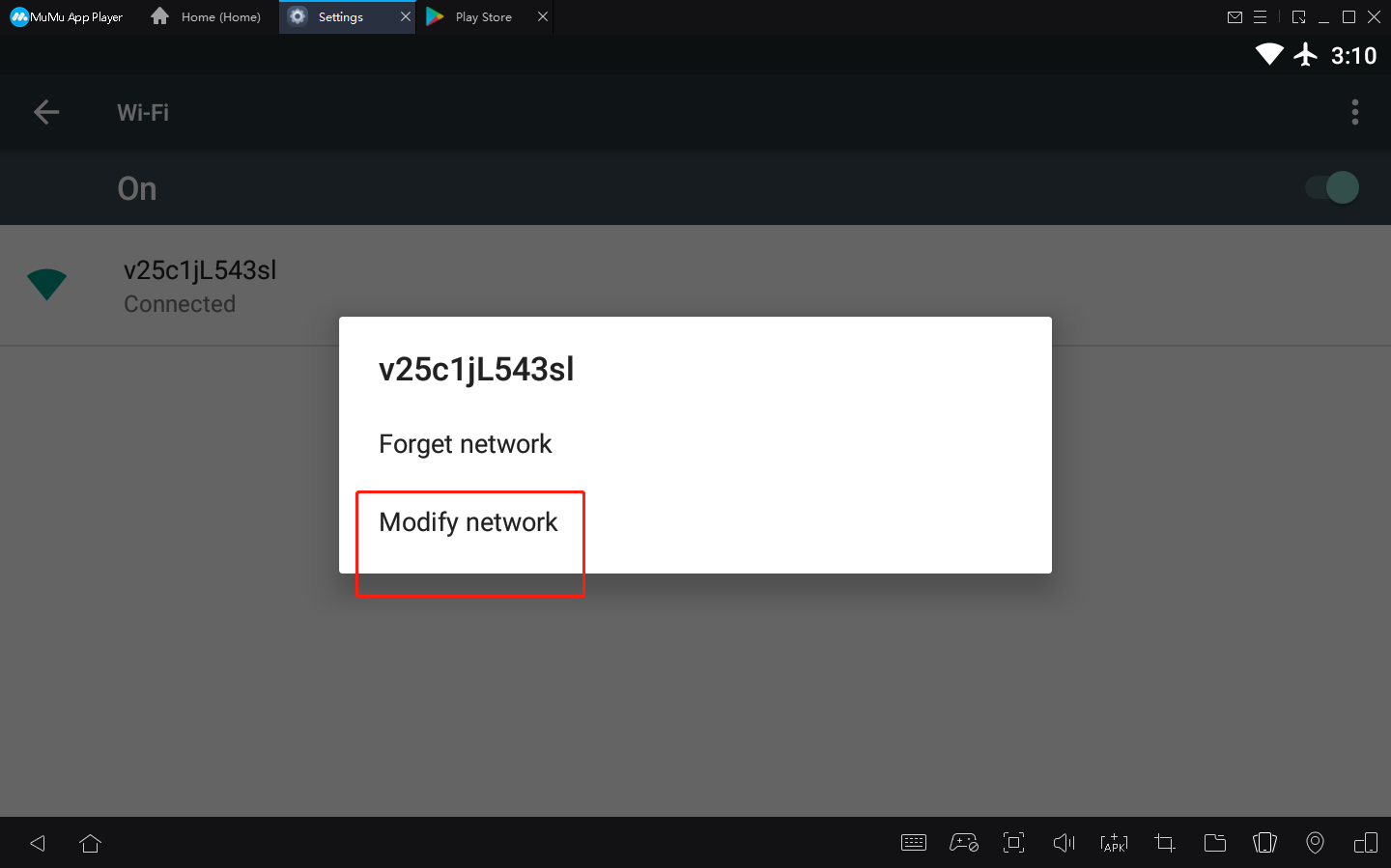
Appuyez longuement sur le nom du WiFi et cliquez sur « Modifier le réseau »
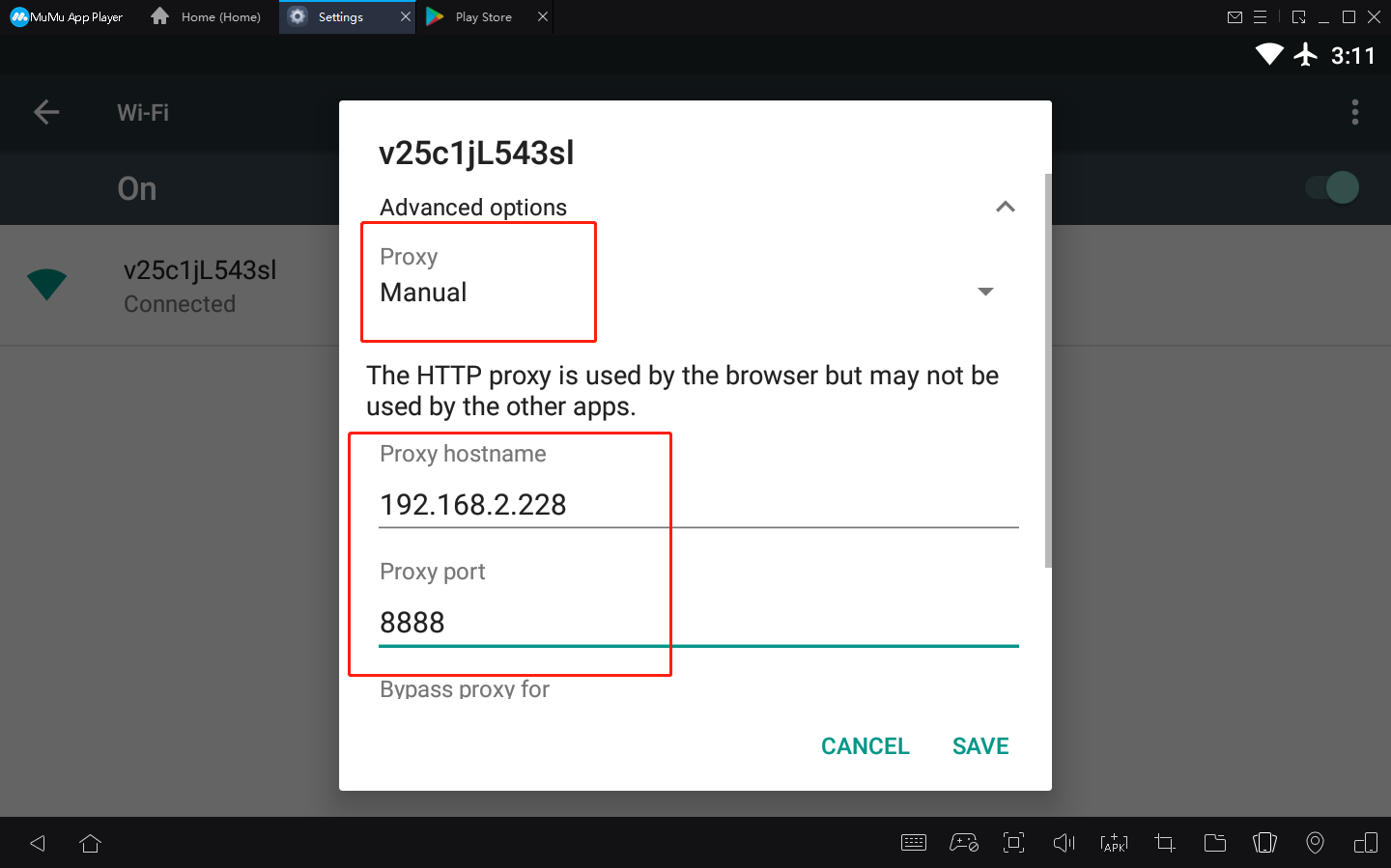
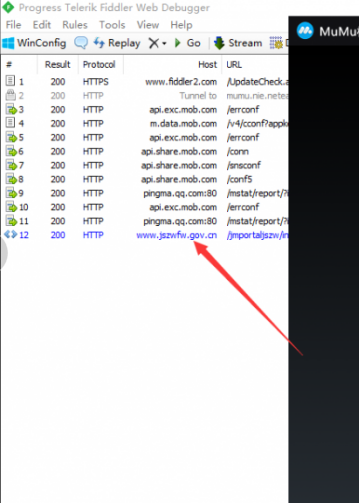
5) Enregistrez et passez à l'opération suivante.
Fin de l'article