Comment éliminer les ralentissements
1. Assurez-vous que la configuration de votre PC correspond aux exigences système de MuMu
OS : Windows 7 ou version ultérieure ; DirectX 11.0 ou OpenGL 4.x
CPU : i5 7500 ou supérieur, configuration minimale de processeur quad-core, prend en charge VT
Carte graphique : GTX950 2G ou mieux pour FreeFire et les jeux avec des exigences de performance similaires ;
Remarque : Nous recommandons d'utiliser des processeurs Intel et des cartes graphiques Intel car des problèmes de compatibilité ont été détectés auparavant avec certains modèles AMD.
Mémoire vive (RAM) : 4 Go ou plus
Stockage : Au moins 2 Go d'espace libre sur le disque d'installation ; au moins 1,5 Go d'espace libre sur le disque système
2. Assurez-vous que VT est activé sur votre PC
Cliquez ici pour apprendre à activer VT
3. Accédez à "Paramètres" dans le coin supérieur droit de l'émulateur → "Avancé" → réglez « Performance » sur « Élevée ».
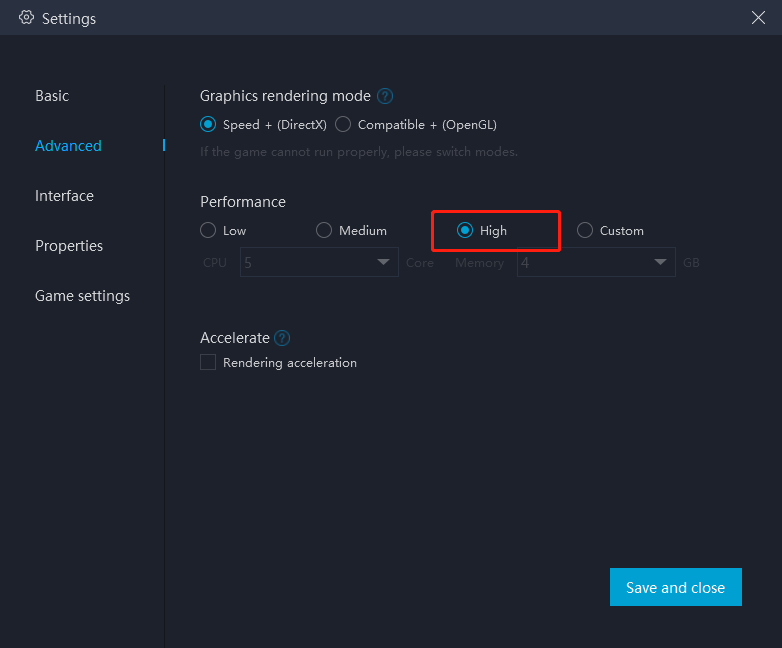
Pour la plupart des utilisateurs et la majorité des jeux, le mode « Moyen » est la meilleure option. Pour ceux qui ont des ordinateurs moins puissants, il est recommandé de choisir « 2 cœurs/2 Go » ou « 4 cœurs/3 Go » si le fichier d'installation du jeu est trop volumineux ou si le jeu nécessite des graphismes de haute qualité.
Remarque : Augmenter les paramètres ne signifie pas toujours de meilleures performances.
Le nombre de cœurs sélectionné doit être inférieur à la moitié du nombre de cœurs réels, sinon des ralentissements du jeu peuvent survenir.
4. Rendez-vous sur le site officiel et téléchargez la dernière version de MuMu Player
5. Fermez les autres programmes non essentiels
Exécuter plusieurs programmes en même temps consomme beaucoup de mémoire, nous recommandons donc fortement de fermer les autres programmes non essentiels lors de l'utilisation de MuMu.
6. Libérez régulièrement la mémoire occupée par l'émulateur
Si vous constatez que l'émulateur ne répond pas ou ralentit après une longue session de jeu, essayez de libérer de l'espace disque ou de la mémoire.
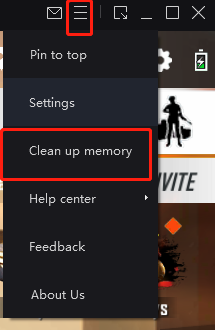
6.1 Cliquez sur l'icône du menu dans le coin supérieur droit de l'émulateur et sélectionnez "Nettoyer la mémoire" pour libérer la mémoire occupée.
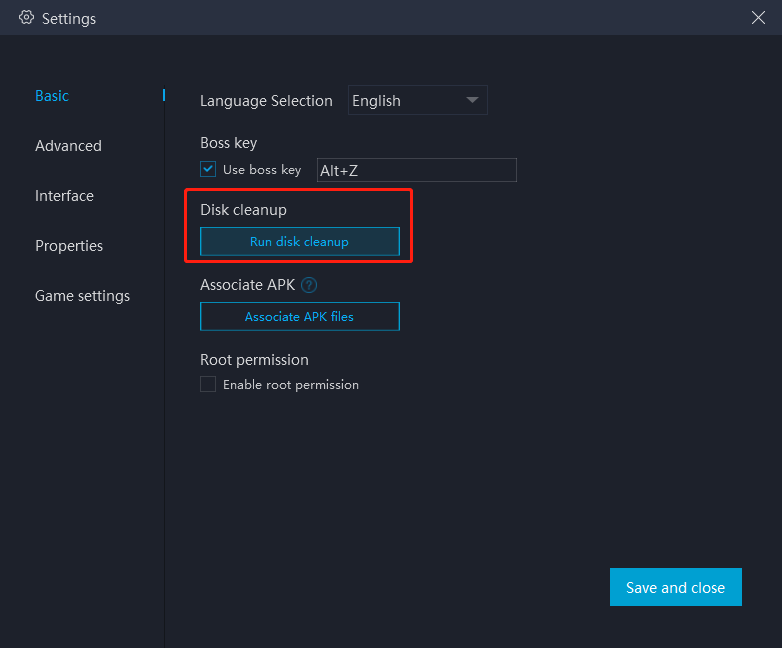
6.2 Cliquez sur "Paramètres" dans le coin supérieur droit de l'émulateur → "Basique" → Cliquez sur "Exécuter le nettoyage du disque" sous "Nettoyage du disque" pour libérer l'espace disque occupé par les applications désinstallées.
Fin de l'article