Activer VT sur Colorful
1. Redémarrez l’ordinateur, l’écran s’allume, puis appuyez continuellement sur la touche « DEL » pour entrer dans la page du BIOS, si la vitesse de démarrage est trop rapide pour accéder au BIOS, que faire ?

2. Trouvez l’option VT dans le menu et activez-la, selon les modèles de cartes mères, l’interface du BIOS peut différer, et VT peut aussi porter un nom différent
Situation 1 :
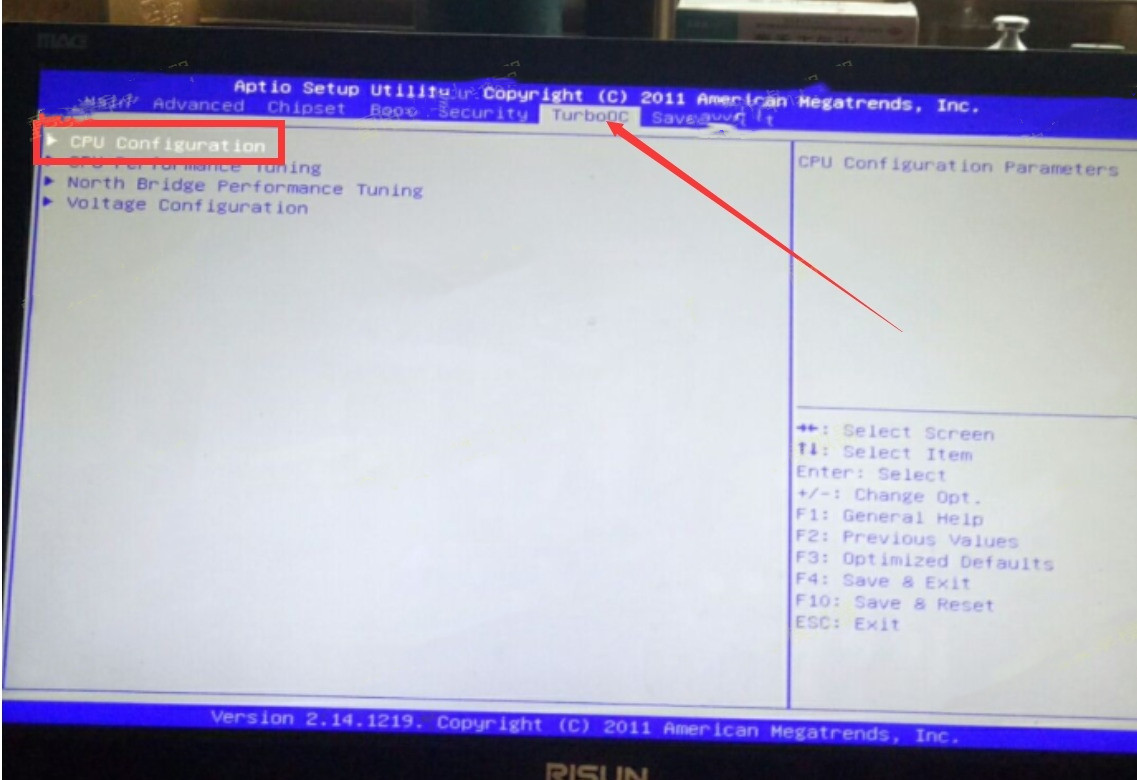
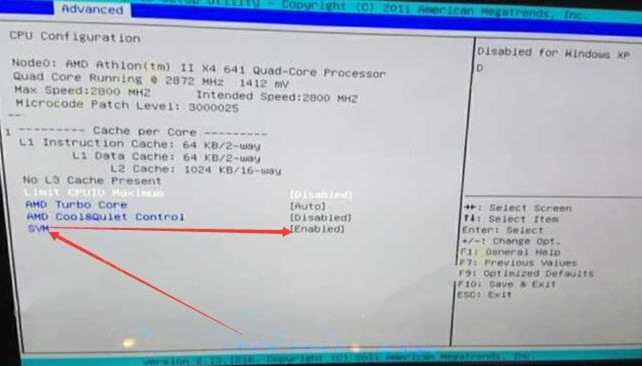
1. Entrez dans la page du BIOS, trouvez l’option « Advanced (Avancé) » - « CPU Configuration (configuration du processeur) » -- « SVM (technologie de virtualisation) », modifiez « Disabled » en « Enabled » ou « Disabled » modifié en « Enabled ».
2. Appuyez sur la touche de sauvegarde F10 pour enregistrer et quitter (Save & Exit), VT sera alors activé avec succès ! Si vous avez effectué l’opération ci-dessus, mais que l’émulateur indique toujours que VT n’est pas activé, que faire ?
Situation 2 :
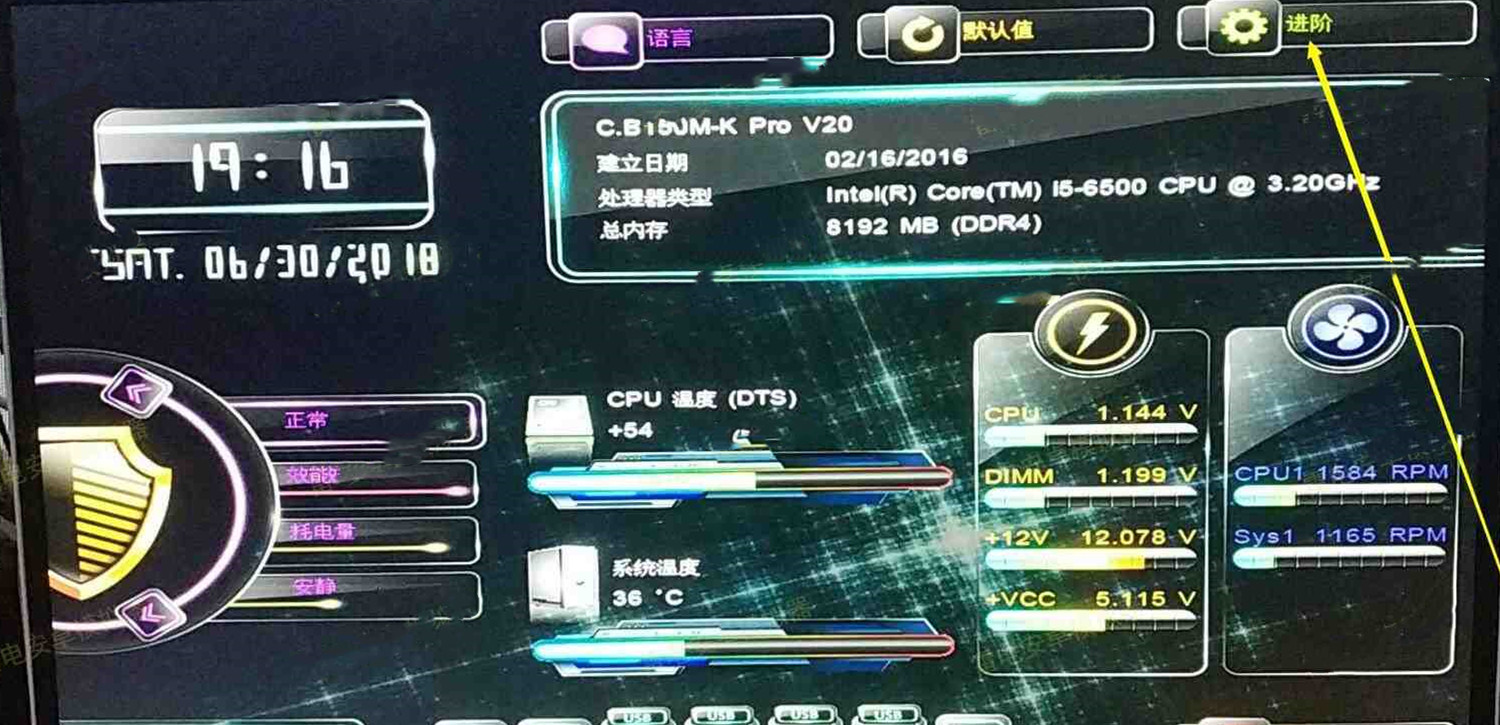
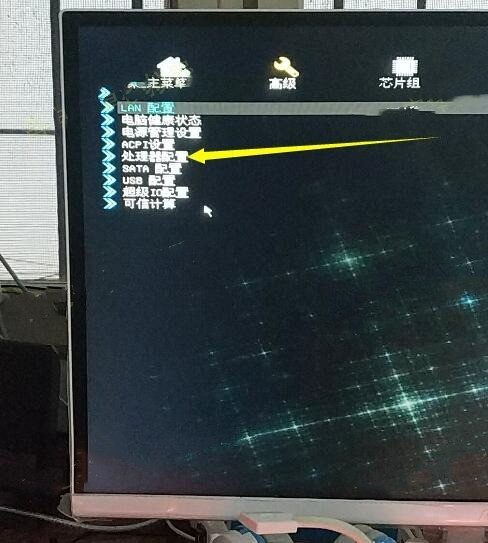
1. Accédez à la page BIOS, trouvez l'option "Avancé" - "Avancé" - "Configuration du processeur" - "Intel Virtualization Technology", changez "Désactivé" en "Configuration du processeur" - "Intel Virtualization Technology", modifiez "Désactiver" en "Activer".
2. Appuyez sur la touche de sauvegarde F10 pour enregistrer & quitter, et VT sera activé avec succès ! Si vous avez effectué les opérations ci-dessus, l'émulateur indique toujours que VT n'est pas activé, que faire ?
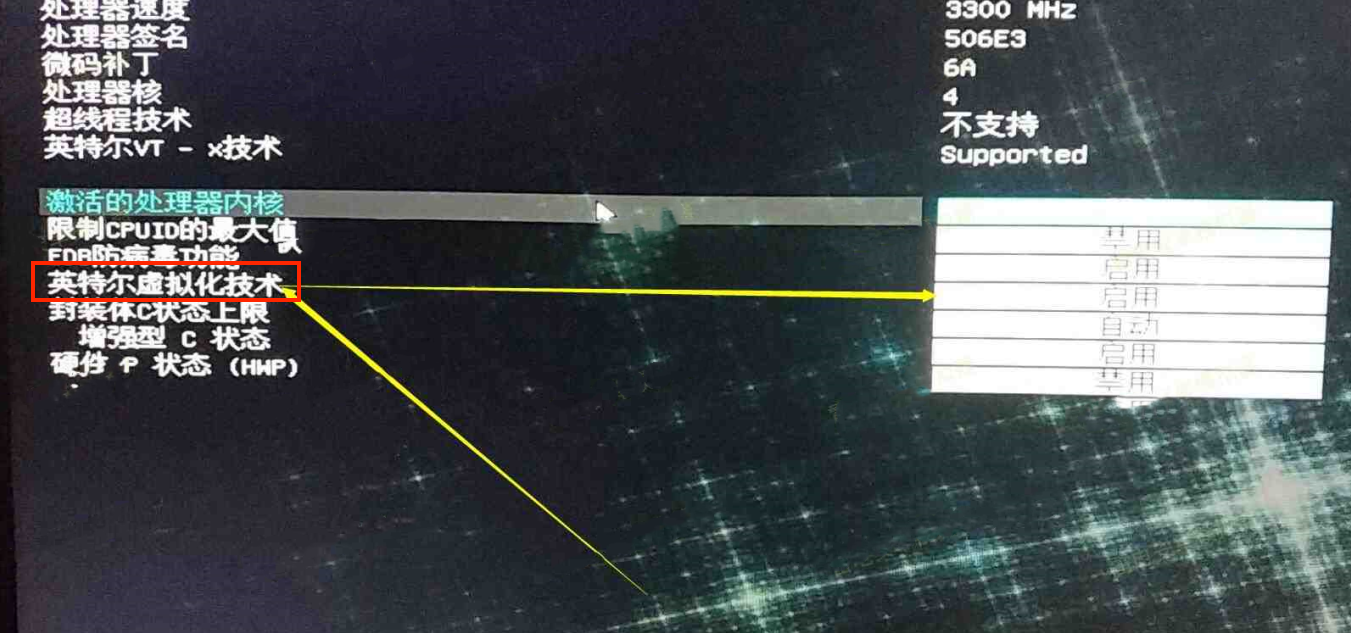
Attention : certains utilisateurs peuvent ne pas trouver l'option selon le tutoriel, dans ce cas vous pouvez aller dans les différents menus en haut pour chercher les paramètres VT en utilisant les mots-clés "Intel(R) Virtualization Technology", "Virtual", "Virtualization", "VT-X", "SVM", "Virtualization Technology".
Fin de l'article