Activation de la VT sur les PC Dell
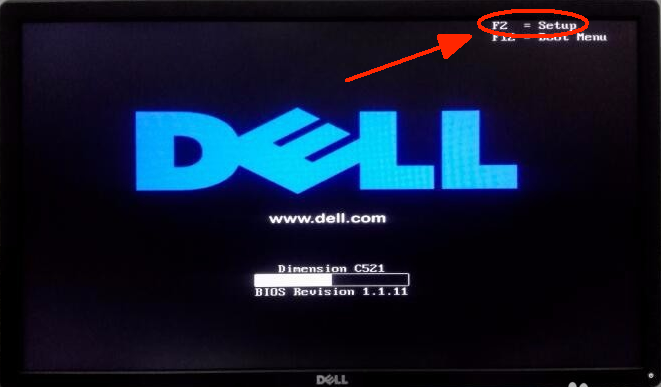
1. Redémarrez le PC et accédez au BIOS :
Immédiatement après l’allumage de l’écran, appuyez à plusieurs reprises sur "F2" (le plus courant)/ F1/F12/Touche Suppr pour accéder au BIOS.
(Anciens modèles : CTRL + ALT + ENTRÉE ou Suppr ou Fn + ESC ou Fn + F1)
Remarque : (Que faire si je n’arrive pas à accéder au BIOS car le démarrage est trop rapide ?)
2. Trouvez le paramètre et activez la VT :
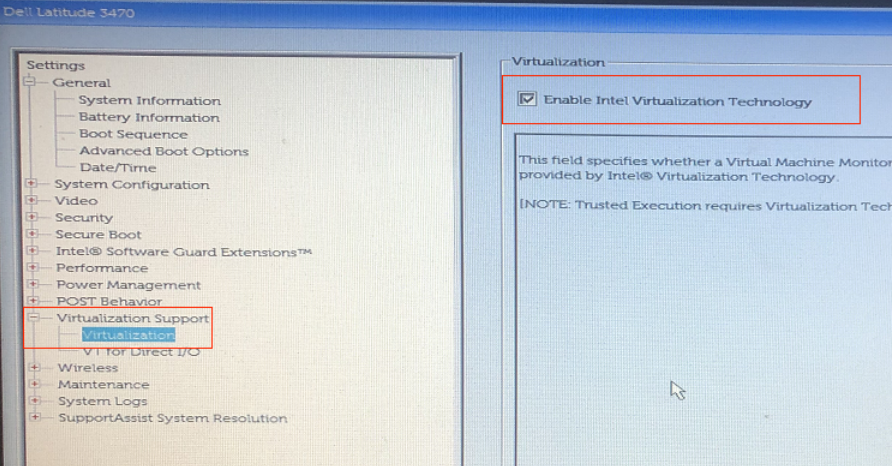
Cas 1 : Entrez dans le BIOS SETUP → Cliquez sur "Virtualization Support" → "Virtualization", sélectionnez "Enabled" → Appuyez sur F10 pour enregistrer le paramètre et quitter.

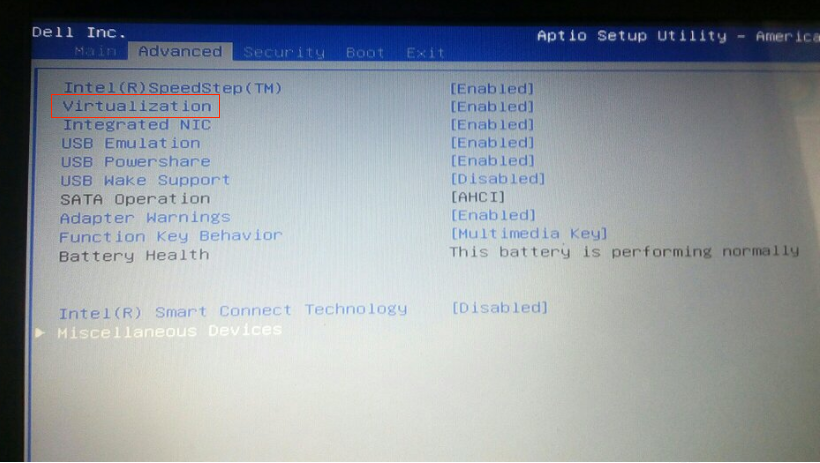
Cas 2 : Sous l’onglet "Advanced", cliquez sur "Virtualization" → Changez "Disabled" en "Enabled" → Appuyez sur F10 pour enregistrer le paramètre et quitter.
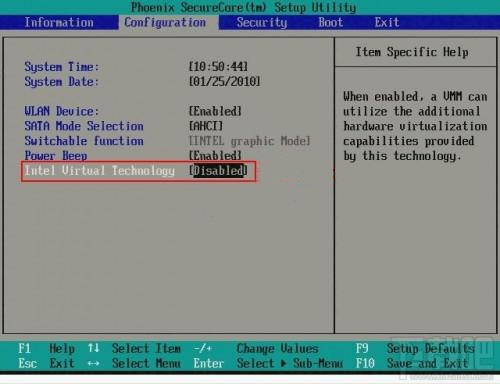
Cas 3 : Sous l'onglet "Configuration", cliquez sur "Intel Virtual Technology" → Changez "Disabled" en "Enabled" → Appuyez sur F10 pour enregistrer les paramètres et quitter.
Remarque : Différents modèles de carte mère peuvent utiliser des noms différents pour le terme VT, certains des plus courants incluent :
"Intel(R) Virtualization Technology", "Virtual", "Virtualization", "VT-X" et "SVM".
Fin de l'article