Activation de la VT sur les PC Lenovo
1. Ordinateurs portables à usage domestique (séries Y, Z, G, N) avec chipsets Intel
① Redémarrez votre PC et accédez au BIOS :
Dès la première interface après le démarrage, appuyez de manière répétée sur "F2" (ou "Fn+F2" pour certains modèles) pour accéder au BIOS.
Remarque : (Que faire si je n'arrive pas à accéder au BIOS car le démarrage est trop rapide ?)

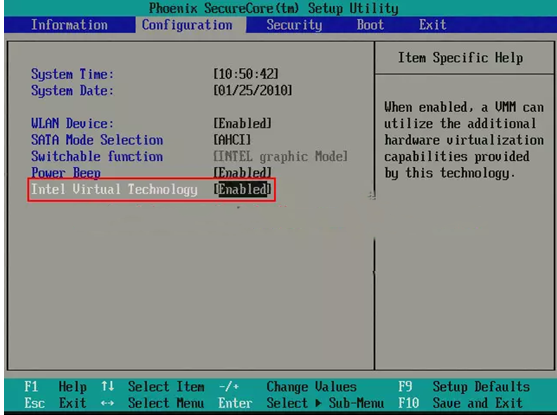
② Sélectionnez "Configuration" → "Intel Virtual Technology" → Changez sur "Enabled" → Appuyez sur F10 pour enregistrer le paramètre et quitter.
2. Ordinateurs portables à usage domestique (séries Y, Z, G) avec chipsets AMD
① Redémarrez le PC et accédez au BIOS :
Dès la première interface après le démarrage, appuyez de manière répétée sur "F2" (ou "Fn+F2" pour certains modèles) pour accéder au BIOS.
Remarque : (Que faire si je n'arrive pas à accéder au BIOS car le démarrage est trop rapide ?)
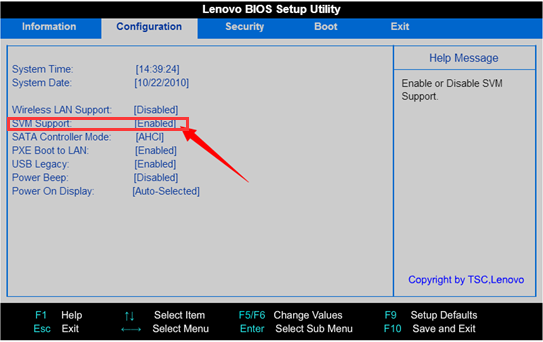
② Sélectionnez "Configuration" → "SVM Support" → Changez sur "Enabled" → Appuyez sur F10 pour enregistrer le paramètre et quitter.
3. Ordinateurs portables professionnels :
① Redémarrez le PC et accédez au BIOS :
Dès la première interface après le démarrage, appuyez plusieurs fois sur "F1" pour accéder au BIOS.
Remarque : (Que faire si je n'arrive pas à accéder au BIOS parce que le démarrage est trop rapide ?)
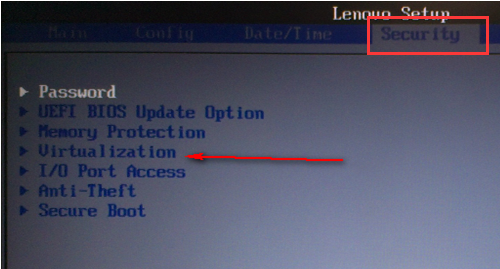
② Sélectionnez "Configuration" → "Virtualisation" → Modifiez sur "Activé" → Appuyez sur F10 pour enregistrer les paramètres et quitter.
4. Ordinateurs de bureau Intel :
① Redémarrez le PC et accédez au BIOS : Dès la première interface après le démarrage, appuyez plusieurs fois sur "F1" pour accéder au BIOS.
Remarque : (Que faire si je n'arrive pas à accéder au BIOS parce que le démarrage est trop rapide ?)
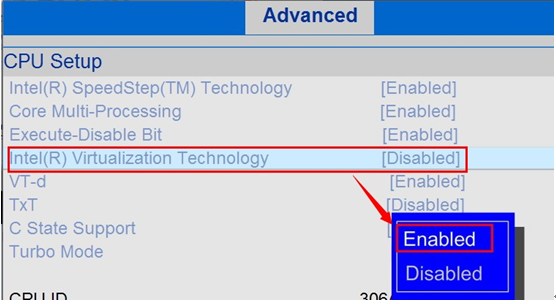
② Sélectionnez "Sécurité" → "Avancé" → "Configuration du CPU" → "Intel(R) Virtual Technology" → Modifiez sur "Activé" → Appuyez sur F10 pour enregistrer les paramètres et quitter.
5. Ordinateurs de bureau AMD :
① Redémarrez l'ordinateur et accédez au BIOS : Dès la première interface après le démarrage, appuyez plusieurs fois sur "F1" pour accéder au BIOS.
Remarque : (Que faire si je n'arrive pas à accéder au BIOS parce que le démarrage est trop rapide ?)
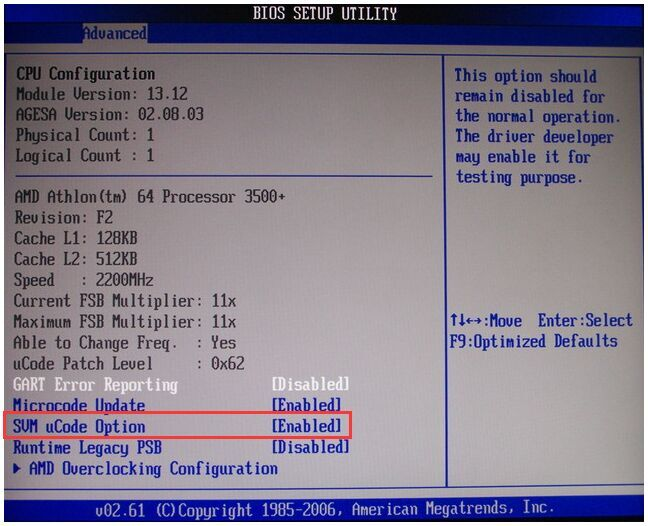
② Allez dans "Sécurité" → Trouvez "SVM uCode Option" → Modifiez-le en "Activé" → Appuyez sur F10 pour enregistrer les paramètres et quitter.
 Visitez le site officiel de Lenovo pour découvrir d'autres alternatives.
Fin de l'article