Tutoriel de transfert de fichiers MuMuPlayer
MuMuPlayer vous propose la fonction de Transfert de fichiers pour permettre l’intercommunication des fichiers entre les dossiers partagés Android et les dossiers partagés de l’ordinateur. Voici un tutoriel expliquant comment importer des fichiers de l’ordinateur vers Android, et exporter des fichiers Android vers l’ordinateur en sens inverse.
1. Présentation de la fonction
Cliquez sur le bouton « Menu principal » dans le coin supérieur droit et trouvez « Dossier partagé » sous « Plus d’outils ».
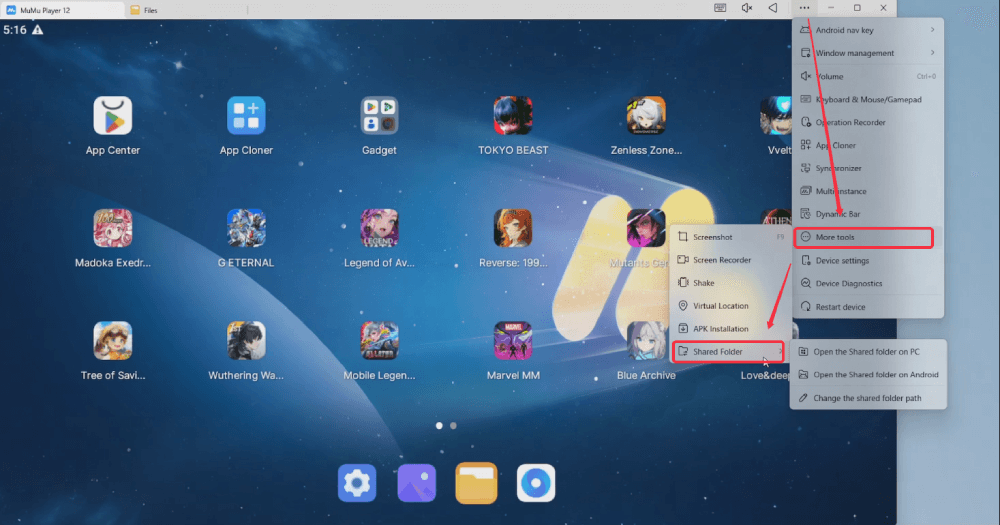
Vous pouvez alors voir [Ouvrir le dossier partagé sur le PC] et [Ouvrir le dossier partagé sur Android]. Lorsqu’un fichier est placé dans l’un des chemins, il peut être retrouvé dans l’autre chemin. Il suffit de cliquer pour ouvrir le dossier partagé soit sur votre PC, soit sur votre appareil Android.
En cliquant sur la zone de saisie, vous pouvez sélectionner le chemin complet pour faciliter la copie.
Remarque : Vous pouvez cliquer sur le bouton [Changer le chemin du dossier partagé] pour personnaliser le chemin du dossier.
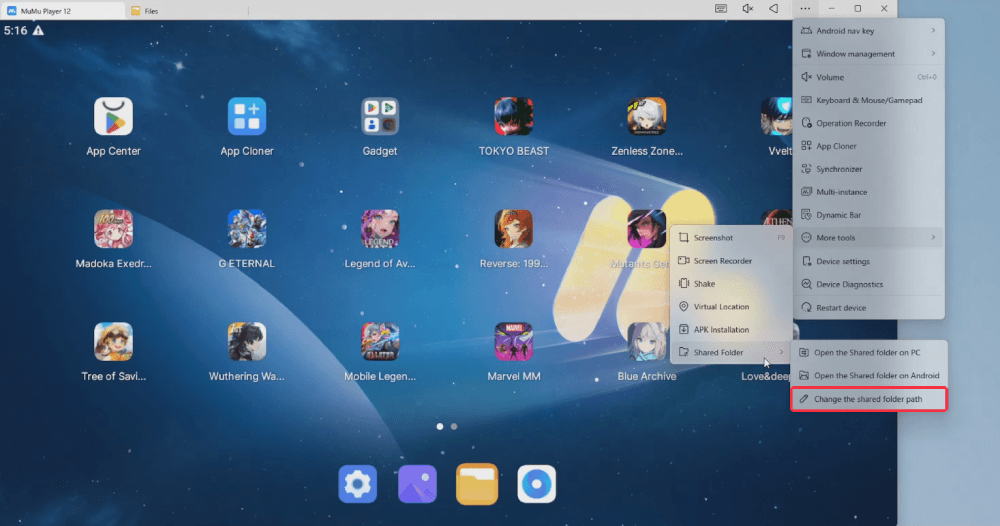
2. Tutoriel d’import/export de fichiers
(1) Importer des fichiers de l’ordinateur dans l’émulateur
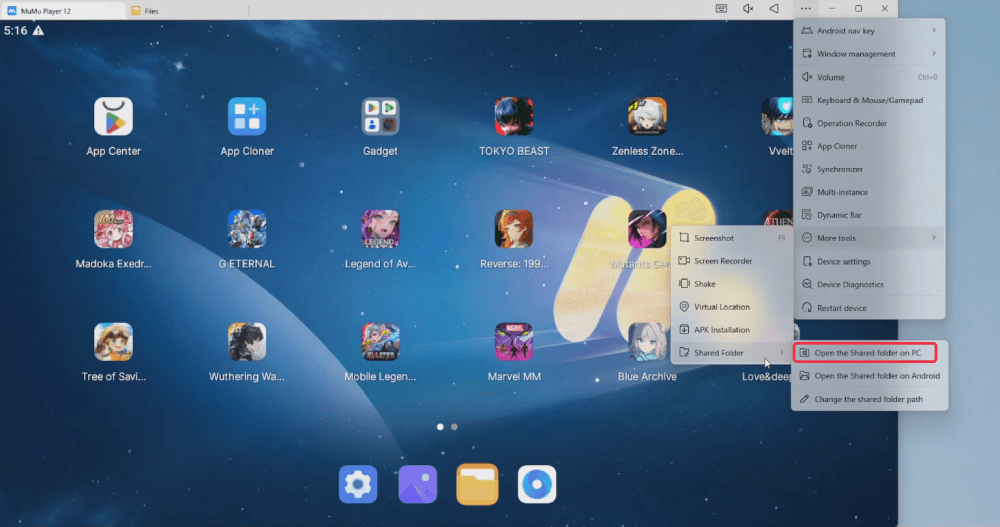
Étape 1 : Cliquez sur le bouton « Menu principal » dans le coin supérieur droit et accédez à « Dossier partagé » sous « Plus d’outils ». Cliquez ensuite sur le bouton [Ouvrir le dossier partagé sur le PC] et copiez ou déplacez les fichiers à importer dans l’émulateur dans ce dossier.
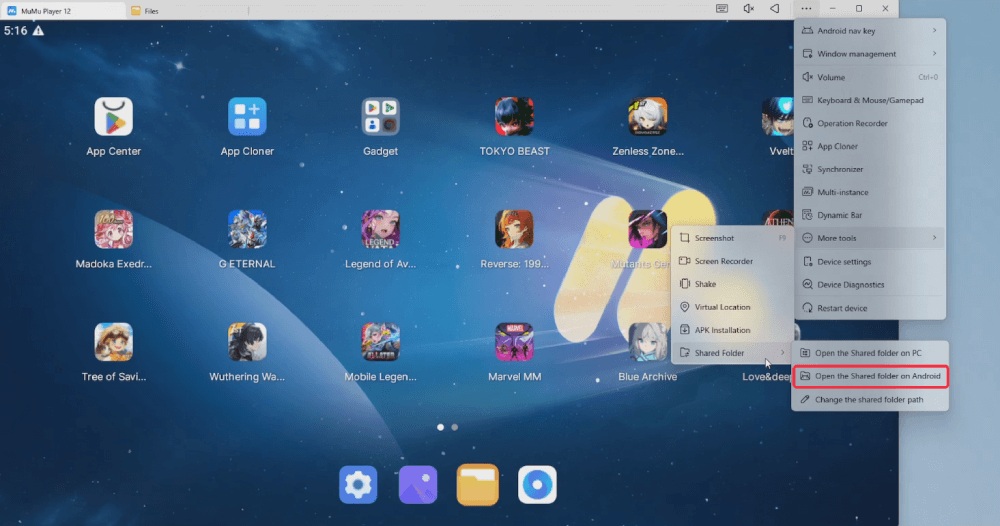
Étape 2 : cliquez sur le bouton [Ouvrir le dossier partagé sur Android], et vous pourrez trouver les fichiers importés.
Si vous avez besoin d'enregistrer le fichier vers un autre chemin Android, vous pouvez vous référer aux étapes suivantes :
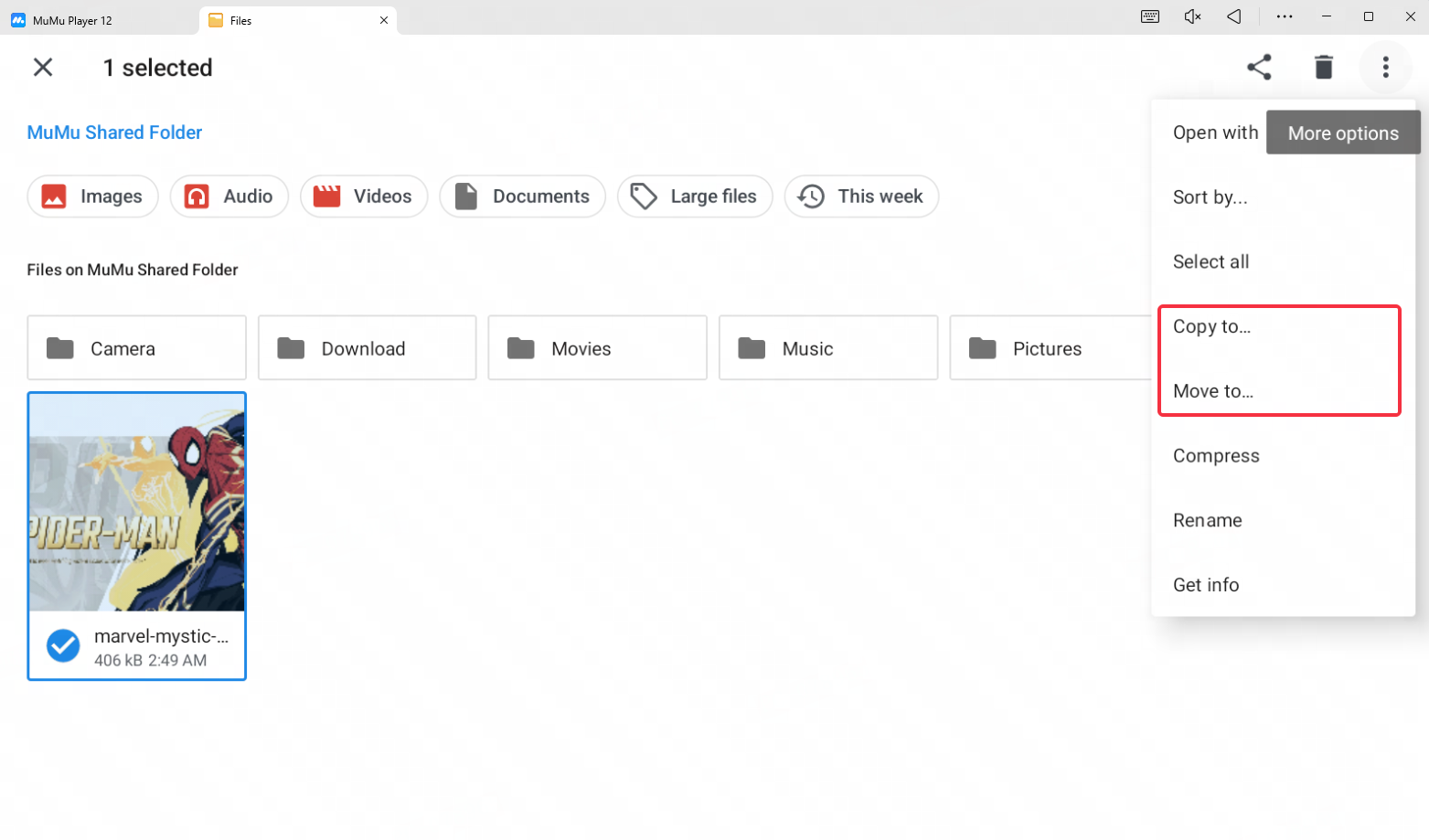
Premièrement, faites un clic droit sur le fichier que vous souhaitez déplacer, puis cliquez sur le bouton dans le coin droit pour trouver [Copier vers...] ou [Déplacer vers...].
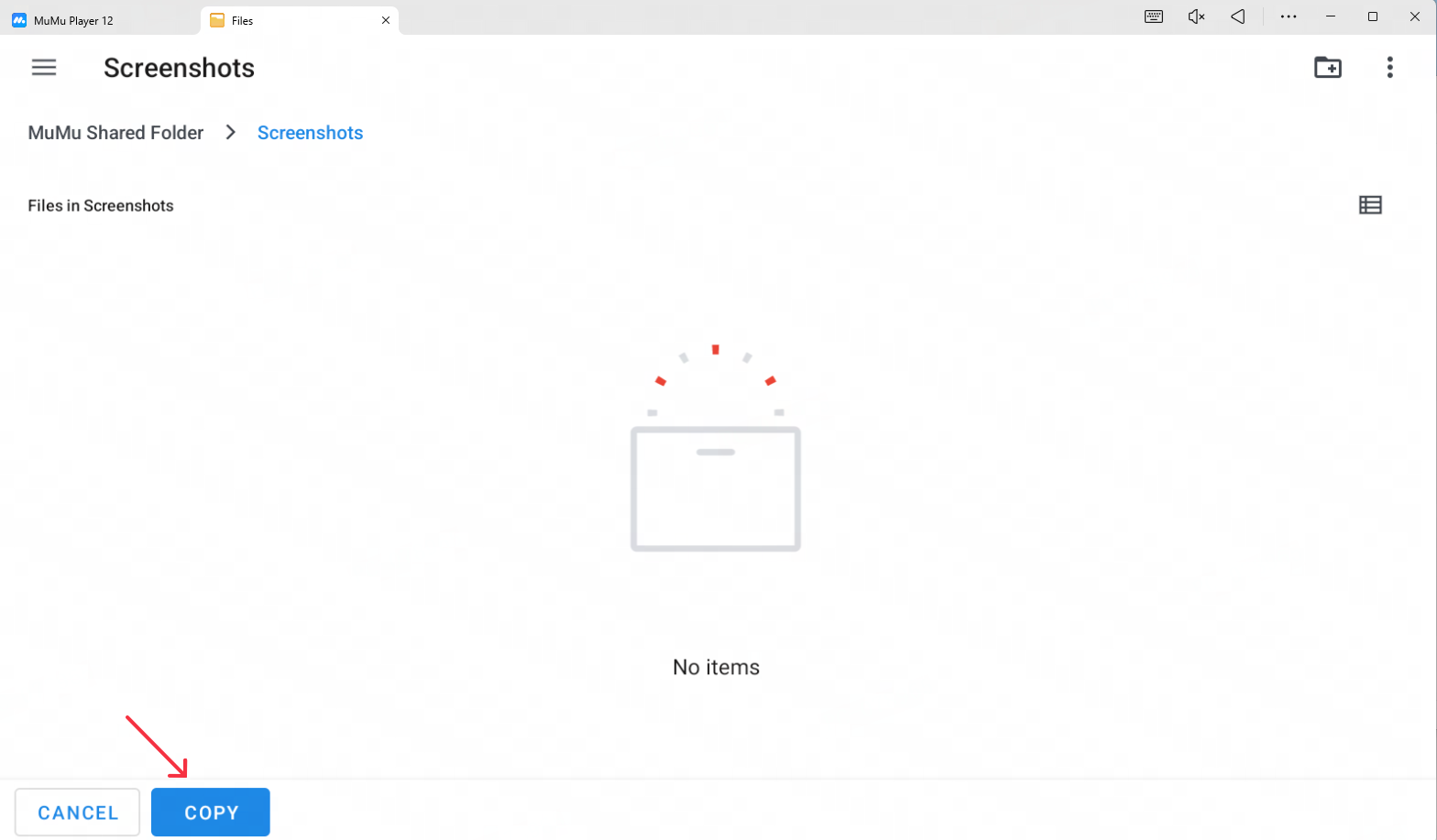
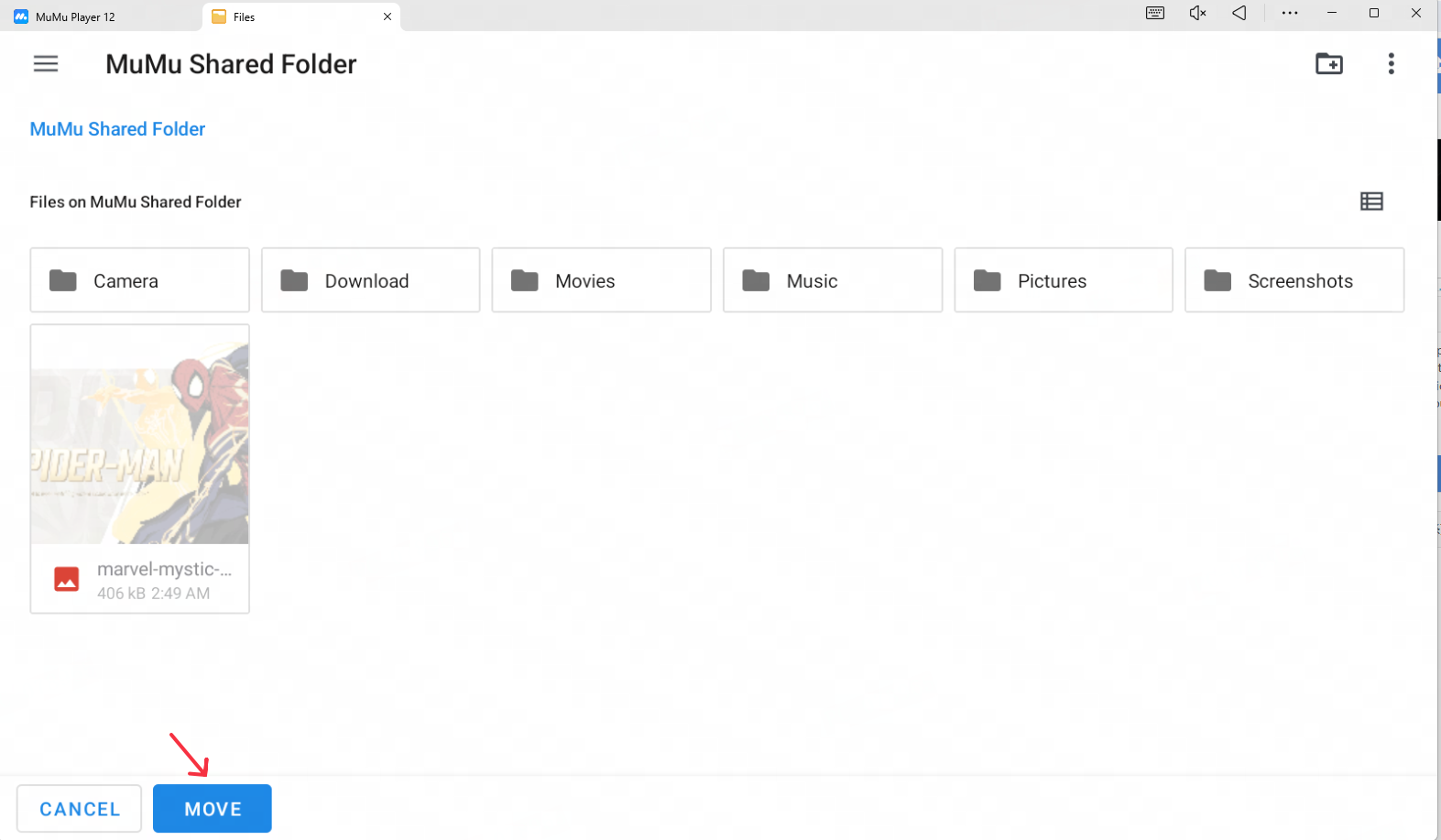
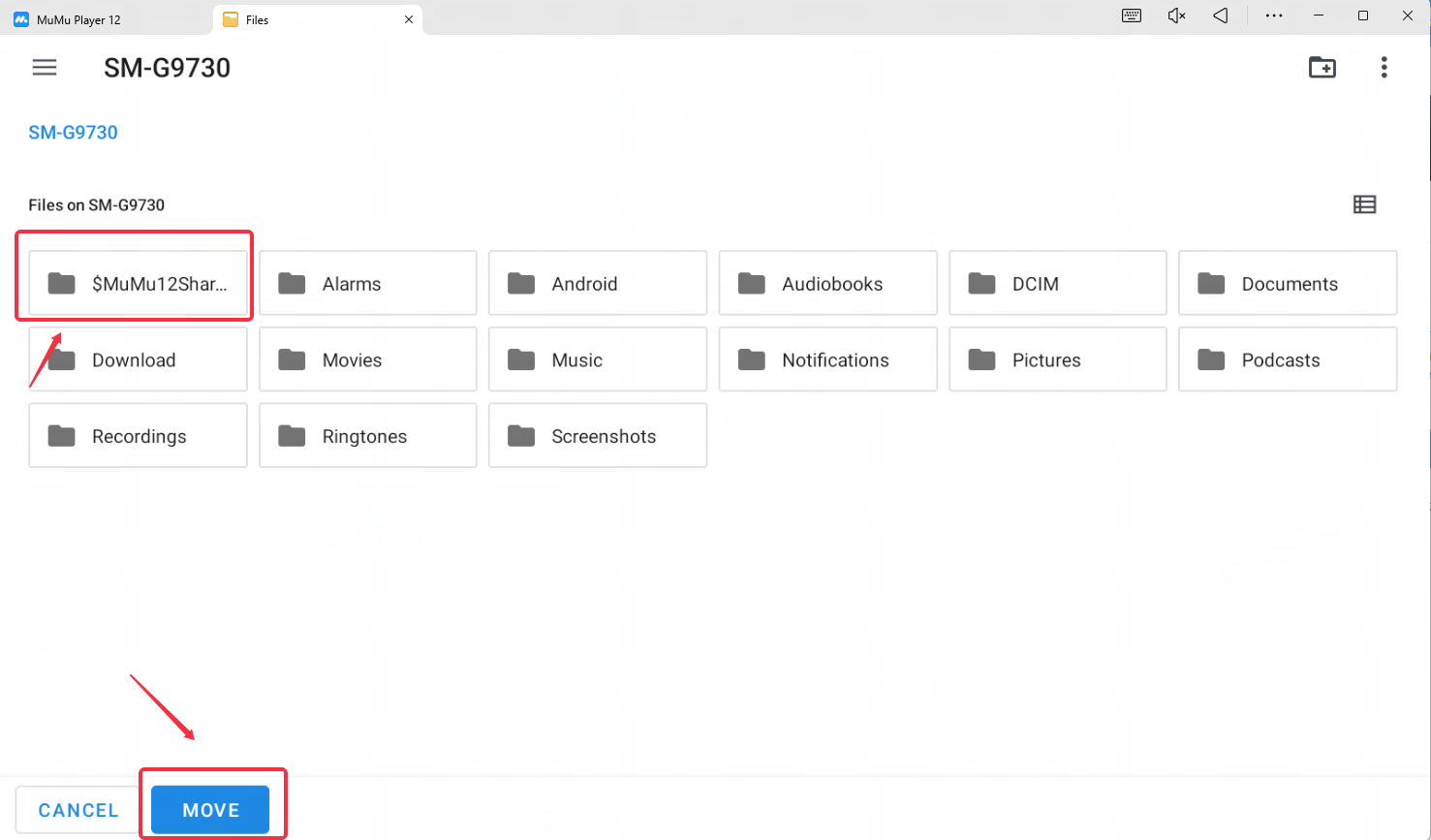
Deuxièmement, sélectionnez le chemin de destination pour terminer la copie ou le déplacement.
(2) Exporter les fichiers de l'émulateur vers l'ordinateur
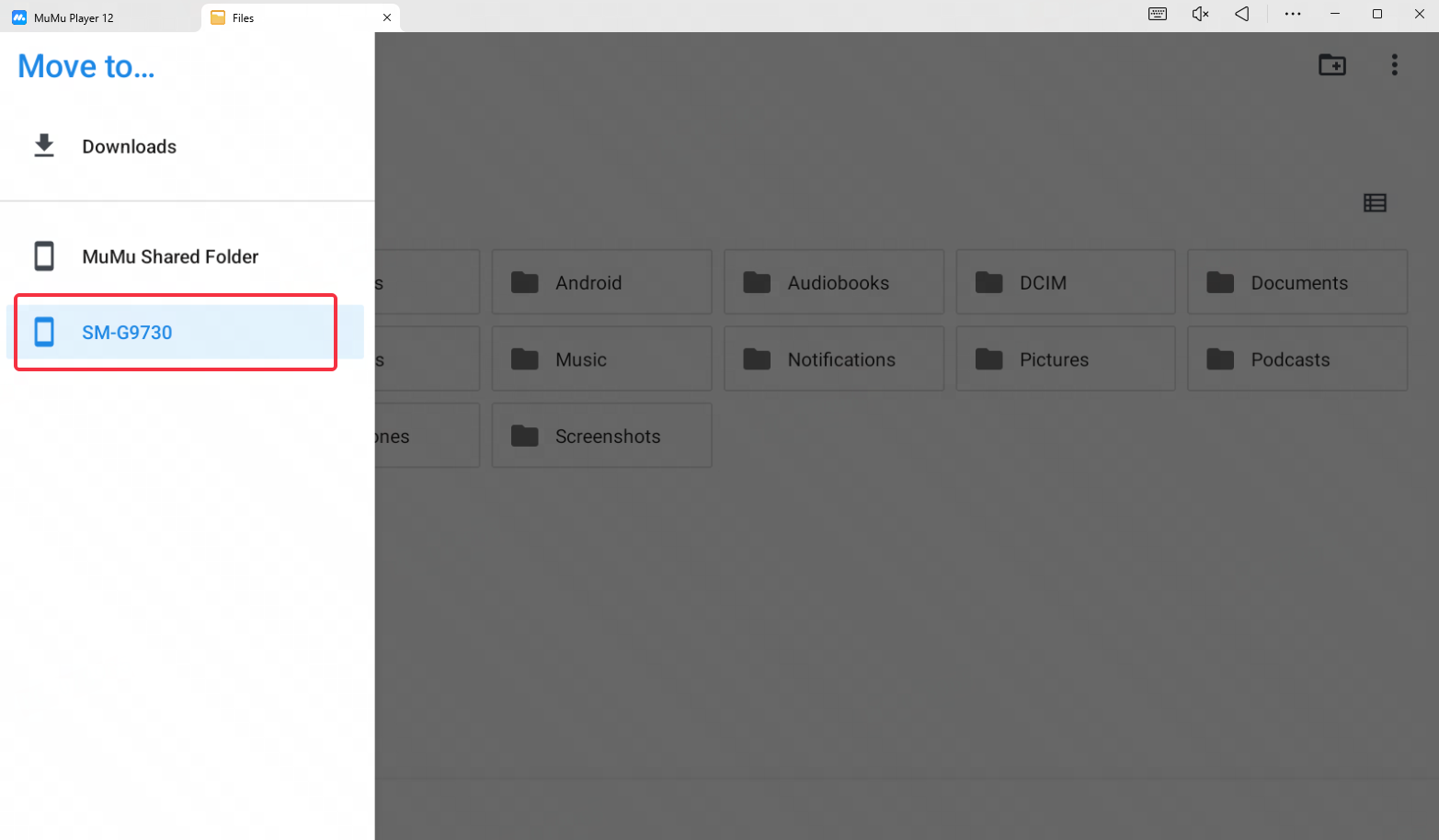
Étape 1 : Enregistrez d'abord dans le Dossier Partagé sur Android les fichiers de l'émulateur qui doivent être exportés vers l'ordinateur. Comme pour l'opération de copie ou de déplacement ci-dessus, sélectionnez le chemin de destination comme [Chemin partagé Android] $MuMu12Shared.
Étape 2 : cliquez sur [Ouvrir le dossier partagé sur PC] pour trouver le fichier exporté.
Fin de l'article