Comment résoudre les plantages du pilote de carte graphique dans MuMuPlayer ?
Comment résoudre l'erreur « Échec de l'initialisation des composants graphiques » dans MuMuPlayer ?
Lors du lancement de MuMuPlayer, vous pouvez voir le message « Échec de l'initialisation des composants graphiques. » Cette erreur est généralement causée par un problème de pilote graphique, une version obsolète du pilote ou des composants graphiques manquants ou corrompus. Suivez les méthodes ci-dessous dans l'ordre.
Méthode 1 : Redémarrez votre ordinateur
Enregistrez tout travail en cours et redémarrez votre ordinateur, puis relancez MuMuPlayer. Si l'erreur persiste, passez à la méthode suivante.
Méthode 2 : Mettez à jour votre pilote graphique
- Appuyez sur Win+X et ouvrez le Gestionnaire de périphériques.
- Développez Cartes graphiques pour vérifier le modèle de la carte graphique de votre ordinateur.
- Rendez-vous sur le site officiel du fabricant de votre carte graphique pour télécharger et installer le dernier pilote graphique stable. Si votre ordinateur possède à la fois une carte graphique intégrée et dédiée, nous vous recommandons de mettre à jour les deux pilotes vers les dernières versions.
- Après l'installation, redémarrez votre ordinateur et relancez MuMuPlayer.
Pour des instructions détaillées sur la mise à jour des pilotes pour différentes cartes graphiques, consultez Comment mettre à jour votre version d'OpenGL ou de pilote graphique.
Méthode 3 : Installer ou réparer DirectX 11
Si votre pilote graphique est déjà à jour, il se peut que les composants graphiques du système soient manquants ou corrompus. Suivez le tutoriel pour installer ou réparer DirectX 11. Après avoir terminé l'installation ou la réparation, redémarrez votre ordinateur et relancez MuMuPlayer.
Pour des instructions détaillées, consultez Comment installer DirectX 11.
Méthode 4 : Réinstaller MuMuPlayer par-dessus l'installation existante
Si votre pilote graphique est déjà à jour, il se peut que les composants graphiques de MuMuPlayer soient manquants ou corrompus. Essayez de réinstaller MuMuPlayer par-dessus l'installation existante :
- Fermez complètement MuMuPlayer et tous les appareils Android en cours d'exécution.
- Téléchargez la dernière version de MuMuPlayer.
- Lancez le programme d'installation et réinstallez MuMuPlayer dans le répertoire d'installation d'origine. Ne supprimez pas manuellement le répertoire d'installation existant.
- Après l'installation, redémarrez MuMuPlayer.
La réinstallation de MuMuPlayer par-dessus l'installation existante ne supprimera pas activement les données de vos appareils Android existants. Pour des instructions détaillées, consultez Comment réinstaller MuMuPlayer.
Méthode 5 : Réinstallez votre pilote graphique
Si MuMuPlayer ne parvient toujours pas à se lancer après la mise à jour du pilote graphique, essayez de désinstaller complètement puis de réinstaller le pilote graphique. Avant de continuer, confirmez le modèle de votre carte graphique et téléchargez à l'avance le programme d'installation officiel correspondant.
Pour des instructions détaillées, consultez Comment désinstaller et réinstaller votre pilote graphique.
Méthode 6 : Changez le mode de rendu graphique
Allez dans Paramètres de l'appareil > Performances, passez à un autre mode de rendu graphique, puis redémarrez MuMuPlayer.
Le problème n'est toujours pas résolu ?
Si le problème persiste après avoir suivi les étapes ci-dessus, ouvrez le menu dans le coin supérieur droit de l'appareil Android MuMu et sélectionnez Diagnostic du problème. Soumettez les informations de diagnostic et une capture d'écran de la page d'erreur au support client en ligne.
Pour obtenir des instructions sur l'accès aux informations de diagnostic, cliquez sur le menu dans le coin supérieur droit de l'émulateur et sélectionnez Centre d'aide, puis Diagnostic des problèmes.
Comment résoudre les plantages du pilote de la carte graphique dans MuMuPlayer ?
Si vous rencontrez une situation anormale où le pilote de la carte graphique plante lors de l'utilisation de MuMuPlayer, vous pouvez vous référer aux étapes suivantes pour changer le mode de rendu de la carte graphique ou mettre à jour le pilote de la carte graphique et redémarrer l'émulateur pour essayer.
Cliquez sur "Paramètres", dans "Performance", changez le paramètre du mode de rendu de la carte graphique de MuMuPlayer, c'est-à-dire passez le mode de rendu de la carte graphique actuellement utilisé par l'émulateur à un autre mode, puis redémarrez l'émulateur.
Mettez à jour le pilote de la carte graphique, mais certains utilisateurs ne savent pas à quel type appartient la carte graphique de leur ordinateur. Pour plus de détails, veuillez vous référer aux étapes suivantes :
1. Vérifiez le modèle de la carte graphique de votre ordinateur
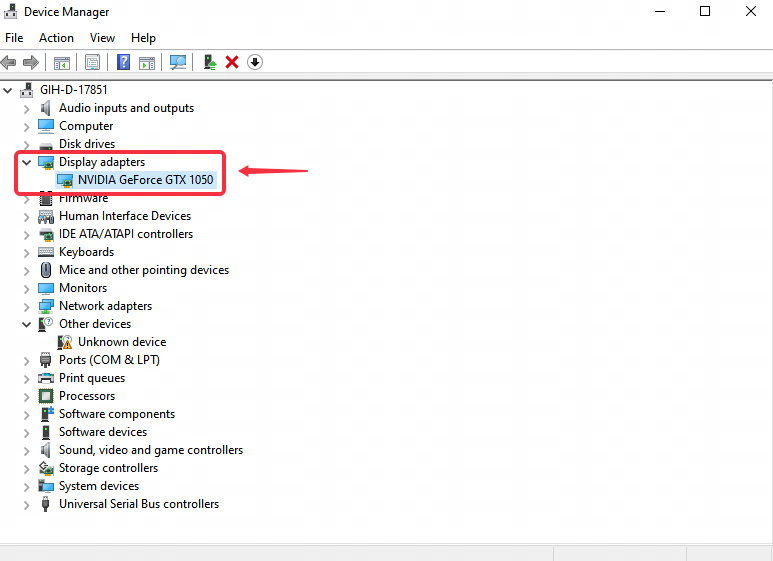
Appuyez sur "Win+X", sélectionnez "Gestionnaire de périphériques", trouvez "Carte graphique" - votre carte graphique, et déterminez si la carte graphique de l'ordinateur est NVIDIA, AMD ou Intel (l'image ci-dessous est pour les utilisateurs de carte N).
- NVIDIA : utilisateurs de carte N
- AMD : utilisateurs de carte A
- Intel : utilisateurs de carte I
2. Comment mettre à jour le pilote de la carte graphique
Méthode de mise à jour du pilote pour les utilisateurs de carte N
Cela peut être causé par l'incompatibilité de la dernière version ou d'une version plus ancienne du pilote de la carte N, ce qui peut être résolu en revenant à une version précédente ou en mettant à jour le pilote de la carte graphique, comme la version 496 et supérieure.
Étapes de téléchargement du pilote :
Tout d'abord, rendez-vous sur le site officiel NVIDIA et effectuez une recherche selon le modèle de la carte graphique de l'ordinateur.
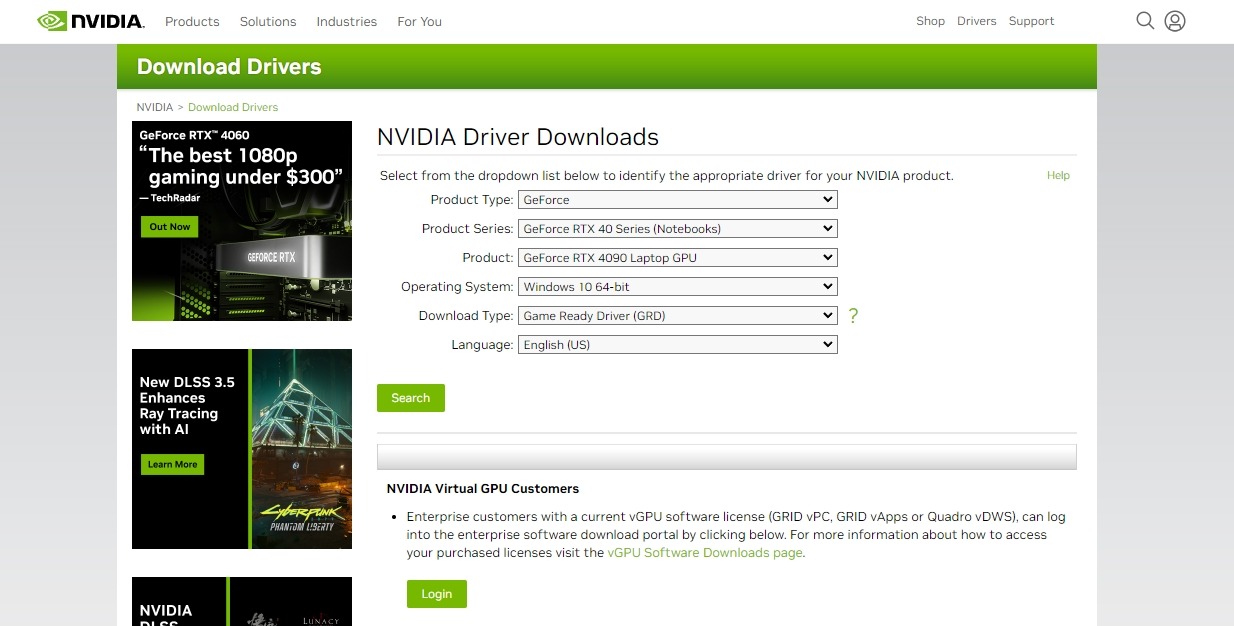
Deuxièmement, dans les résultats de recherche du pilote, cliquez pour obtenir le téléchargement de la GEFORCE GAME READY - WHQL version 472.12 ou une version supérieure.
Troisièmement, une fois le téléchargement terminé, exécutez le programme d'installation du pilote. Après l'installation, redémarrez l'ordinateur pour lancer le jeu normalement.
En cas d'échec, désactivez la carte graphique puis réactivez-la.
Remarque : Si vous utilisez le système Win11, certains pilotes de carte graphique ne prendront plus en charge vulkan après la mise à jour du pilote. Il est recommandé d'utiliser le système Win10.
Si, après la mise à jour, il est toujours indiqué que le pilote de la carte graphique n'est pas pris en charge, vous devez mettre à jour le pilote de la carte graphique. Par exemple, les utilisateurs de processeur AMD doivent mettre à jour le pilote de la carte graphique AMD, et les utilisateurs de processeur Intel doivent mettre à jour le pilote de la carte graphique Intel. La méthode de mise à jour est la suivante.
Méthode de mise à jour du pilote pour les utilisateurs de carte A
La carte graphique AMD doit se rendre sur le site officiel du pilote AMD pour obtenir la dernière version et la mettre à jour.
Étapes de téléchargement :
Visitez le site officiel du pilote graphique AMD. Sur la page du site officiel du pilote de carte graphique AMD, trouvez la zone encadrée en rouge dans l'image ci-dessous, sélectionnez le modèle de carte graphique selon la configuration de l'ordinateur, puis cliquez sur Soumettre une fois la sélection terminée ;
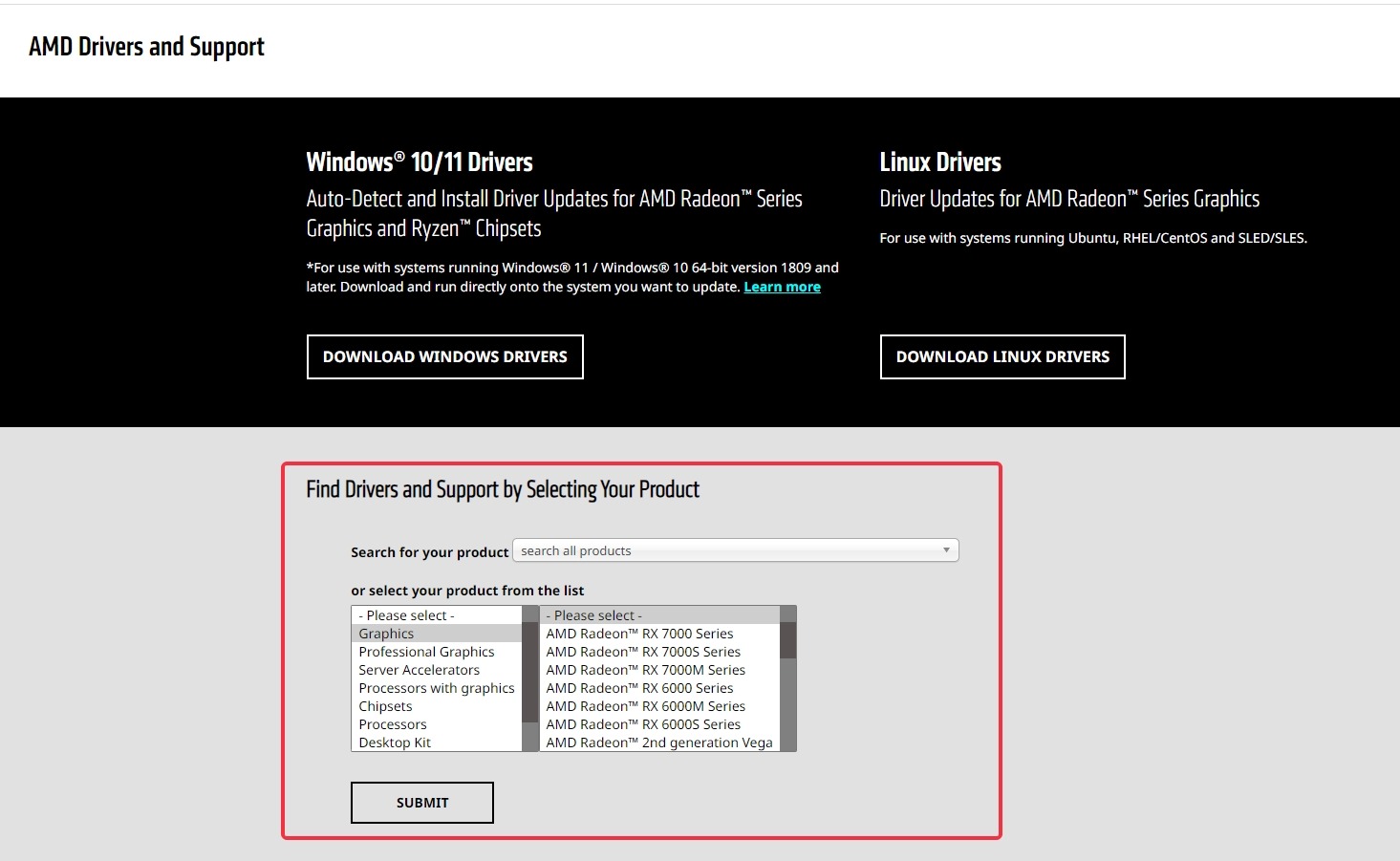
Après la soumission, la page affichera l'option pour obtenir la version du système correspondante. Sélectionnez la version qui correspond à la version du système de l'ordinateur pour la télécharger.
Méthode de mise à jour du pilote pour les utilisateurs de carte I
Les utilisateurs de carte I doivent télécharger le pilote depuis le site officiel d'intel et l'installer
Les étapes de téléchargement et d'installation sont les suivantes :
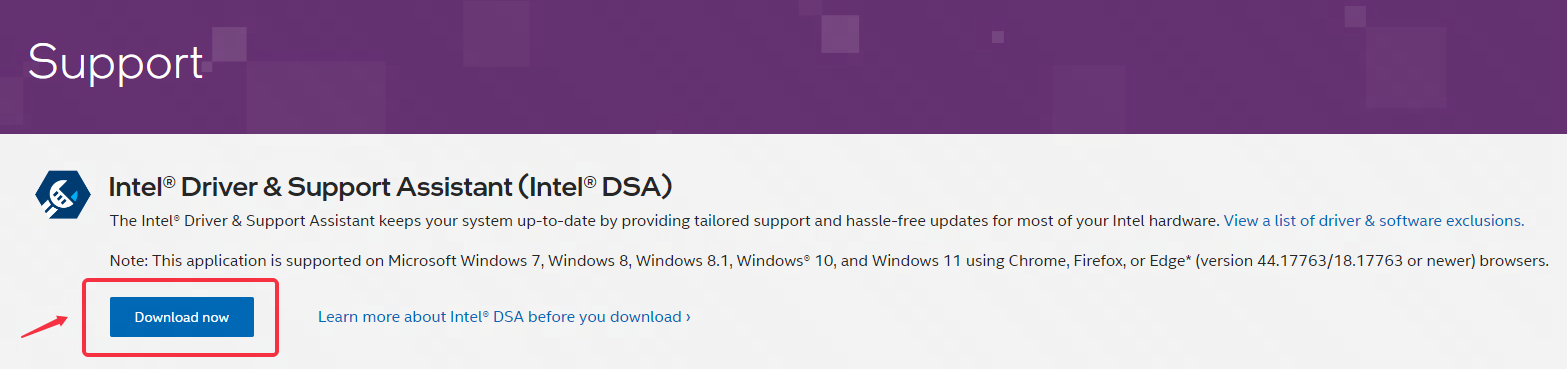
Étape 1 : rendez-vous sur le site officiel d'Intel pour télécharger le pilote
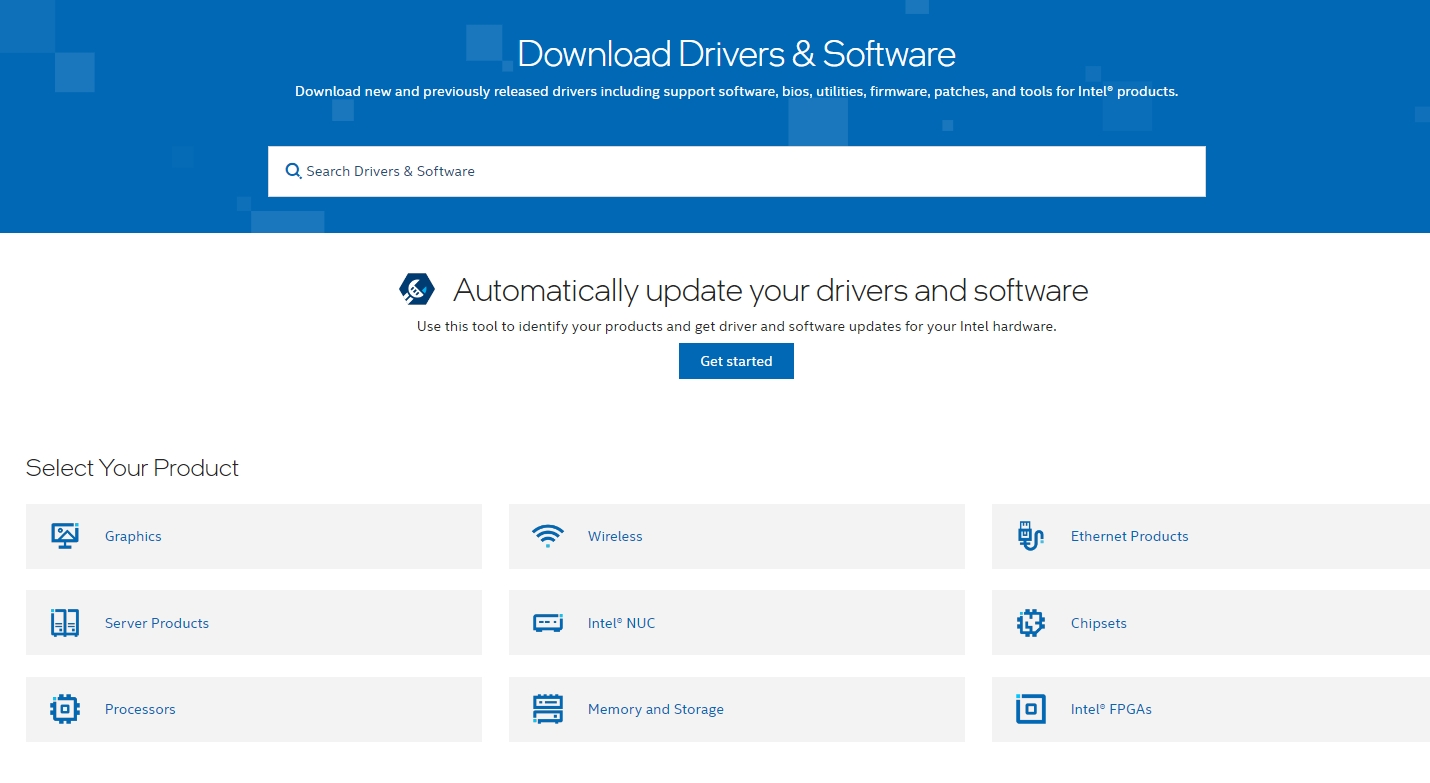
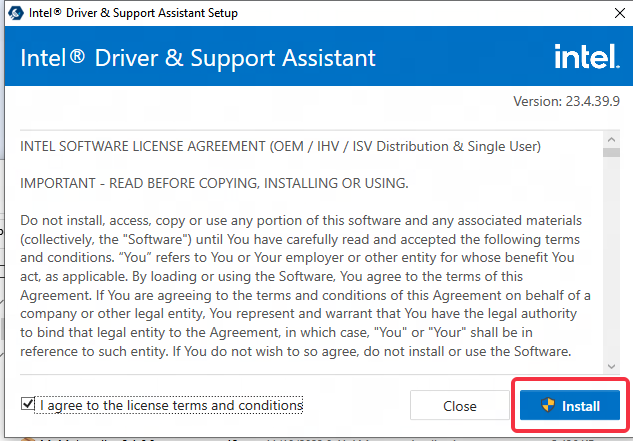
Étape 2 : ouvrez le paquet d'installation téléchargé, l'interface suivante apparaîtra, cliquez sur Installer ;
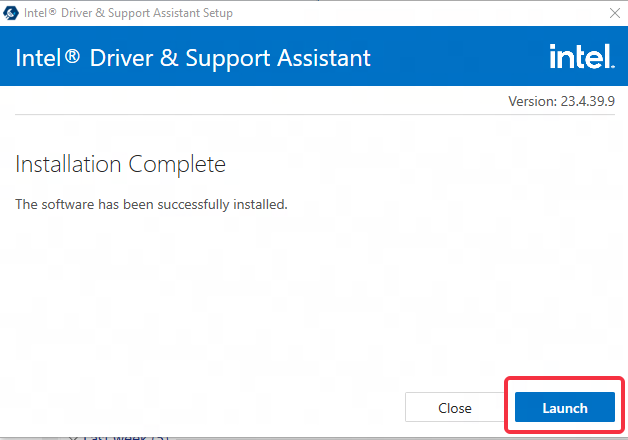
Étape 3 : après l'installation terminée, cliquez sur « Lancer » ;
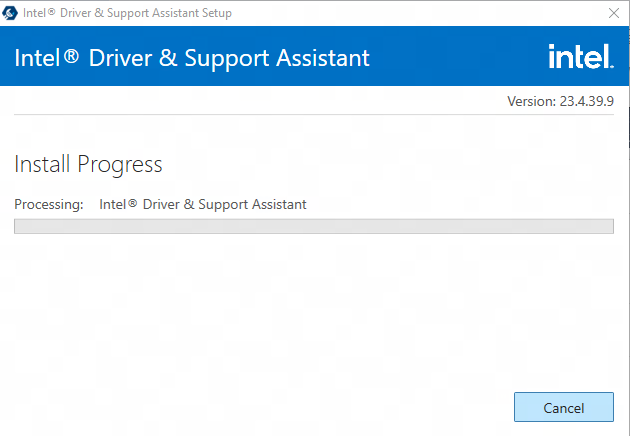
Étape 4 : l'ordinateur affichera une fenêtre avec l'interface suivante, dans laquelle vous pouvez voir s'il existe un pilote pouvant être utilisé pour mettre à jour le système actuel de l'ordinateur.
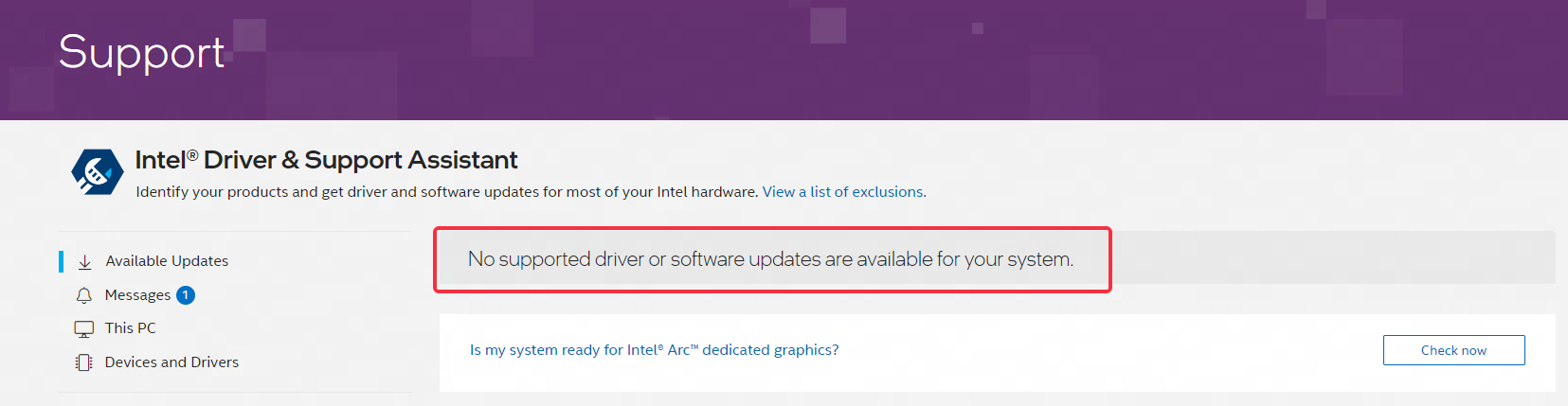
3. Désactiver les outils graphiques tiers
Certains utilisateurs qui lancent des outils GPU tiers comme RTSS (RivaTuner Statistics Server) avant de démarrer MuMuPlayer peuvent rencontrer une fenêtre contextuelle de plantage du pilote GPU. Fermer ces outils et redémarrer l'émulateur devrait résoudre le problème.
4. Vérifier la présence de secteurs défectueux sur le disque
Le disque sur lequel MuMuPlayer est installé peut contenir des secteurs défectueux, ce qui peut provoquer des plantages du pilote GPU. Vous pouvez utiliser un utilitaire de disque pour vérifier les problèmes. Si des secteurs défectueux sont détectés, sauvegardez vos données, réparez le disque et réinstallez l'émulateur.
Remarque : La détection des secteurs défectueux du disque est longue. Vous pouvez envisager d'installer l'émulateur sur un autre chemin de disque en alternative.
Si le problème persiste après avoir essayé les étapes ci-dessus, contactez le support client pour une assistance supplémentaire.
Fin de l'article