Façon de résoudre le problème de spécifications graphiques trop faibles pour dx 11.0 ou OpenGL 4.3
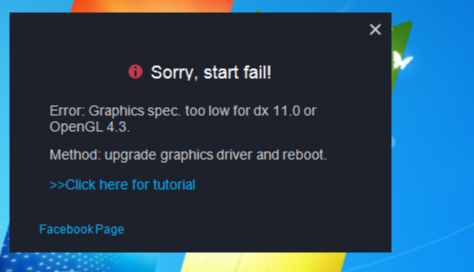
Si vous rencontrez le message « Spécifications graphiques trop faibles pour dx 11.0 ou OpenGL 4.3 » lors du démarrage de l'émulateur, veuillez suivre le guide ci-dessous pour résoudre le problème :
1. Installer DirectX 11
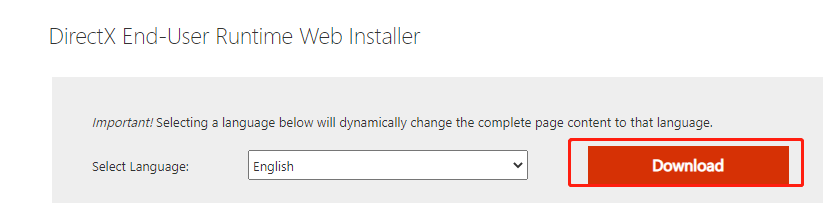
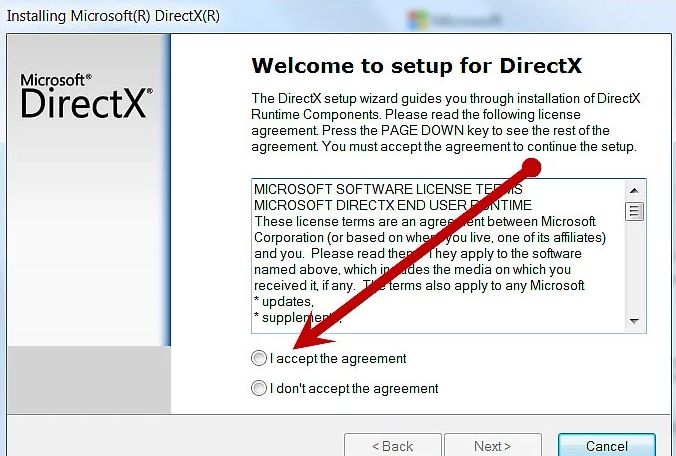
Rendez-vous sur la page officielle de Microsoft, puis téléchargez et installez le programme d'installation dans la langue de votre choix.
2. Mettre à jour le pilote graphique
① Comment vérifier le modèle de la carte graphique
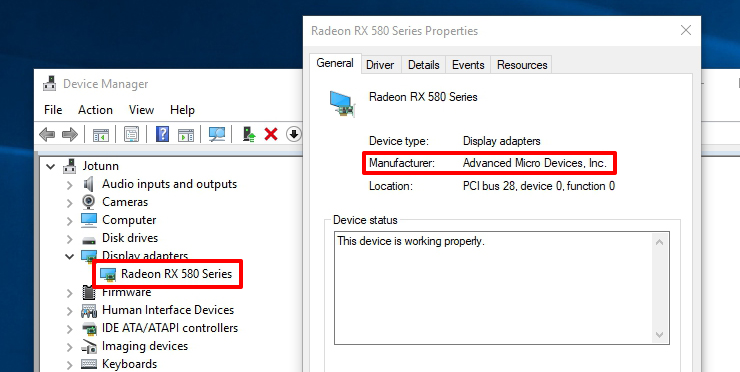
Ouvrez le menu Démarrer sur votre PC, tapez "Gestionnaire de périphériques" et appuyez sur Entrée. Vous devriez voir une option en haut pour Cartes graphiques. Cliquez sur la flèche déroulante, et le nom de votre GPU devrait s'afficher à cet endroit.
② Comment mettre à jour le pilote graphique
Méthode 1 Téléchargez le pilote depuis le site du fabricant :
Méthode 2(Recommandé) : >Télécharger DriverTalent<
Utilisez-le pour analyser le pilote graphique et le mettre à jour comme indiqué.
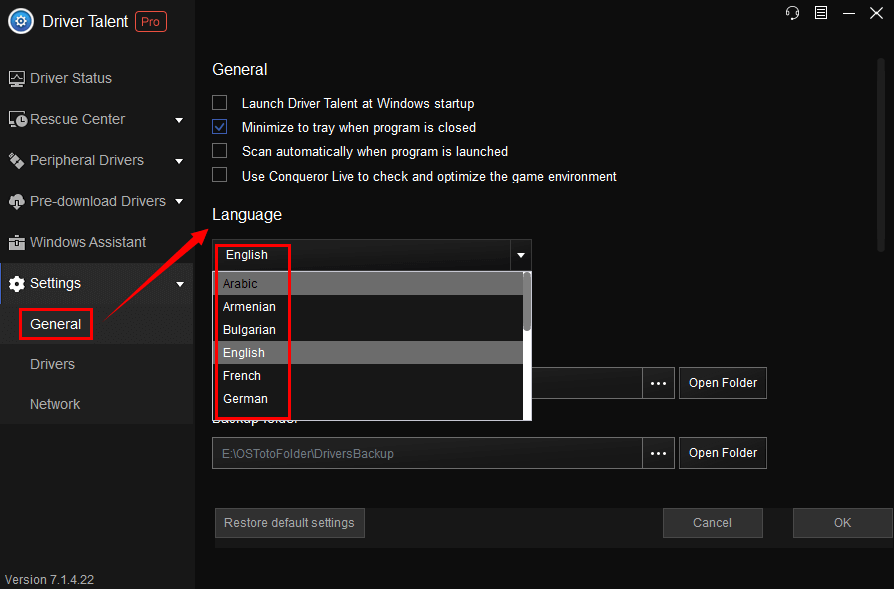
a. Changer la langue de l'interface (si vous n'êtes pas un utilisateur anglophone)
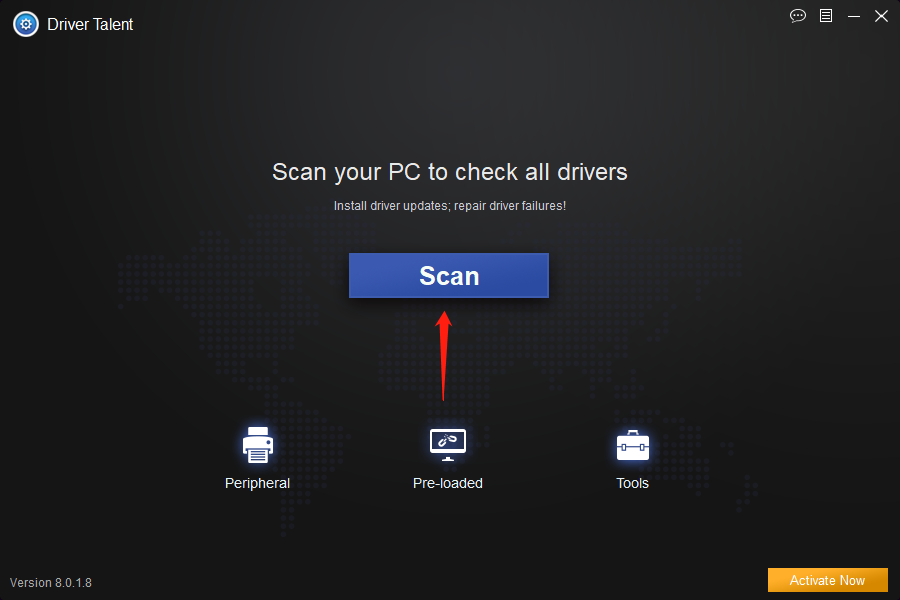
b. Télécharger et mettre à jour les pilotes Windows pour corriger les problèmes de pilotes
c. Analyser et sélectionner la version correspondante de la carte graphique à installer
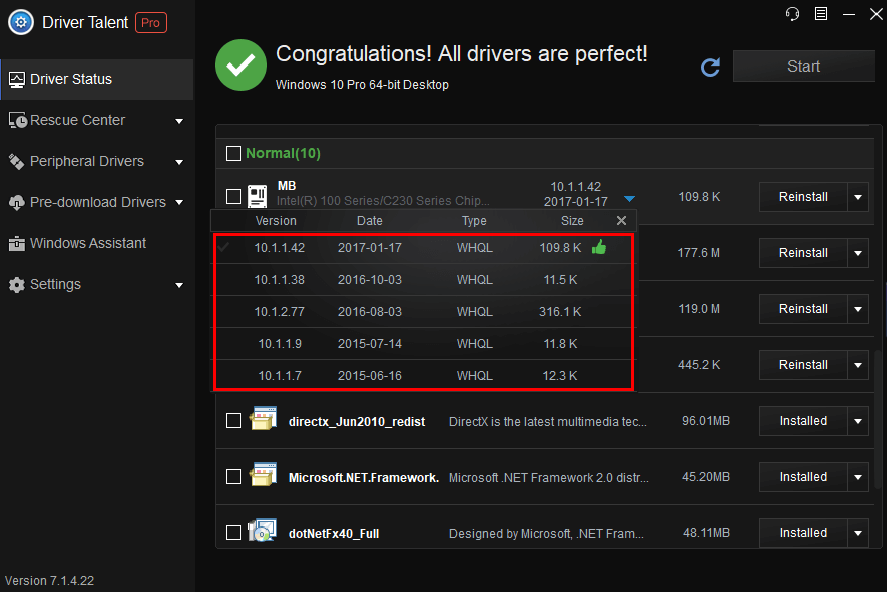
Remarque : Plusieurs nouvelles versions de pilotes sont disponibles au téléchargement.
Driver Talent recommandera la version du pilote la mieux adaptée avec un signe de pouce levé et il y a également les dernières versions de pilotes. Vous pouvez sélectionner la version dont vous avez besoin pour la télécharger.d. Sauvegarder les pilotes
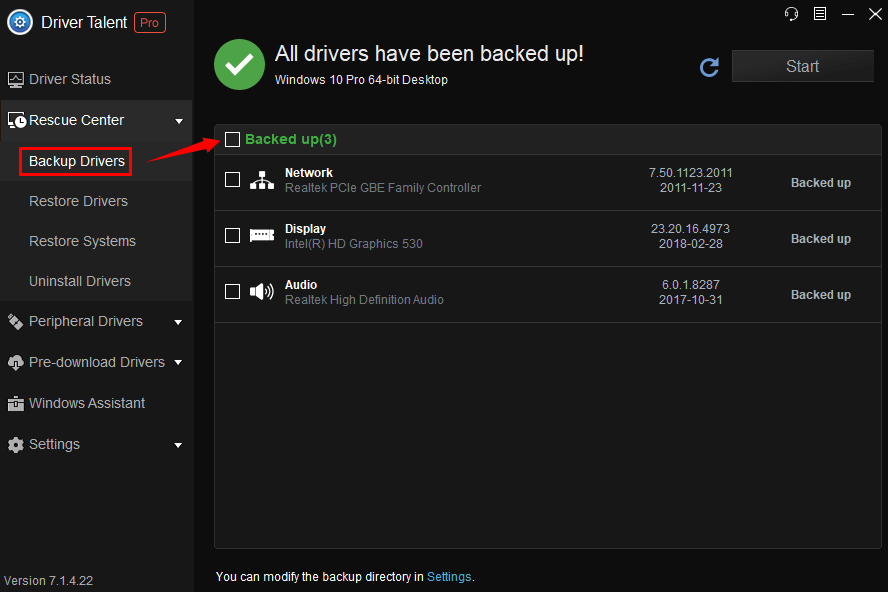
Remarque : La sauvegarde des pilotes est importante car elle vous permet de restaurer les pilotes, en particulier lorsque les pilotes sont manquants ou remplacés par des pilotes incompatibles. Cela permet d'éviter les conflits et les erreurs.
Méthode 3 : Via la mise à jour du système (non recommandé. Les anciens ordinateurs peuvent ne pas être en mesure de rechercher des mises à jour.)
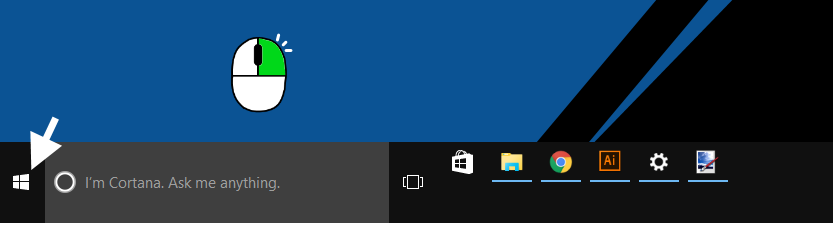
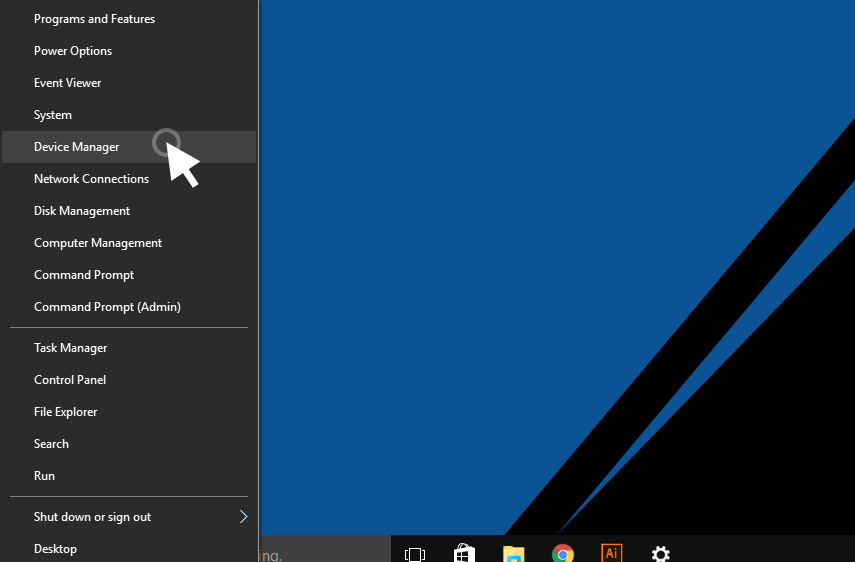
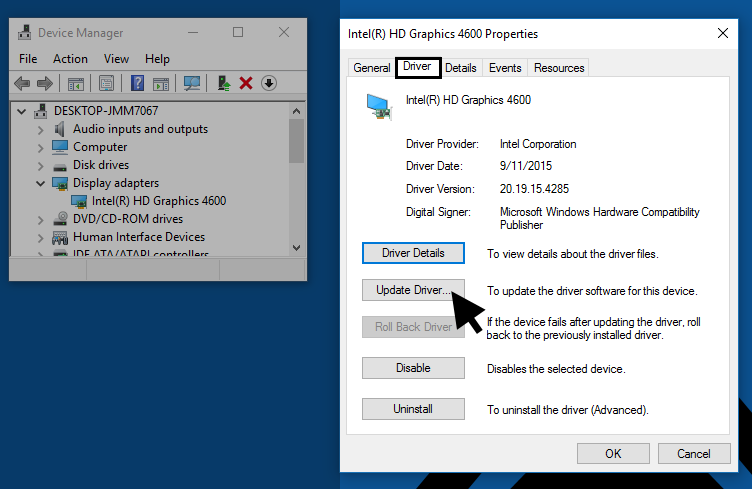
① Faites un clic droit sur le bouton Démarrer en bas à gauche et sélectionnez "Gestionnaire de périphériques"
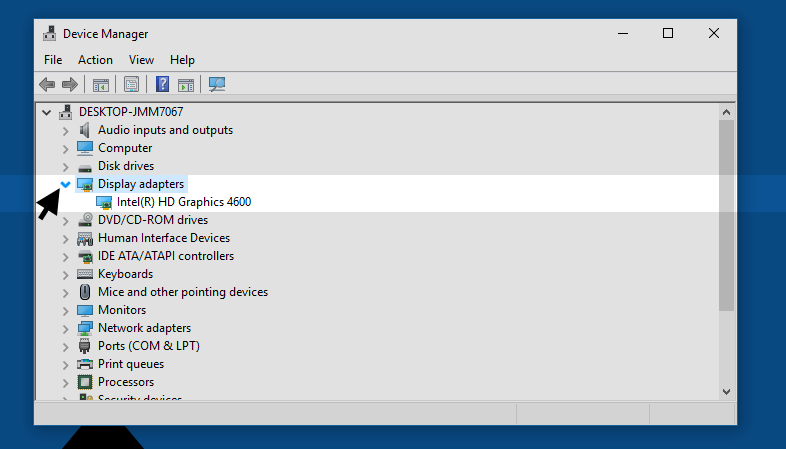
② Cliquez sur la flèche à côté de "Cartes graphiques" pour développer le contenu et afficher votre carte graphique.
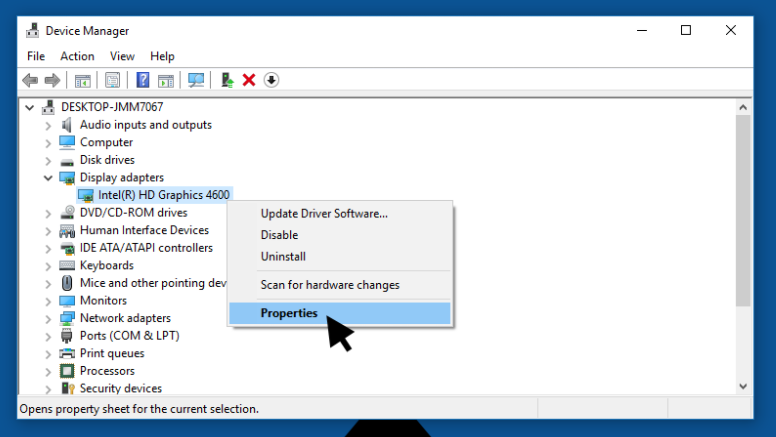
③ Faites un clic droit sur votre carte graphique, puis cliquez sur "Propriétés".
④ Allez dans l'onglet "Pilote", puis cliquez sur "Mettre à jour le pilote".
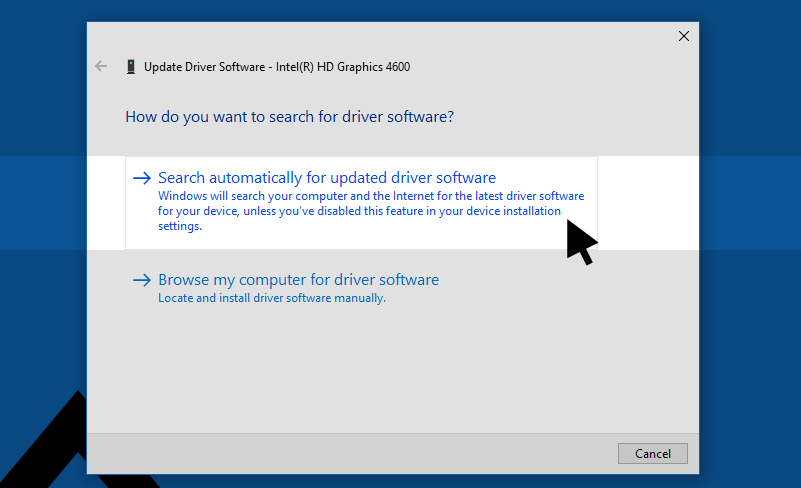
⑤ Sélectionnez "Rechercher automatiquement un pilote mis à jour".
Fin de l'article