Comment améliorer les performances lors de l'exécution de plusieurs instances sur MuMuPlayer ?
Lorsque certains utilisateurs utilisent la fonction Multi-instance de MuMu Player 12, ils peuvent rencontrer des situations où ils ne savent pas comment ajuster les paramètres de performance de l'émulateur afin d'améliorer les performances des Multi-instances MuMu. Les utilisateurs confrontés à ce problème peuvent se référer aux étapes suivantes :
Étape 1, ouvrez MuMu MultiPlayer 12, sélectionnez l'émulateur que vous souhaitez exécuter, puis cliquez sur "Paramètres groupés" ;
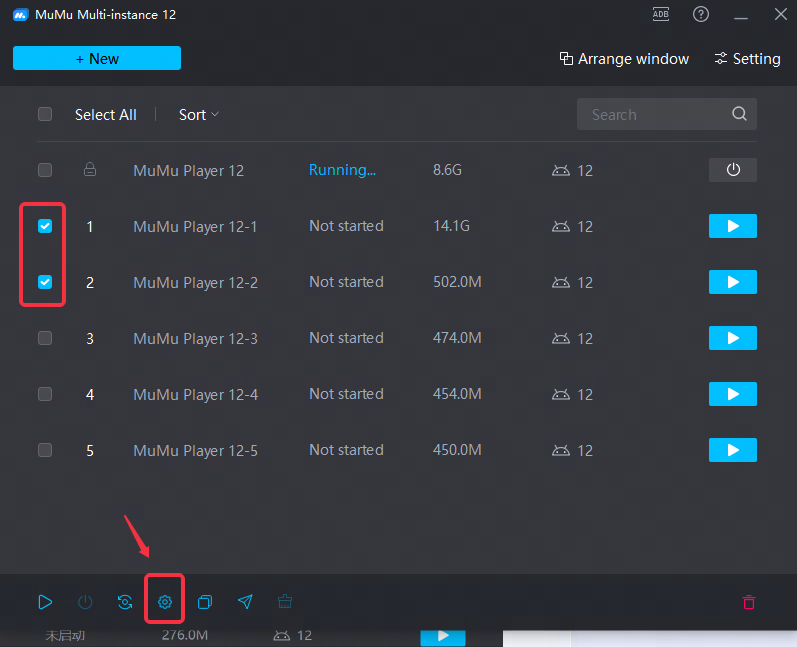
Étape 2, cliquez sur "Performance" pour personnaliser les paramètres, et réduisez de manière appropriée le nombre de cœurs du processeur et la mémoire utilisée en fonction de la configuration de l'ordinateur ;
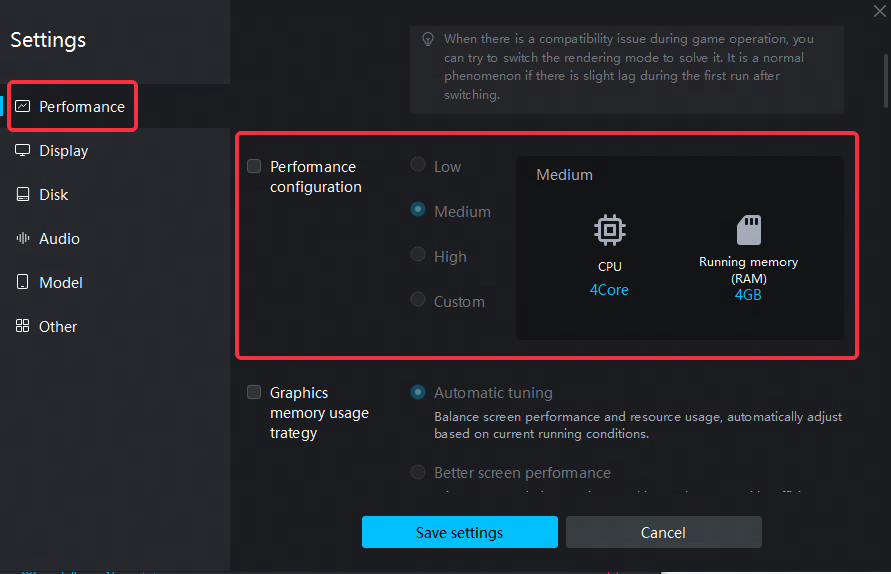
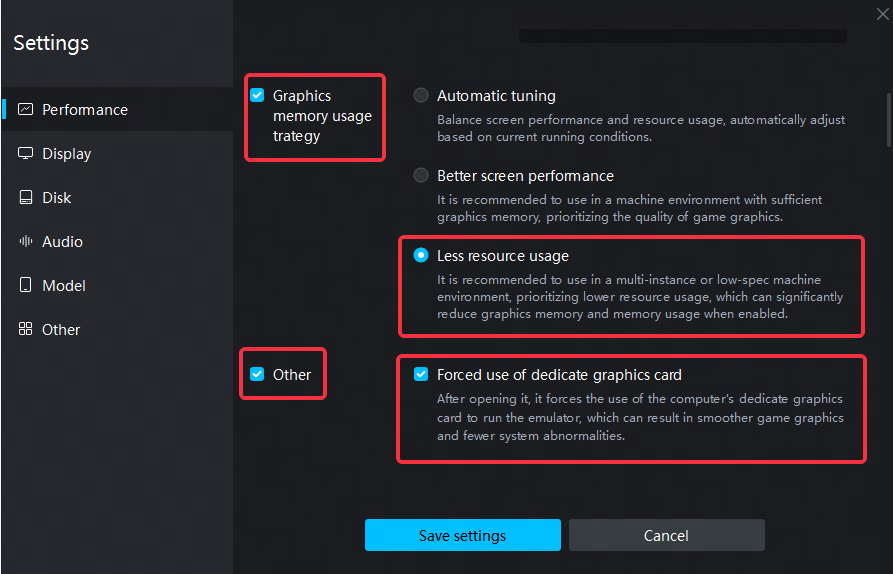
Étape 3, cliquez sur "Stratégie d'utilisation de la mémoire graphique" - sélectionnez "utilisation minimale des ressources" pour réduire la mémoire graphique et la mémoire utilisée lors de l'exécution d'un seul émulateur ;
Étape 4, cliquez sur "Autre" - sélectionnez "Utilisation forcée de la carte graphique dédiée", utilisez une carte graphique dédiée pour exécuter l'émulateur, et l'affichage sera plus fluide ;
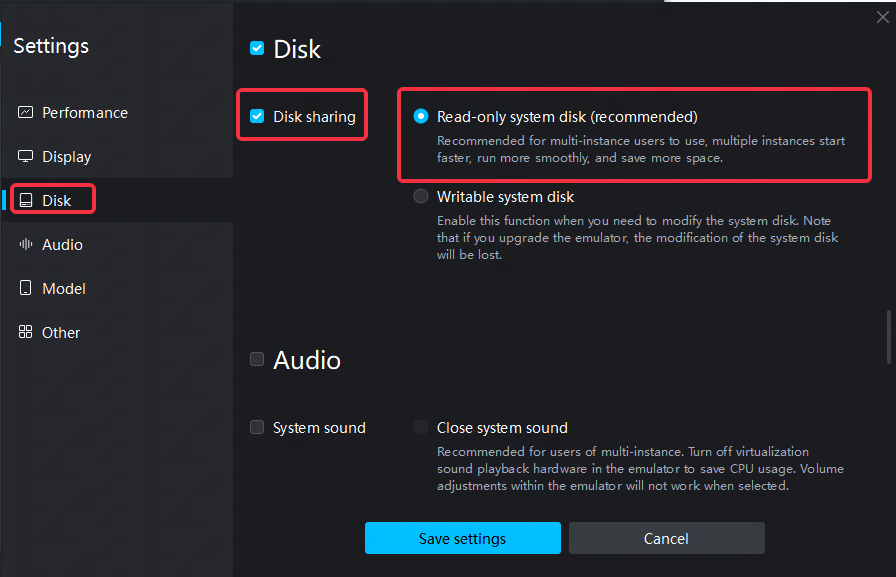
Étape 5, Cliquez sur "Disque" - "Partage de disque" - Sélectionnez "Disque système en lecture seule (recommandé)" pour permettre un démarrage plus rapide, un fonctionnement plus fluide et économiser de l'espace ;
Étape 6, Cliquez sur "Affichage" - "Réglage de la résolution" et réduisez la résolution de manière appropriée ;
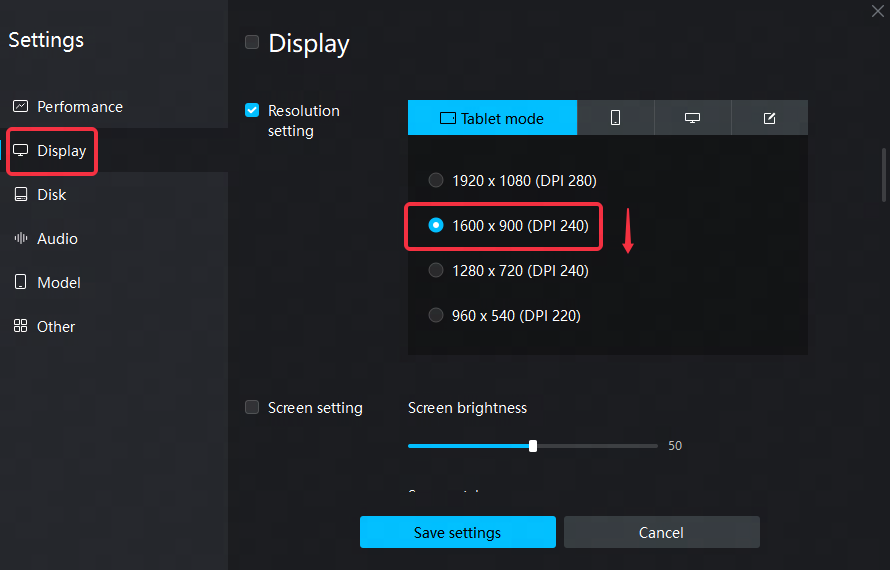
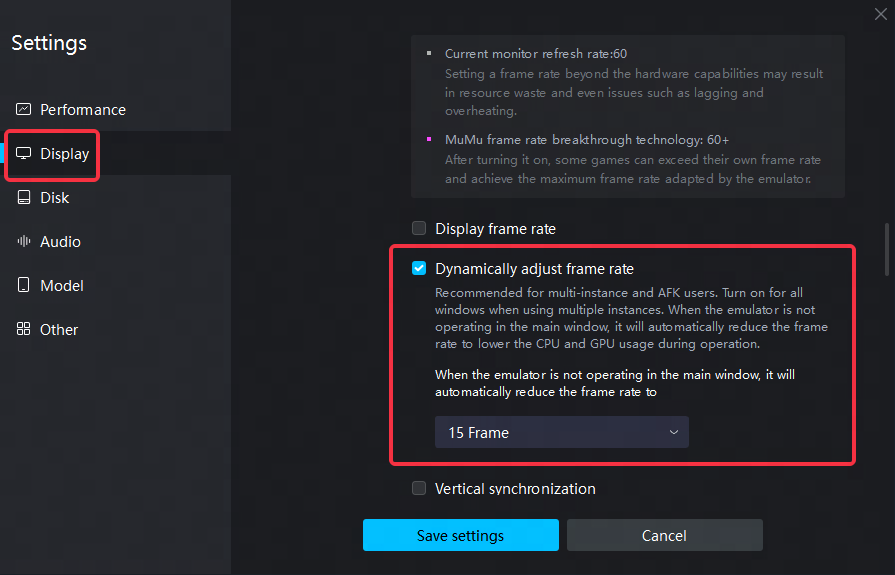
Étape 7, Cliquez sur "Réglage du taux d'images" - Sélectionnez "Ajuster dynamiquement le taux d'images" pour réduire automatiquement la fenêtre non utilisée de l'émulateur à 15 images, ce qui permet à l'émulateur en fonctionnement de tourner plus facilement ;
Étape 8, Cliquez sur "Audio" - Sélectionnez "Couper le son système" pour désactiver le son de l'émulateur depuis le système afin de réduire l'utilisation du processeur pendant l'exécution.
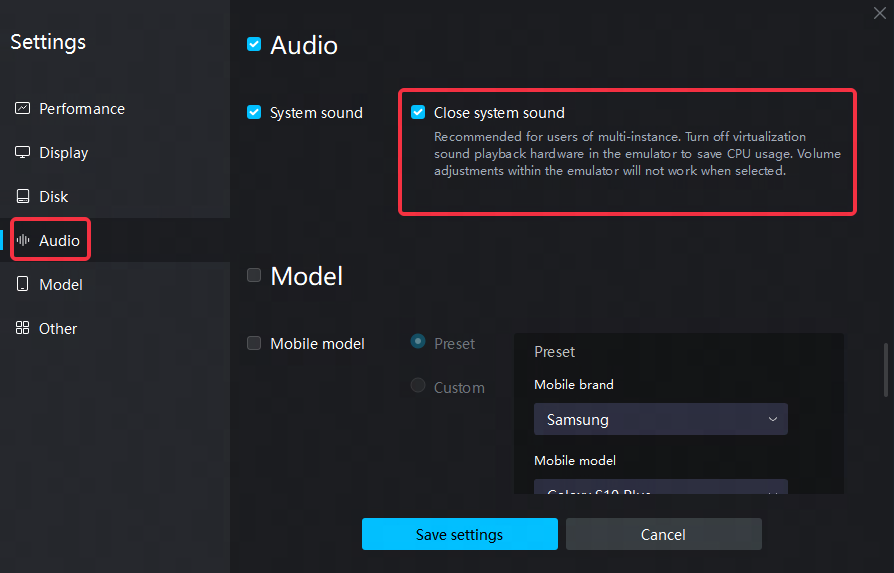
Enfin, enregistrez les paramètres et redémarrez l'émulateur.
Fin de l'article