Guide de configuration des touches MuMuPlayer pour Windows et Mac
Le mappage des touches de MuMuPlayer vous permet de contrôler les jeux Android avec un clavier, une souris ou une manette sur Windows, macOS et Windows sur ARM. Vous pouvez utiliser un schéma officiel dans le cloud ou créer une disposition personnalisée pour un gameplay plus précis, de type PC.
Ce guide explique comment personnaliser les contrôles clavier de MuMuPlayer, ajuster la sensibilité, gérer les schémas et résoudre les problèmes courants de mappage.
1. Plateformes prises en charge
Ce guide s'applique à :
- Windows (x64)
- Windows sur ARM
- macOS (Apple Silicon)
Si vous n'avez pas encore installé l'émulateur, téléchargez la dernière version de MuMuPlayer pour Windows ou Mac avant de commencer. Les utilisateurs existants doivent mettre à jour MuMuPlayer afin que les contrôles disponibles correspondent à ce guide.
Remarque : Le processus d'édition est en grande partie identique sur Windows et macOS. Les étapes spécifiques à chaque plateforme sont indiquées si nécessaire.
2. Ouvrir l'éditeur de mappage des touches
- Lancez un jeu dans MuMuPlayer.
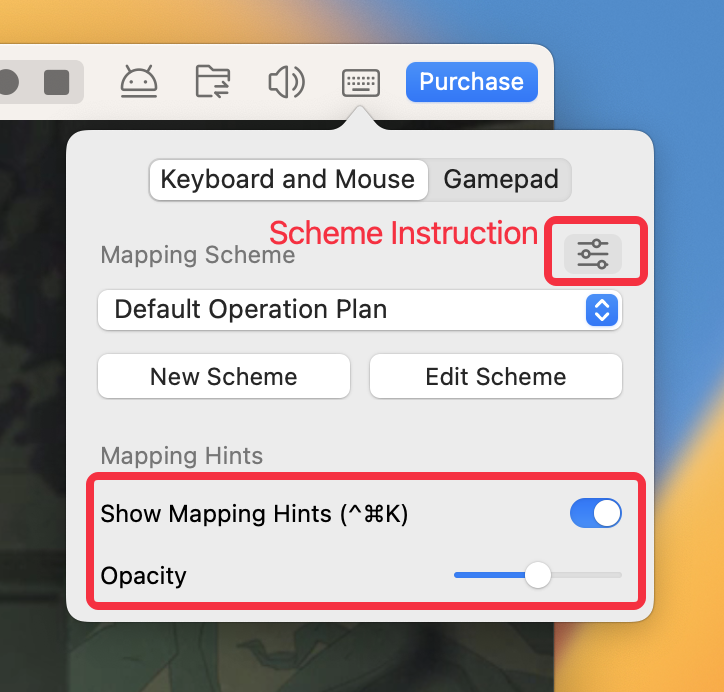
- Cliquez sur l'icône Keyboard Mapping sur le cadre de l'appareil Android pour ouvrir la superposition de mappage.
- Sélectionnez un schéma officiel dans le cloud, modifiez un schéma existant ou cliquez sur Nouveau schéma pour créer votre propre disposition.
Dans la superposition de mappage, vous pouvez :
- Activer ou désactiver Afficher les indices de mappage.
- Ajuster l'Opacité des indices à l'écran.
3. Utiliser et modifier les schémas de mappage cloud
Pour certains jeux sélectionnés, MuMuPlayer propose des schémas de mappage cloud officiels prêts à l'emploi.
- Ouvrez la superposition de mappage.
- Sélectionnez un schéma cloud dans la liste des schémas.
- Retournez dans le jeu et testez les commandes.
Changer de schéma applique immédiatement les nouvelles commandes. Certains jeux proposent plusieurs schémas cloud pour différents styles de contrôle.
Utiliser un schéma cloud pour manette de jeu
- Ouvrez la superposition de mappage et passez à l'onglet Manette.
- Sélectionnez un schéma cloud pour manette afin de l'activer.
Modifier un schéma cloud
Cliquez sur Modifier le schéma pour affiner un schéma officiel. Lorsque vous enregistrez vos modifications, MuMuPlayer crée un nouveau schéma personnalisé, de sorte que le schéma cloud d'origine reste disponible.
Afficher les instructions du schéma
- Cliquez sur l'icône Instruction du schéma dans le coin supérieur droit.
- Ouvrez Gestion des schémas pour consulter les instructions du schéma sélectionné.
4. Créer un nouveau schéma de mappage des touches
Suivez ces étapes pour créer des raccourcis clavier MuMuPlayer pour votre clavier, souris ou manette :
- Ouvrez la superposition de mappage.
- Cliquez sur Nouveau schéma pour accéder à l’éditeur de mappage des touches.
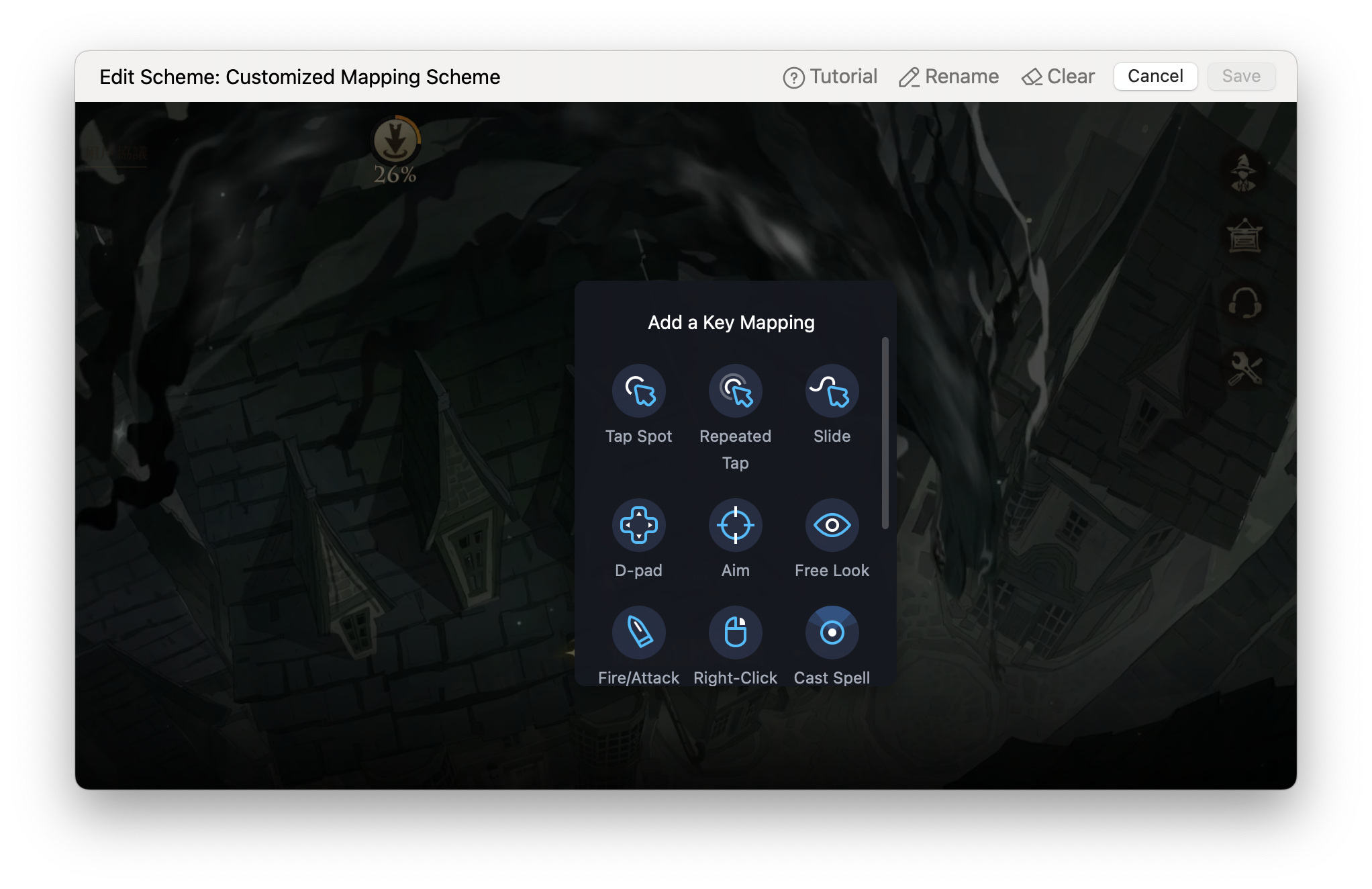
- Faites un clic droit dans la zone de jeu pour ouvrir le panneau des touches.
- Sélectionnez un type de contrôle et placez-le sur le bouton ou la zone de contrôle correspondante dans le jeu.
- Appuyez sur une touche du clavier, un bouton de la souris ou un bouton de la manette pour l’assigner.
- Cliquez sur Enregistrer, retournez dans le jeu et testez les nouveaux contrôles.
Vous pouvez également double-cliquer avec le bouton gauche de la souris dans la zone de jeu pour ajouter rapidement un Point de Touche à cet emplacement.
5. Types de contrôles clavier et souris
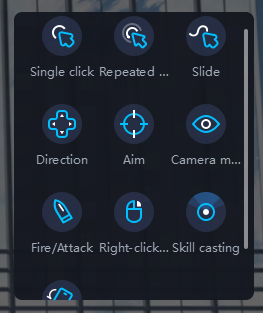
Remarque : Les captures d’écran ci-dessous proviennent des interfaces actuelles et antérieures de MuMuPlayer sur Windows et macOS. La disposition peut varier selon la version, mais les fonctions de contrôle restent identiques.
Point de Tap
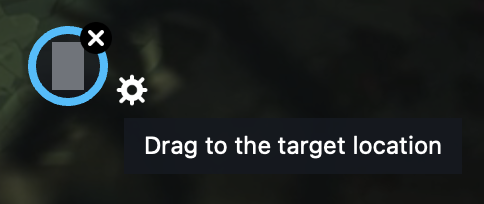
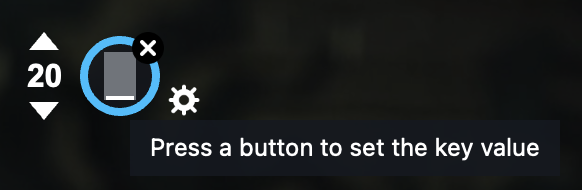
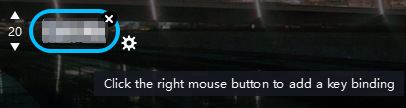
Un Point de Tap simule une seule pression à une position fixe. Placez-le sur un bouton dans le jeu, puis appuyez sur la touche du clavier ou le bouton de la souris que vous souhaitez attribuer.
Tap Répété
Le Tap Répété simule plusieurs pressions au même endroit. Il est utile pour les actions nécessitant des tapotements rapides ou continus.
- Combo appui long : Maintenez la touche assignée pour continuer à tapoter. Le nombre de combos contrôle le nombre de tapotements par seconde.
- Tap après pression de touche : Appuyez une fois sur la touche assignée pour déclencher le nombre de tapotements configuré. Dans les versions précédentes, cette option peut apparaître sous Clic après bouton.
- Nombre de tapotements : Ouvrez les paramètres de contrôle pour personnaliser le nombre ou la fréquence des tapotements.
Glisser
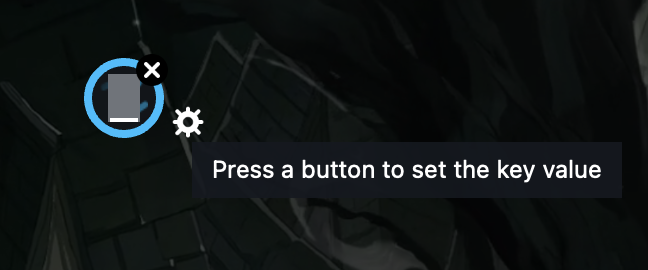
Glisser simule un appui long et un geste de glissement. Il peut être utilisé pour le déplacement, les gestes de menu ou l'activation de compétences.
- Ajoutez un contrôle Slide.
- Maintenez le clic de la souris enfoncé et faites glisser sur l'écran du jeu pour créer une trajectoire.
- Attribuez une touche à la trajectoire complétée.
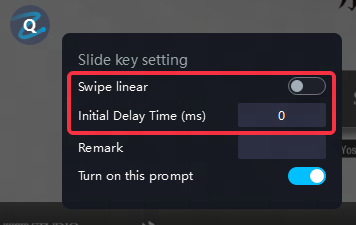
- Glissement linéaire : Se déplace directement du point de départ au point d'arrivée et ignore le chemin courbé entre les deux.
- Délai initial : Maintient le toucher à la position de départ avant que le glissement ne commence.
D-pad
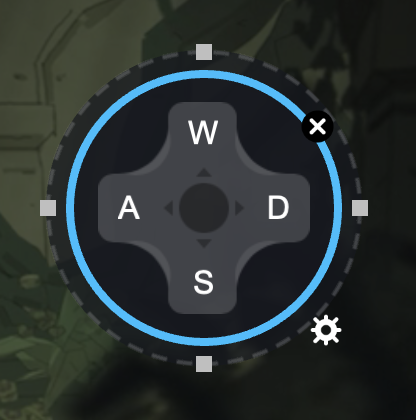
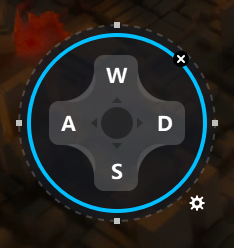
Placez le D-pad sur la roue de déplacement du jeu pour contrôler les mouvements avec W, A, S et D. Redimensionnez le cadre bleu afin qu'il corresponde à la zone de contrôle du jeu.
- Contrôle de glissement : Simule un glissement depuis le centre de la roue de déplacement.
- Contrôle de tapotement : Simule un appui dans une direction et convient aux jeux qui n'utilisent pas le déplacement par glissement.
- Réponse directionnelle plus rapide : Permet à une nouvelle direction pressée d'écraser la direction opposée. Par exemple, si vous maintenez A puis appuyez sur D, le personnage se déplace vers la droite.
Touche de visée
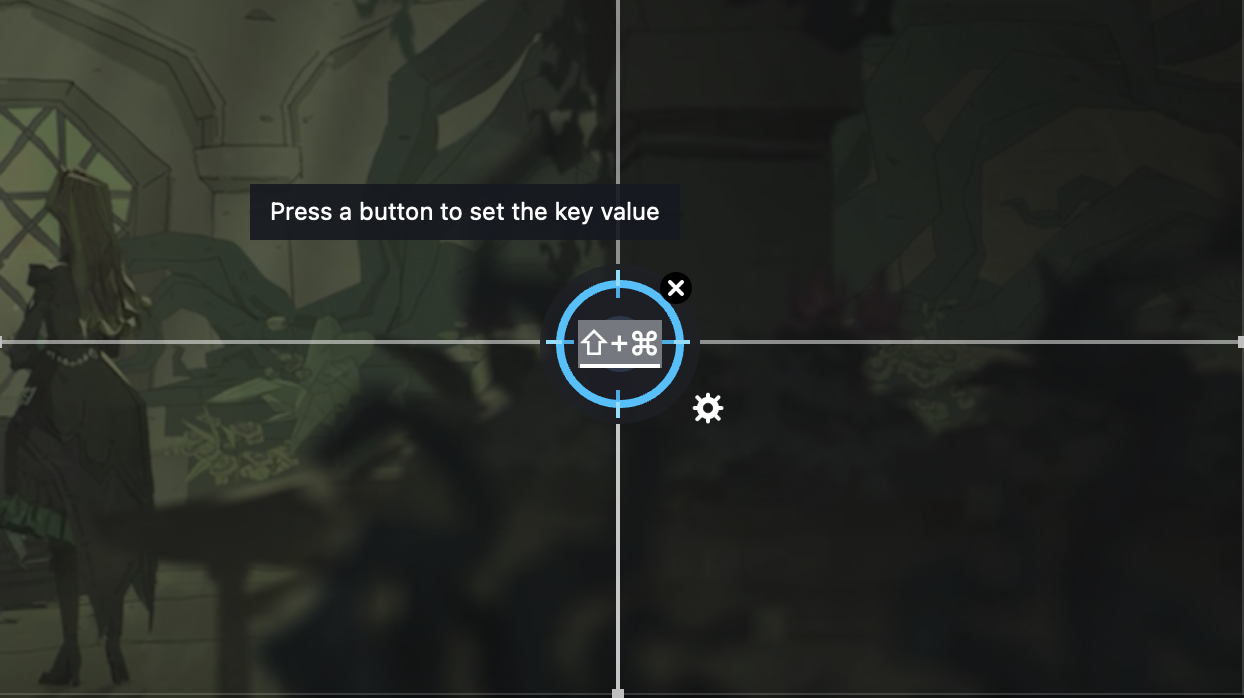
La touche de visée utilise le mouvement de la souris pour contrôler la caméra ou le point de vue. Elle est couramment utilisée dans les jeux FPS avec le contrôle Tir/Attaque.
Après avoir ajouté la touche de visée, redimensionnez son cadre pour qu'il corresponde à la zone dans laquelle le jeu détecte le mouvement de la caméra.
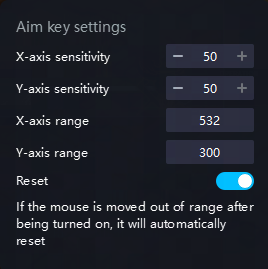
- Plage X/Y : Ajustez la zone active de visée.
- Sensibilité : Ajustez la réponse de 1 % à 200 % selon votre vitesse de visée préférée.
- Réinitialisation automatique : Réinitialise le curseur lorsqu'il atteint le bord de la zone active, permettant un mouvement continu de la caméra.
Tir/Attaque
Placez le contrôle Tir/Attaque sur le bouton d'attaque du jeu. Il est déclenché par le bouton gauche de la souris et doit être utilisé avec la touche de visée.
Remarque : Le bouton de souris attribué ne peut pas être modifié, et ce contrôle ne sera pas effectif lorsqu'il est utilisé sans la touche de visée.
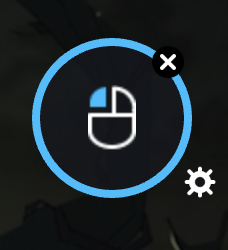
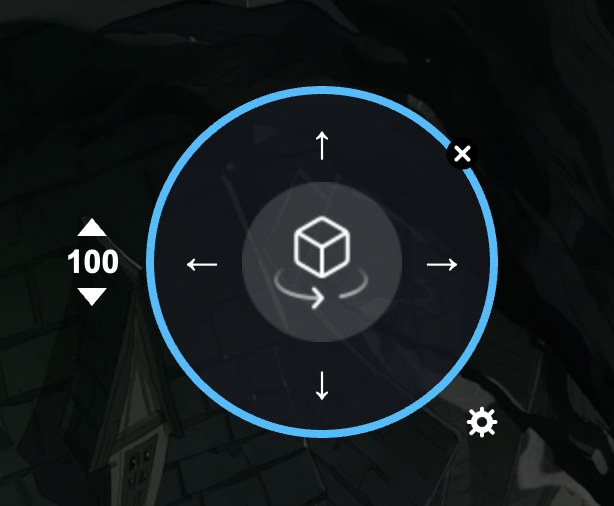
Regard Libre
Regard Libre contrôle la direction de la vue avec des touches de clavier ou des boutons de souris attribués. Appuyez sur une touche pour déplacer la vue sur une courte distance, ou maintenez-la enfoncée pour déplacer la vue en continu.
Vous pouvez remplacer les touches fléchées par défaut et ajuster la sensibilité de 1 % à 200 % pour correspondre à la vitesse de caméra souhaitée. Dans les versions antérieures, ce contrôle peut apparaître sous le nom de Mouvement de la caméra.
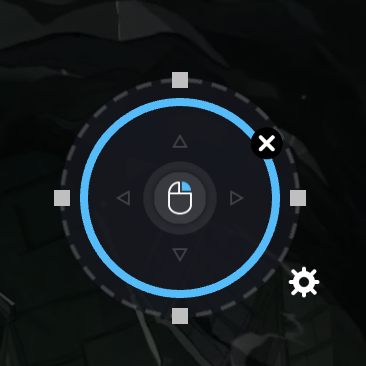
Déplacement au clic droit
Placez ce contrôle sur la roue de déplacement du jeu. Cliquez ou maintenez le bouton droit de la souris pour déplacer le personnage vers la position du curseur. Ce contrôle est couramment utilisé dans les jeux MOBA.
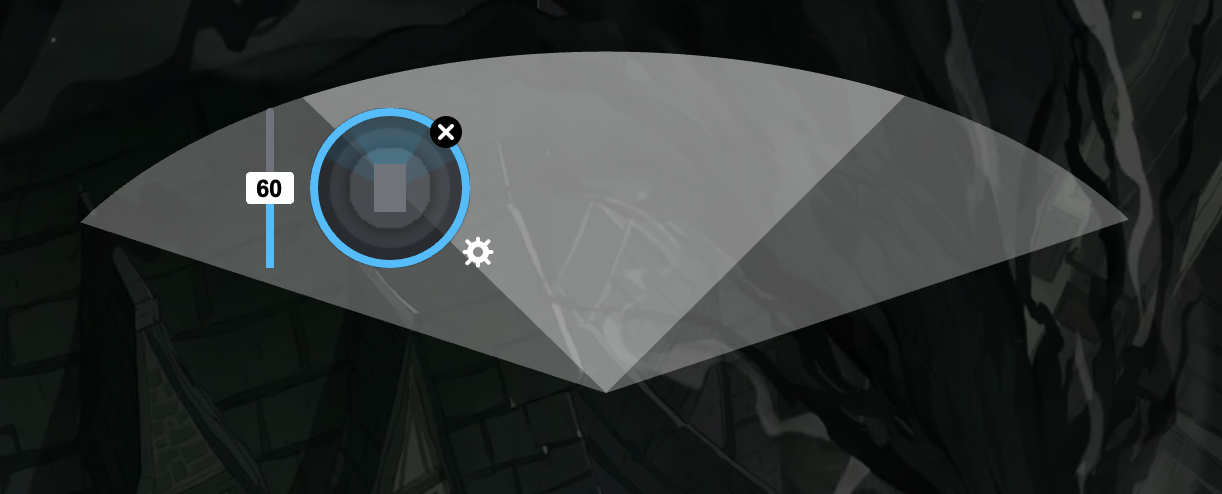
Lancer un sort
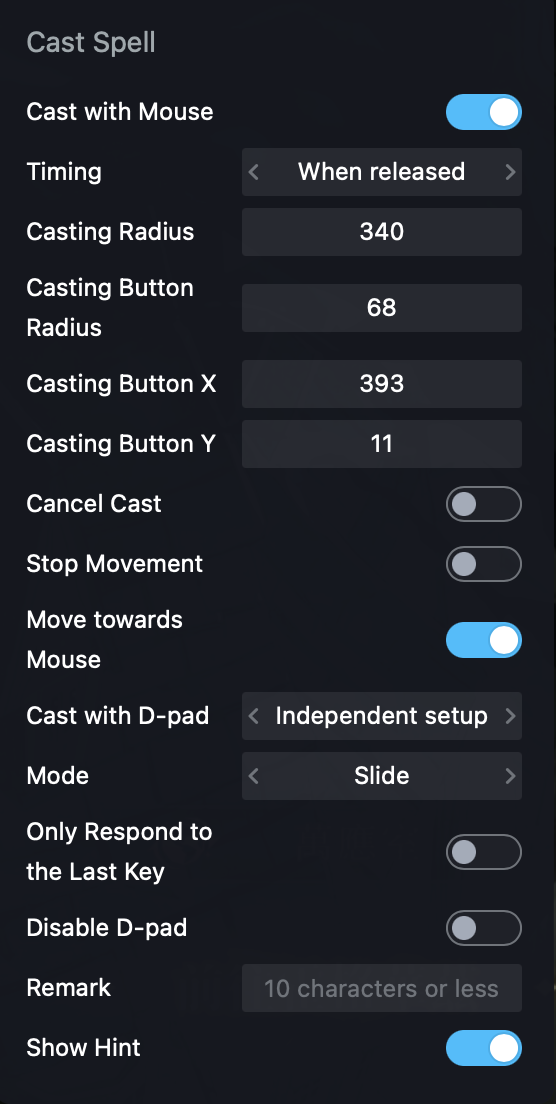
Lancer un sort est conçu pour les compétences directionnelles dans les jeux MOBA et RPG.
Par défaut, MuMuPlayer détecte la position de la souris et lance la compétence dans cette direction.- Lancer avec la souris : Désactivez la détection de direction lorsque la compétence ne nécessite qu’un appui.
- Moment du lancement : Choisissez si la compétence est lancée à l’appui, au relâchement de la touche, ou manuellement.
- Rayon de lancement : Ajustez la portée disponible de la compétence.
- Rayon du bouton : Faites correspondre le contrôle à la roue de compétence réelle dans le jeu.
- Annuler le lancement : Créez un contrôle séparé permettant d’annuler une compétence avant son activation.
- Arrêter le mouvement après le lancement : Empêche tout déplacement involontaire après l’utilisation d’une compétence.
- Se déplacer vers la souris après le lancement : Aide au déplacement lorsque le clic droit pour marcher n’est pas configuré.
- Contrôle de la direction : Choisissez les touches fléchées, un contrôle indépendant ou désactivez le contrôle de la direction.
- Mode d’opération : Choisissez Glisser, Appuyer ou Mode PC pour correspondre à la façon dont le jeu gère la compétence.
- Conseils et remarques : Ajoutez des indications à l’écran facultatives pour le contrôle.
Contrôles supplémentaires
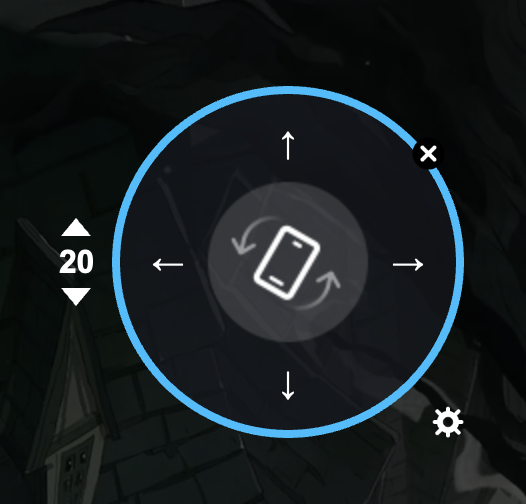
G-Sensor : Simule l'inclinaison d'un appareil mobile vers le haut, le bas, la gauche ou la droite avec des touches assignées.
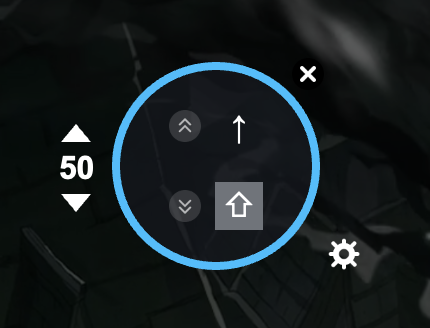
Défilement : Simule les gestes de défilement.
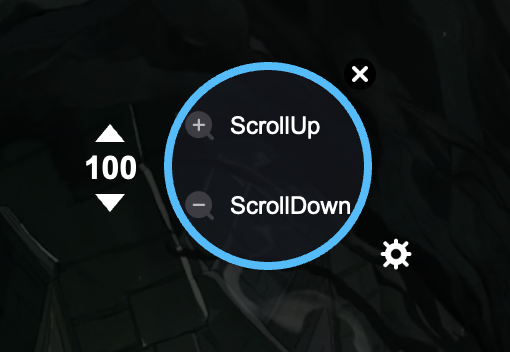
Zoom : Simule les gestes de zoom avant et zoom arrière.
Observation : Permet une observation libre de la caméra, indépendante de la direction du mouvement.
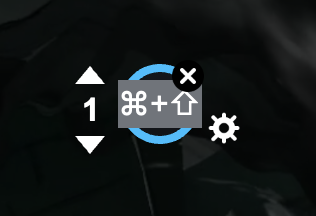
6. Mappage des touches de la manette
Passez à l'onglet Gamepad pour sélectionner un schéma cloud ou créer une disposition personnalisée de la manette.
- Point de pression / Pression répétée : Fonctionne de la même manière que les contrôles clavier et souris.
- Joystick gauche : Contrôle le déplacement du personnage et doit être placé sur la croix directionnelle du jeu.
- Joystick droit : Contrôle la caméra ou le point de vue.
- Lancer un sort : Offre les mêmes options avancées que la configuration clavier et souris.
7. Ajustez, enregistrez et testez vos contrôles
- Vérifiez que chaque contrôle est positionné sur le bon bouton ou la bonne zone de contrôle dans le jeu.
- Ajustez la sensibilité de la visée, de la caméra ou des contrôles de mouvement si nécessaire.
- Assurez-vous que chaque contrôle ajouté a une touche assignée.
- Cliquez sur Enregistrer et retournez dans le jeu.
- Testez les déplacements, la visée, les attaques et les compétences. Rouvrez l’éditeur si un contrôle est mal positionné ou trop sensible.
Si le jeu modifie son interface après une mise à jour ou lors d’un changement de résolution, il peut être nécessaire de repositionner ou de redimensionner les contrôles.
8. Exporter et importer des schémas de configuration des touches
Exporter un schéma
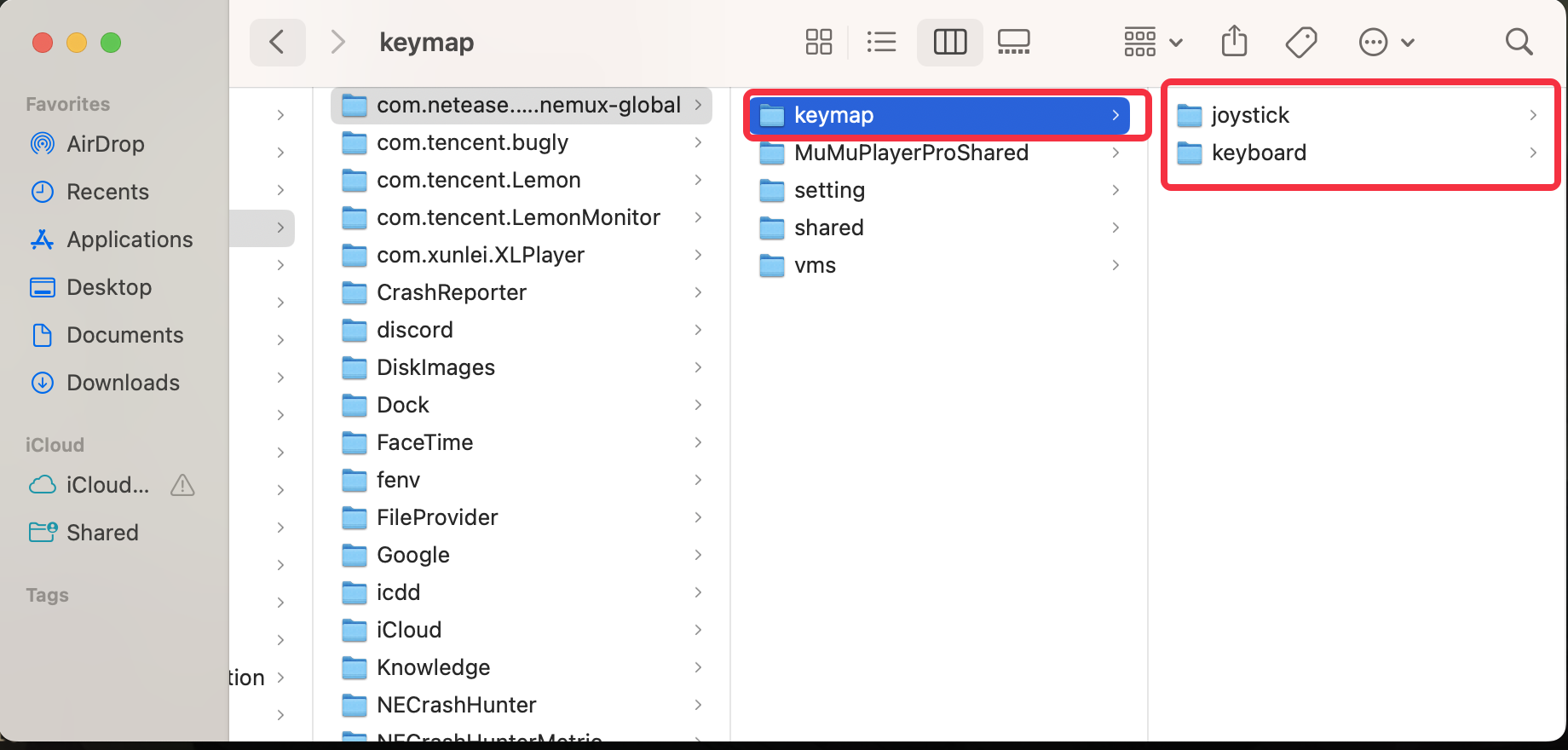
- Ouvrez Outils > Dossier partagé.
• Sous Windows et Windows sur ARM, ouvrez le dossier partagé dans l’Explorateur de fichiers.
• Sous macOS, ouvrez le dossier partagé dans le Finder.
- Ouvrez le dossier keymap.
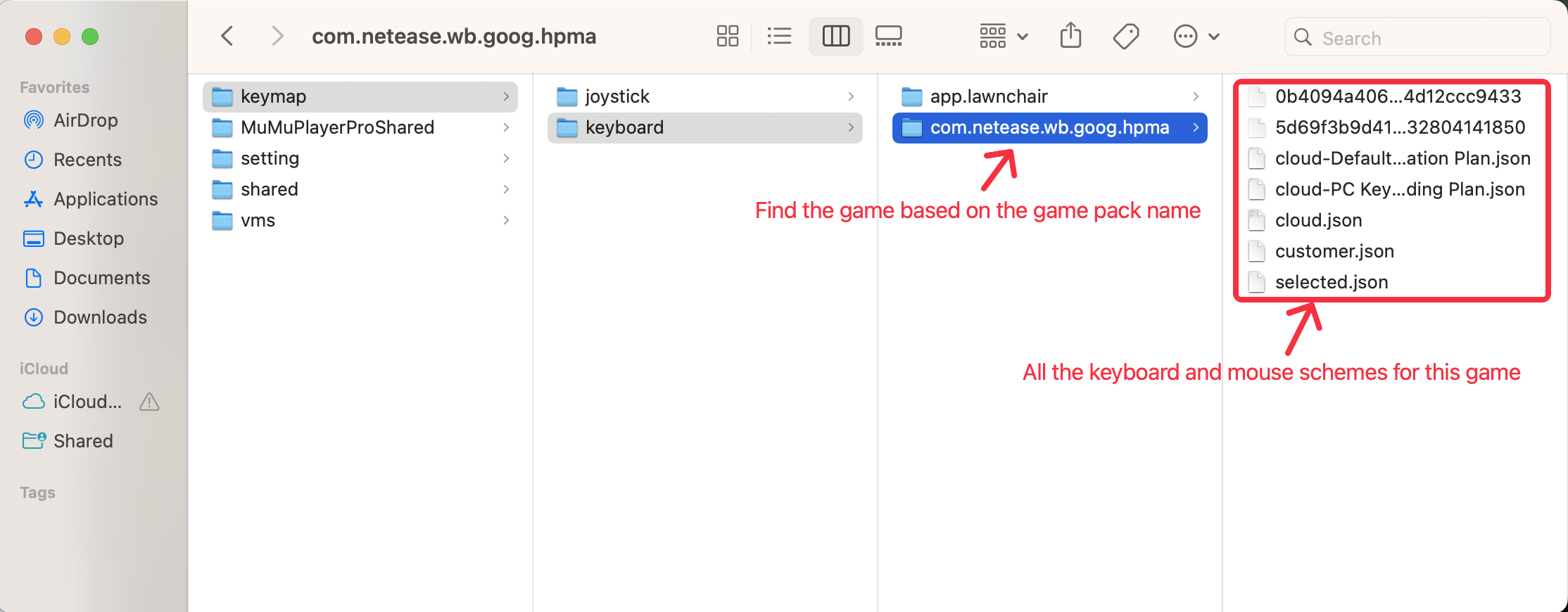
• keyboard contient les schémas clavier et souris.
• joystick contient les schémas de manette.
- Trouvez le dossier du jeu par son nom de package.
- Copiez les fichiers de schéma que vous souhaitez exporter.
Importer un schéma
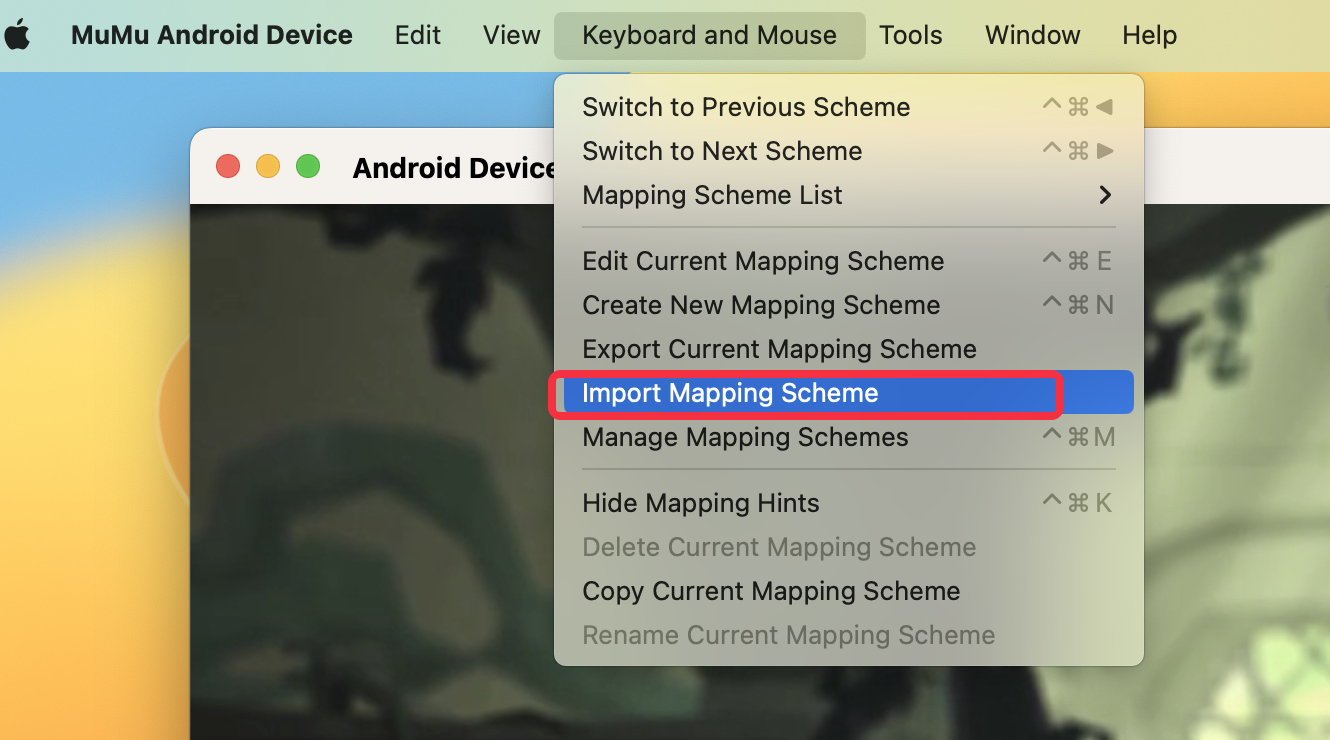
- Cliquez sur Clavier et souris > Importer un schéma de configuration dans le menu du haut.
- Sélectionnez le fichier du schéma à importer.
9. Foire aux questions
MuMuPlayer prend-il en charge la configuration des touches sur Mac ?
Oui. MuMuPlayer prend en charge la configuration du clavier, de la souris et de la manette sur les Mac équipés de Apple Silicon. Le flux de travail principal d’édition est globalement le même que sur Windows.
Pourquoi une ligne rouge apparaît-elle sur une touche lors de l’édition ?
La touche est utilisée par plus d’un contrôle. Par exemple, W peut être attribuée à la fois à la croix directionnelle et à Lancer un sort. Supprimez ou modifiez l’une des affectations en double, puis enregistrez à nouveau le schéma.
Pourquoi ne puis-je pas cliquer sur Enregistrer ?
Le schéma contient un conflit de touches ou un contrôle ajouté n’a pas de touche attribuée.
Vérifiez chaque contrôle et supprimez les liaisons en double ou incomplètes. Pour supprimer un schéma entier, ouvrez Gestion des schémas.Pourquoi mes contrôles mappés ne répondent-ils pas ?
Assurez-vous que le bon schéma est actif et que chaque contrôle est placé sur le bouton correspondant dans le jeu. Enregistrez le schéma, retournez dans le jeu et testez-le à nouveau. Si l’interface du jeu ou la résolution a changé, rouvrez l’éditeur et repositionnez les contrôles.
Comment corriger une visée ou un mouvement de caméra imprécis ?
Redimensionnez la zone active de la touche de visée afin qu’elle corresponde à la zone de contrôle de la caméra du jeu, puis ajustez la sensibilité. Activez la réinitialisation automatique si le mouvement continu de la souris atteint le bord de la zone active.
Puis-je utiliser le même schéma sur Windows et Mac ?
Vous pouvez exporter un schéma depuis le dossier keymap et l’importer sur un autre appareil compatible. Après l’importation, vérifiez les positions et la sensibilité car la taille de l’affichage, la résolution ou l’interface du jeu peuvent différer.
10. Obtenir de l’aide et du support
Si vous avez encore des questions ou rencontrez un problème de mappage de touches sur Windows, macOS ou Windows sur ARM :
- Rejoignez la communauté officielle MuMuPlayer sur Discord.
- Contactez l’équipe de support MuMuPlayer pour une assistance supplémentaire.
Téléchargez la dernière version de MuMuPlayer pour Windows ou Mac pour commencer à jouer avec vos contrôles personnalisés.
Fin de l'article