Comment gérer l'urgence de l'écran de verrouillage
Si vous rencontrez le problème où MuMu Player verrouille l'écran et qu'un mot de passe est requis en cas d'urgence, suivez les étapes ci-dessous :
Méthode 1 :
1). Téléchargez le correctif :
https://drive.google.com/file/d/1K64zoCsKS4xHrE2s3ZpfLRXjMCT3VUsH/view?usp=sharing
2). Démarrez l'émulateur et exécutez le script
3). Le script exécute automatiquement l'opération. Si la capture d'écran suivante s'affiche, l'opération a été effacée avec succès
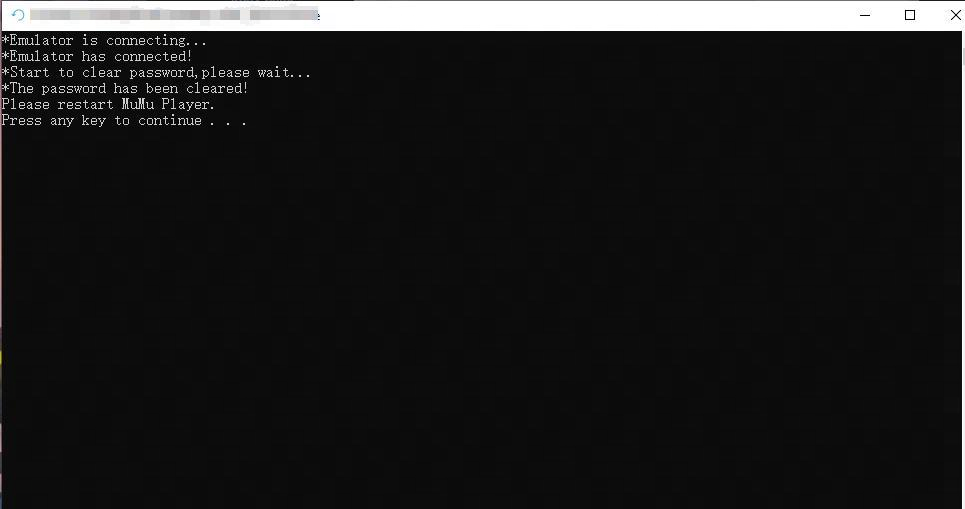
4). Redémarrez l'émulateur. Le mot de passe de verrouillage de l'écran est supprimé
Méthode 2 :
1). Lancez votre MuMu Player, attendez jusqu'à ce que vous voyiez le système Android.
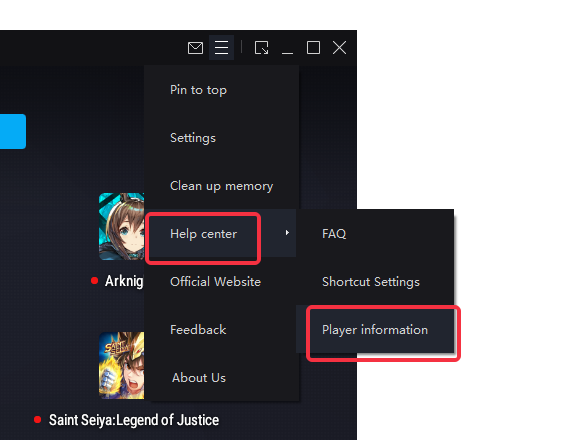
2). Cliquez sur Menu-Centre d'aide-Informations sur le Player- Log Ouvrez le répertoire
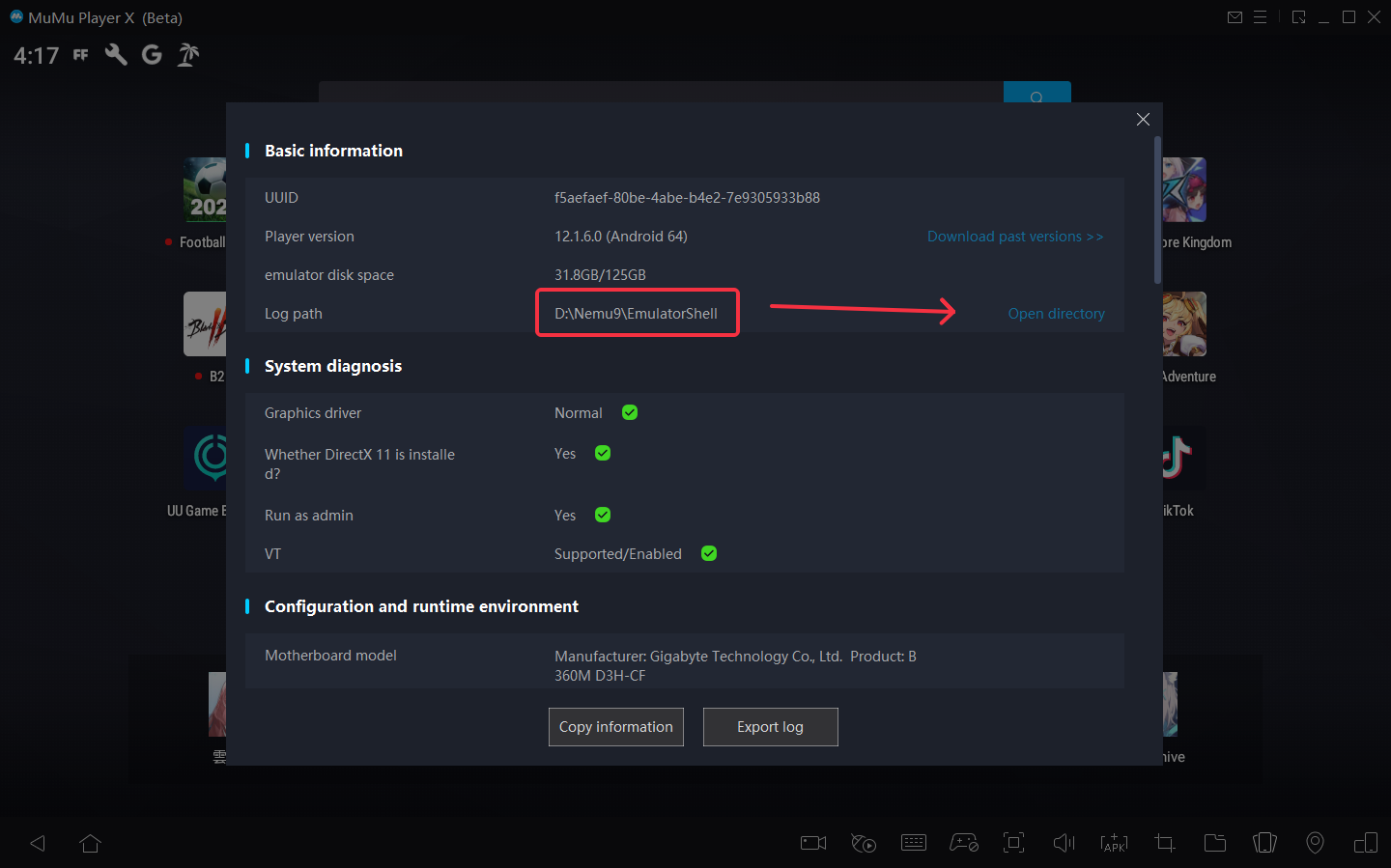
3). Connectez-vous à l'appareil et saisissez la commande suivante :
Si vous utilisez MuMu Player 6 :

Si vous utilisez MuMu Player X :

Vous pouvez alors voir une fenêtre comme celle-ci :
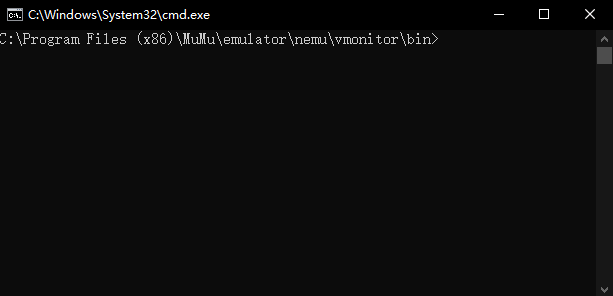
Saisissez la commande étape par étape :
adb_server.exe connect 127.0.0.1:7555
Cliquez sur [Entrée]
adb_server.exe root
Cliquez sur [Entrée]
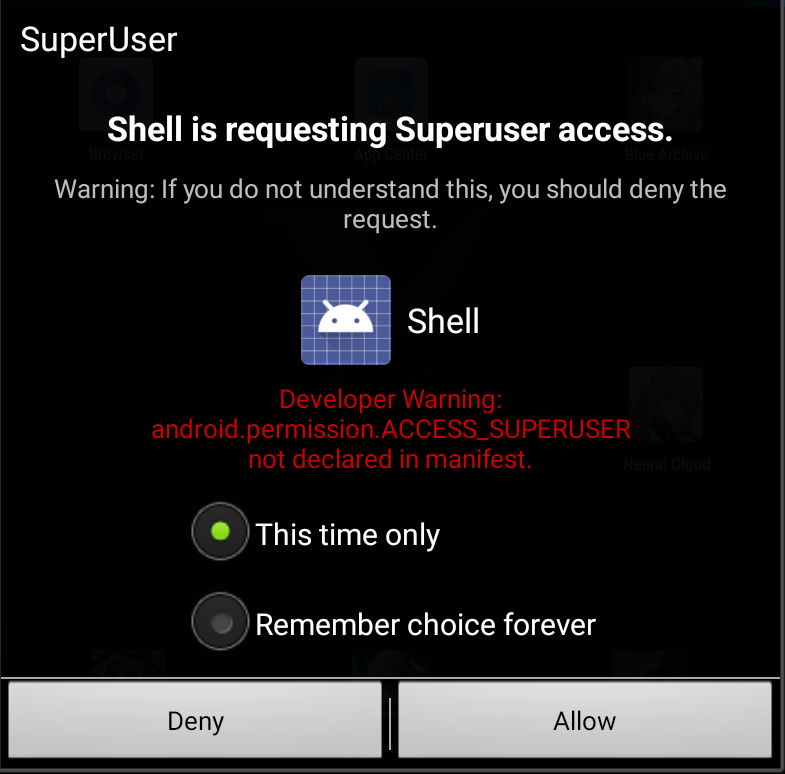
(une fenêtre s'affichera sur l'émulateur, cliquez sur « Autoriser »)
adb_server.exe connect 127.0.0.1:7555
Cliquez sur [Entrée]
adb_server.exe shell
Cliquez sur [Entrée]
rm /data/system/locksettings*
Cliquez sur [Entrée]
reboot
Cliquez sur [Entrée]
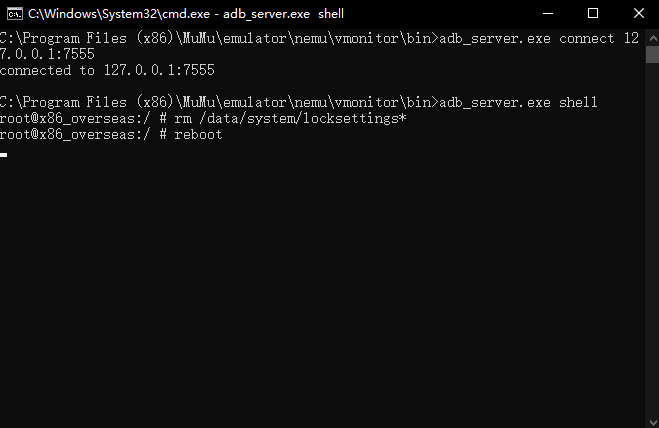
Si vous voyez le résultat comme sur la capture d'écran, cela signifie que vous avez terminé. Le système Android va redémarrer et il n'y aura plus de verrouillage.
Redémarrez votre MuMu Player, profitez-en.
Fin de l'article