Tutoriel sur la fonction multi-instance de MuMuPlayer
1. Qu'est-ce qu'une Multi-instance ?
MuMuPlayer Multi-instance est un logiciel de contrôle permettant de gérer plusieurs émulateurs, répondant aux besoins des utilisateurs qui souhaitent exécuter plusieurs émulateurs sur un seul ordinateur. Vous pouvez créer plusieurs émulateurs dans la Multi-instance, utiliser différents comptes d'un même jeu ou jouer à différents jeux sur les émulateurs, et organiser les fenêtres en un clic pour améliorer l'expérience de jeu.
2. Pourquoi utiliser une Multi-instance ?
Pour les joueurs individuels, que vous jouiez avec plusieurs comptes dans un jeu ou à différents jeux sur l'ordinateur, utiliser la Multi-instance permet d'améliorer votre expérience de jeu. Après avoir ouvert plusieurs émulateurs, vous pouvez lancer le jeu dans différentes fenêtres d'émulateur, vérifier l'état de tous les émulateurs exécutant le jeu, et il est plus pratique de laisser le jeu tourner en arrière-plan et de collecter des ressources, etc. ;
Pour les utilisateurs en studio, le coût d'une machine réelle est élevé, et utiliser la multi-instance peut considérablement réduire les coûts. MuMuPlayer Multi-instance fonctionne de manière stable, ce qui aide les utilisateurs en studio à mieux tester les jeux.
3. Comment démarrer une Multi-instance ?
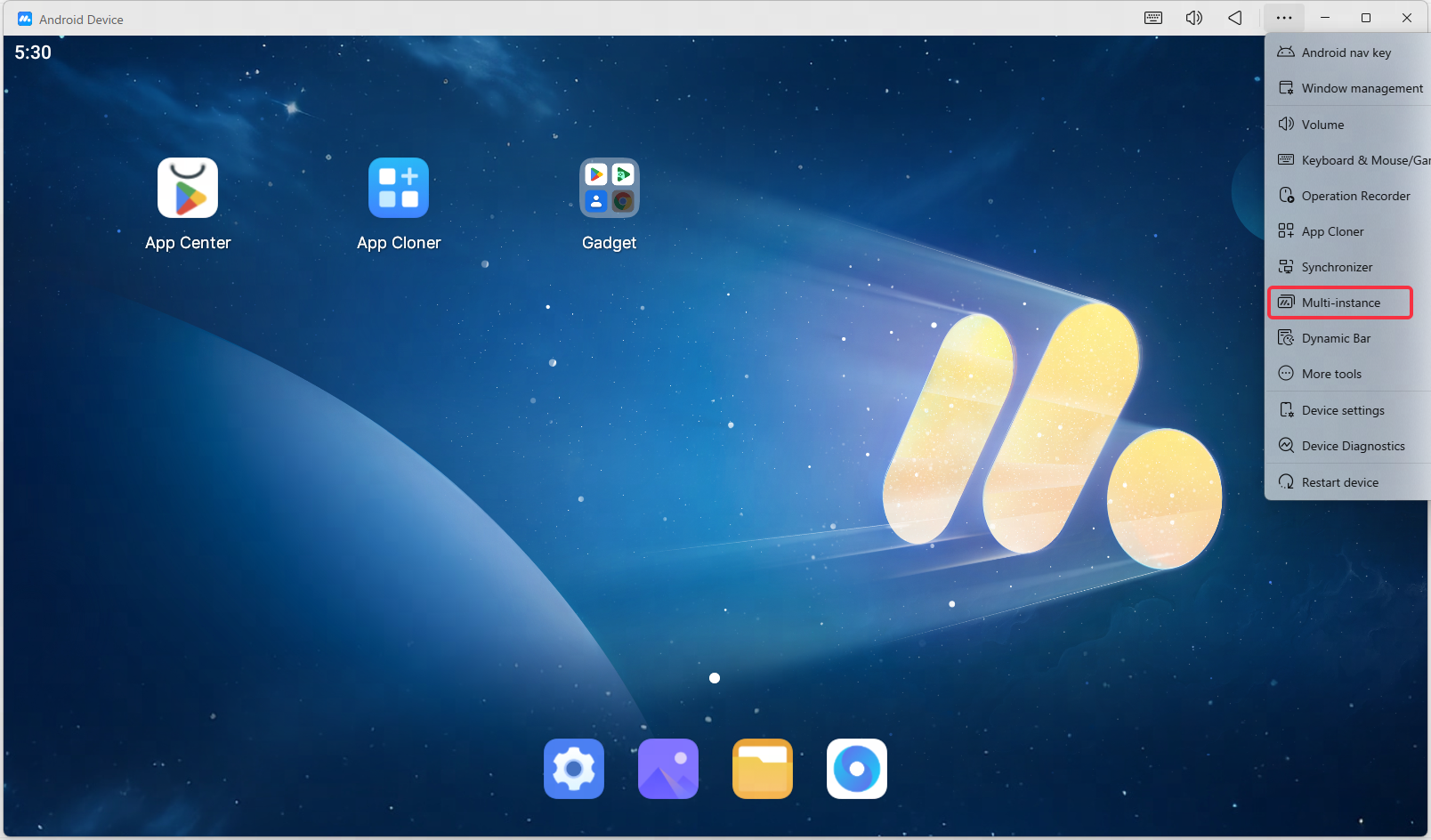
Vous pouvez accéder à la Multi-instance via le raccourci sur le bureau, ou la boîte à outils dans le coin supérieur droit de n'importe quel émulateur. Vous pouvez choisir l'une de ces méthodes de démarrage courantes. Il existe deux méthodes d'opération spécifiques :
Premièrement, le raccourci du bureau lance "MuMuPlayer" ;
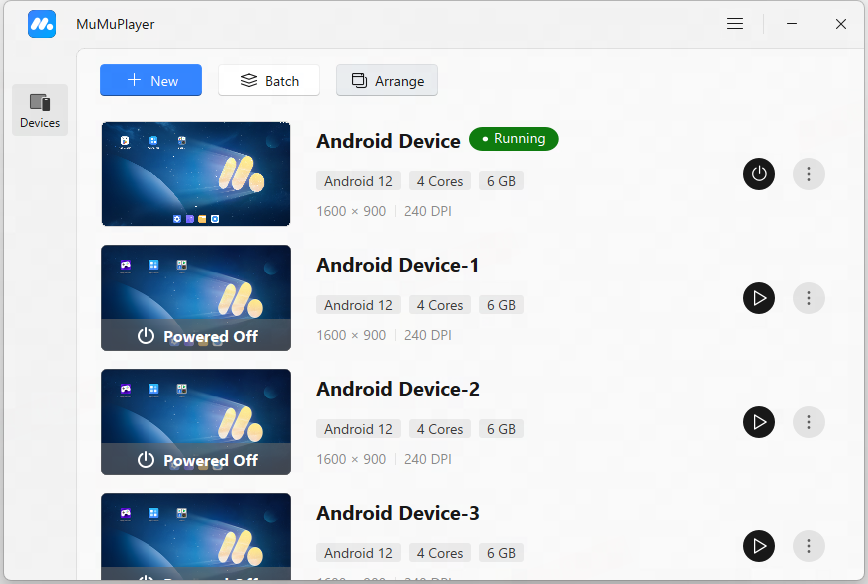
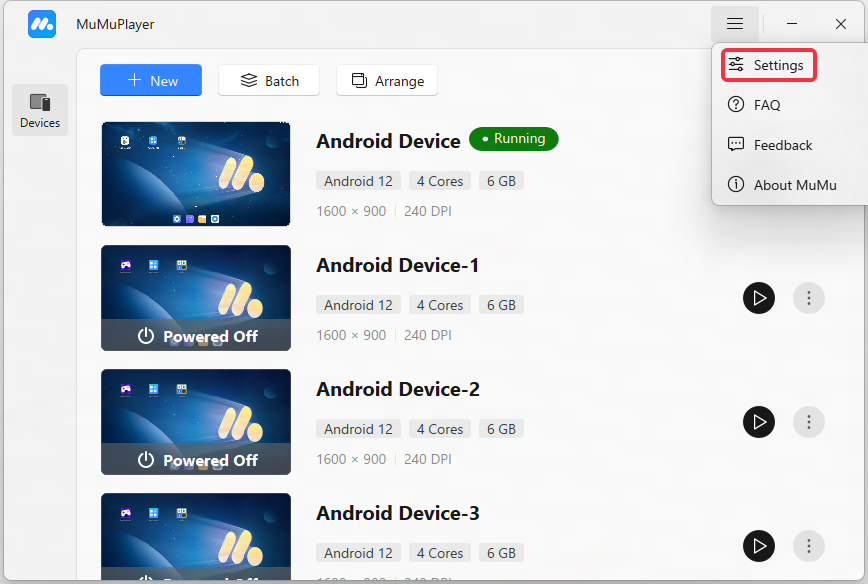
Deuxièmement, démarrez MuMuPlayer, cliquez sur l'icône "boîte à outils" dans le coin supérieur droit et trouvez "Multi-instance".
4. Comment utiliser la fonction Multi-instance ?
Dans MuMuPlayer Multi-instance, vous pouvez voir le nombre de vos émulateurs actuels, et vous pouvez également créer, démarrer/fermer, copier, sauvegarder, paramétrer, supprimer, créer des raccourcis, effectuer des opérations en lot, rechercher et trier les émulateurs, etc. Vous pouvez organiser les fenêtres des émulateurs en cours d'exécution afin qu'ils soient répartis uniformément sur l'écran de votre ordinateur.
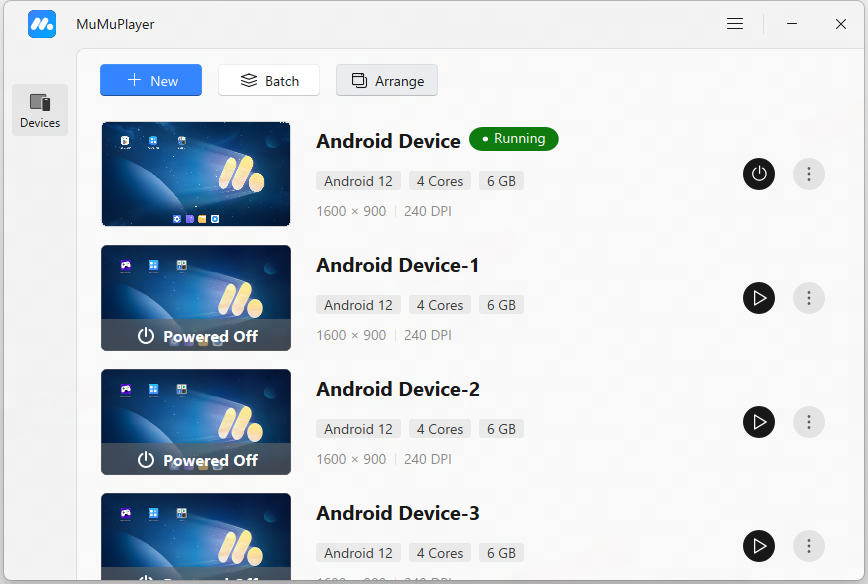
1. Créer un nouvel émulateur
Cliquez sur "+Nouveau", la configuration par défaut sera utilisée pour créer rapidement un nouvel émulateur Android dans la liste Multi-instance ;
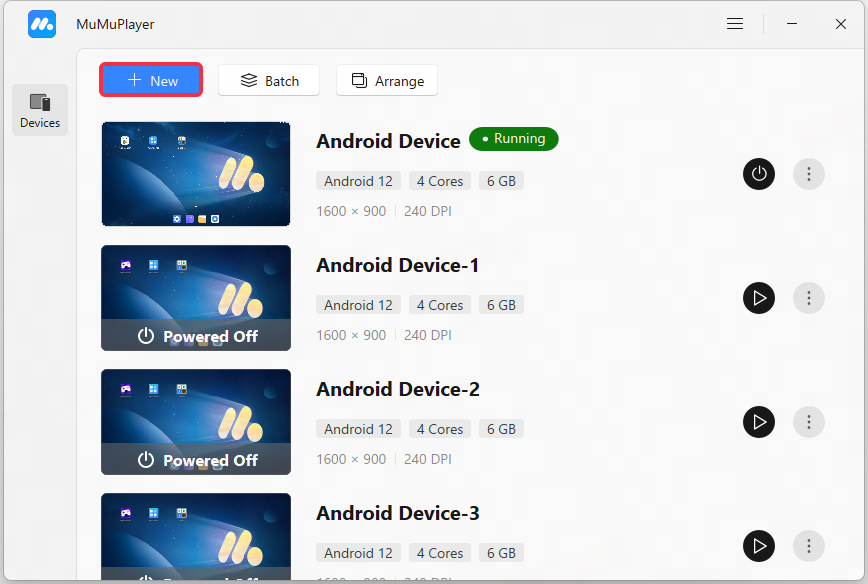
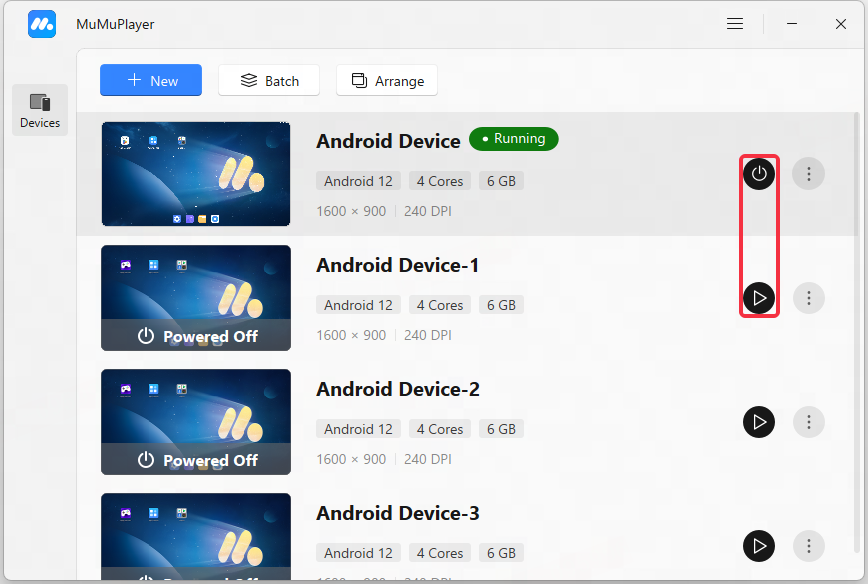
2. Allumer/Éteindre
Dans la liste Multi-instance, vous pouvez fermer directement l'émulateur en cours d'exécution ou lancer ceux qui ne sont pas démarrés.
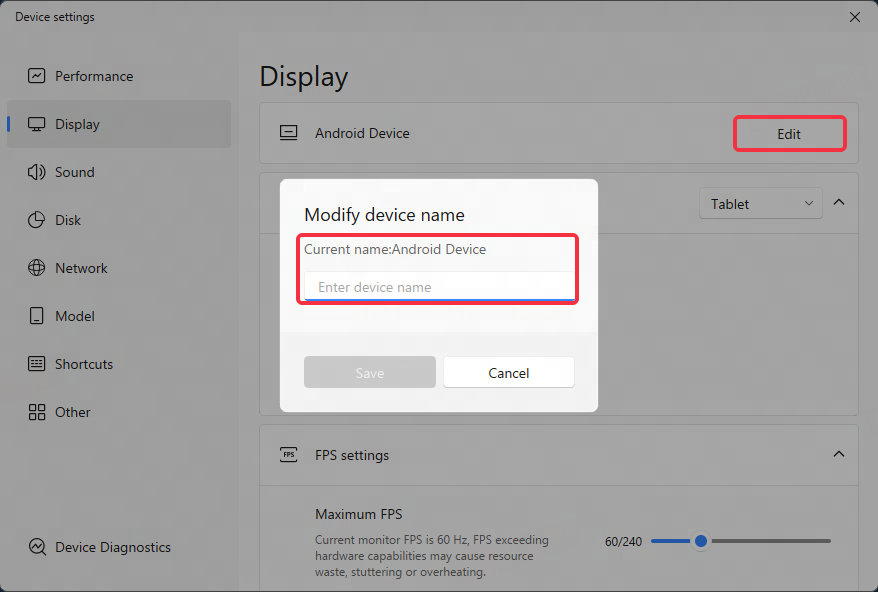
3. Renommer
Personnalisez les noms de plusieurs émulateurs, ce qui est pratique pour distinguer et gérer différents émulateurs.
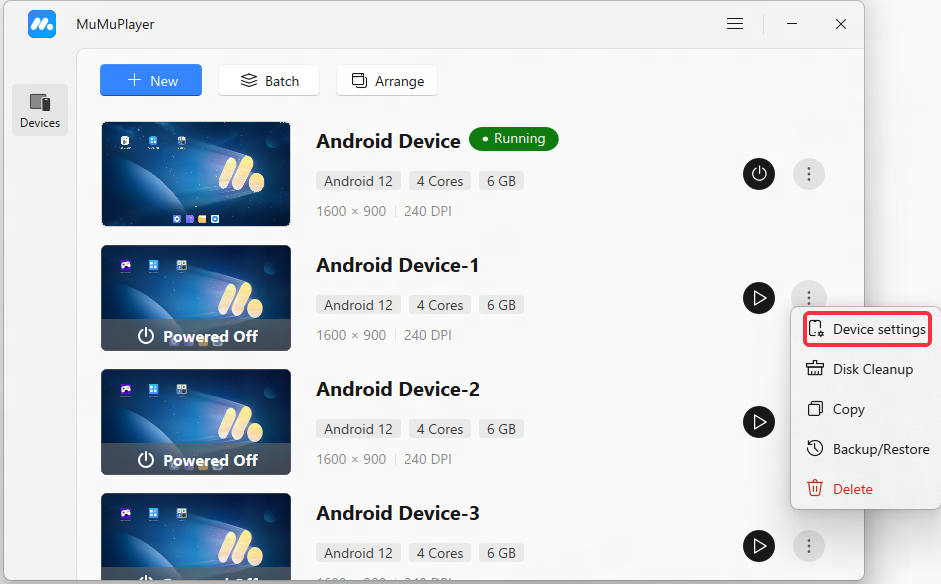
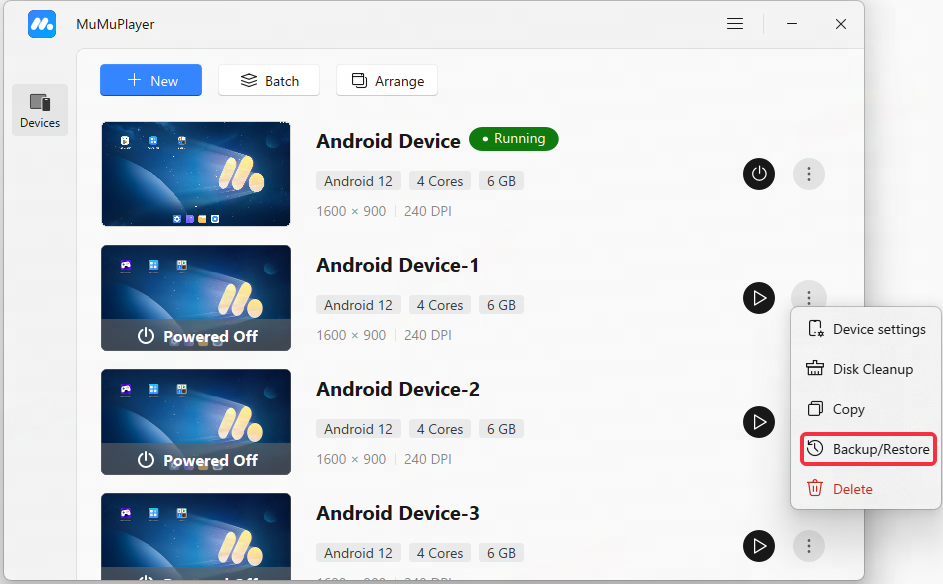
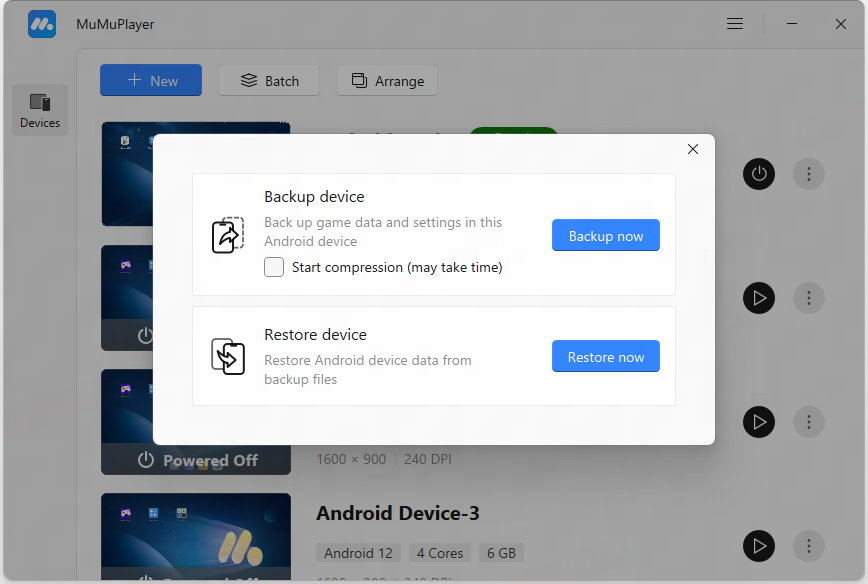
4. Copier, sauvegarder, paramétrer, supprimer et créer des méthodes de démarrage par raccourci (opérable lorsque l'émulateur n'est pas démarré)
Paramètres de l'appareil : Définissez les performances, l'affichage, le modèle, etc. pour l'émulateur ;
Copier : Copiez toutes les applications et leurs données en cache dans l'émulateur choisi et créez un nouvel émulateur identique ;
Sauvegarde : Sauvegardez les données de l'émulateur choisi sur l'ordinateur (l'extension du fichier est .mumudata), puis vous pouvez utiliser la fonction « +Nouveau » - « Importer » pour réimporter les données ;
Paramètres : Définissez les performances, l'affichage, le modèle, etc. de l'émulateur ;
Supprimer : Supprimez l'émulateur et les données de l'émulateur ;
5. Opération par lot
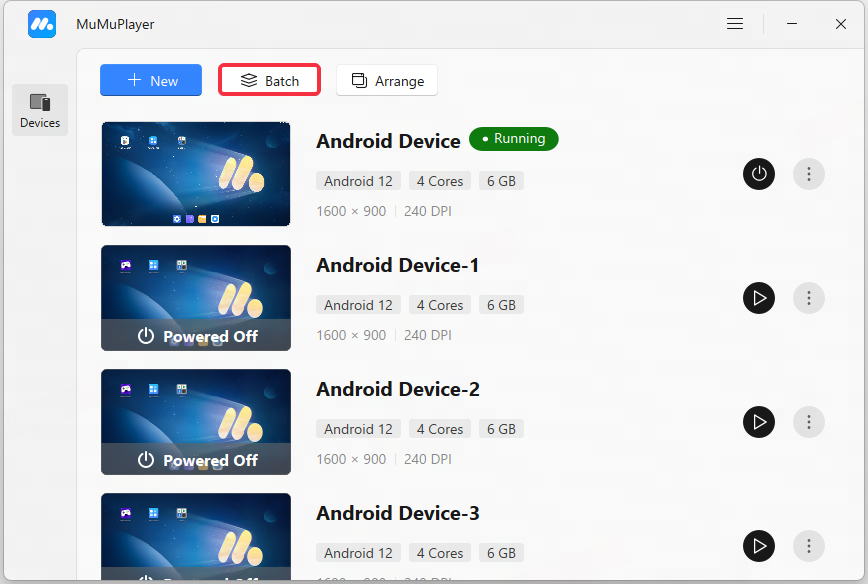
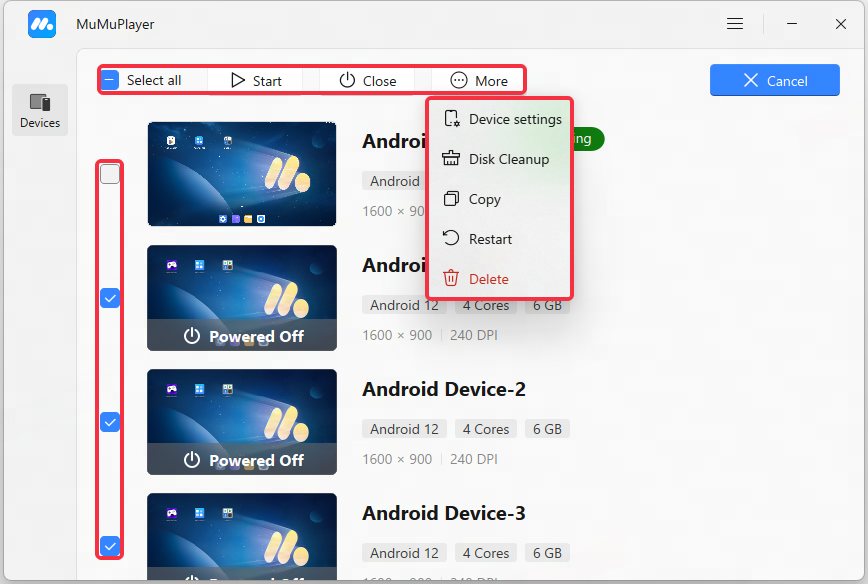
Après avoir sélectionné plusieurs émulateurs, vous pouvez effectuer des opérations par lot sur les émulateurs sélectionnés, et vous pouvez réaliser les opérations suivantes en même temps : démarrer, fermer, paramétrer, copier, envoyer sur le bureau, supprimer.
Démarrer : Démarrez simultanément les émulateurs sélectionnés qui ne sont pas encore lancés ;
Fermer : Fermez en même temps les émulateurs sélectionnés en cours d'exécution ;
Paramètres : Modifiez simultanément les paramètres des émulateurs sélectionnés qui ne sont pas encore lancés ;
Copier : Copiez en même temps les émulateurs sélectionnés qui ne sont pas encore lancés ;
Redémarrer : Redémarrez en même temps les émulateurs sélectionnés ;
Nettoyage du disque : Nettoyez les émulateurs sélectionnés en même temps (nécessite que les émulateurs sélectionnés soient en cours d'exécution) ;
Supprimer : supprimez l'émulateur non démarré sélectionné ainsi que les données de l'émulateur en même temps.
6. Organiser les fenêtres
6.1 Disposition automatique
Selon le nombre d'émulateurs en cours d'exécution et la taille de l'écran de l'ordinateur, un algorithme intelligent est utilisé pour une disposition optimale.
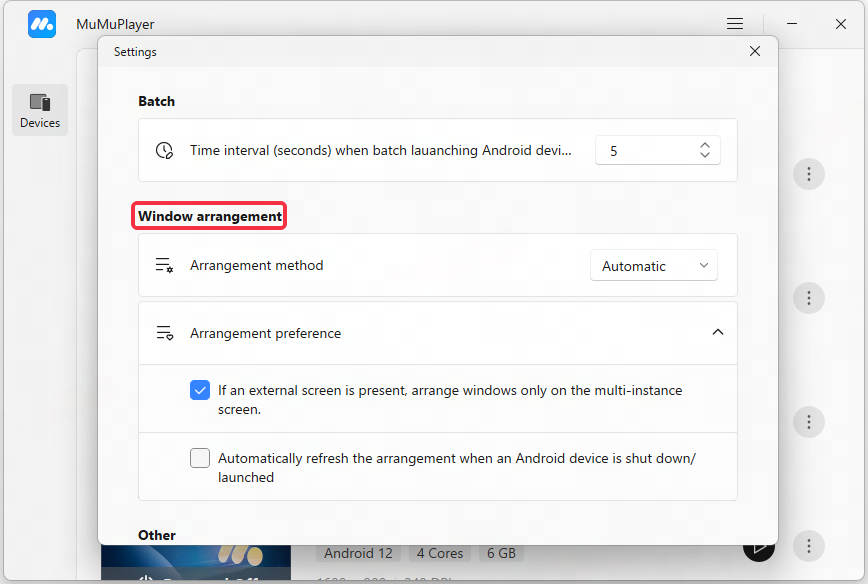
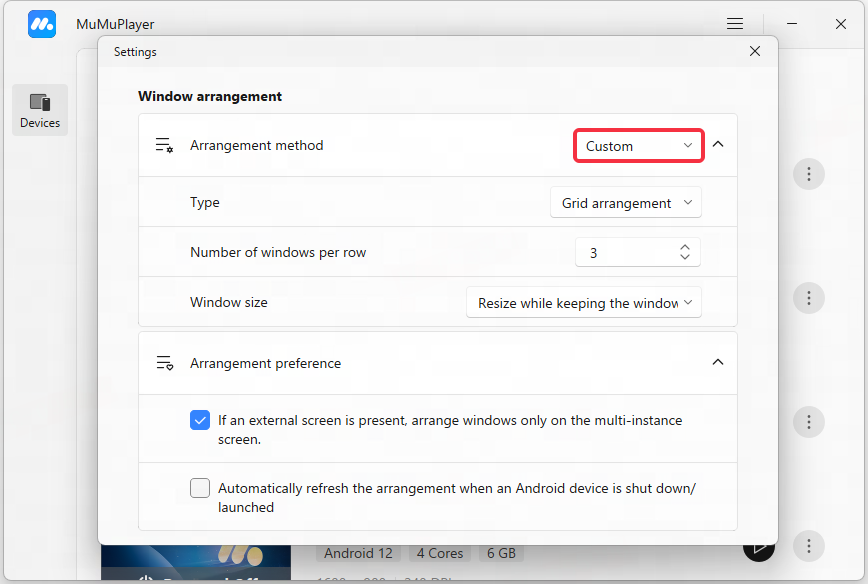
6.2 Disposition personnalisée
6.2.1 Disposition en grille
Vous pouvez personnaliser le nombre d'émulateurs affichés par ligne, et sélectionner la règle de taille de fenêtre pour organiser
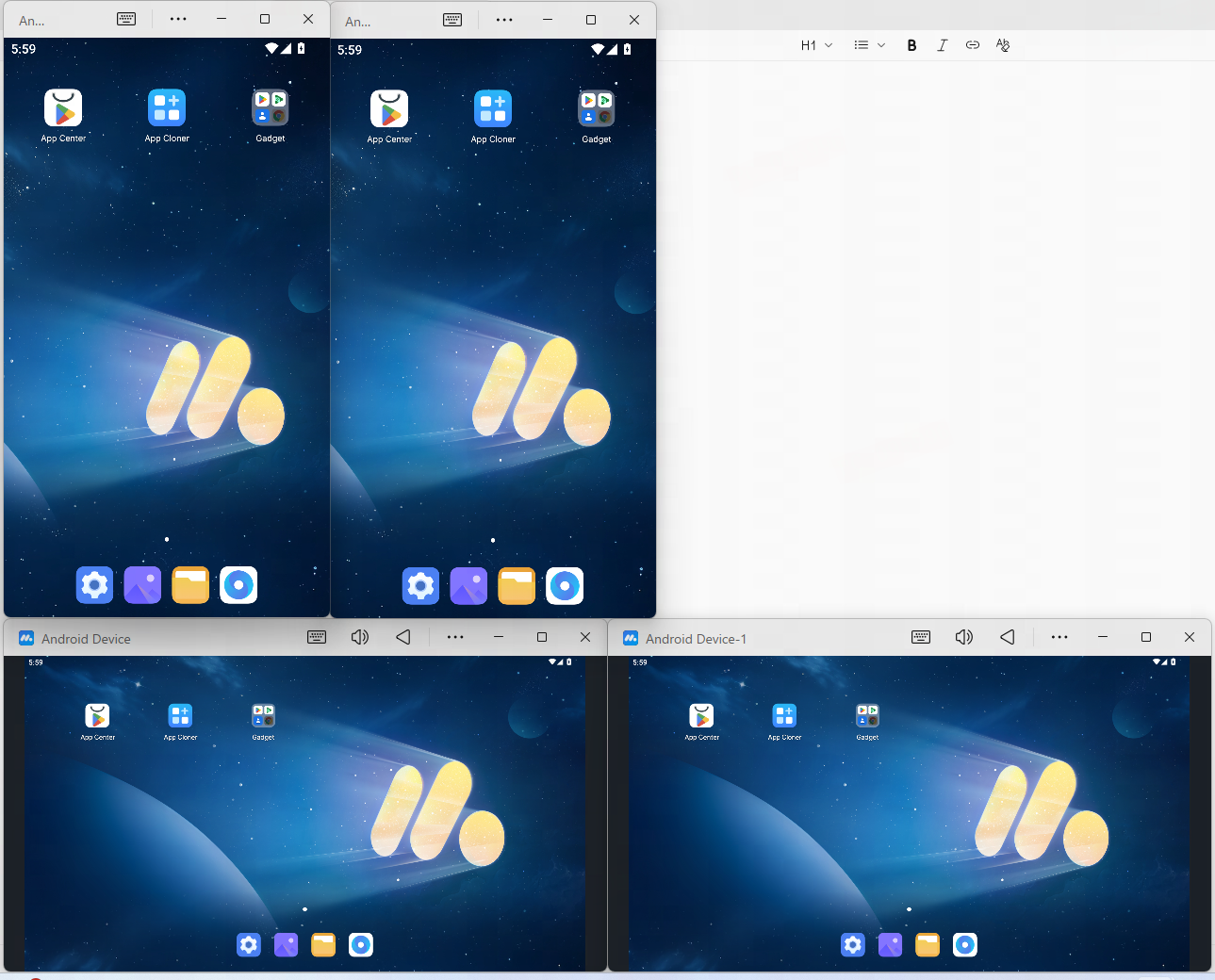
6.2.1.1 Conserver le style paysage/portrait pour ajuster la taille de la fenêtre
Selon le nombre total d'émulateurs en cours d'exécution/le nombre d'émulateurs affichés par ligne, le nombre total de lignes affichées peut être obtenu, et les styles d'écran vertical et horizontal de la fenêtre avant la disposition seront conservés, et la taille de la fenêtre peut être ajustée pour permettre à tous les émulateurs en cours d'exécution d'être affichés à l'écran ;
Par exemple, le nombre total d'émulateurs en cours d'exécution est de 4 (dont 2 en mode paysage et 2 en mode portrait), et lorsque le nombre de fenêtres par ligne est de 2, l'effet d'affichage est le suivant :
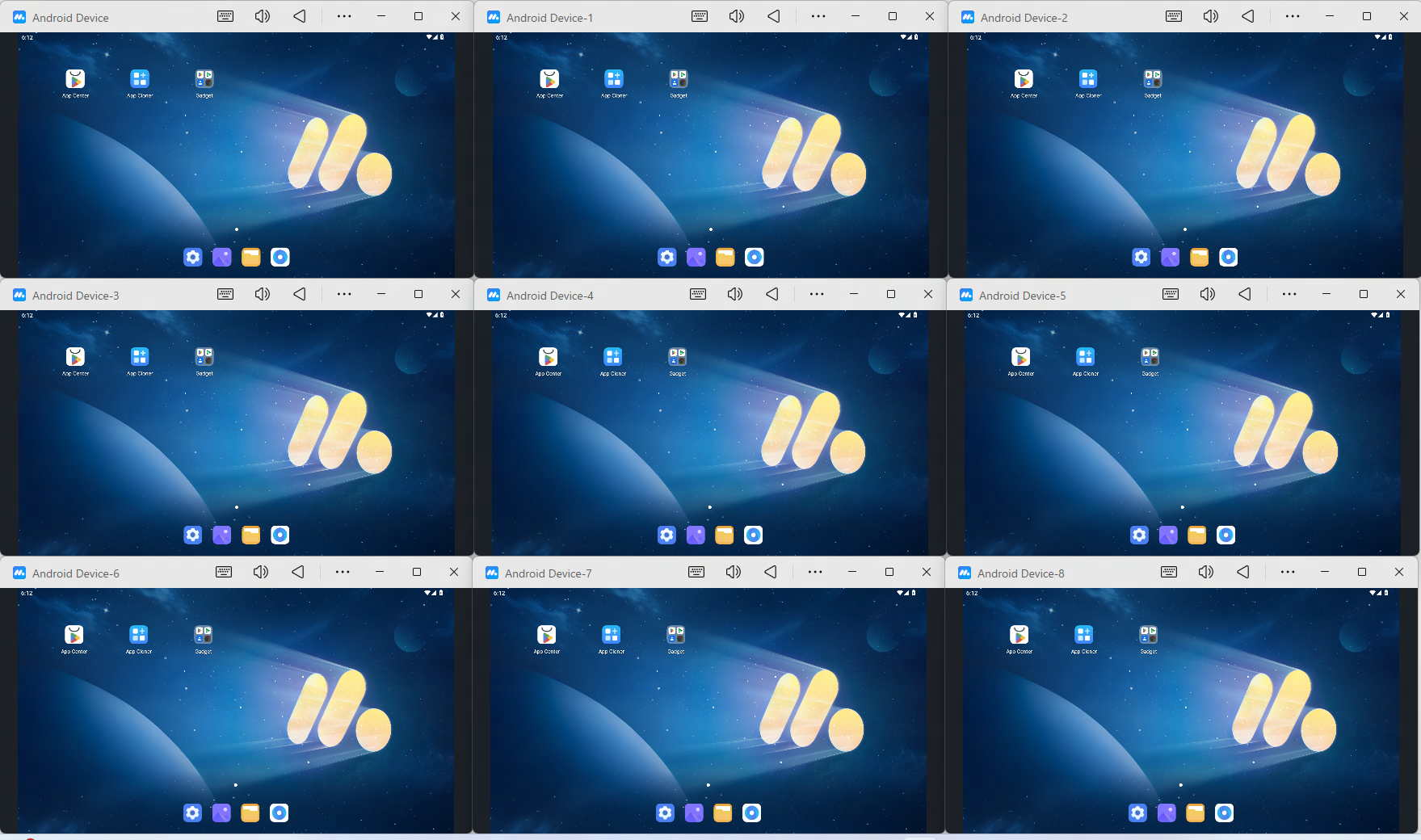
6.2.1.2 Ajuster toutes les fenêtres à la même taille
Selon le nombre total d'émulateurs en cours d'exécution/le nombre d'émulateurs affichés par ligne, le nombre total de lignes affichées peut être obtenu. Confirmer l'agencement ajustera toutes les fenêtres à la même taille et les affichera à l'écran de l'ordinateur sous forme de grille ;
Par exemple, lorsque le nombre total d'émulateurs en cours d'exécution est de 9 et que le nombre de fenêtres par ligne est de 3, l'effet d'affichage est le suivant :
6.2.1.3 Ne pas ajuster la taille de la fenêtre
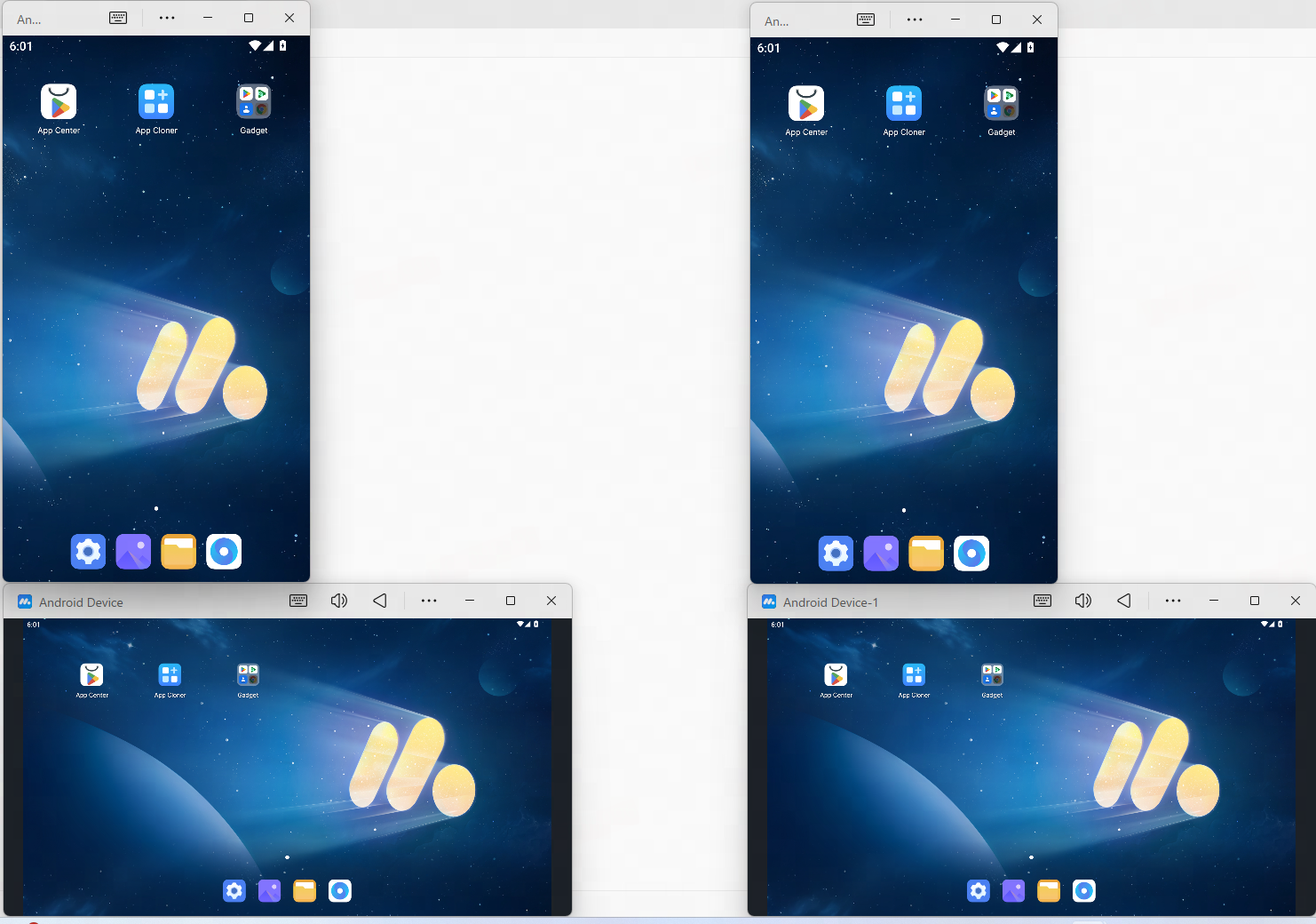
Selon le nombre total d'émulateurs en cours d'exécution/le nombre d'émulateurs affichés par ligne, le nombre total de lignes affichées peut être obtenu. Confirmer l'agencement conservera la taille d'origine de la fenêtre et l'affichera à l'écran de l'ordinateur sous forme de grille ;
Par exemple, lorsque le nombre total d'émulateurs en cours d'exécution est de 4 et que le nombre de fenêtres par ligne est de 2, l'effet d'affichage est le suivant :
6.2.2, Disposition en diagonale
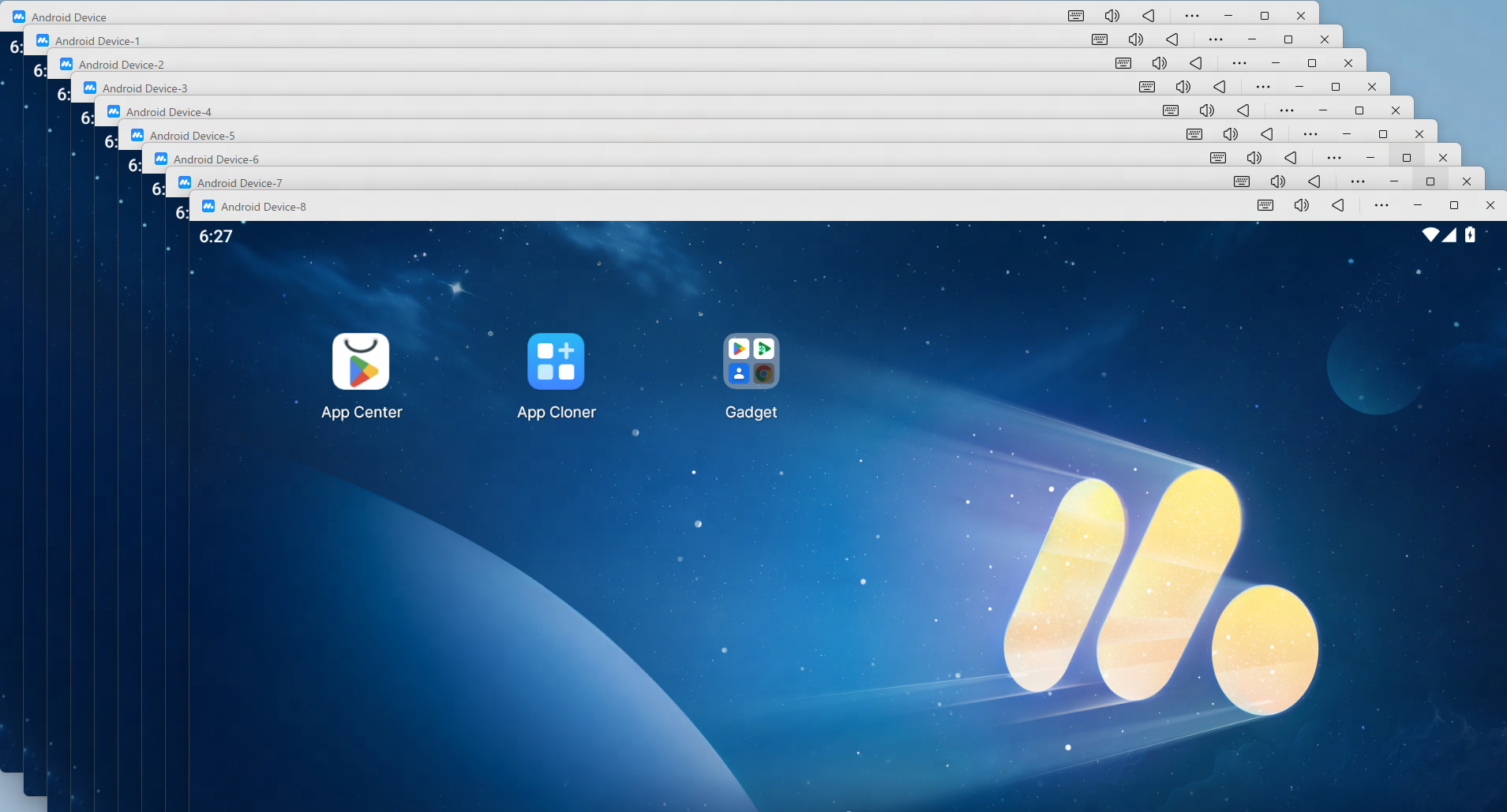
Confirmez le sommet pour commencer l'agencement et définissez la distance de décalage entre les deux émulateurs. La confirmation de l'agencement affichera tous les émulateurs en cours d'exécution sur l'écran de l'ordinateur de manière diagonale :
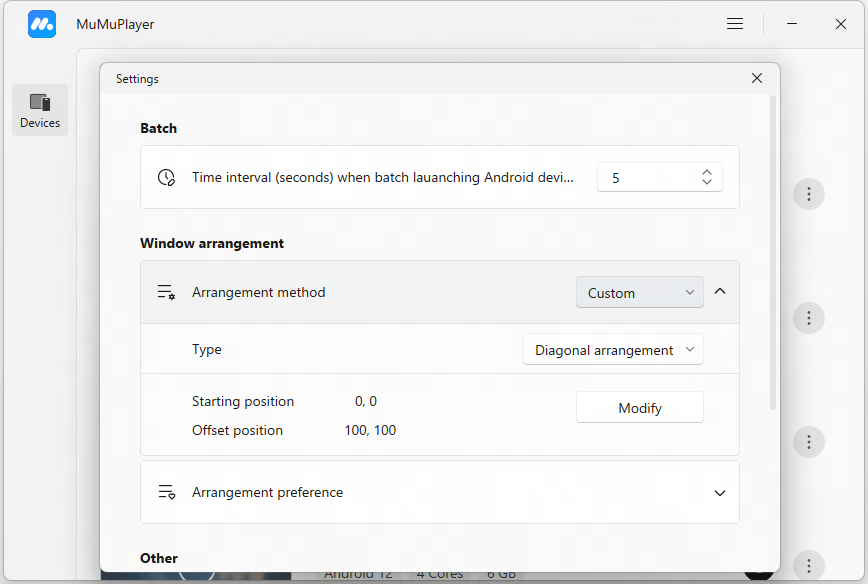
Par exemple, lorsque le nombre total d'émulateurs en cours d'exécution est de 9, la position de départ (0, 0) et la position de décalage (50, 50), l'effet d'affichage est le suivant :
Fin de l'article