MuMu cesse de répondre lors du chargement, se bloque à 99 %, ou affiche une erreur de raison inconnue
Si MuMu cesse de répondre à 99% ou plante en affichant un message "raison inconnue", procédez à un dépannage en éliminant les causes suivantes une par une :
1. VT non activé
VT doit être activé pour que le simulateur fonctionne correctement. Cliquez ici pour apprendre à activer VT.
2. Pilote de carte graphique ou de carte son obsolète
Téléchargez et installez DriverGenius, utilisez-le pour vérifier si vos pilotes de carte graphique et de carte son sont à jour. Cliquez ici pour télécharger DriverGenius.
3. Le pare-feu Windows n'est pas désactivé
Allez dans "Sécurité Windows" → "Mise à jour et sécurité" → "Sécurité Windows" → "Protection contre les menaces et pare-feu" → désactivez le pare-feu dans les trois onglets.
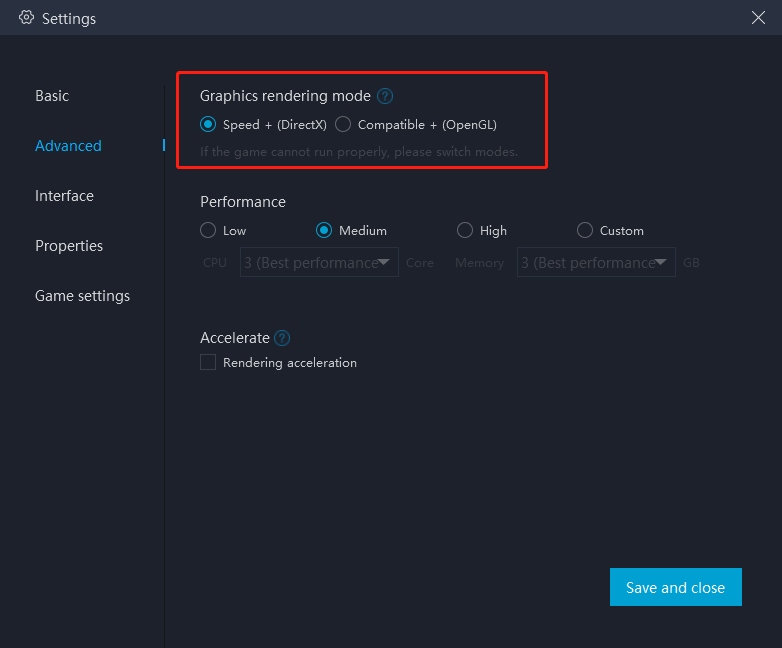
4. La carte graphique ne prend pas en charge le mode de rendu actuel
Accédez à "Paramètres" (coin supérieur droit)-"Avancé" → "Mode de rendu graphique" → "Speed +" est sélectionné par défaut, donc changez-le en "Compatible +" → redémarrez l'émulateur.
5. En cas d'arrêt anormal ou d'autres problèmes inconnus, essayez de désinstaller puis de réinstaller le logiciel
5.1 Arrêt anormal (en raison d'une coupure de courant, etc.) : Allumez le PC, éteignez-le, rallumez-le et vérifiez si le problème persiste ;
5.2 Si la solution ci-dessus ne fonctionne pas, désinstallez le logiciel depuis le panneau de configuration et réinstallez-le.
6. Problèmes multi-utilisateurs ou de droits d'utilisateur
6.1 Vérifiez s'il y a d'autres utilisateurs utilisant l'émulateur sur le même PC, si oui, déconnectez-les ;
6.2 Accédez au répertoire d'installation et faites un clic droit sur Nemu\EmulatorShell\networkReset.bat , exécutez-le en tant qu'administrateur puis redémarrez l'émulateur ;
6.3 Cliquez ici pour télécharger le fichier correctif, décompressez-le, double-cliquez sur "double click.bat" pour l'exécuter, puis redémarrez l'émulateur ;
6.4 Si le mapping de port a échoué : Ouvrez le répertoire d'installation ...\vms\myandrovm_vbox86\Logs\Nemu.log, utilisez Ctrl+F pour rechercher le mot-clé « failed », cherchez une entrée indiquant « failed to redirect VBox port ».
Si vous en trouvez une ou plusieurs, exécutez en tant qu'administrateur le fichier suivant Répertoire d'installation ...\EmulatorShell\networkReset.bat et voyez si cela résout le problème.
6.5 Problème de machine virtuelle : Placez Nemu.exe et les fichiers .dll dans le répertoire d'installation de l'Hyperviseur, faites un clic droit et sélectionnez « Exécuter en tant qu'administrateur ». Sélectionnez successivement Démarrer, Afficher, puis observez la fenêtre contextuelle pour détecter d'éventuelles erreurs.
Fin de l'article