Comment utiliser l'enregistreur d'opérations dans MuMuPlayer
La fonctionnalité Enregistreur d'opérations de MuMuPlayer vous permet d'enregistrer une séquence d'actions et de les rejouer automatiquement, vous aidant ainsi à gagner du temps sur les tâches répétitives dans les jeux Android. Dans ce guide, vous apprendrez à enregistrer des actions, importer des enregistrements, configurer les paramètres de lecture, fusionner des fichiers d'enregistrement, automatiser des tâches et gérer vos enregistrements dans MuMuPlayer sur Windows et macOS.
Remarques :
- Pour réduire la latence lors de l'enregistrement et de l'exécution, évitez une utilisation excessive du processeur et de la mémoire, libérez de l'espace disque et maintenez une connexion réseau stable.
- Windows : Les fichiers de l'Enregistreur d'opérations ne sont pas compatibles avec MuMuPlayer 6/X. N'importez pas de fichiers d'enregistrement provenant de MuMuPlayer 6/X dans d'autres versions Windows de MuMuPlayer.
- Si votre version ne comprend pas l'interface de l'Enregistreur d'opérations ou la fonction de partage de code décrite ci-dessous, mettez à jour MuMuPlayer vers la dernière version.
1. Enregistrer des opérations et importer des fichiers
Étape 1 : Configurer les paramètres d'enregistrement
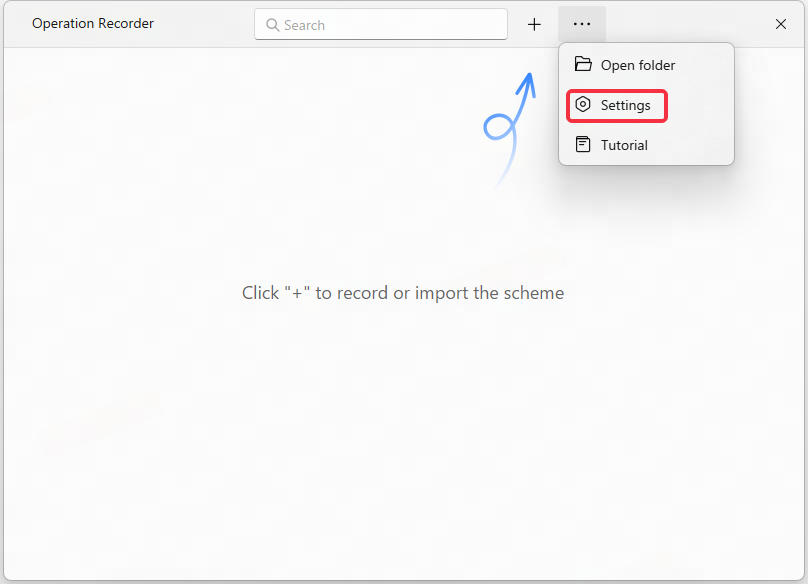
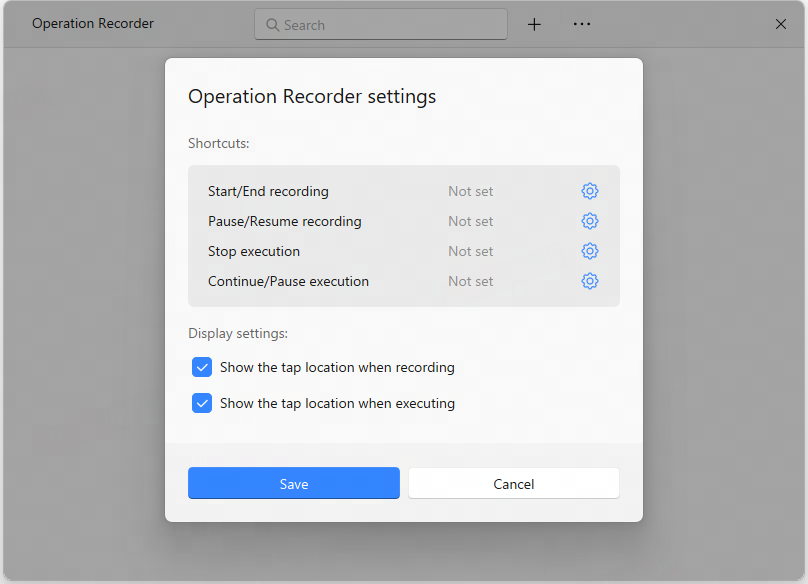
Pour faciliter l'identification des clics enregistrés, activez Afficher l'emplacement du clic lors de l'enregistrement d'une opération. Cette option est activée par défaut et peut être désactivée dans les Paramètres si nécessaire.
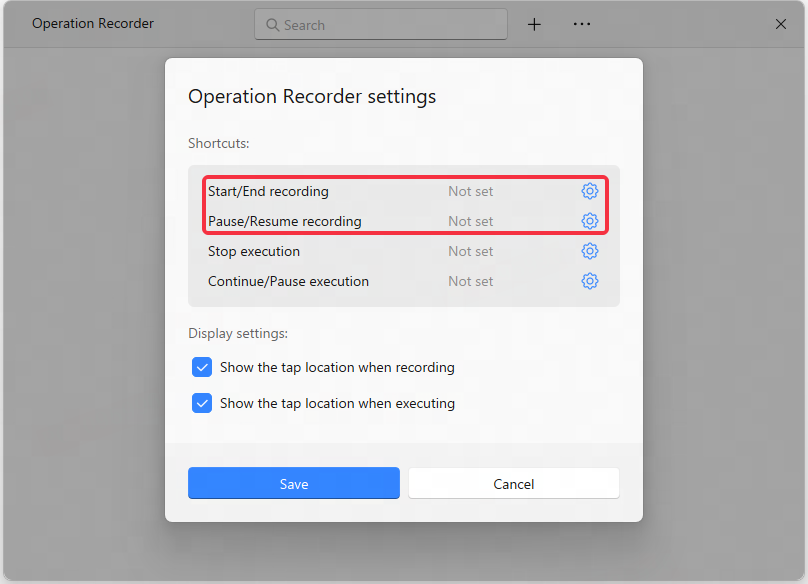
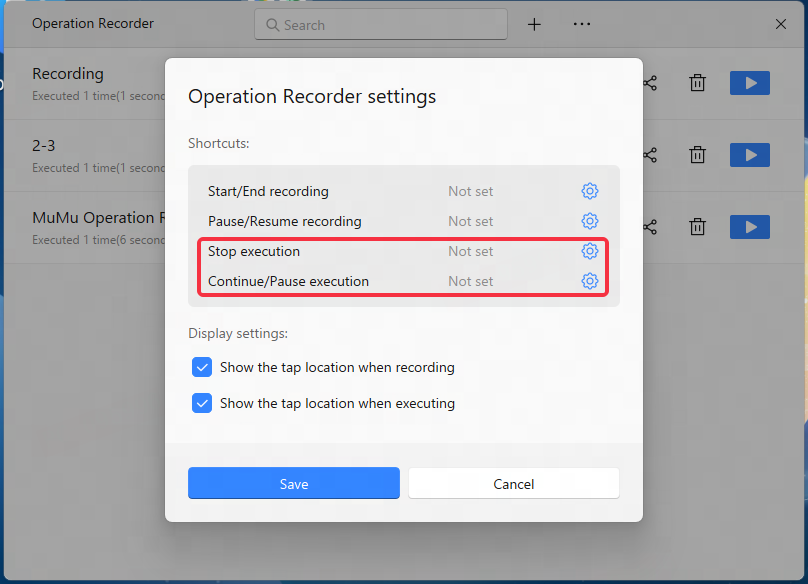
Vous pouvez également attribuer des touches de raccourci pour démarrer ou arrêter l'enregistrement, ainsi que pour mettre en pause ou reprendre une session d'enregistrement.
Étape 2 : Enregistrer les opérations
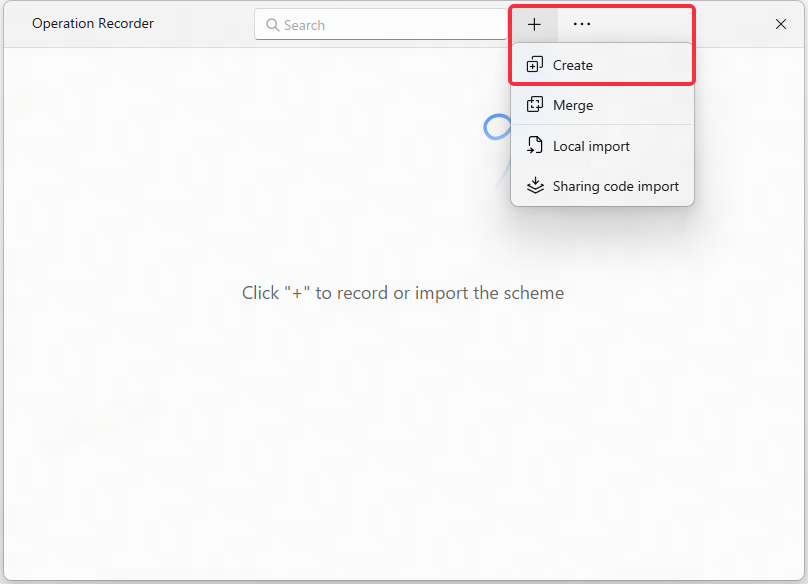
- Ouvrez Operation Recorder et cliquez sur Créer pour démarrer un nouvel enregistrement.
- Effectuez les actions que vous souhaitez enregistrer, comme toucher l'écran ou changer d'onglet.
- Attendez 2 à 3 secondes après le chargement de chaque page concernée afin de réduire le risque d'erreurs dues à des délais de chargement.
- Cliquez sur Arrêter l'enregistrement, saisissez un nom de fichier et enregistrez l'enregistrement.
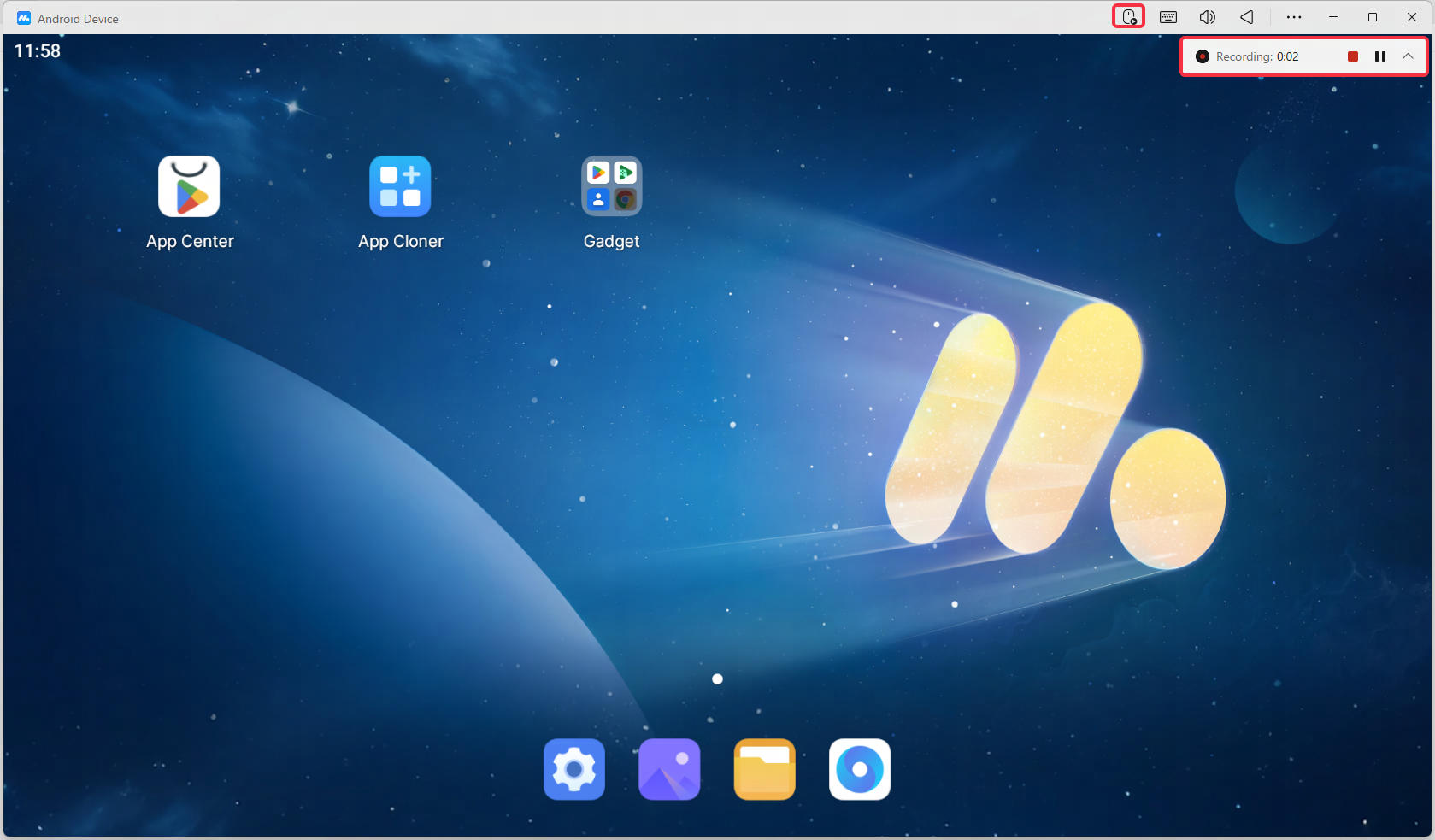
Pendant l'enregistrement, une fenêtre flottante dans le coin supérieur droit affiche l'état de l'enregistrement et le temps écoulé. Vous pouvez mettre l'enregistrement en pause et le reprendre plus tard. Si vous fermez la fenêtre flottante en utilisant ×, rouvrez-la en cliquant sur l'icône Operation Recorder.
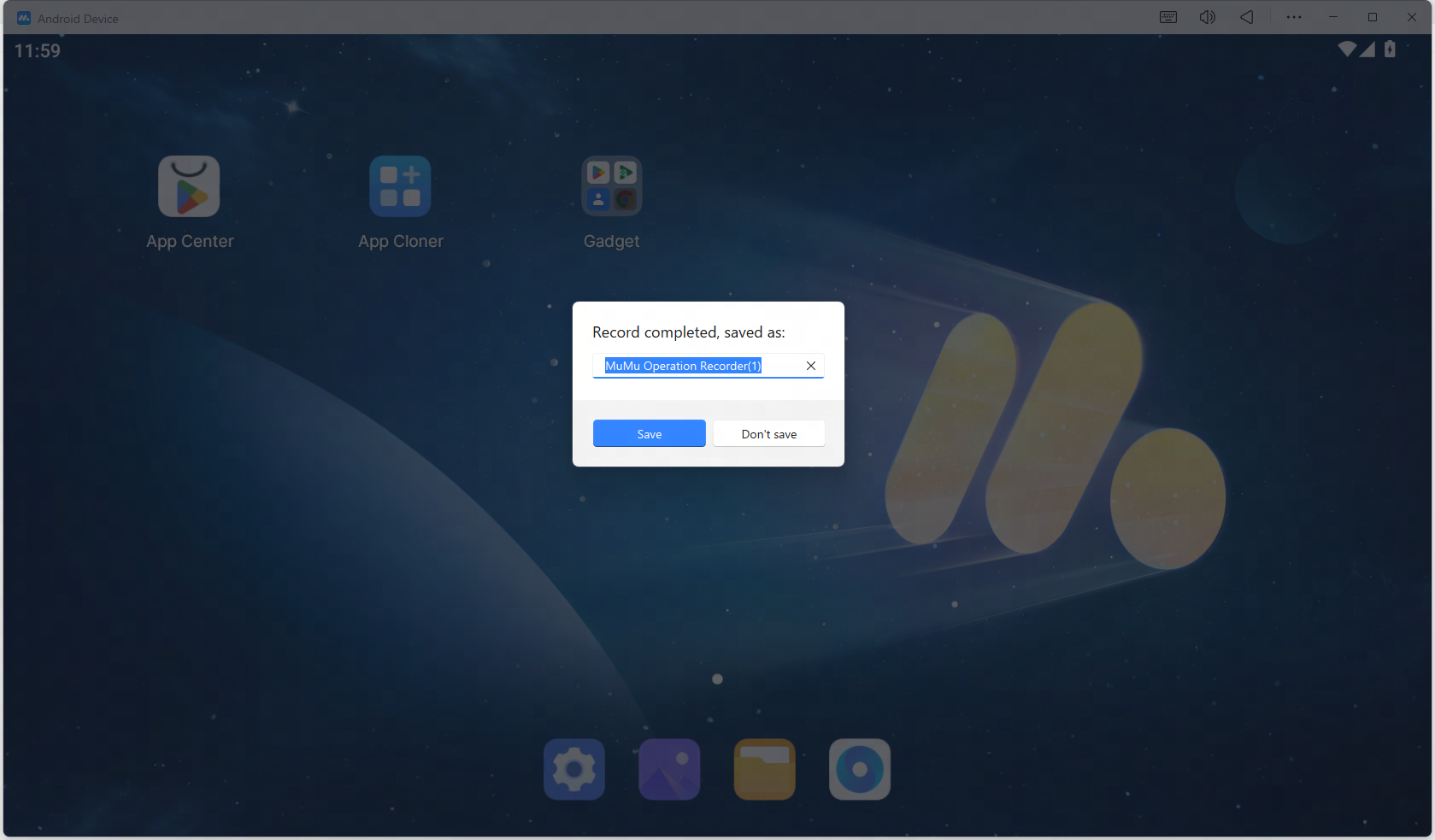
Étape 3 : Importer un enregistrement existant
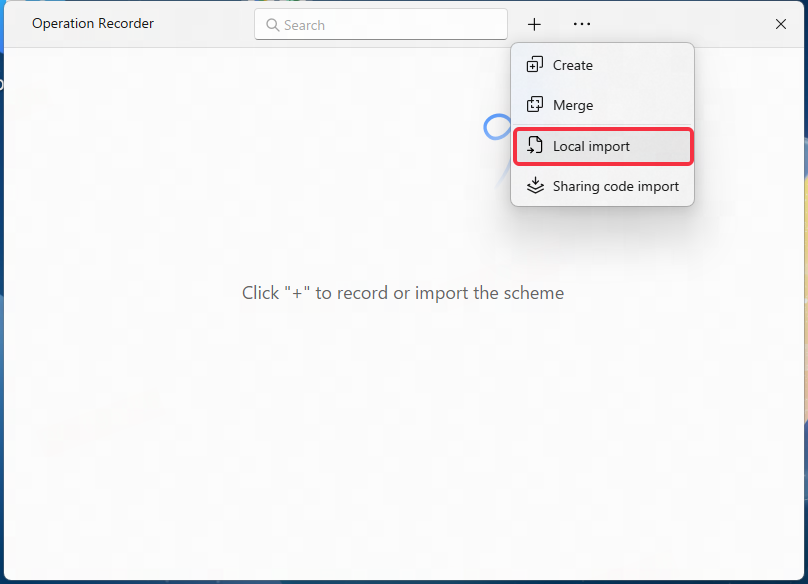
Si vous possédez déjà un fichier d'enregistrement avec l'extension .mmor, cliquez sur Importation locale et sélectionnez le fichier.
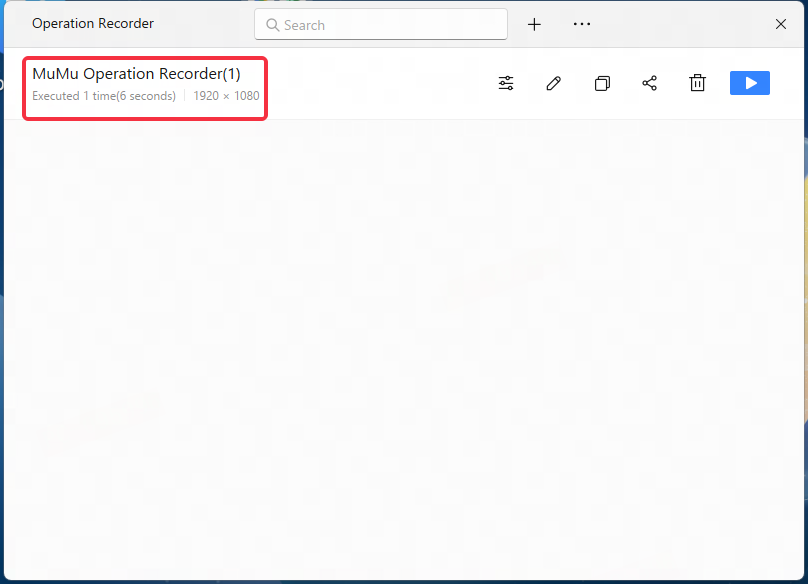
Après avoir créé ou importé un enregistrement, vous pouvez le retrouver dans la liste des fichiers et consulter des détails tels que son nom, la durée d'exécution et la résolution applicable.
2. Exécuter les opérations enregistrées
Étape 1 : Configurer les paramètres d'exécution
Dans la liste des fichiers Operation Recorder, cliquez sur l'icône Paramètres pour ouvrir les paramètres d'exécution.
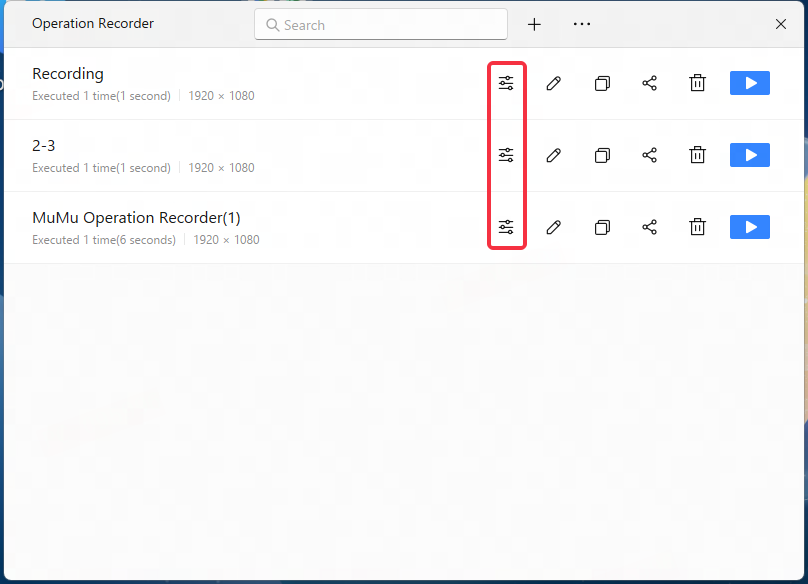
Configurez les options suivantes selon vos besoins :
- Condition d'arrêt : Choisissez comment l'enregistrement s'arrête :
- Exécuter xx fois : Arrêter après le nombre d'exécutions spécifié.
- Par durée d'exécution : Arrêter après la durée spécifiée.
- Indéfiniment jusqu'à l'arrêt : Continuer l'exécution jusqu'à ce que vous arrêtiez manuellement.
- Intervalle de boucle : Définir le temps d'attente entre deux exécutions consécutives.
- Vitesse d'exécution : Définir combien de fois les opérations enregistrées sont exécutées lors de la lecture.
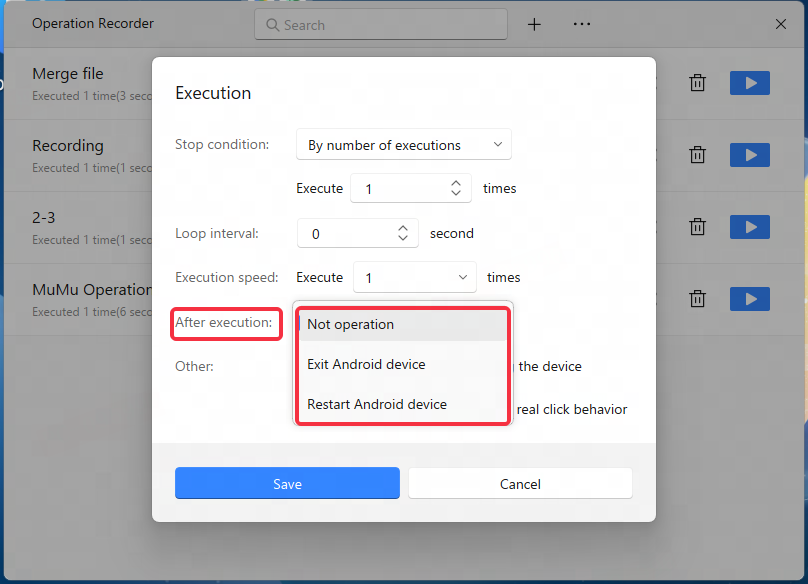
- Après l'exécution : Choisissez de ne rien faire, de quitter l'appareil Android ou de redémarrer l'appareil Android après la fin de l'exécution.
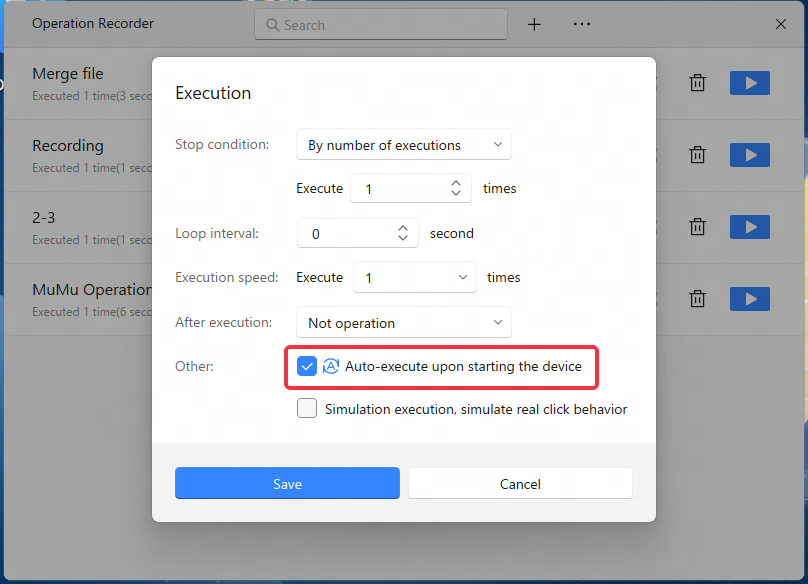
- Exécution automatique au démarrage de l'appareil : Exécuter automatiquement l'enregistrement sélectionné lorsque MuMuPlayer démarre.
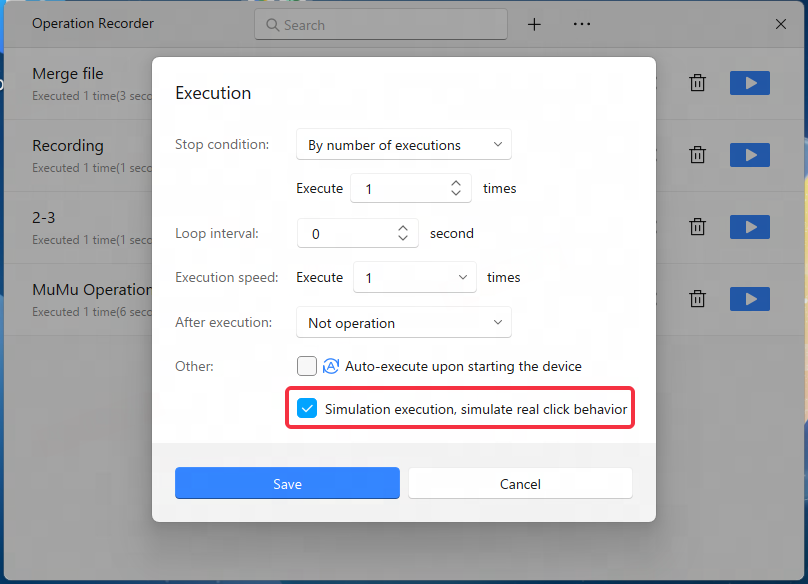
- Exécution en simulation, simuler le comportement de clic réel : Activer la simulation du comportement de clic réel. Cette fonctionnalité n'est actuellement pas prise en charge sur macOS.
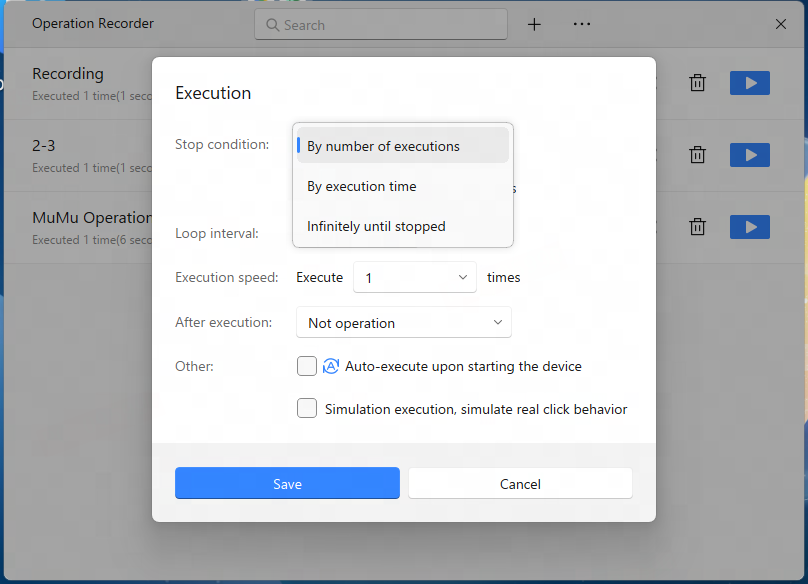
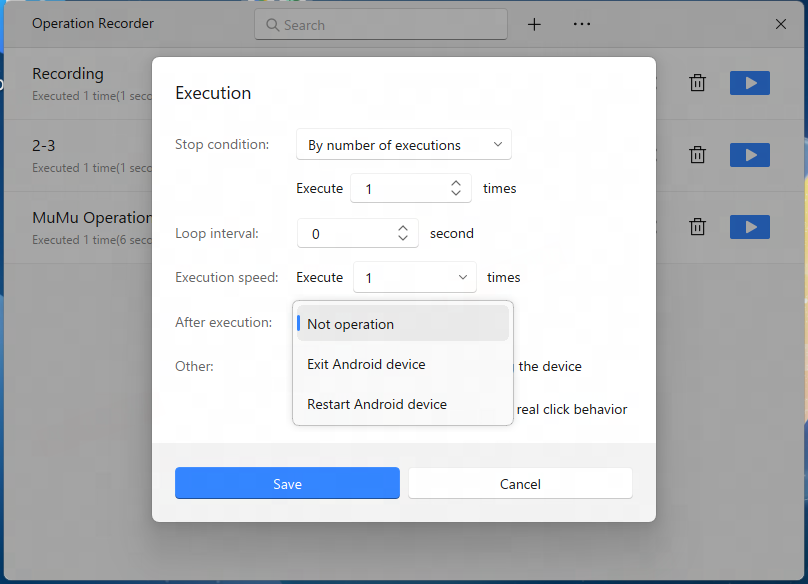
Cliquez sur Enregistrer pour appliquer vos paramètres, ou cliquez sur Annuler pour fermer la fenêtre sans enregistrer.
Étape 2 : Démarrer l'exécution
- Sélectionnez l'enregistrement que vous souhaitez exécuter.
- Cliquez sur Exécuter pour démarrer la lecture.
- Gardez la résolution de MuMuPlayer identique à celle utilisée lors de la création de l'enregistrement.
Si vous devez exécuter différentes versions régionales ou éditeurs du même jeu, utilisez l'enregistrement créé pour la version correspondante du jeu.
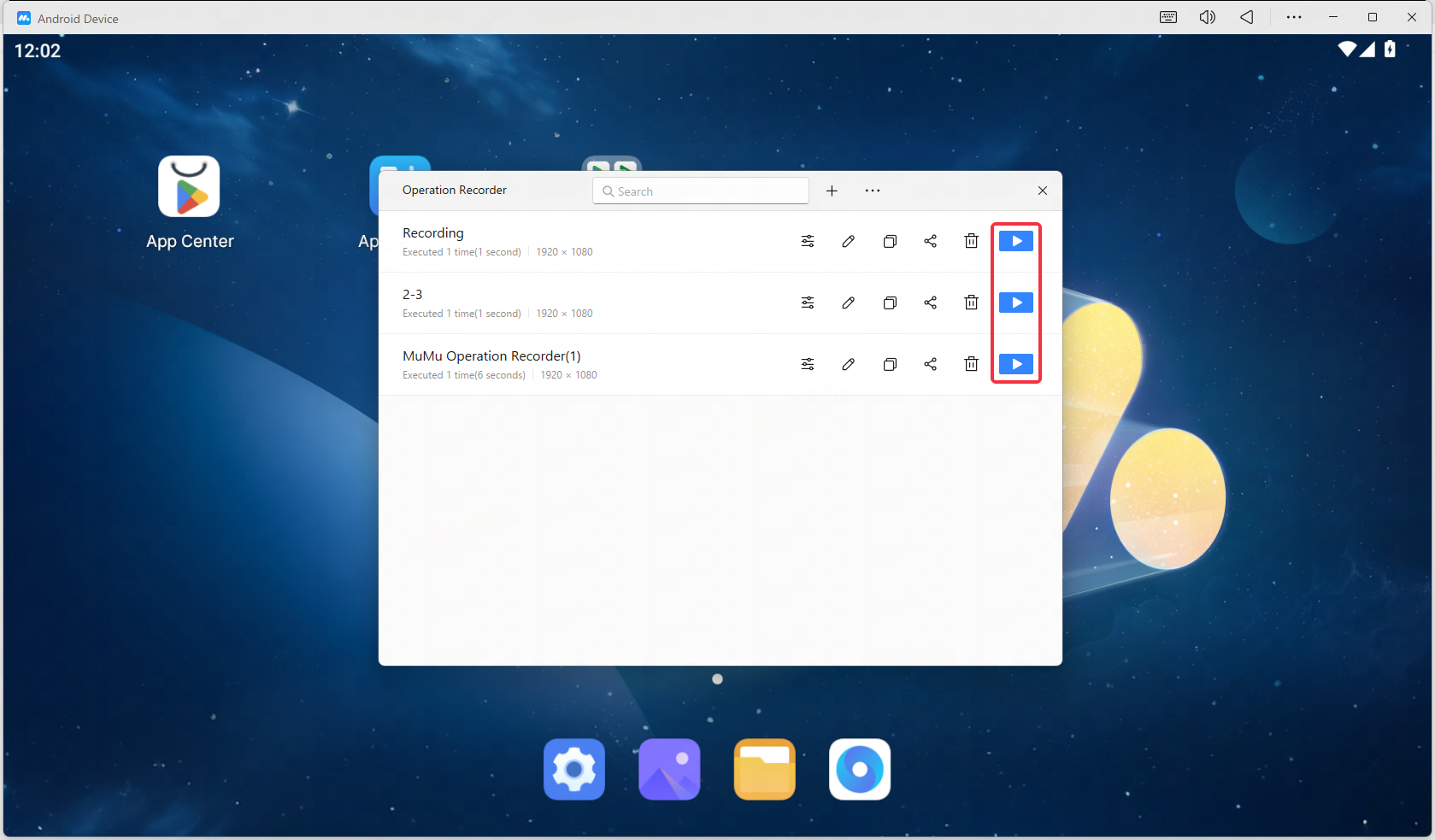
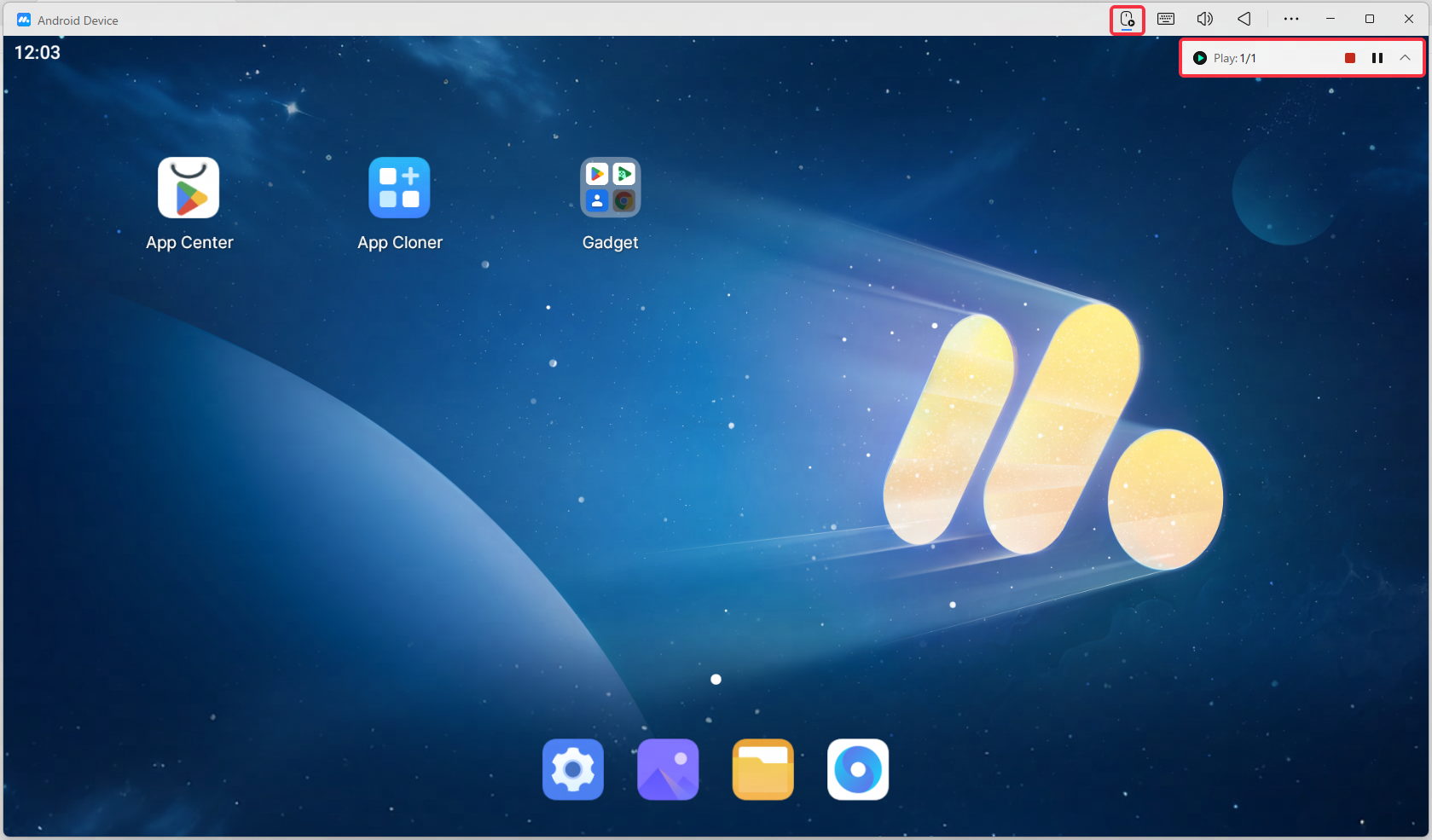
Pendant l'exécution, la fenêtre flottante affiche le nombre d'exécutions en cours et le nombre total d'exécutions. Vous pouvez mettre en pause et reprendre la lecture ou cliquer sur Terminer l'exécution pour l'arrêter manuellement. Si vous ne l'arrêtez pas manuellement, l'exécution se termine selon la condition d'arrêt configurée.
Vous pouvez également attribuer des raccourcis clavier pour arrêter, mettre en pause ou reprendre l'exécution. La fenêtre flottante peut être masquée et rouverte à l'aide des commandes correspondantes.
3. Fusionner les fichiers d'enregistrement
Vous pouvez combiner plusieurs enregistrements en un seul fichier pour automatiser une séquence d'actions plus longue.
- Sélectionnez les fichiers d'enregistrement que vous souhaitez fusionner.
- Cliquez sur Fusionner.
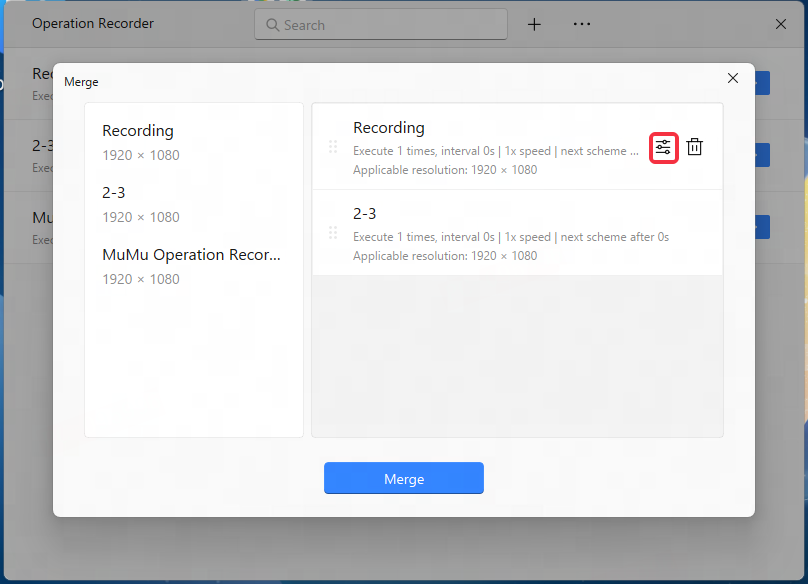
- Sur la page de fusion, ajoutez les enregistrements que vous souhaitez inclure.
- Faites glisser et déposez les fichiers pour modifier leur ordre d'exécution. Vous pouvez également développer ou réduire les paramètres individuels des fichiers ou retirer des fichiers de la liste.
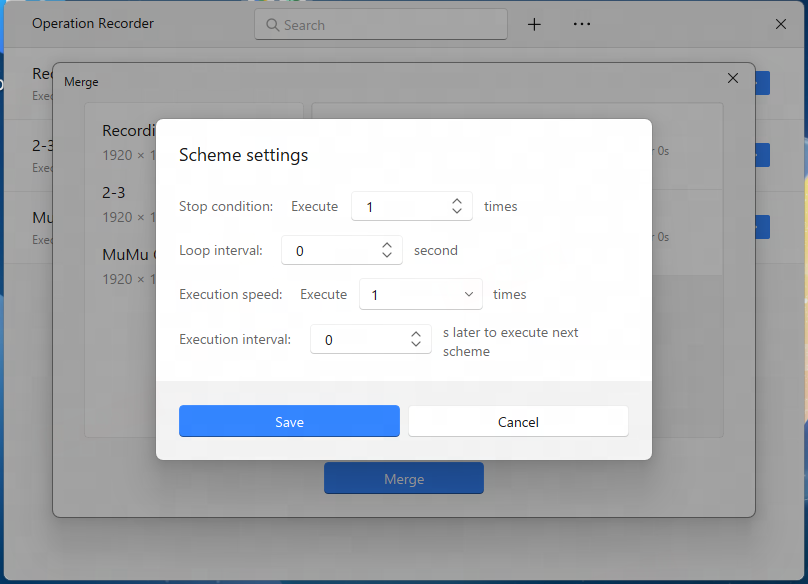
- Configurez la condition d'arrêt, l'intervalle de boucle, la vitesse d'exécution et le délai avant le démarrage du fichier suivant, selon vos besoins.
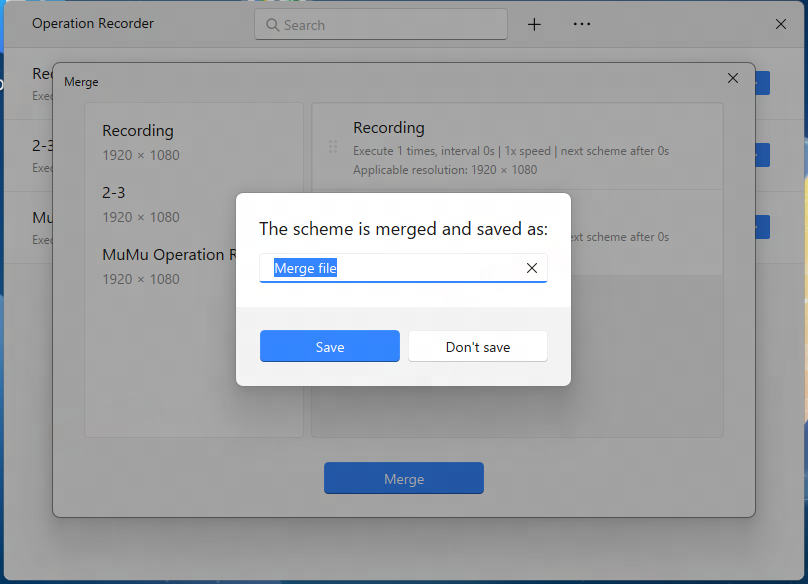
- Cliquez sur Fusionner, saisissez un nom pour le fichier combiné et enregistrez-le.
Remarque : Tous les fichiers d'enregistrement inclus dans une fusion doivent utiliser la même résolution.
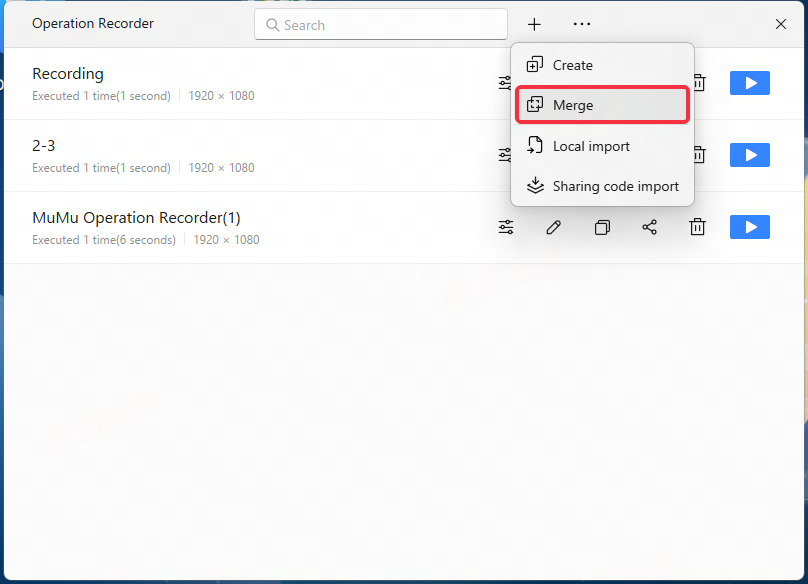
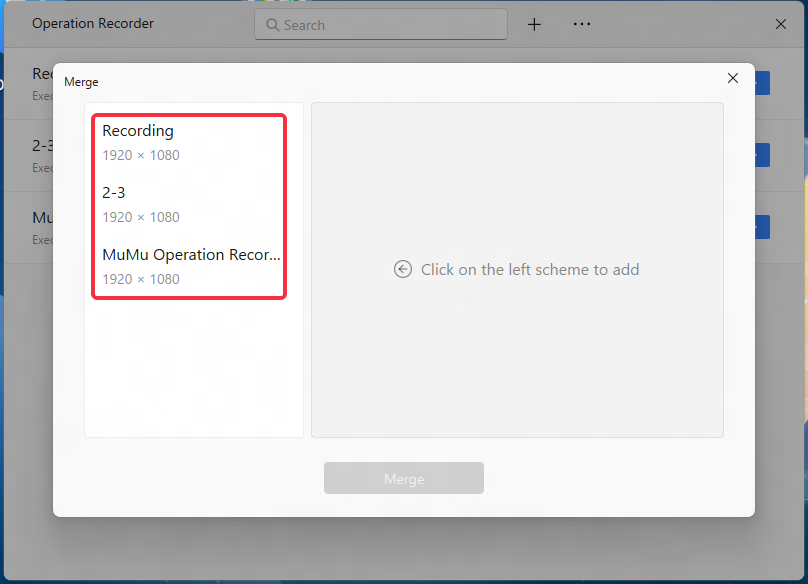
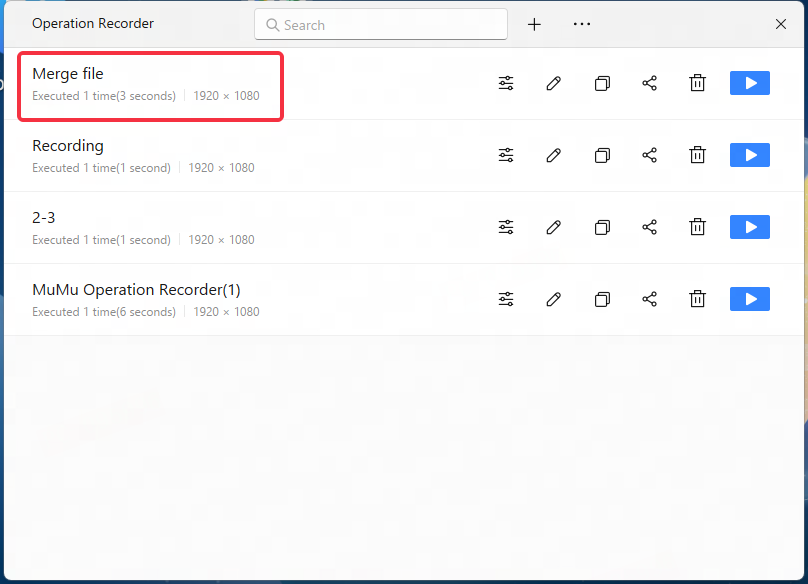
Le fichier combiné apparaît dans la liste des enregistrements et peut être exécuté ou configuré comme n'importe quel autre enregistrement.
4. Mode d'exécution de simulation
Sur Windows, ouvrez la liste des fichiers de Operation Recorder, cliquez sur l'icône Paramètres et ouvrez les paramètres d'exécution. Activez Exécution en simulation, simuler le comportement de clic réel pour que les opérations enregistrées se comportent davantage comme des interactions réelles d'utilisateur.
Remarque : Le mode d'exécution de simulation n'est actuellement pas pris en charge sur macOS. Les autres fonctionnalités de Operation Recorder décrites dans ce guide sont disponibles sur Windows et macOS.
5. Exécution automatisée
Operation Recorder prend en charge l'exécution automatisée, vous permettant de lancer les enregistrements sans démarrer manuellement chaque session.
Quitter ou redémarrer MuMuPlayer automatiquement
Dans les paramètres d'exécution, configurez Après l'exécution pour choisir ce qui se passe lorsque l'enregistrement sélectionné se termine. Selon l'option choisie, MuMuPlayer peut ne rien faire, quitter l'appareil Android ou le redémarrer.
Exécuter les enregistrements au démarrage
Activez Exécution automatique au démarrage de l'appareil pour lancer automatiquement l'enregistrement sélectionné lorsque MuMuPlayer démarre.
Pour automatiser une séquence telle que le démarrage de MuMuPlayer, le lancement d'une application, puis l'exécution d'actions dans l'application, combinez les enregistrements concernés dans un seul fichier et configurez leur ordre d'exécution.
6. Gérer les fichiers d'enregistrement
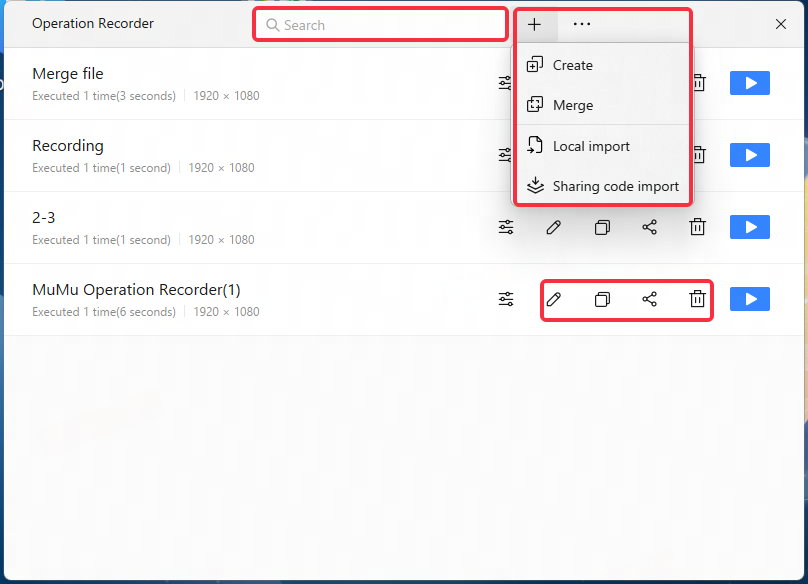
La liste des fichiers de l'Enregistreur d'opérations propose plusieurs outils pour gérer vos enregistrements :
- Recherche : Saisissez un mot-clé pour trouver un enregistrement.
- Renommer : Cliquez sur le nom du fichier pour le modifier.
- Partager : Générez un code de partage afin que d'autres puissent importer et utiliser l'enregistrement.
- Copier : Créez un duplicata d'un enregistrement.
- Ouvrir l'emplacement du fichier : Ouvrez le dossier contenant l'enregistrement pour visualiser, copier ou transférer le fichier.
- Supprimer : Retirez un enregistrement après avoir confirmé la suppression.
Lors de la gestion manuelle des fichiers, évitez de déplacer ou de supprimer des fichiers dont MuMuPlayer a encore besoin.
7. Questions fréquemment posées
1. Pourquoi reçois-je un avertissement de résolution incompatible lors de l'exécution d'un enregistrement ?
L'avertissement apparaît lorsque la résolution actuelle de MuMuPlayer diffère de celle utilisée pour créer l'enregistrement.
Pour une lecture plus fiable, réglez MuMuPlayer sur la même résolution que celle utilisée lors de l'enregistrement. Si l'avertissement persiste ou si les actions enregistrées ne fonctionnent pas correctement, créez un nouvel enregistrement avec la résolution actuelle.
2. Pourquoi MuMuPlayer est-il lent pendant l'enregistrement ou l'exécution ?
Des ralentissements peuvent survenir lorsque l'utilisation du processeur est élevée, que les ressources mémoire sont limitées ou que l'espace disque est insuffisant.
Fermez les applications inutiles, réduisez l'utilisation des ressources système et libérez de l'espace disque avant d'enregistrer ou d'exécuter des opérations. Une connexion réseau stable peut également aider à réduire les interruptions.
3. L'utilisation de Operation Recorder peut-elle entraîner le bannissement d'un compte de jeu ?
Certaines jeux peuvent restreindre les actions automatisées ou les outils d'automatisation tiers. L'utilisation de Operation Recorder peut comporter un risque de restriction ou de bannissement de compte, selon les règles du jeu.
Vérifiez les conditions et politiques du jeu avant d'utiliser des opérations automatisées, et utilisez cette fonctionnalité à votre propre discrétion.
4. Pourquoi de petits points blancs restent-ils sur l'écran après l'enregistrement ?
Les points peuvent être causés par le paramètre de retour tactile d'Android.
Pour le désactiver, suivez ces étapes.Étape 1 : Activer les options pour les développeurs
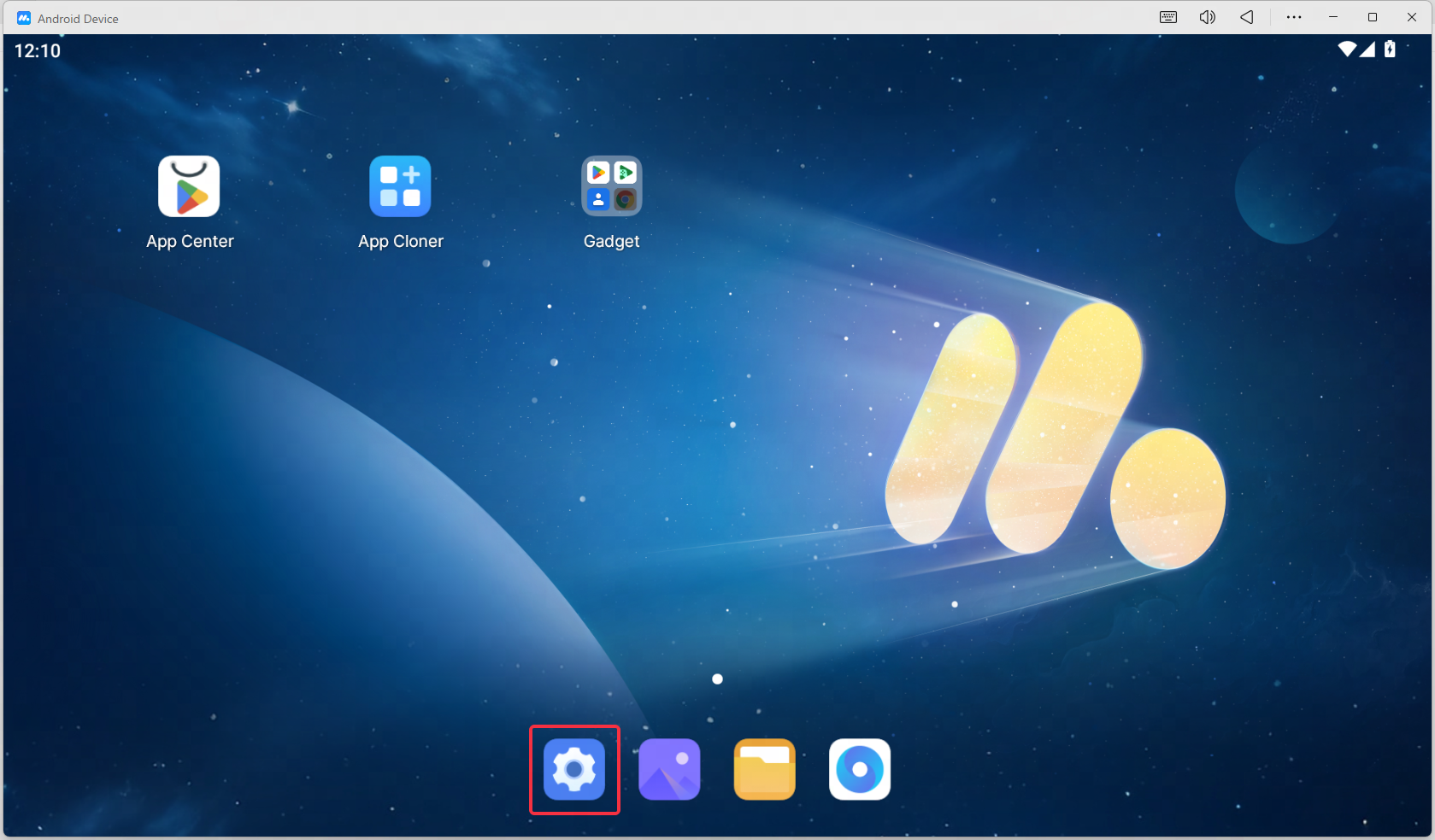
- Ouvrez les paramètres système Android dans MuMuPlayer.
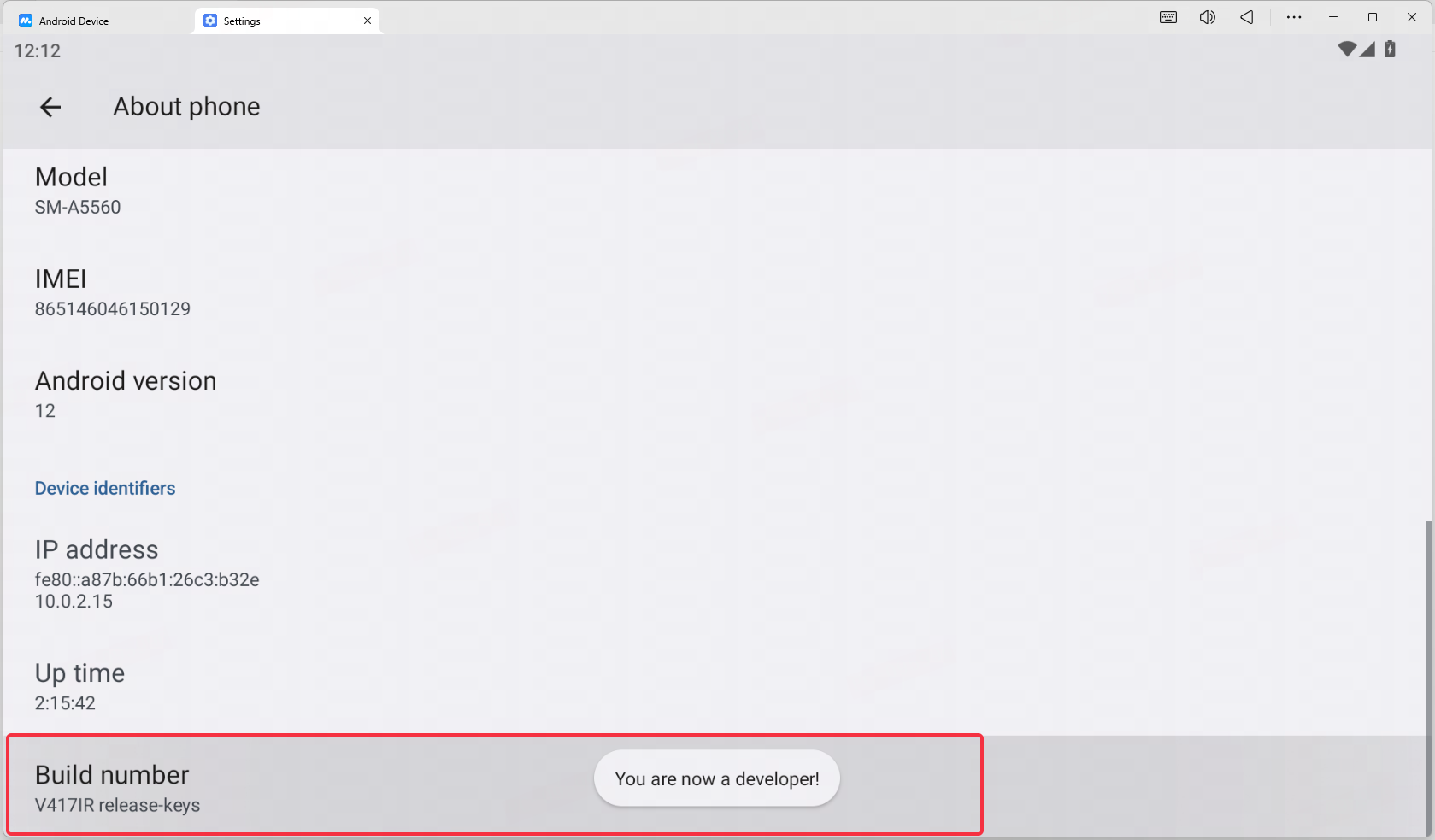
- Accédez à À propos du téléphone.
- Appuyez plusieurs fois sur Numéro de build jusqu'à ce que les options pour les développeurs soient activées.
Étape 2 : Désactiver l'affichage des appuis
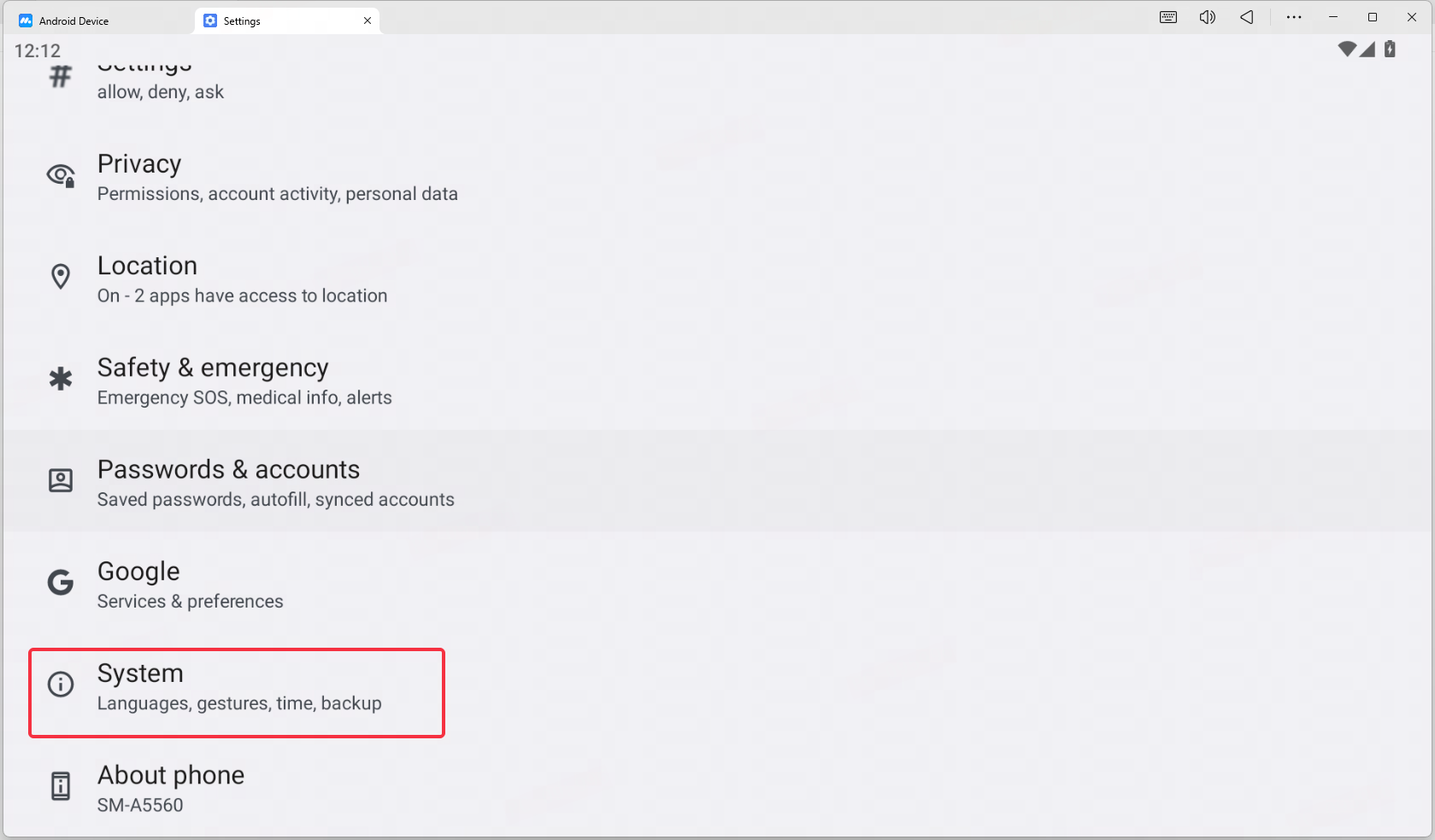
- Revenez aux paramètres.
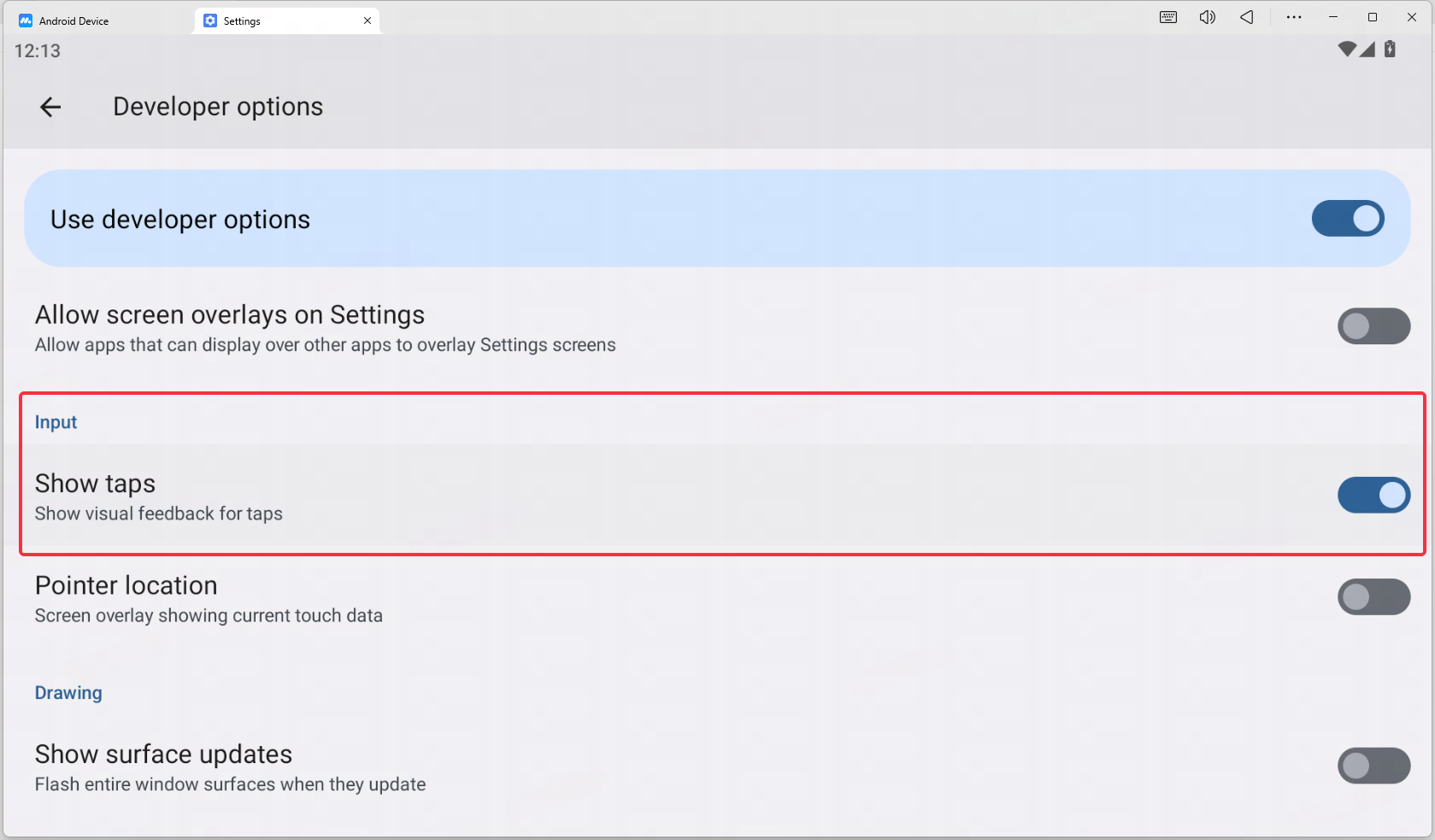
- Ouvrez Système > Options pour les développeurs.
- Désactivez Afficher les appuis.
Les indicateurs d'appui ne devraient plus apparaître à l'écran.
Avec Operation Recorder, vous pouvez automatiser des actions répétitives en jeu, combiner plusieurs tâches et gérer les enregistrements plus efficacement dans MuMuPlayer sur Windows et macOS.
Si vous avez d'autres questions concernant Operation Recorder, contactez-nous sur Discord pour obtenir une assistance supplémentaire.
Fin de l'article