Guide de téléchargement et d'installation de PGSharp
Problèmes connus :
1. Toutes les versions de MuMu Player ne prennent pas en charge la version Google de Pokemon Go.
2. Actuellement, MuMu Player 12 ne prend pas en charge PGsharp. Si vous souhaitez jouer, veuillez suivre le tutoriel ci-dessous pour télécharger MuMu 6.
1. Guide de téléchargement et d'installation de PGsharp sur MuMu 6
Si vous devez télécharger et installer PGSharp sur MuMu Player, veuillez suivre les étapes ci-dessous :
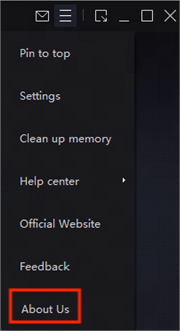
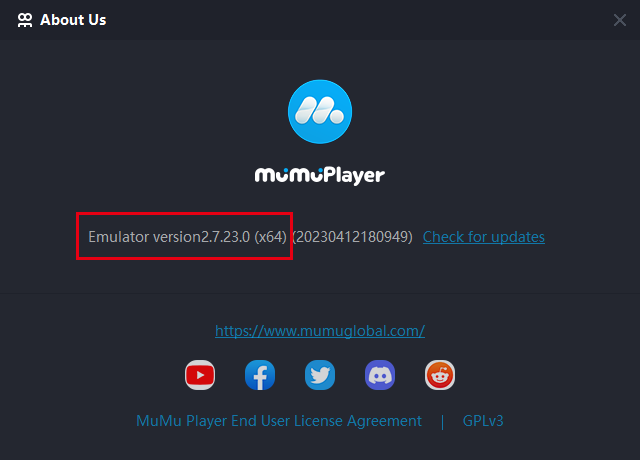
Étape 1 : Assurez-vous que votre MuMu Player est une version 64 bits V2.7.23.0. Vous pouvez cliquer sur "Menu"→"À propos de nous" pour vérifier votre version. Si vous n'utilisez pas la version ci-dessus, veuillez désinstaller et réinstaller la bonne version. >>Cliquez ici pour télécharger
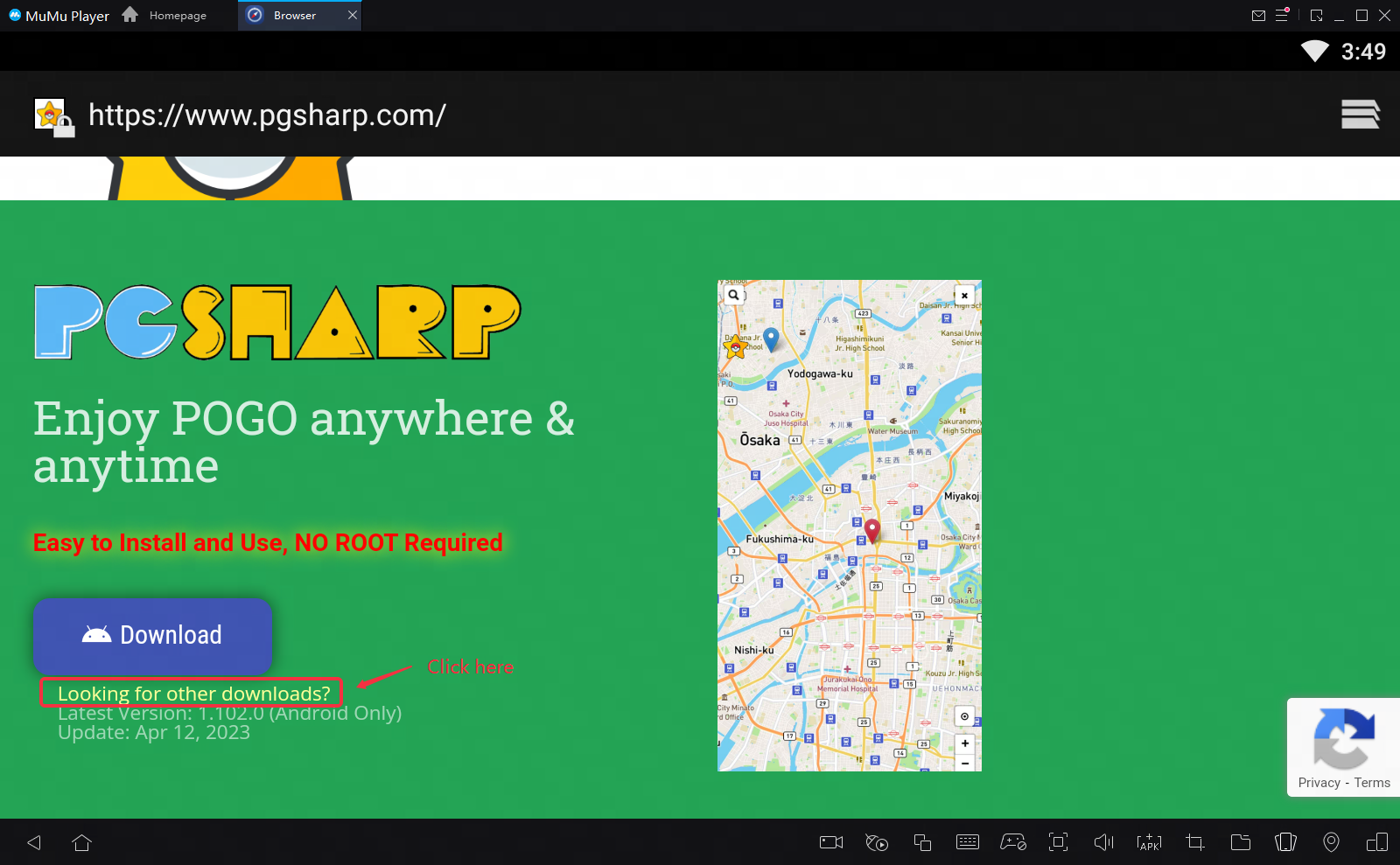
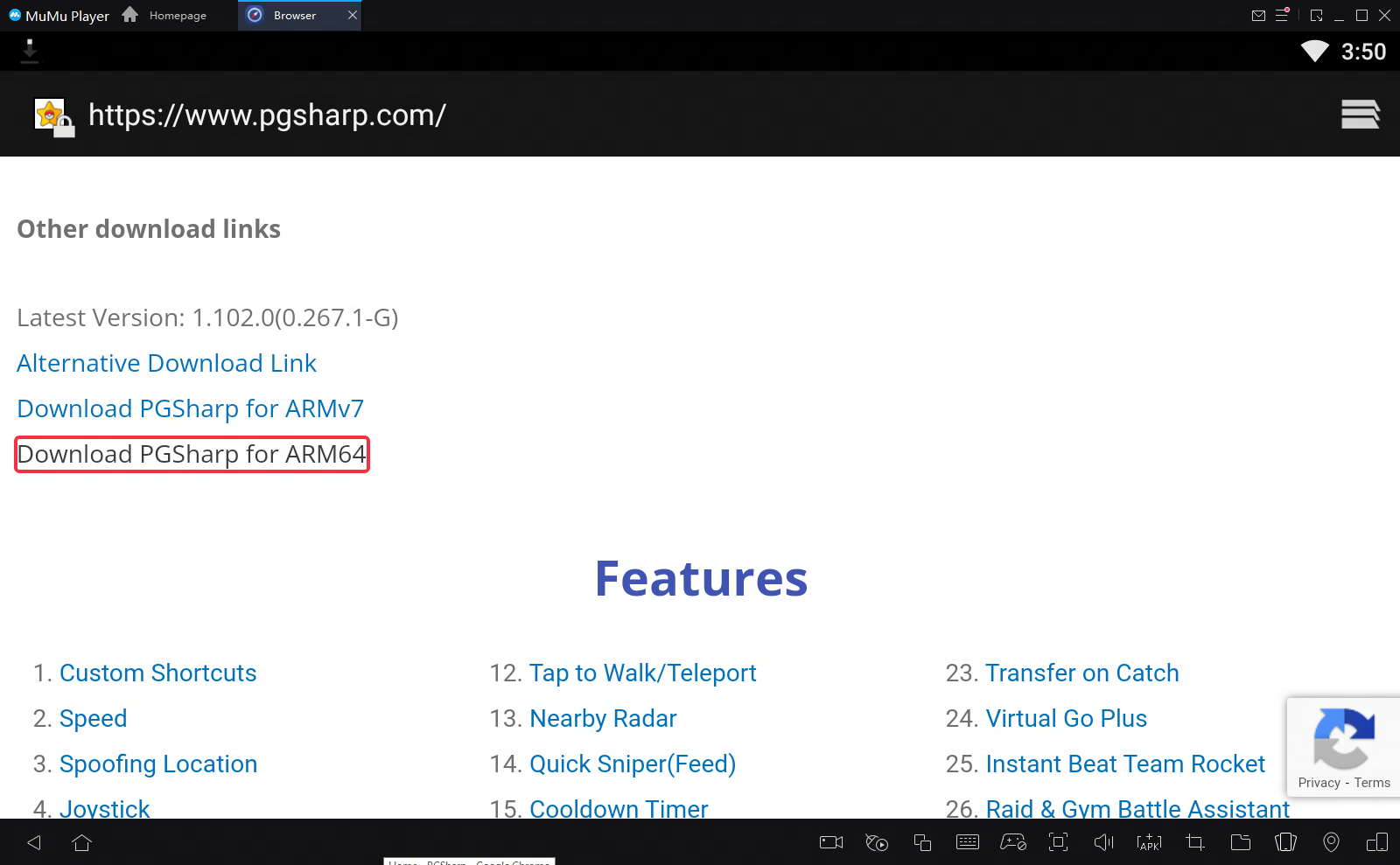
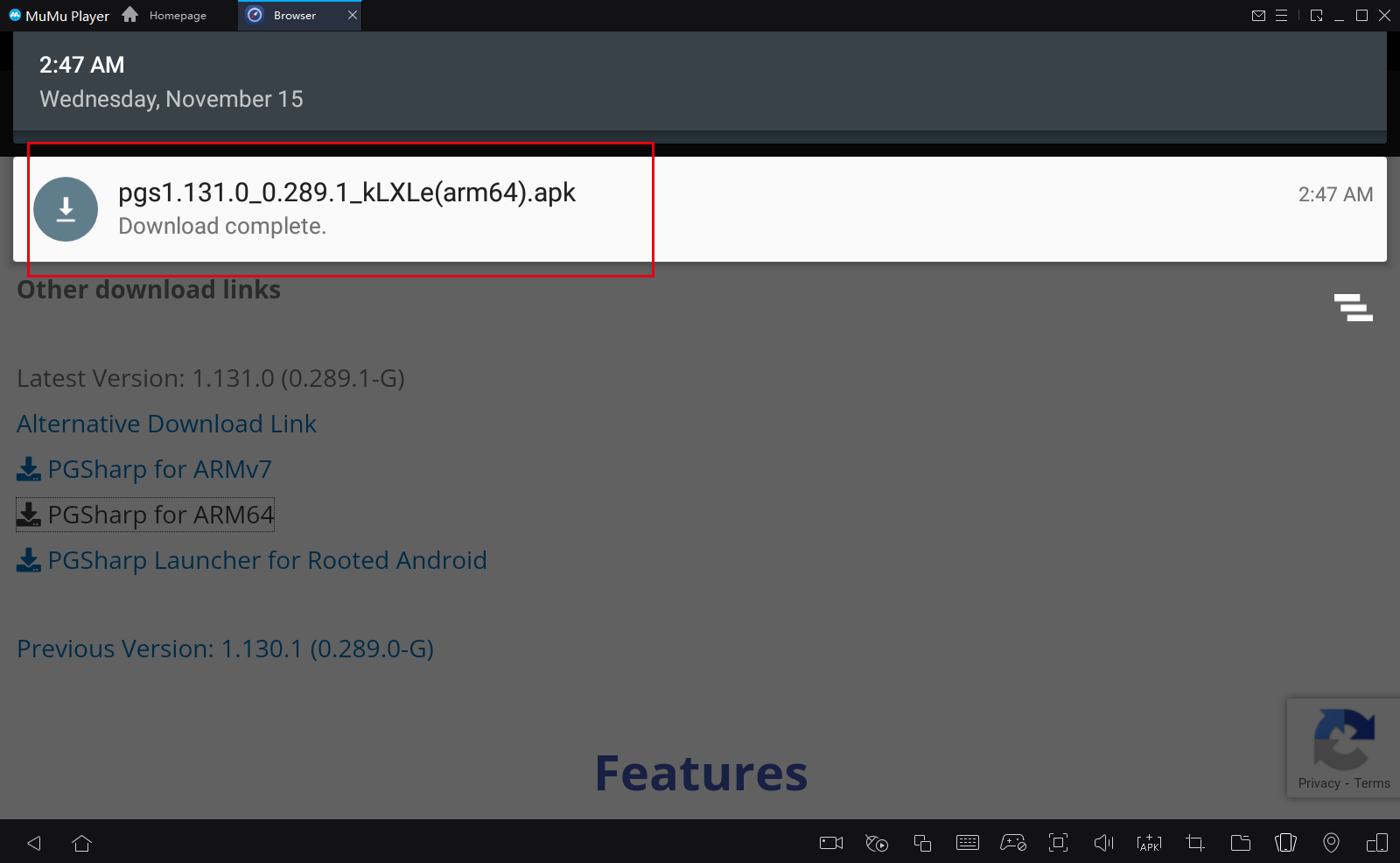
Étape 2 : Ouvrez le site officiel de PGsharp (https://www.pgsharp.com/) dans le navigateur de l'émulateur, trouvez "Looking for other downloads"—"Download PGSharp for ARM64", téléchargez l'installateur 64 bits et installez-le.
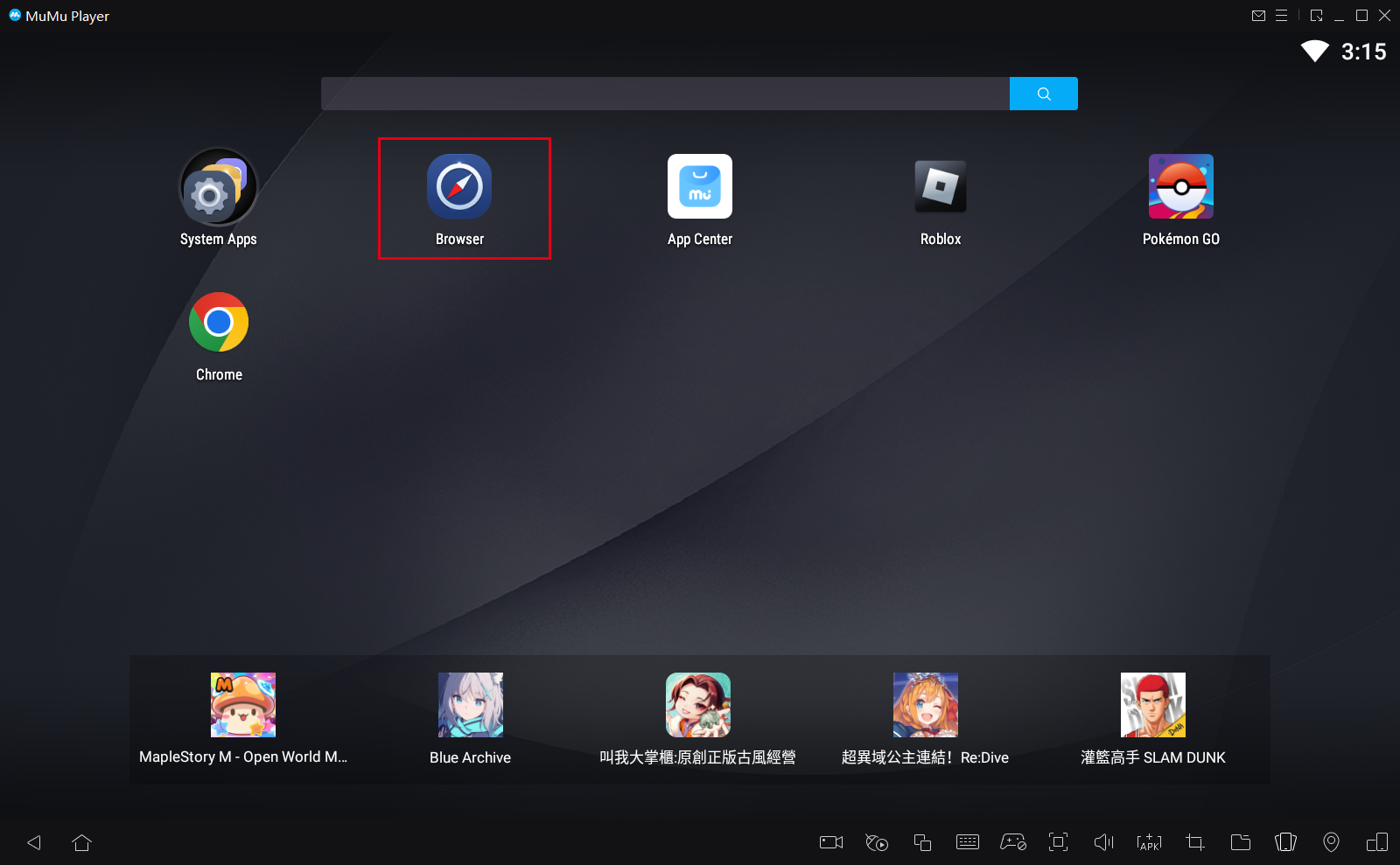
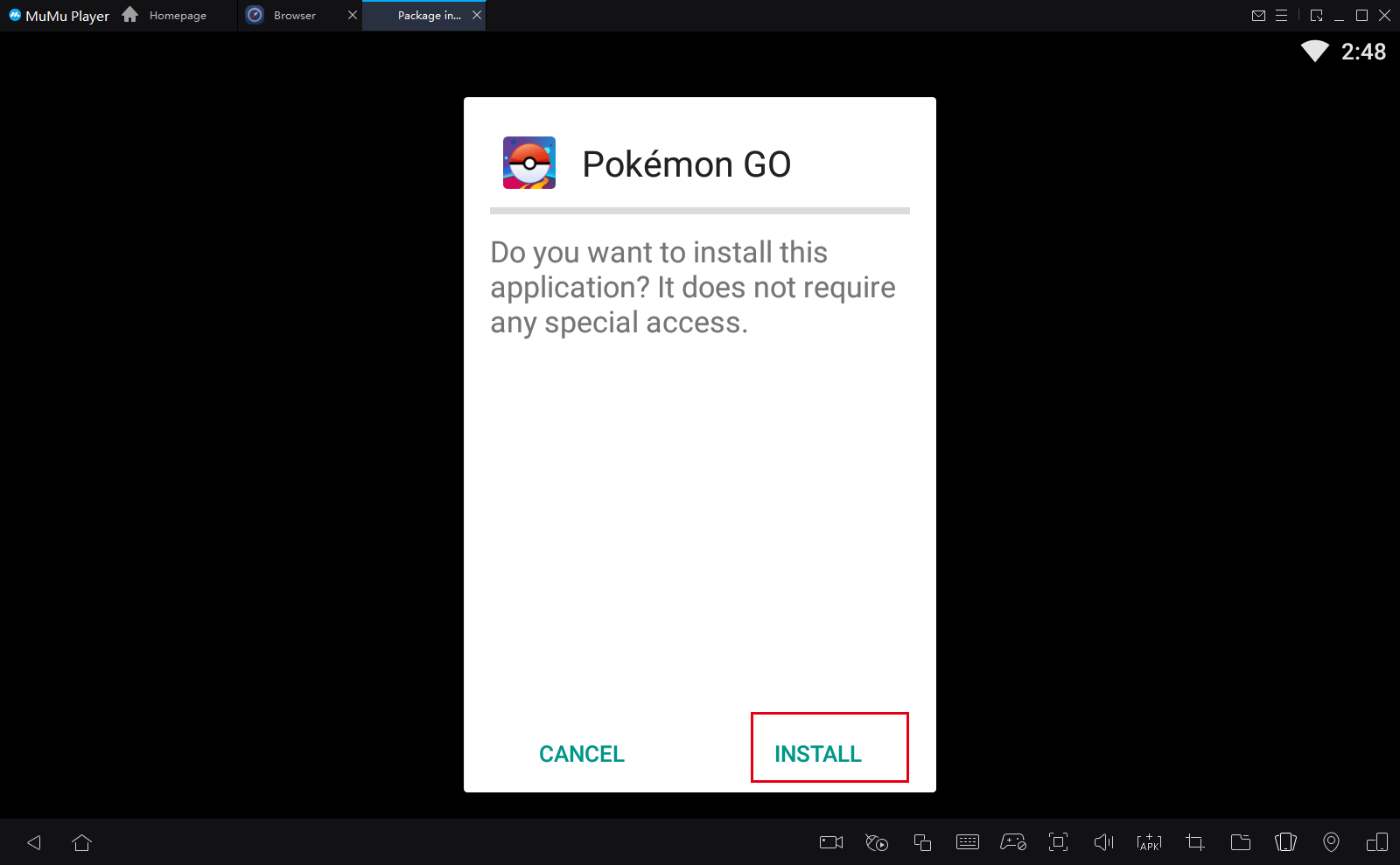
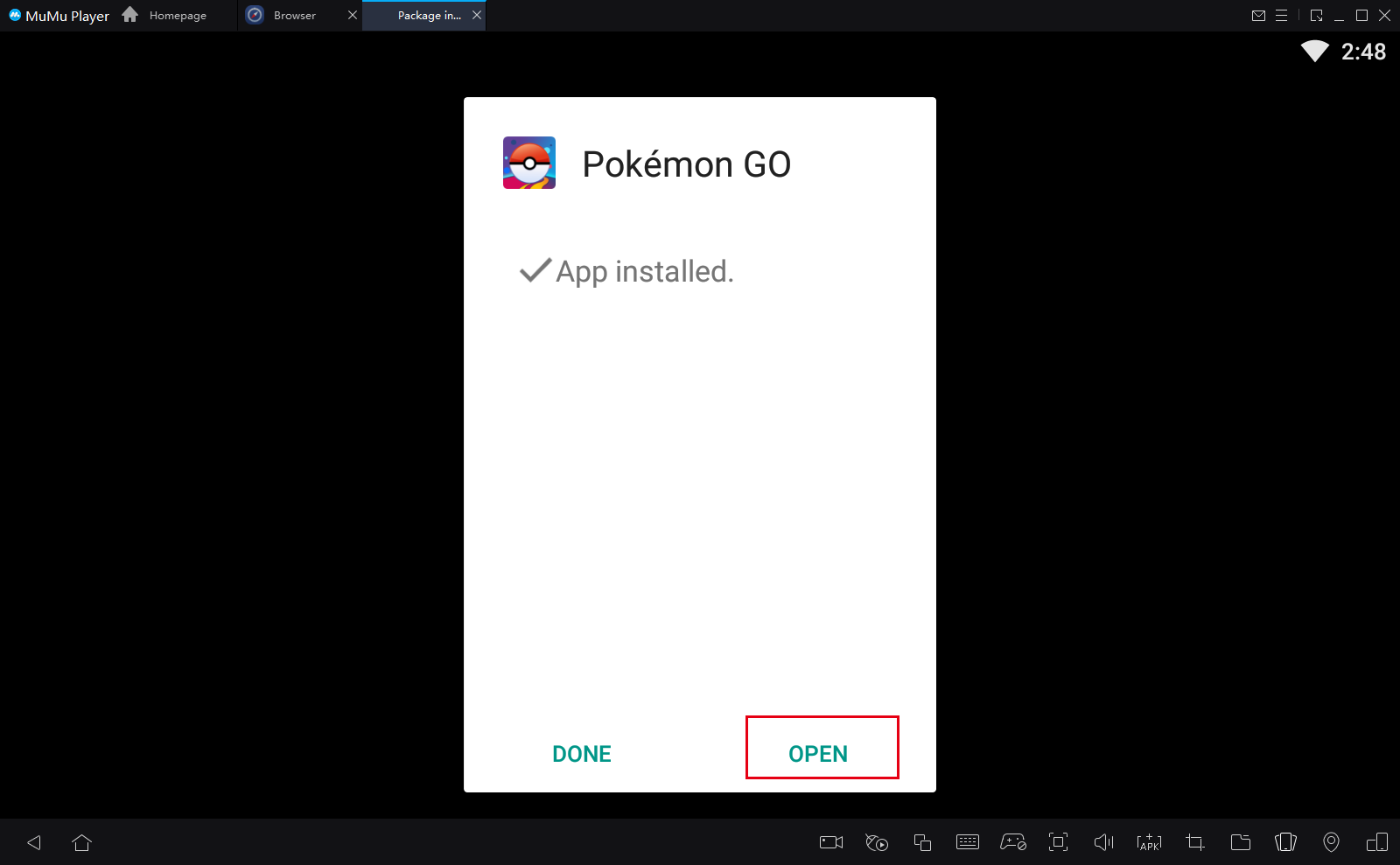
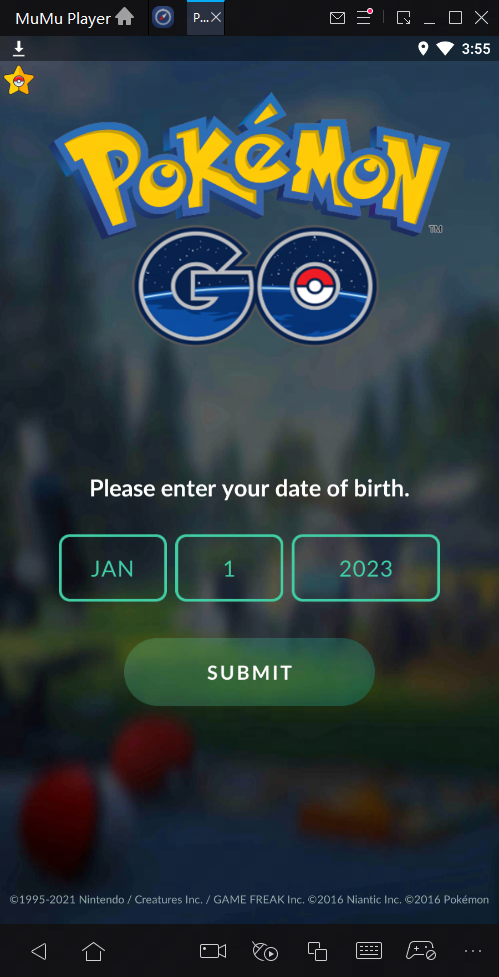
Étape 3 : Après l'installation terminée, ouvrez PGSharp et sélectionnez votre date de naissance. (Il est recommandé de choisir avant 2000)
Étape 4 : Choisissez votre méthode de connexion : (1) Connexion avec un compte Facebook (2) Connexion avec un compte Google (3) Connexion avec un compte membre enregistré Pokemon Trainer Club
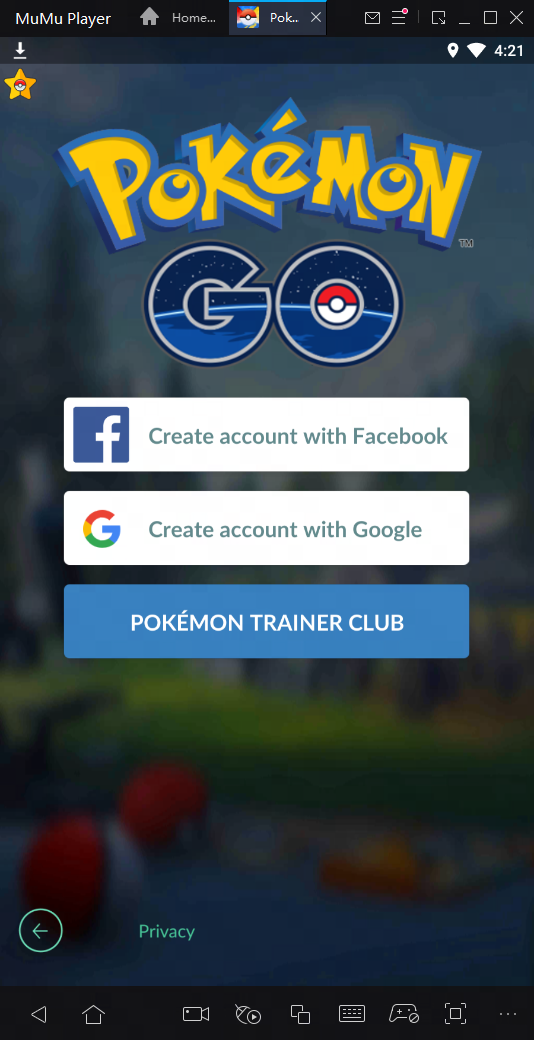
Remarque : Si vous rencontrez des problèmes lors de la connexion à votre compte Google, veuillez essayer de lancer le jeu plusieurs fois et de vous reconnecter.
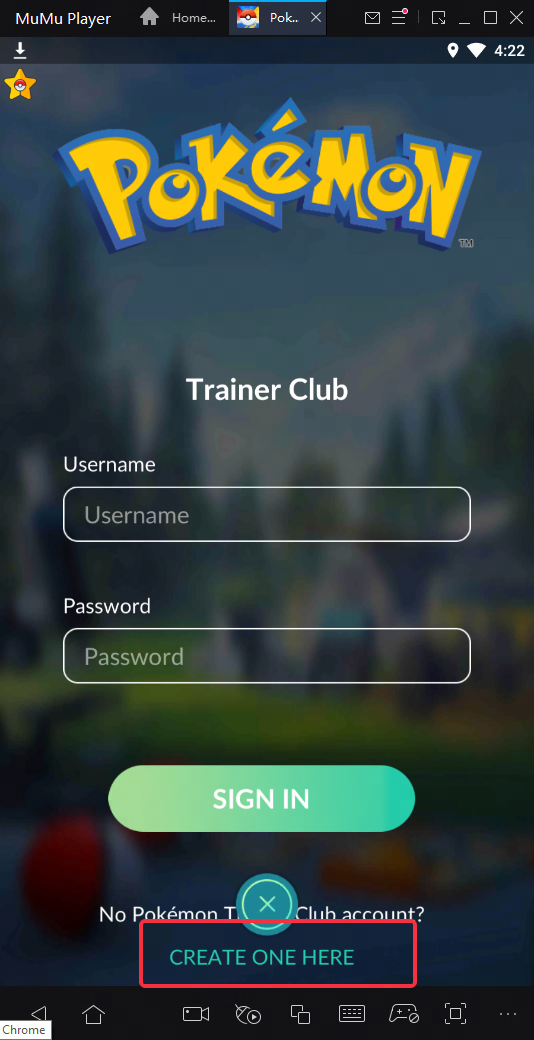
Étape 5 : Si vous choisissez de vous connecter en tant que membre du club Pokemon et que vous n'êtes pas encore inscrit en tant que membre du Pokemon Trainer Club, vous devez cliquer sur « CRÉER UN COMPTE ICI » pour créer un nouveau compte. Remplissez les informations requises et cliquez sur le bouton de confirmation par e-mail pour activer le compte.

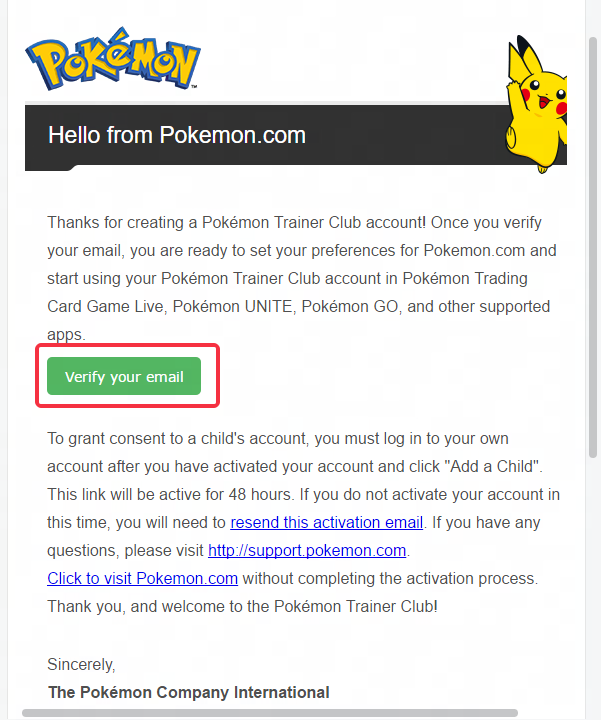
Étape 6 : Retournez sur MuMu Player et reconnectez-vous à votre compte pour jouer normalement.
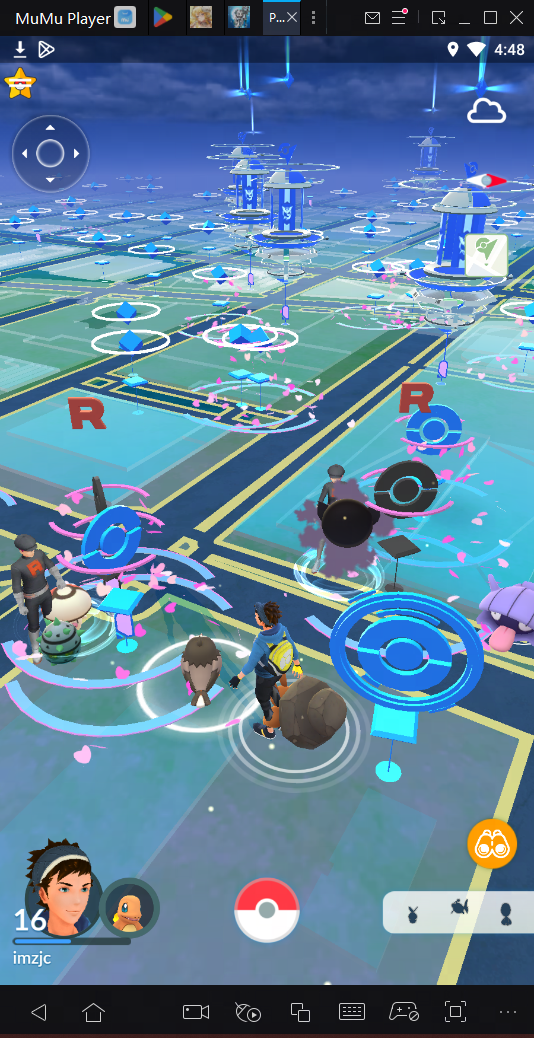
2. Comment résoudre le problème « Accès bloqué : erreur d'autorisation » ?
Si vous rencontrez le problème affichant « Accès bloqué : erreur d'autorisation », vous pouvez suivre les étapes ci-dessous pour le résoudre.
Étape 1 : Téléchargez le navigateur Google Chrome depuis le Centre d'applications et installez-le.
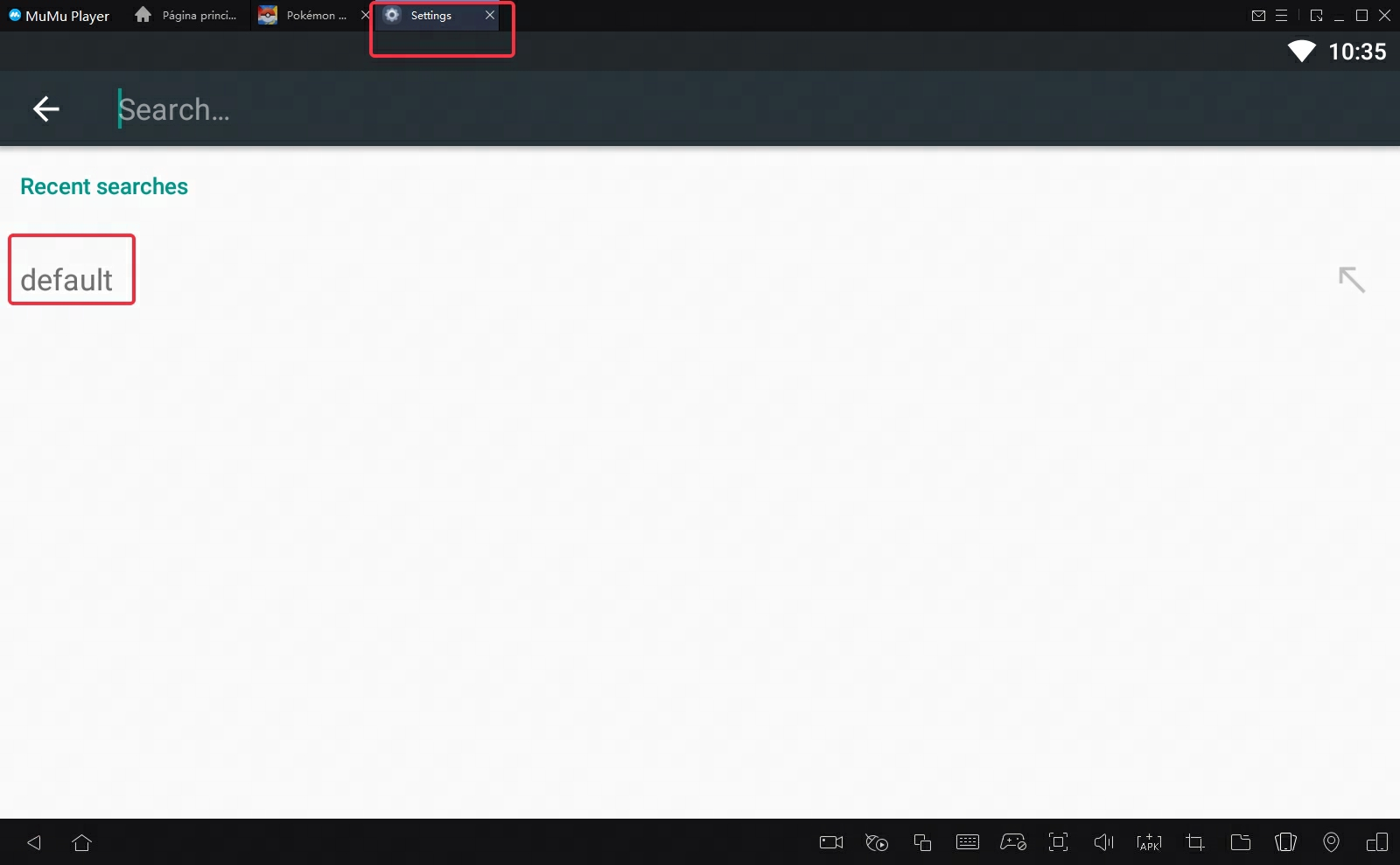
Étape 2 : Cliquez sur « Paramètres » sur le bureau, recherchez « par défaut »
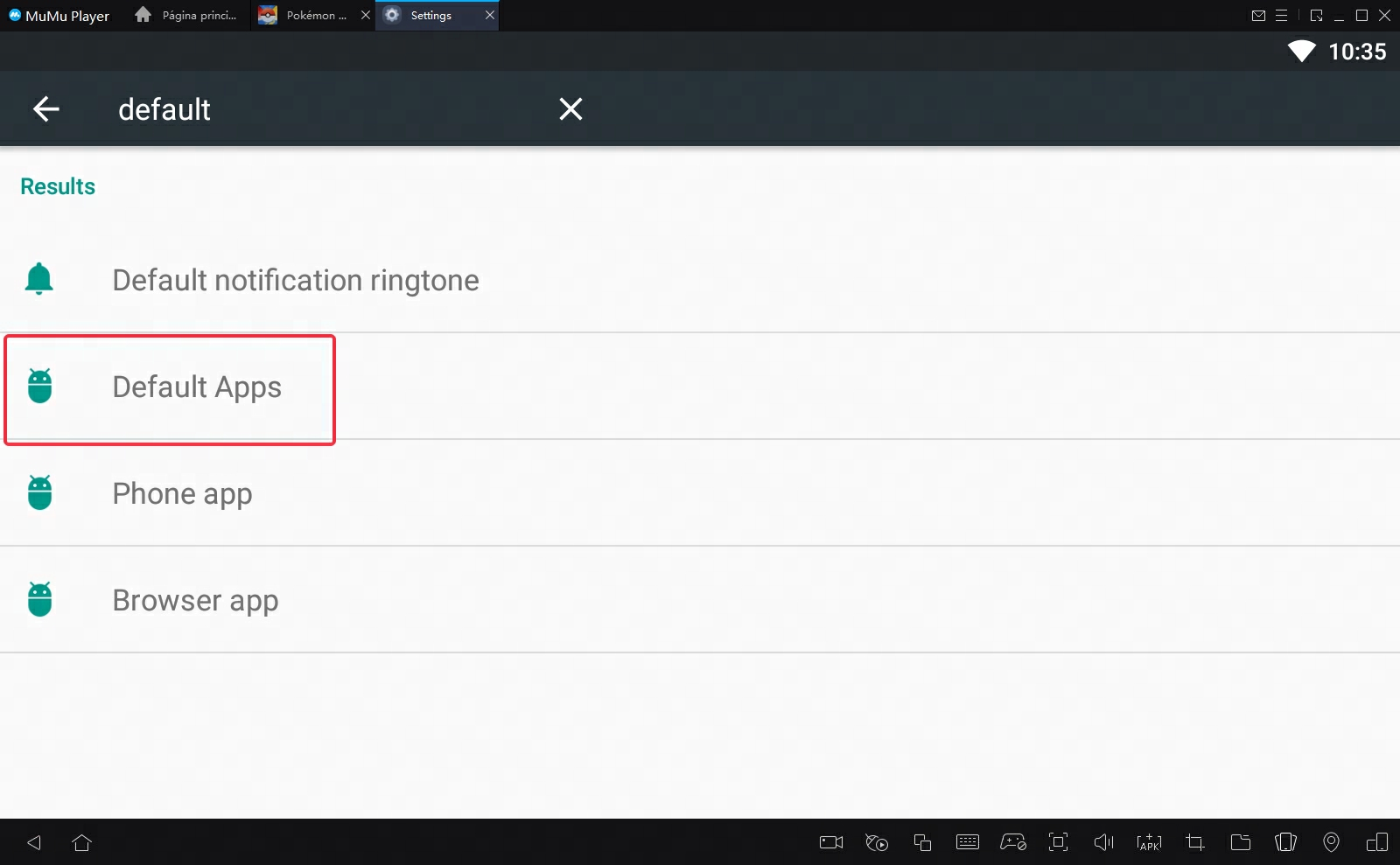
Étape 3 : Sélectionnez « Applications par défaut ».
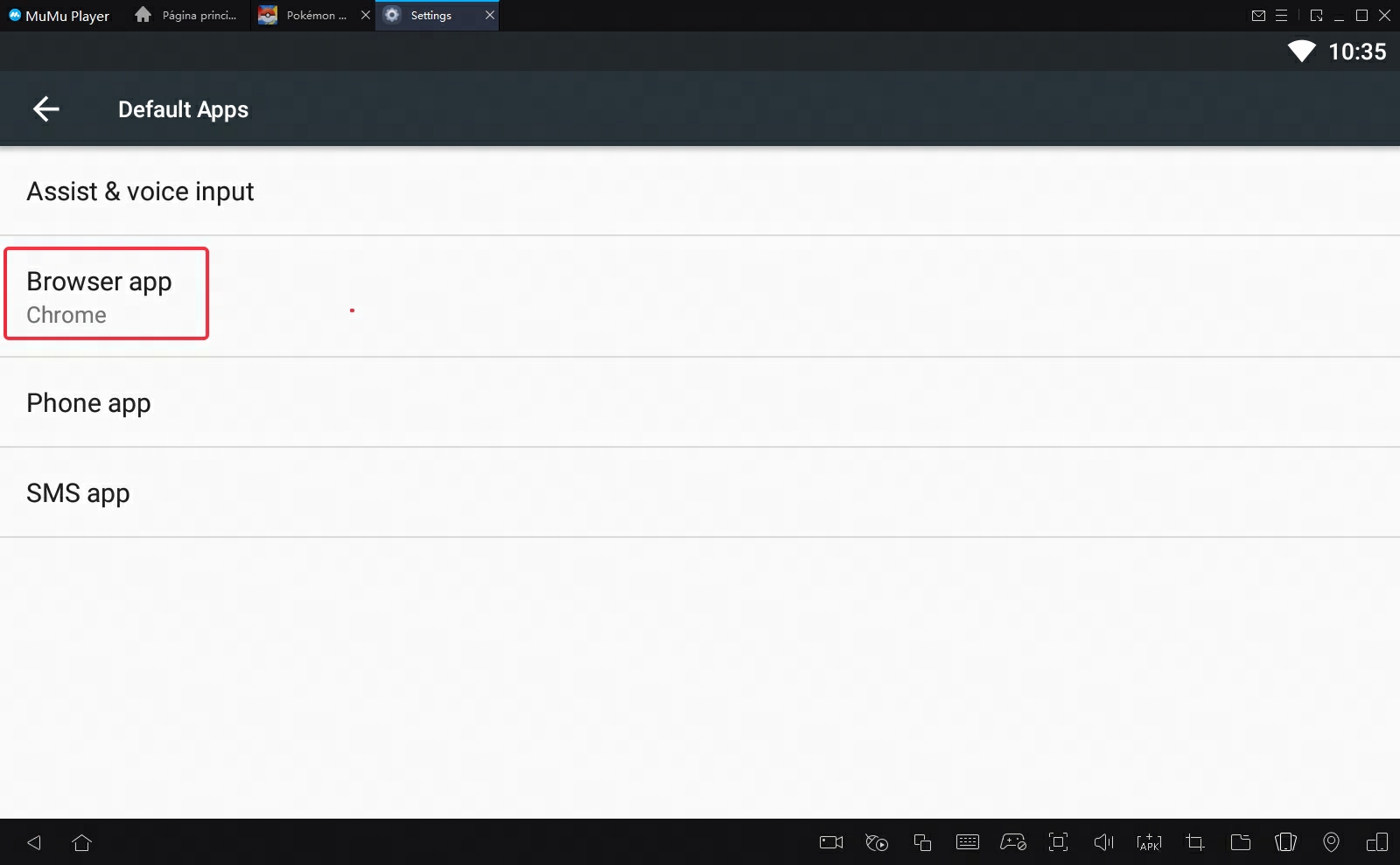
Étape 4 : Cliquez sur « Application de navigation », puis changez-la pour Chrome.
Étape 5 : Fermez les paramètres, redémarrez PGSharp pour jouer normalement.
3. Comment utiliser la fonction Virutal Go Plus ?
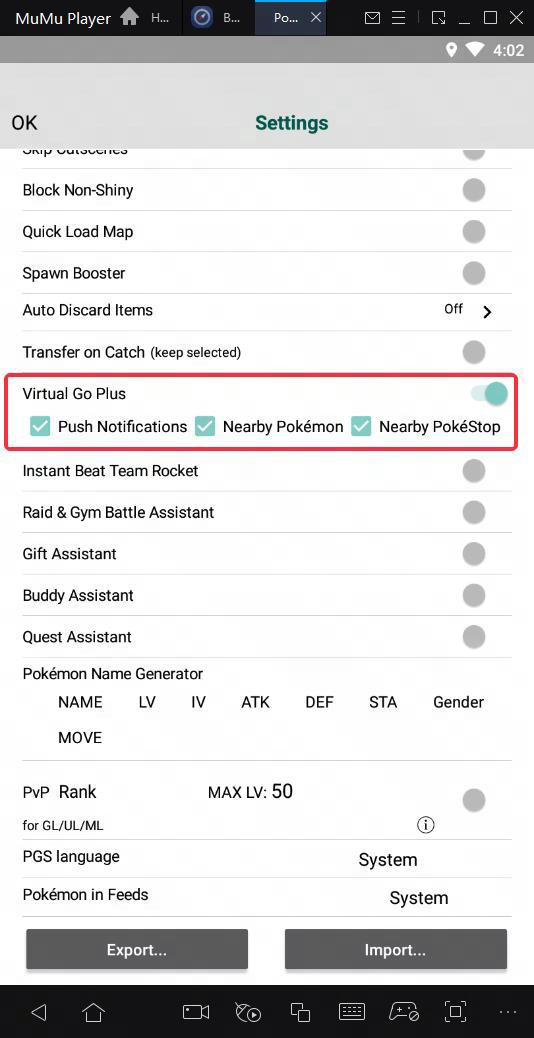
Étape 1 : Ouvrez PGSharp → Paramètres → Activez la fonction Virtual Go Plus → Cochez le contenu requis
Étape 2 : Revenez à l'interface du jeu, cliquez sur le bouton de connexion en haut à droite et attendez la connexion.
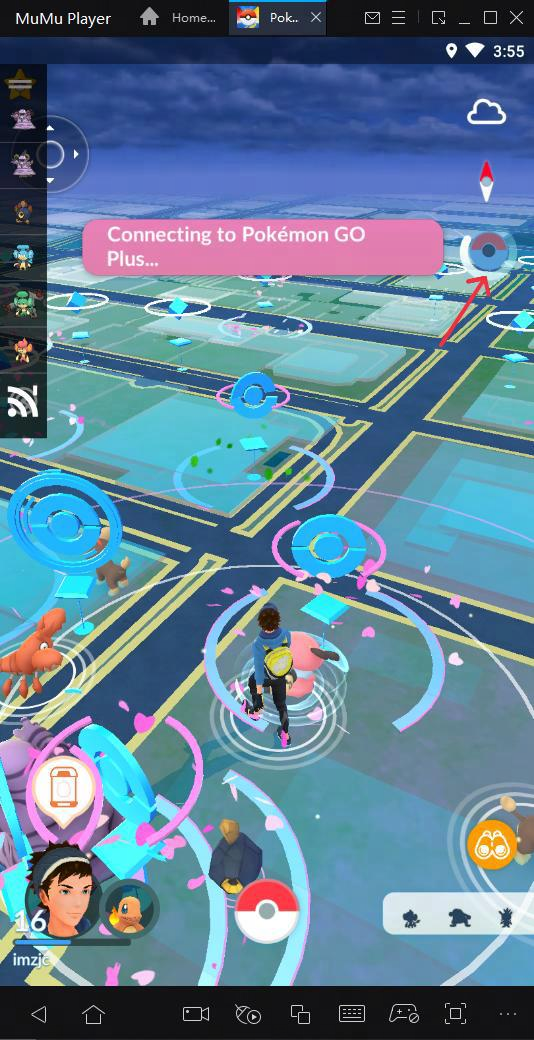
Si cela ne fonctionne toujours pas, veuillez redémarrer l'émulateur ou le jeu plusieurs fois.
Fin de l'article