Comment réinstaller le pilote graphique
Pourquoi auriez-vous besoin de supprimer et de réinstaller les pilotes GPU ?
Les périphériques externes ne peuvent pas fonctionner sans pilotes sous Windows. Bien que Microsoft fournisse des pilotes « basiques » pour toutes sortes d’appareils, il est généralement préférable d’installer les pilotes officiels du fabricant. Cela est particulièrement important pour les GPU, car les fournisseurs de GPU comme AMD et Nvidia proposent des optimisations logicielles, des fonctionnalités et des paramètres personnalisables avec leurs pilotes.
Cependant, les pilotes ne sont jamais parfaits. Parfois, une nouvelle mise à jour introduit un nouveau problème, et les utilisateurs doivent attendre que le fabricant corrige ce problème. Il est également possible que l’installation répétée de nouveaux pilotes puisse provoquer des dysfonctionnements étranges. Si vous passez d’AMD à Nvidia ou inversement, il est également recommandé de supprimer les pilotes de l’ancien GPU.
Préparation à une désinstallation et une installation propres
Avant d’essayer l’une des méthodes ci-dessous, il est conseillé de préparer certaines choses. Vous devriez déjà avoir téléchargé vos nouveaux pilotes et être prêt à les installer avant de supprimer quoi que ce soit. L’endroit où vous obtenez vos pilotes dépend de l’endroit où vous avez acheté votre PC ou si vous l’avez assemblé vous-même.
Si vous avez assemblé votre propre ordinateur de bureau, il est préférable d’aller directement sur le site web de AMD, Nvidia, ou Intel et de télécharger les pilotes.
Si vous avez acheté un PC OEM, il est possible d'utiliser les pilotes directement depuis AMD, Nvidia ou Intel, mais il est préférable de rechercher les pilotes fournis par l'OEM.Vous devrez également redémarrer votre PC au moins une fois pendant le processus. Techniquement, vous pouvez ignorer cette étape, mais un redémarrage est recommandé par sécurité. Pensez donc à sauvegarder tous vos fichiers et documents importants.
La dernière chose à faire est de vous déconnecter d'Internet. Windows tentera automatiquement de télécharger et d'installer les derniers pilotes GPU qu'il peut trouver si vous supprimez vos pilotes GPU. Se déconnecter d'Internet empêchera cela, c'est pourquoi nous recommandons de télécharger les pilotes en premier.
1. Utiliser le Gestionnaire de périphériques Windows
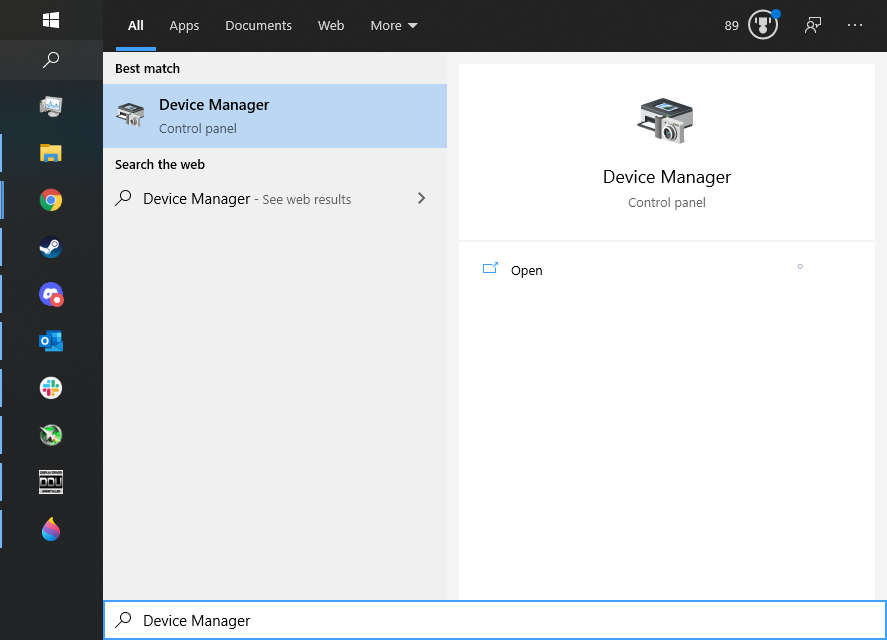
Gestionnaire de périphériques est l'un des nombreux outils permettant de configurer les périphériques connectés à votre PC, et il peut mettre à jour, restaurer et supprimer les pilotes. Recherchez Gestionnaire de périphériques dans la barre de recherche et ouvrez l'utilitaire.
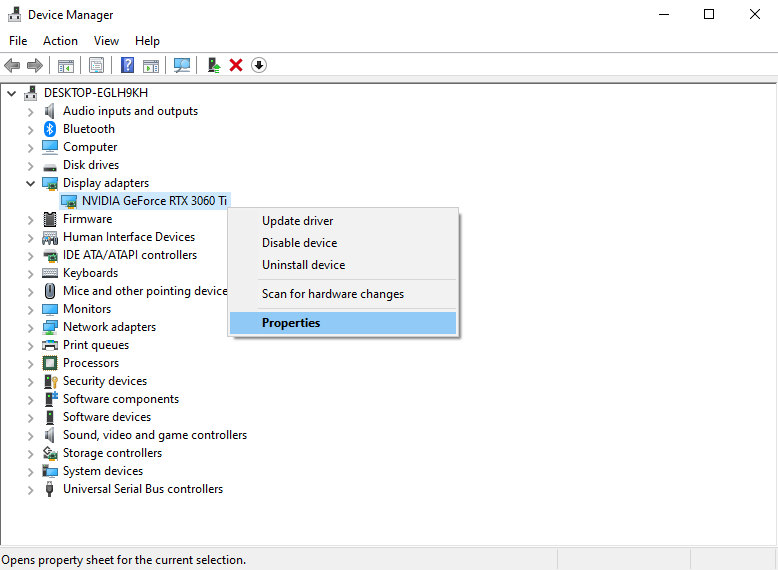
Puis, accédez à Cartes graphiques, faites un clic droit sur votre GPU et sélectionnez Propriétés.
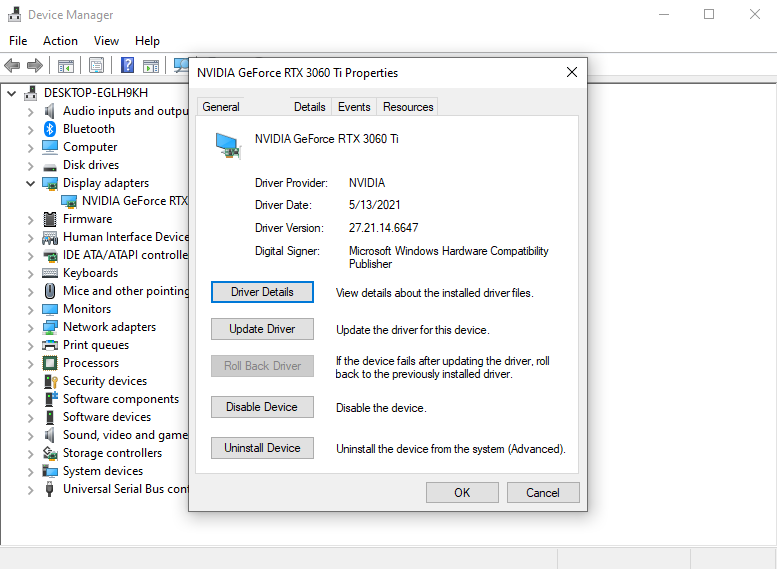
À partir de là, allez dans l’onglet Pilote. Cet onglet affiche les options Mettre à jour le pilote, Restaurer le pilote et Désinstaller le périphérique.
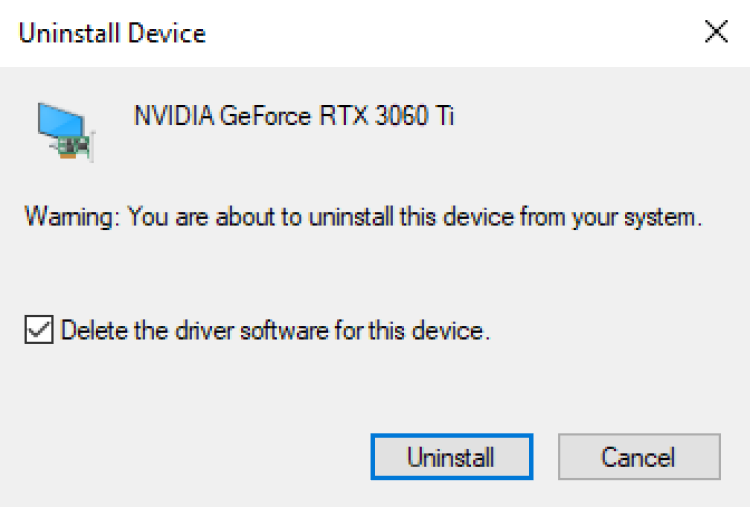
La suppression du pilote est incluse dans cette dernière option en tant que fonctionnalité optionnelle.
Le Gestionnaire de périphériques est utile pour revenir à une version précédente d’un pilote (c’est-à-dire que vous pouvez restaurer ou « revenir » à une version antérieure), mais ses méthodes de mise à jour peuvent vous décevoir. Sa méthode automatique recherche des pilotes certifiés par Windows, mais la plupart des pilotes de GPU ne sont pas certifiés par Windows. Cela ne signifie pas pour autant que les pilotes non certifiés sont mauvais. AMD, Nvidia et Intel ne demandent pas toujours l’approbation de Microsoft car cela prend beaucoup de temps.
La méthode manuelle n’est recommandée que si vous êtes un utilisateur expérimenté.
Par exemple, un GPU dans un PC assemblé par un OEM peut devoir utiliser des pilotes officiels, qui peuvent être anciens ou présenter des bugs. Cependant, il est possible que les pilotes fournis par le fabricant du GPU fonctionnent mieux si vous utilisez l’assistant d’installation. Toutefois, il s’agit d’un cas rare, car la plupart des utilisateurs n’auront jamais à s’en soucier.
L’autre problème est que le Gestionnaire de périphériques n’installe que le pilote. Toutes ces applications sophistiquées que vous pouvez utiliser pour ajuster votre GPU ne font pas partie du pilote lui-même ; elles sont simplement incluses avec les pilotes. Windows ne les installera pas, malheureusement. Il existe des versions de ces applications sur le Windows Store, mais il est probablement préférable de les obtenir directement à la source.
En résumé, le Gestionnaire de périphériques est efficace pour supprimer des pilotes et revenir à des versions antérieures, mais il est mauvais pour l’installation. Il vaut mieux utiliser l’assistant du pilote pour l’installation.
2. Utilisez l’option d’installation propre du pilote
AMD et Nvidia proposent des options d'installation propre lors de l'installation de leurs pilotes GPU. Intel, malheureusement, n'offre pas encore cette fonctionnalité.
Pour les utilisateurs AMD, il suffit de lancer le pilote et de suivre l'assistant. Vous verrez alors cette fenêtre élégante :
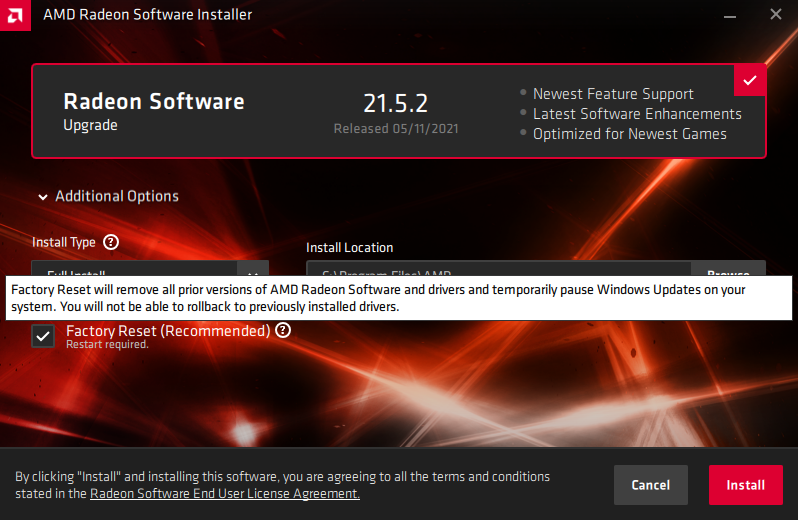
L'option Réinitialisation d'usine devrait être sélectionnée par défaut. Il ne vous reste plus qu'à cliquer sur le reste de l'assistant et attendre la fin du processus.
Il existe également une application indépendante appelée AMD Cleanup Utility, mais il est probablement plus pratique d'effectuer la réinitialisation d'usine via l'assistant du pilote.
L'installation propre de Nvidia se trouve aussi dans son assistant, mais elle est un peu plus fastidieuse à accéder. Une fois que vous avez lancé l'assistant d'installation pour vos pilotes Nvidia, vous devrez d'abord sélectionner l'une de ces deux options (les deux permettent une installation propre) puis cliquer sur Accepter et continuer :
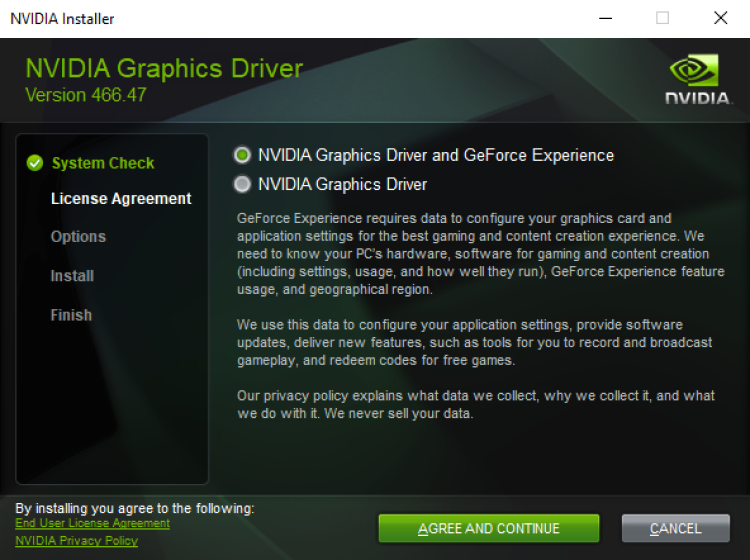
Ensuite, sélectionnez Personnalisé (Avancé).
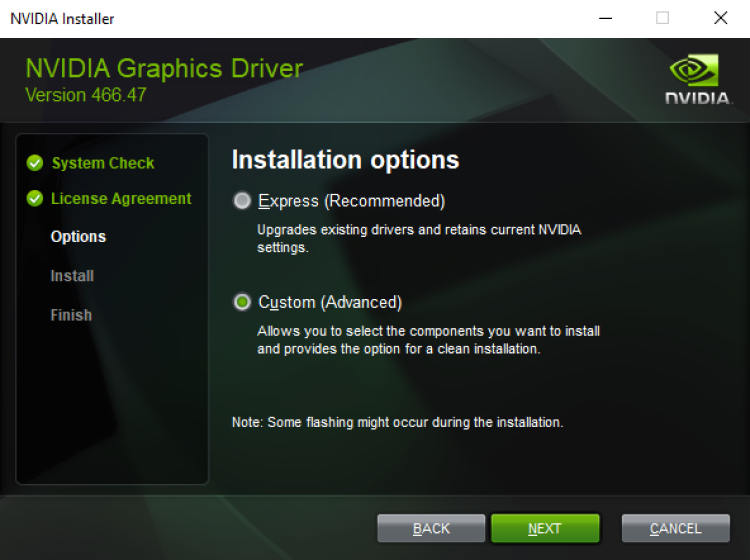
Cochez Effectuer une installation propre.
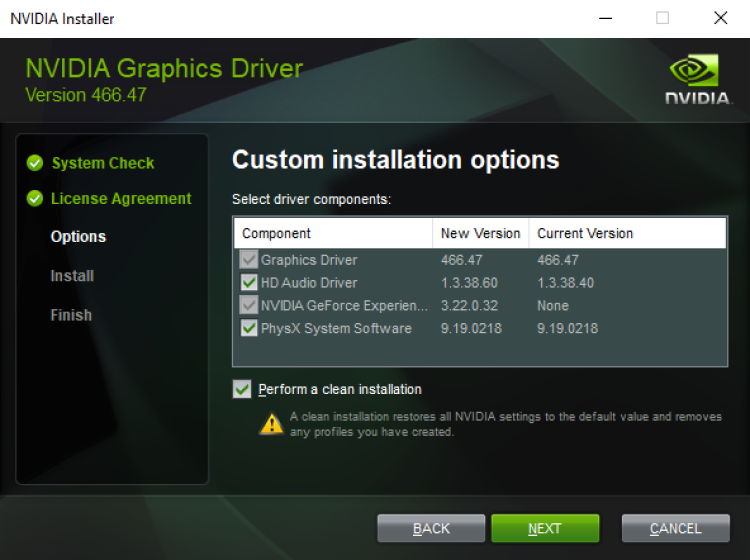
Et voilà. Il suffit de cliquer sur le reste de l'assistant comme d'habitude, d'attendre la fin de l'installation, et tout devrait fonctionner correctement.
3.
Utilisez Driver Display UninstallerDriver Display Uninstaller, ou DDU, est la méthode privilégiée des passionnés de PC. Il s'agit d'un programme tiers développé par Wagnardsoft qui prend en charge la suppression des pilotes pour les GPU AMD, Nvidia et Intel. DDU est extrêmement minutieux et supprimera tout ou presque tout ce qui concerne les pilotes GPU.
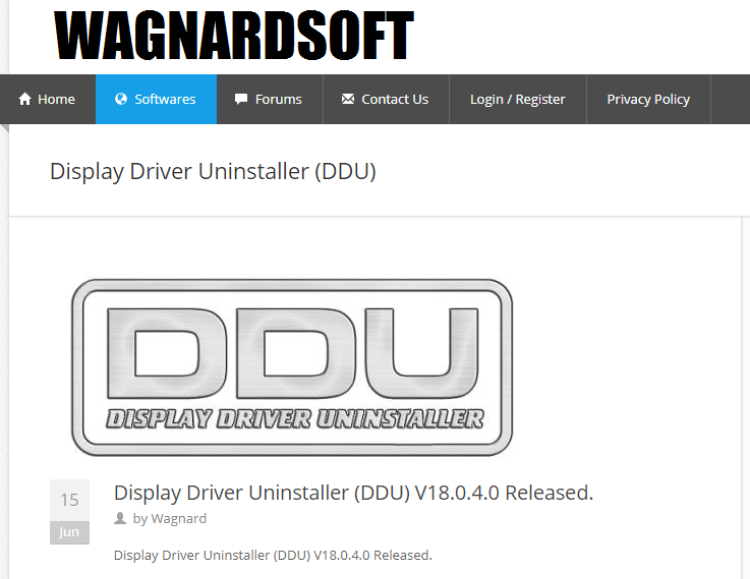
Pour obtenir DDU, rendez-vous sur le site web de Wagnardsoft, et sélectionnez l'entrée avec la date la plus récente. Au moment de la rédaction, la version la plus récente est 18.0.4.0, comme vous pouvez le voir ici :
Puis trouvez où il est écrit Cliquez ici pour TÉLÉCHARGEMENT & SUPPORT et cliquez dessus. Cela vous mènera à une autre page où vous devriez voir quelque chose qui indique Téléchargement officiel ici. Cliquez dessus pour commencer le téléchargement. Vous recevrez un exécutable. Exécutez l'exécutable et cliquez sur Extraire.
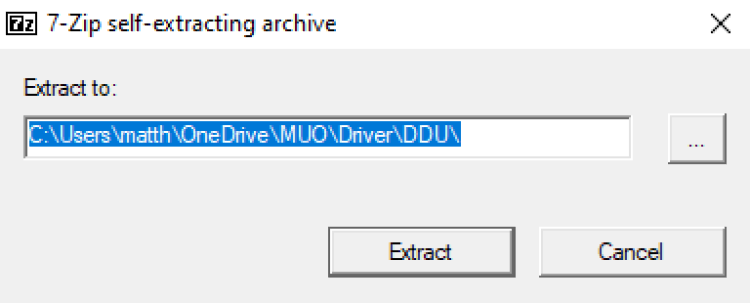
Vous devriez recevoir un dossier nommé quelque chose comme DDU v18.0.4.0, selon le numéro de version. Voici à quoi ressemble le contenu du dossier :
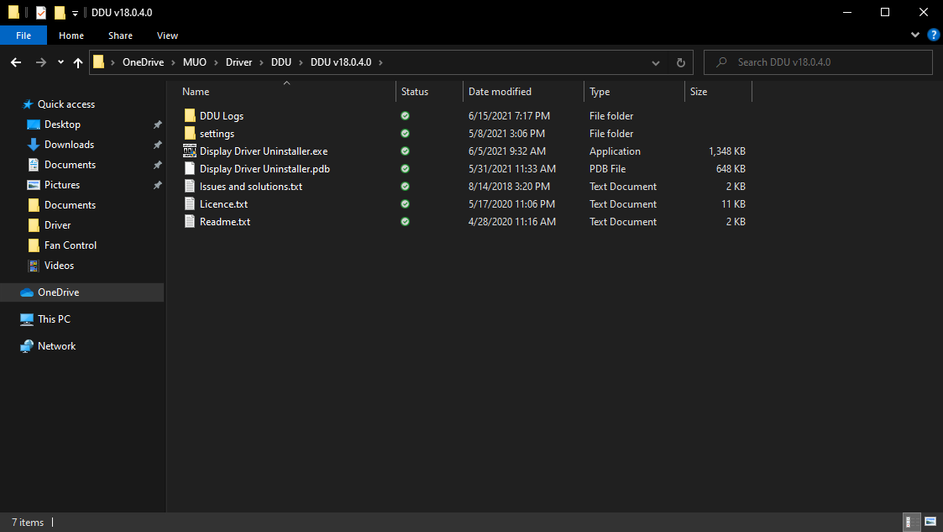
Pour lancer DDU, ouvrez le dossier et exécutez Display Driver Uninstaller.exe.
Avant de faire quoi que ce soit, l'application peut fermer certaines autres applications pour des raisons de sécurité et vous montrer cette liste d'options :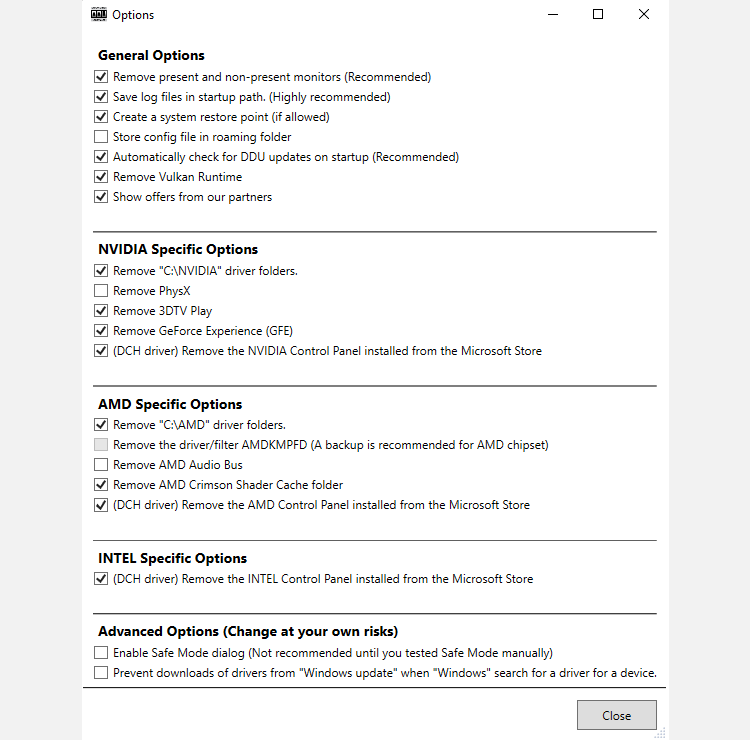
Il suffit de cliquer sur Fermer. Si vous n'êtes pas en mode sans échec, DDU recommande de passer en mode sans échec avant de supprimer tout pilote. Cependant, le mode sans échec n'est pas obligatoire pour supprimer le pilote. Ensuite, cliquez sur Sélectionner le type de périphérique et choisissez GPU.
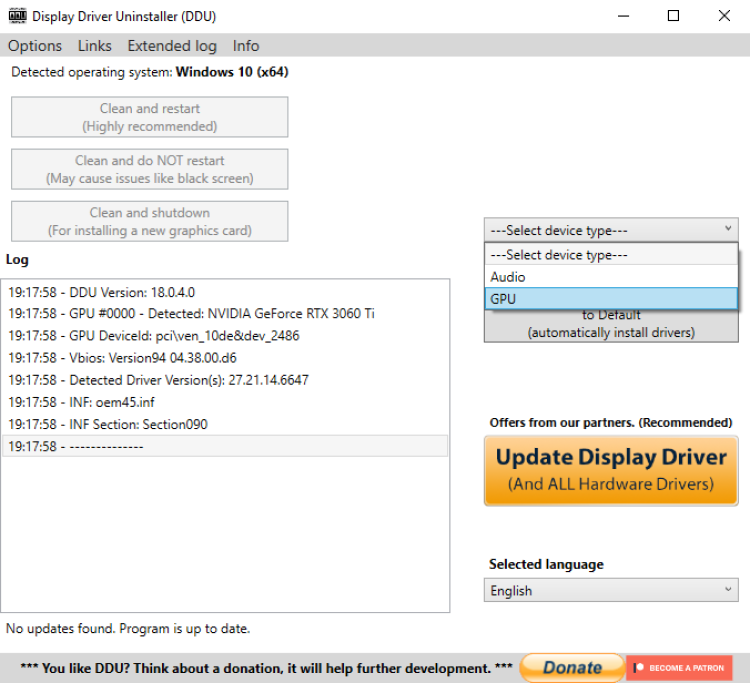
Par défaut, DDU sélectionnera l'un de vos pilotes GPU à nettoyer, ce qui peut poser problème si vous avez plusieurs GPU. Si DDU a sélectionné automatiquement les mauvais pilotes GPU, il vous suffit de cliquer là où il est indiqué AMD, Nvidia ou Intel, et de choisir le bon fournisseur.
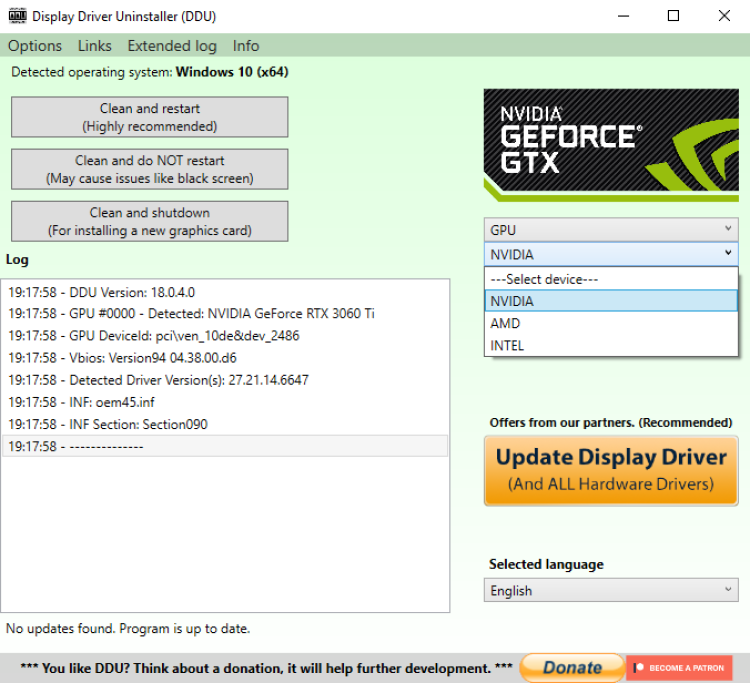
Enfin, il suffit d'appuyer sur Nettoyer et redémarrer. DDU supprimera vos pilotes et redémarrera automatiquement votre PC.
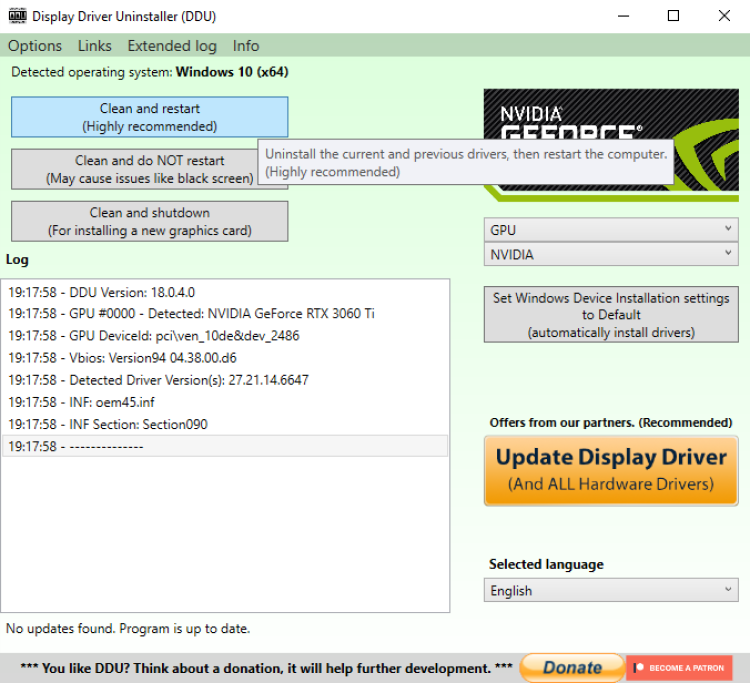
Wagnardsoft ne recommande pas d'utiliser DDU à chaque fois que vous souhaitez mettre à jour vos pilotes, mais cela peut être une bonne solution de dernier recours pour résoudre des problèmes que vous soupçonnez d'être liés aux pilotes. C'est également utile si vous passez d'un fournisseur de GPU à un autre.
DDU est probablement excessif pour la plupart des utilisateurs, mais parfois l'option nucléaire est la plus simple.
Fin de l'article