Problèmes d'affichage à l'écran
Certains utilisateurs peuvent rencontrer des problèmes d'affichage lors de l'utilisation de l'émulateur pour jouer à des jeux. Voici quelques solutions possibles :
1. Changer le mode de rendu graphique
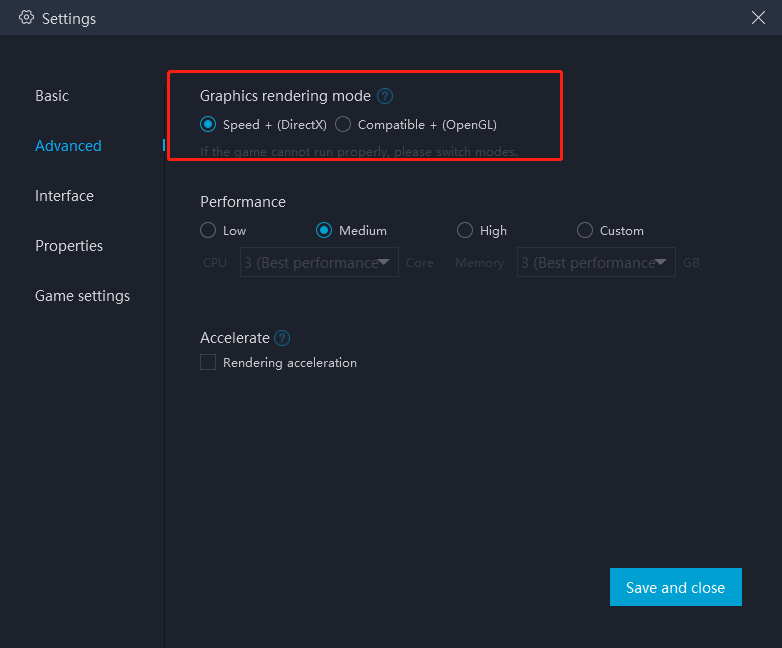
Allez dans « Paramètres » (coin supérieur droit) → « Avancé » → « Mode de rendu graphique ». « Vitesse+ » est sélectionné par défaut, vous pouvez essayer de le changer en « Compatible + » avant de redémarrer l'émulateur.
2. Assurez-vous d'utiliser actuellement une carte graphique dédiée haute performance
[Pour les utilisateurs de cartes graphiques NVIDIA]
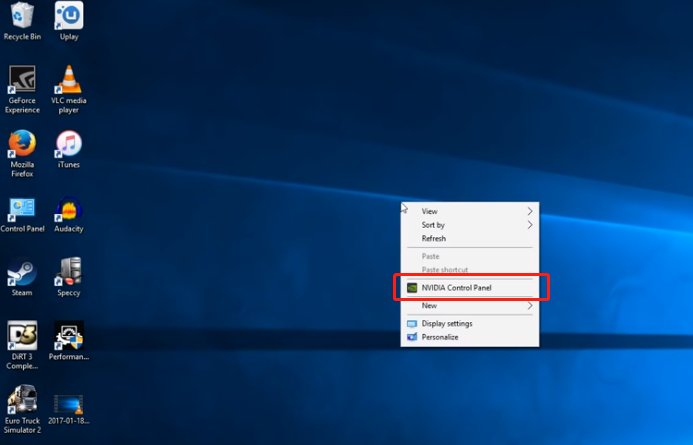
2.1 Faites un clic droit sur un espace vide du bureau, puis sélectionnez [NVIDIA Control Panel], comme illustré ci-dessous :
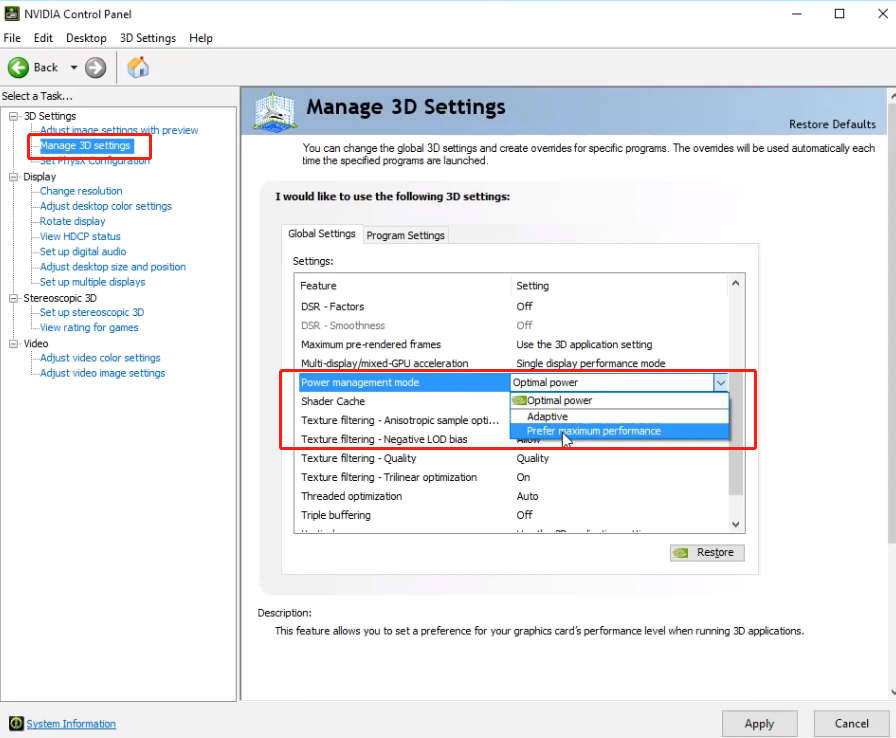
2.2 Dans le panneau de configuration NVIDIA, sous « Paramètres 3D » à gauche, cliquez sur [Gérer les paramètres 3D], puis allez dans [Paramètres globaux] à droite, sélectionnez « Mode de gestion de l'alimentation » et réglez-le sur « Privilégier les performances maximales ». Ensuite, cliquez sur [Appliquer] en bas, comme illustré ci-dessous.
[Pour les utilisateurs de cartes graphiques AMD]
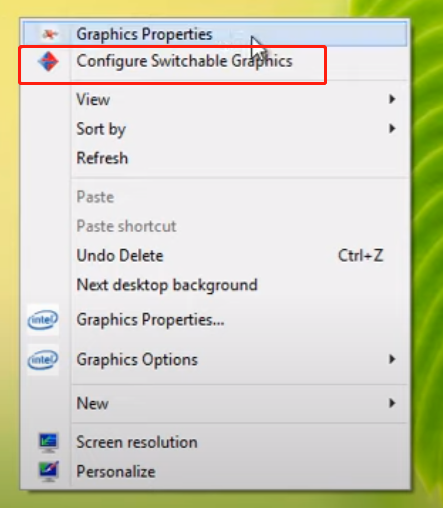
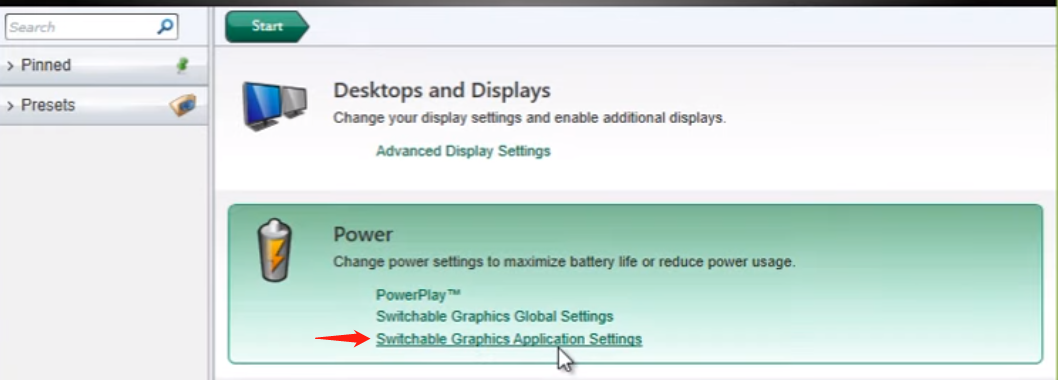
1) Faites un clic droit et choisissez [Configurer les graphiques commutables] dans le menu comme indiqué sur la figure ci-dessous ;
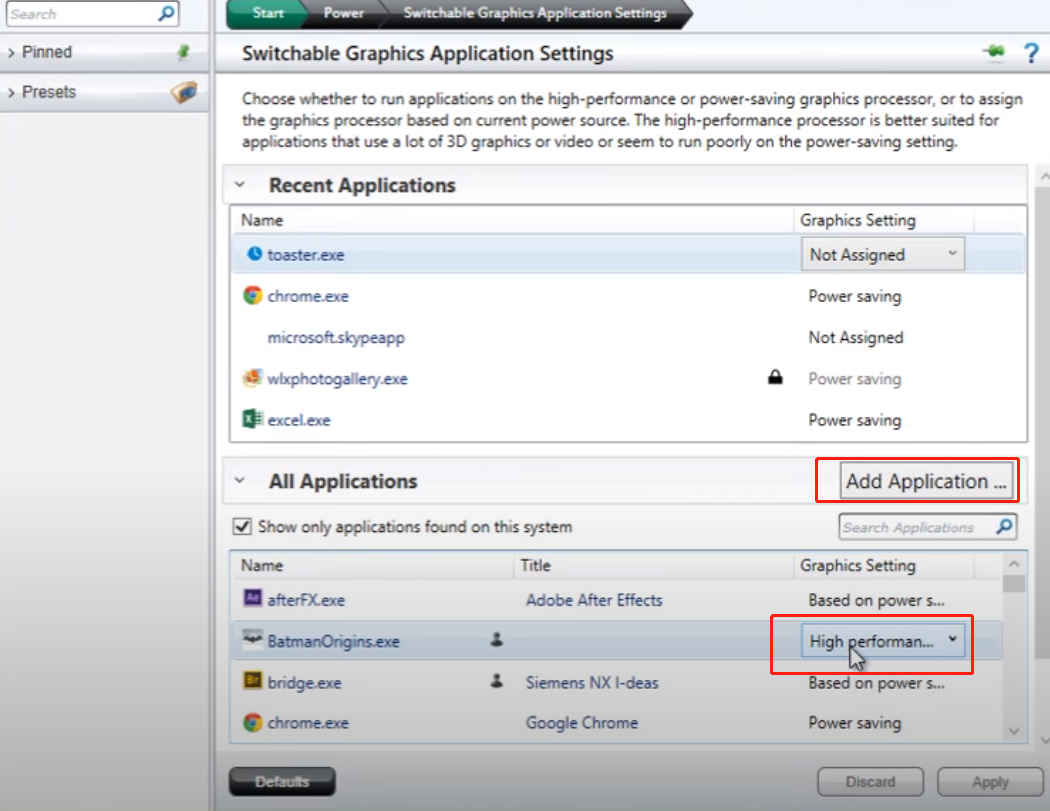
2) Sous « Paramètres des applications graphiques commutables », cliquez sur « Ajouter une application » et sélectionnez le jeu que vous souhaitez exécuter avec la carte graphique dédiée sur MuMu Player, puis cliquez sur « Haute performance » et « Appliquer ».
3. Que faire si l'émulateur indique que OpenGL ou le pilote graphique est obsolète ?
3.1 Téléchargez depuis le site du fabricant :
3.2 Mise à jour manuelle :
Méthode 1 : Téléchargez DriverGenius, utilisez-le pour analyser les spécifications graphiques de votre PC et mettez à jour tous les pilotes recommandés par l'application.
Méthode 2 :
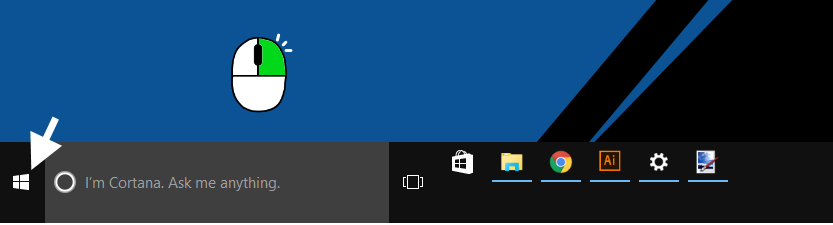
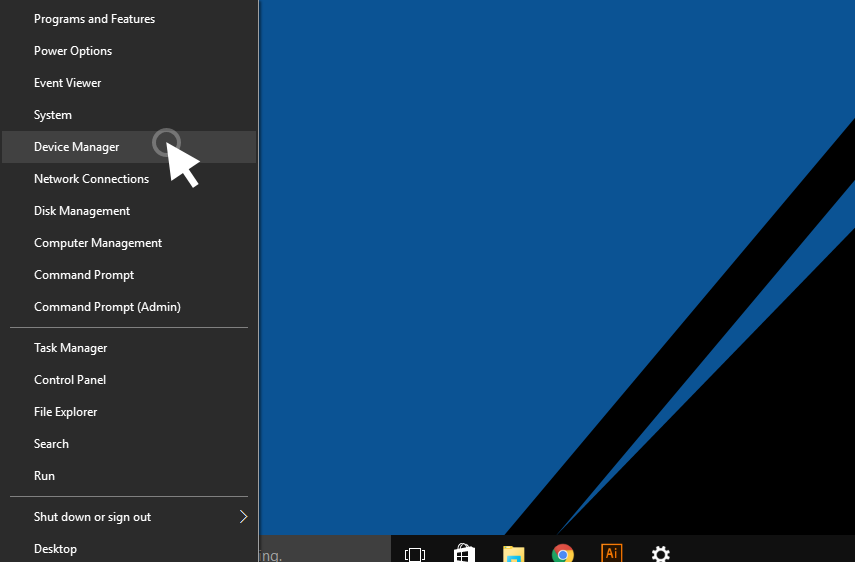
① Faites un clic droit sur le coin inférieur gauche de l'écran et sélectionnez « Gestionnaire de périphériques ».
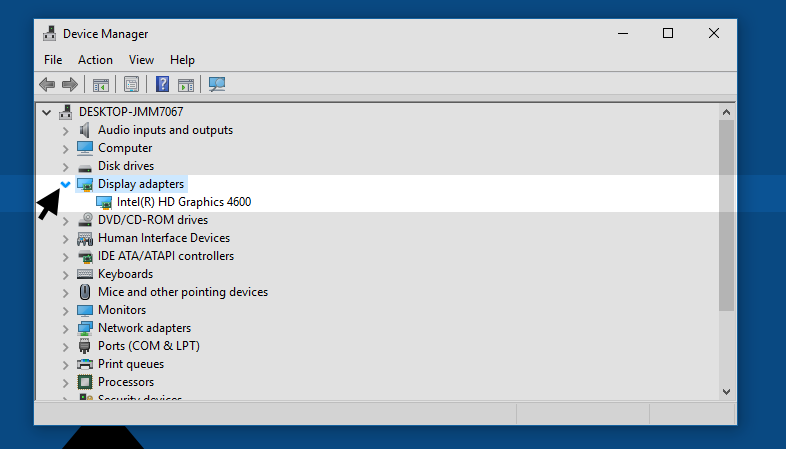
② Développez la flèche à côté de « Cartes graphiques » pour afficher votre carte graphique.
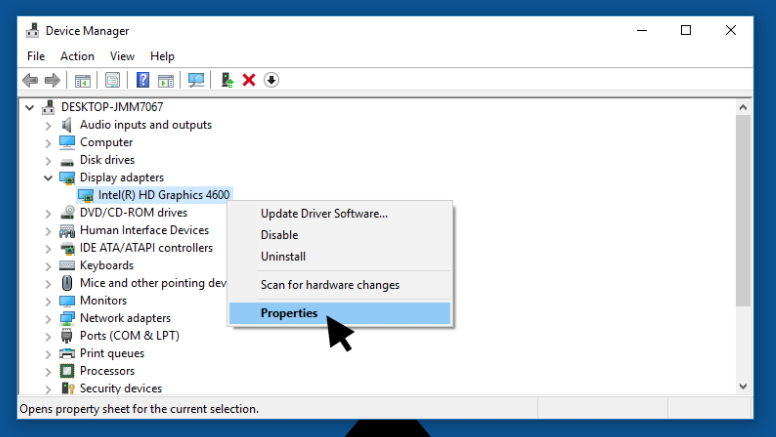
③ Faites un clic droit sur le nom de la carte graphique puis cliquez sur « Propriétés ».
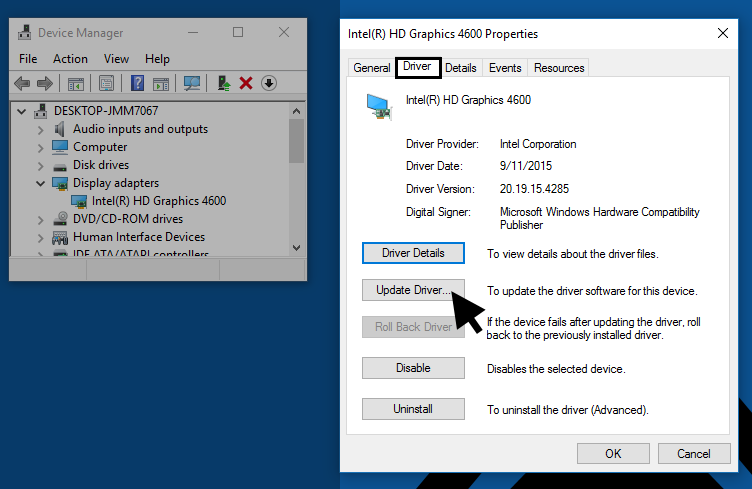
④ Cliquez sur l'onglet « Pilote », puis cliquez sur « Mettre à jour le pilote ».
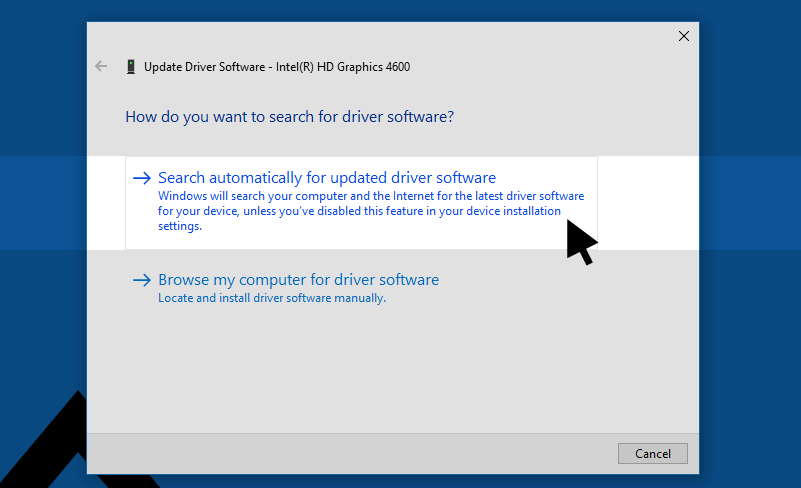
⑤ Sélectionnez « Rechercher automatiquement un pilote mis à jour » (recommandé). En dehors du pilote graphique obsolète, la carte graphique elle-même peut également être la cause de l'émulateur qui ne répond pas.
Nous listons ci-dessous les exigences système de l'émulateur pour votre référence.
Fin de l'article