Tutoriel d'enregistrement d'écran MuMuPlayer
MuMuPlayer vous propose la fonction d'enregistrement d'écran, qui vous permet d'enregistrer facilement l'écran dans MuMuPlayer, et prend en charge l'enregistrement simultané de l'audio de MuMuPlayer et d'autres sources audio, rendant ainsi la création de vidéos tutoriels plus pratique.
1. Comment démarrer l'enregistrement vidéo
Étape 1. Activer la fonction d'enregistrement d'écran
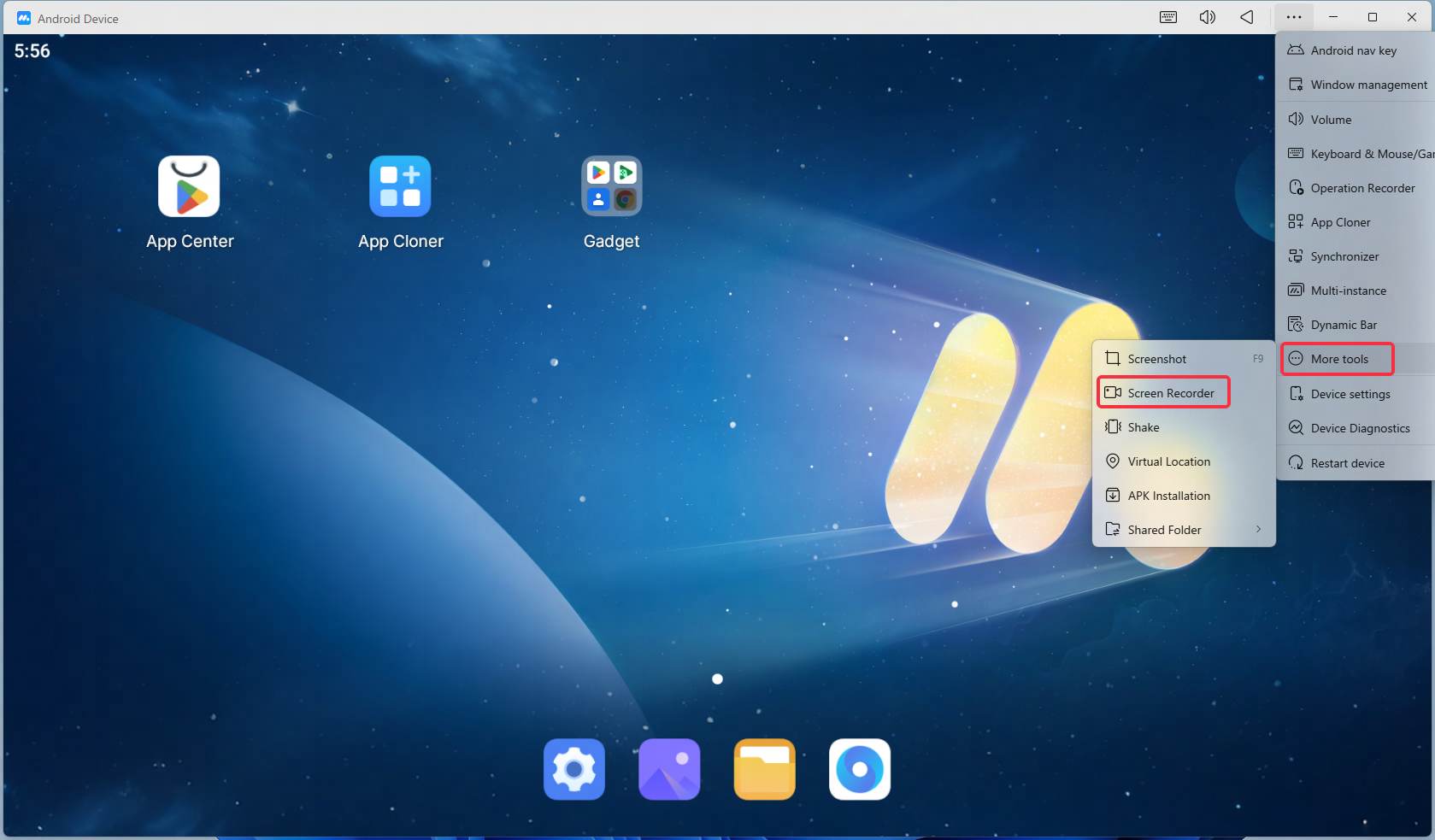
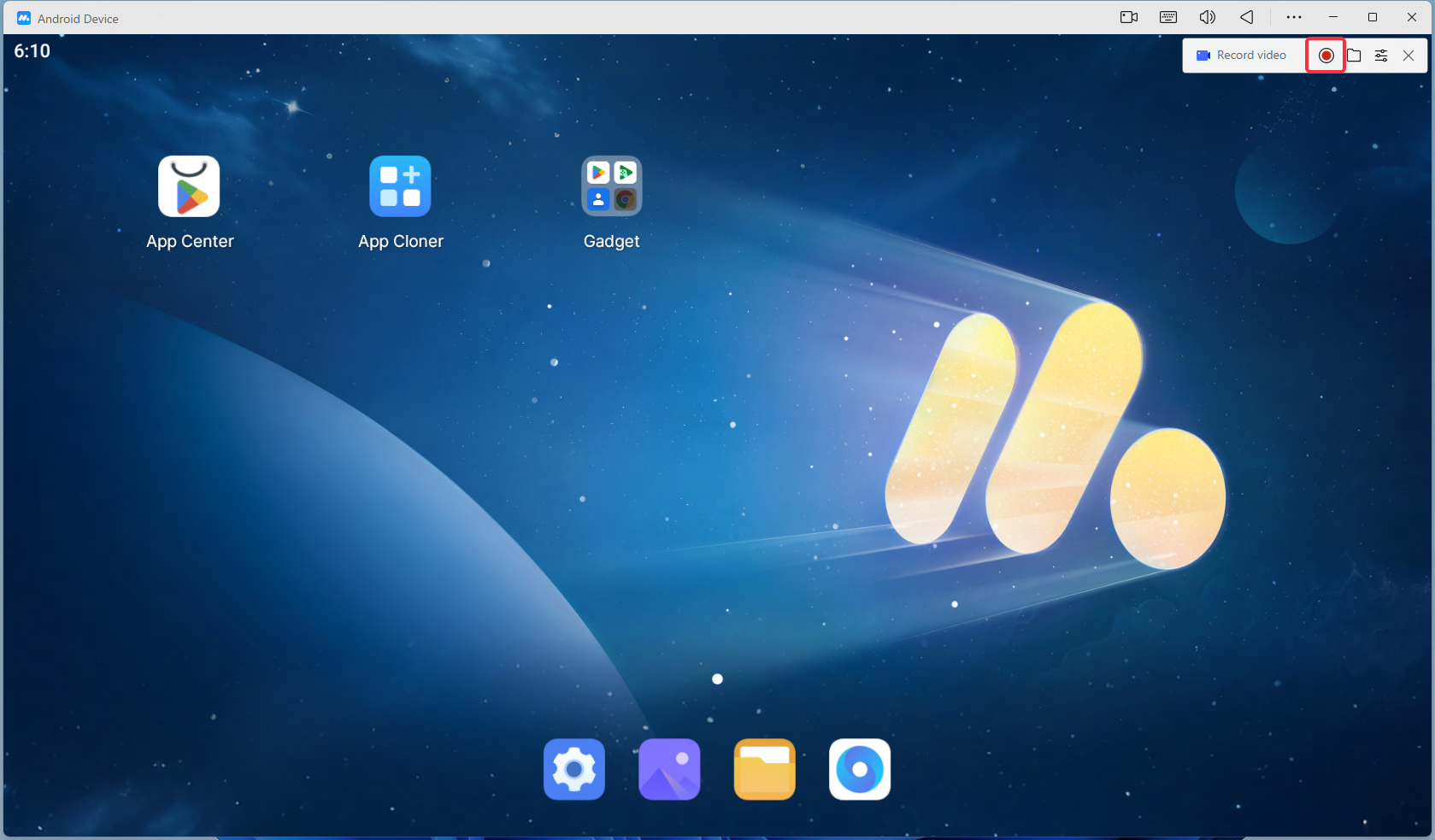
Cliquez sur l'icône "..." dans le coin supérieur droit de MuMuPlayer - faites dérouler la barre d'outils, cliquez sur "Enregistrement d'écran", faites apparaître la fenêtre flottante de la fonction d'enregistrement d'écran, puis cliquez sur le bouton rouge pour commencer l'enregistrement de l'écran après un compte à rebours de 3 secondes, ou vous pouvez utiliser le raccourci clavier pour démarrer l'enregistrement d'écran (les raccourcis d'enregistrement d'écran peuvent être définis dans le centre de paramètres de MuMuPlayer).
Étape 2. Ajuster la fenêtre flottante de la fonction d'enregistrement d'écran
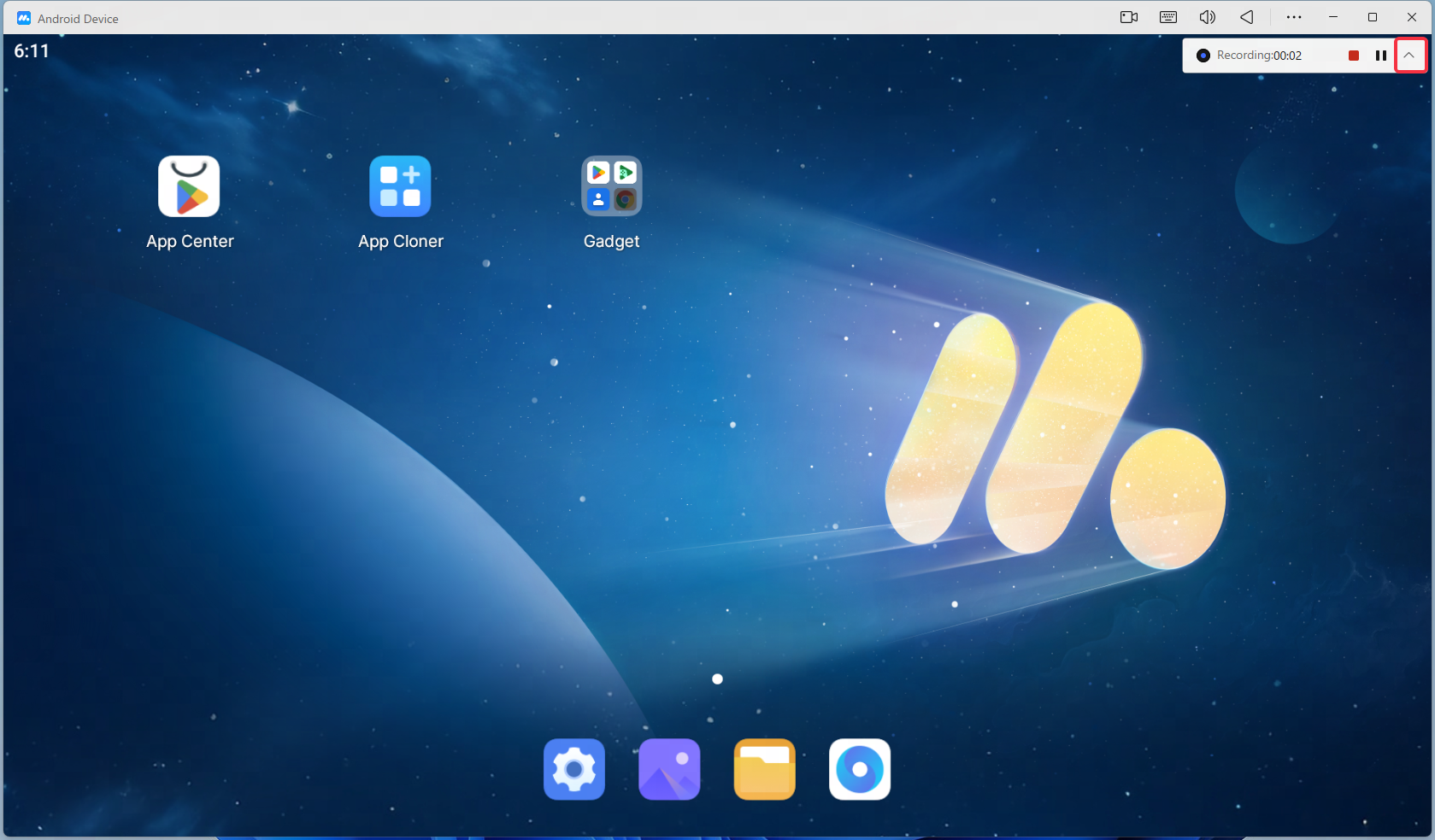
Après le début de l'enregistrement, l'écran dans MuMuPlayer sera enregistré. L'icône d'enregistrement et la fenêtre flottante d'état d'enregistrement apparaîtront dans le coin supérieur droit. Vous pouvez voir le temps enregistré, et vous pouvez mettre en pause/reprendre l'enregistrement. Cliquez sur la petite flèche pour remonter vers l'icône de fonction, et cliquez sur l'icône de fonction pour faire réapparaître la fenêtre flottante d'état d'enregistrement.
Étape 3. Enregistrer le fichier d'enregistrement d'écran
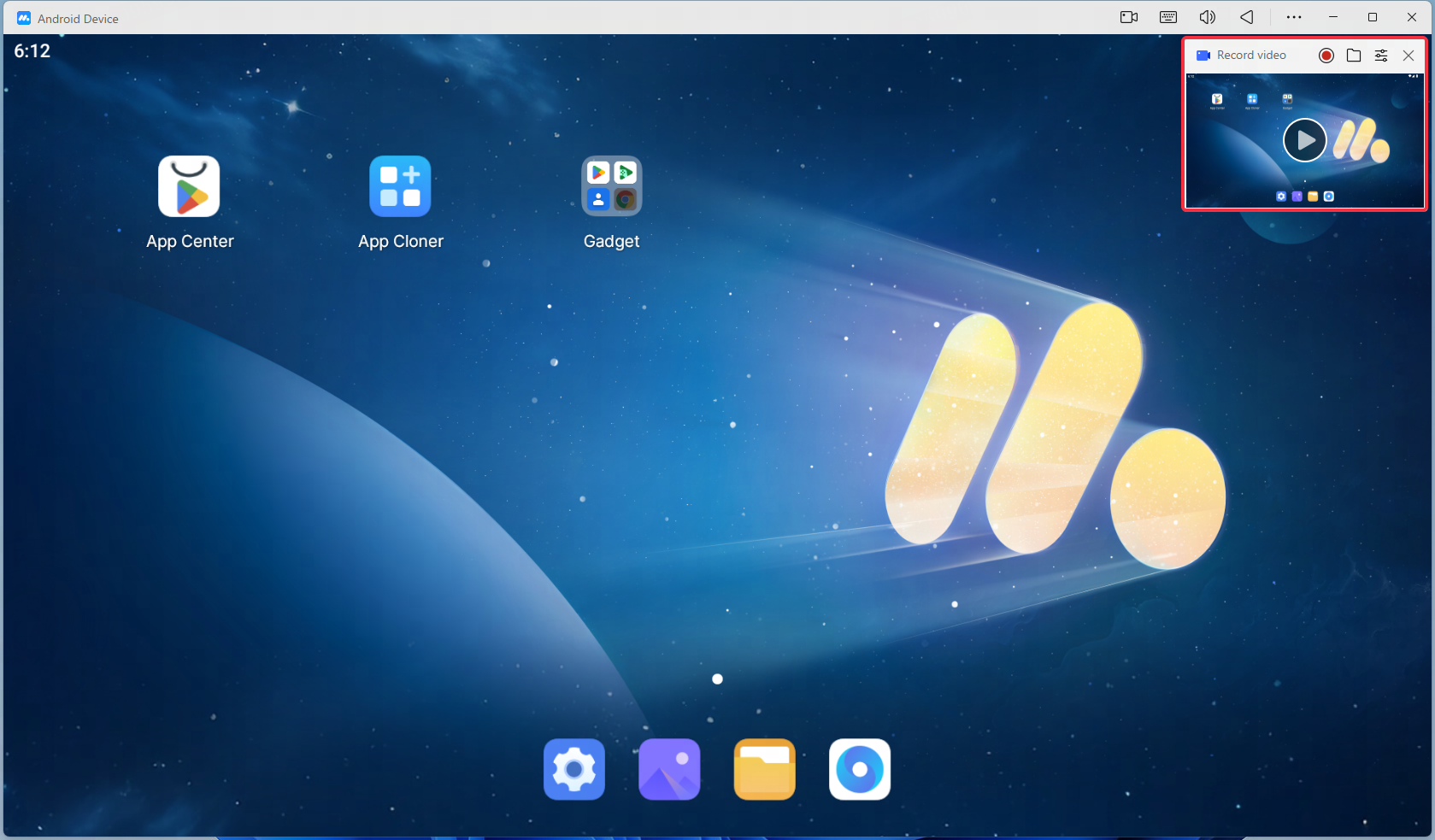
Après avoir terminé l'enregistrement, cliquez sur le bouton "Terminer l'enregistrement" et le fichier sera automatiquement nommé et enregistré selon le nom de l'application dans laquelle l'enregistrement a été effectué. Le fichier d'enregistrement s'affichera sous forme de vignette dans le coin supérieur droit de MuMuPlayer, cliquez dessus pour consulter le fichier d'enregistrement.
2. Comment consulter les fichiers d'enregistrement d'écran
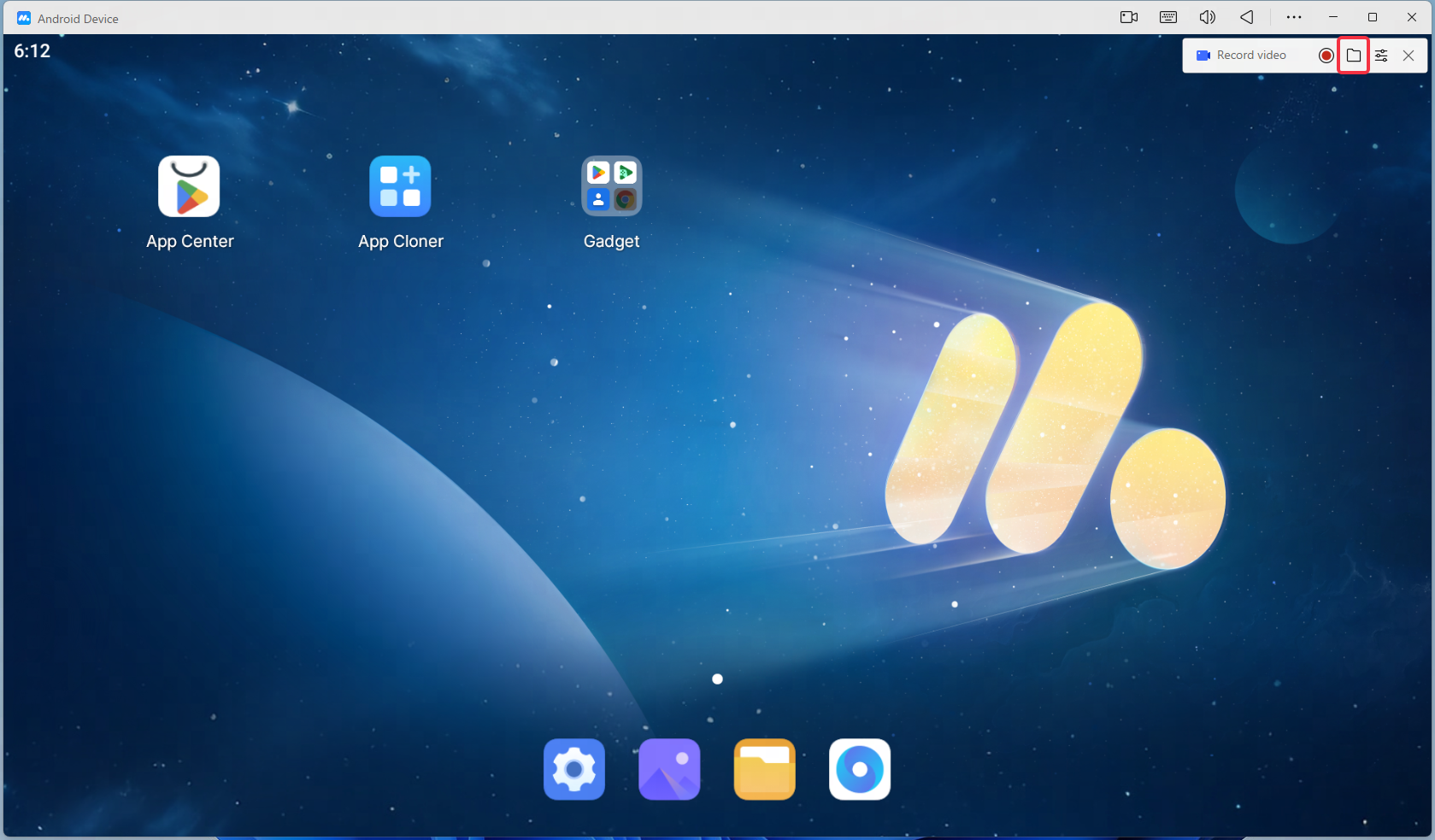
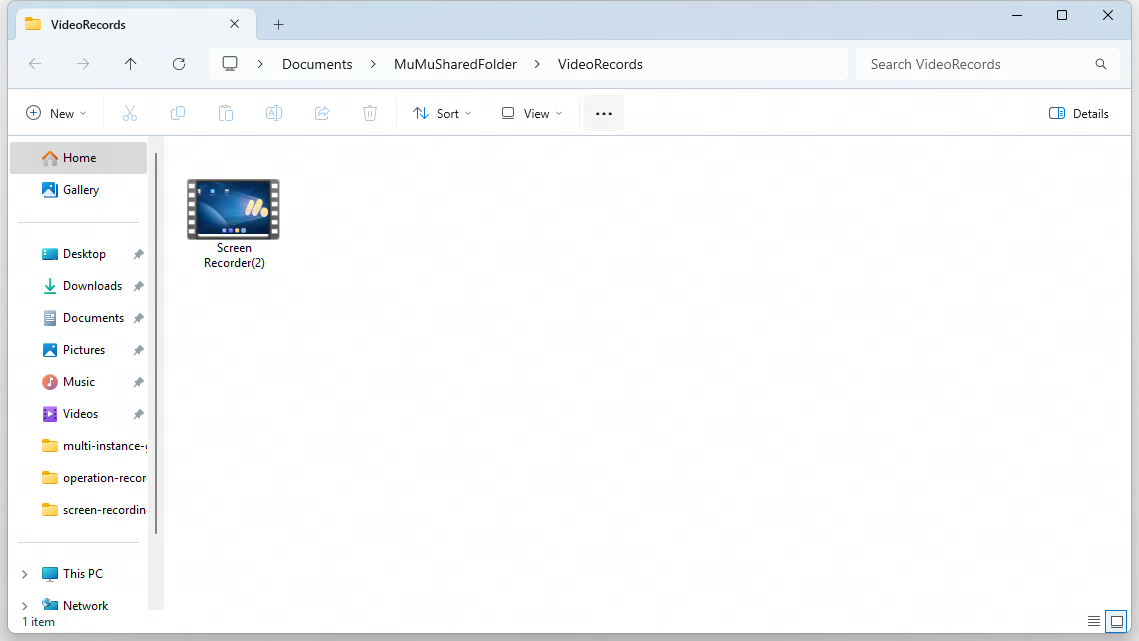
Pour ouvrir la fonction d'enregistrement d'écran, cliquez sur l'entrée du fichier d'enregistrement d'écran dans la fenêtre flottante d'enregistrement d'écran pour ouvrir la liste des fichiers d'enregistrement d'écran.
3. Comment modifier les paramètres d'enregistrement d'écran
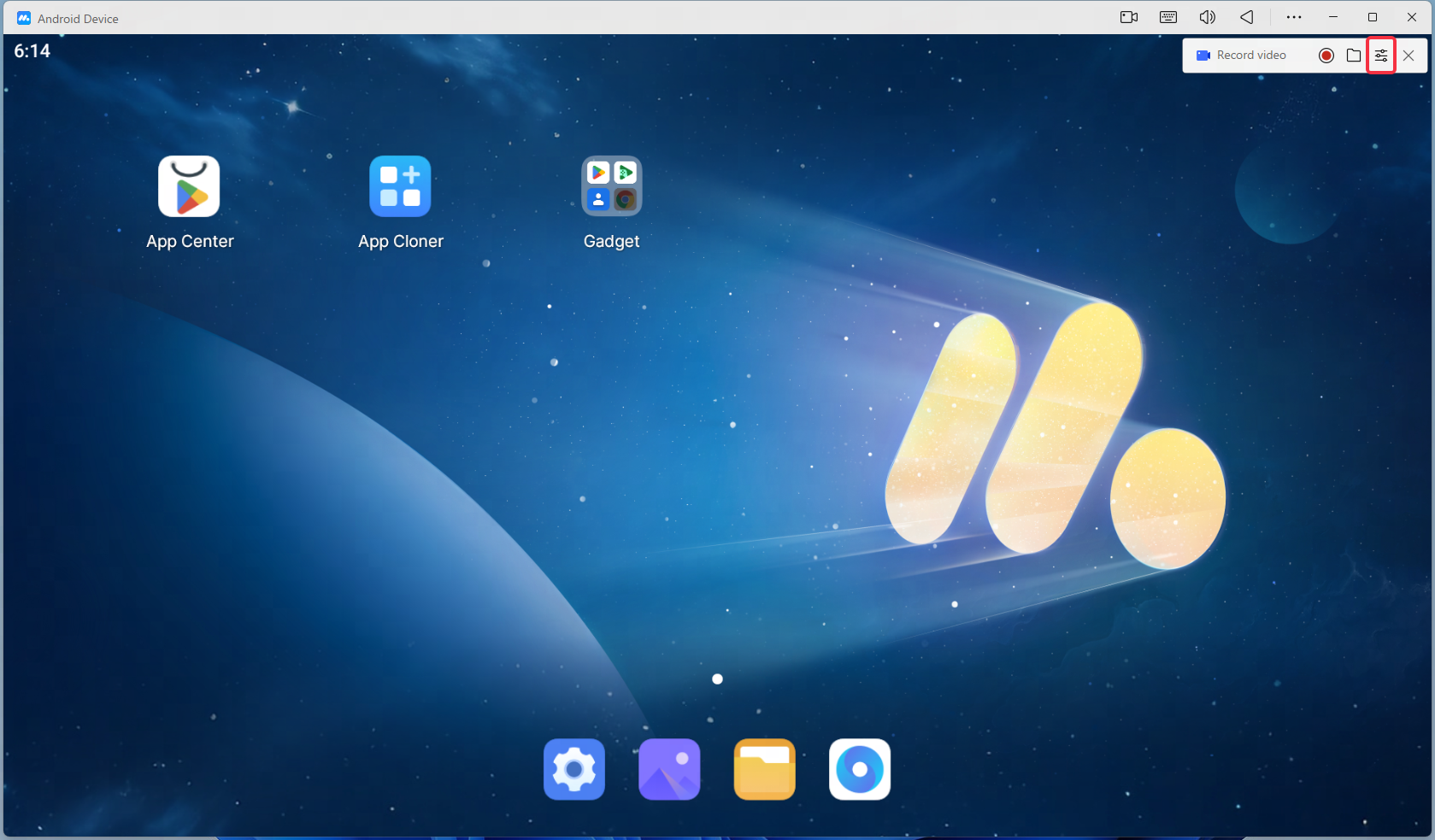
Si vous souhaitez modifier la qualité de sortie vidéo, le contenu audio, le chemin de stockage, etc., vous pouvez cliquer sur l'icône d'engrenage dans la fenêtre flottante de la fonction d'enregistrement d'écran pour ouvrir les paramètres d'enregistrement d'écran et les modifier.
Remarque : La résolution de l'enregistrement d'écran correspond à la résolution de MuMuPlayer. Si vous souhaitez ajuster la résolution, vous pouvez aller dans le menu MuMuPlayer - Paramètres - Affichage pour la modifier.
Les paramètres d'enregistrement d'écran incluent les réglages suivants :
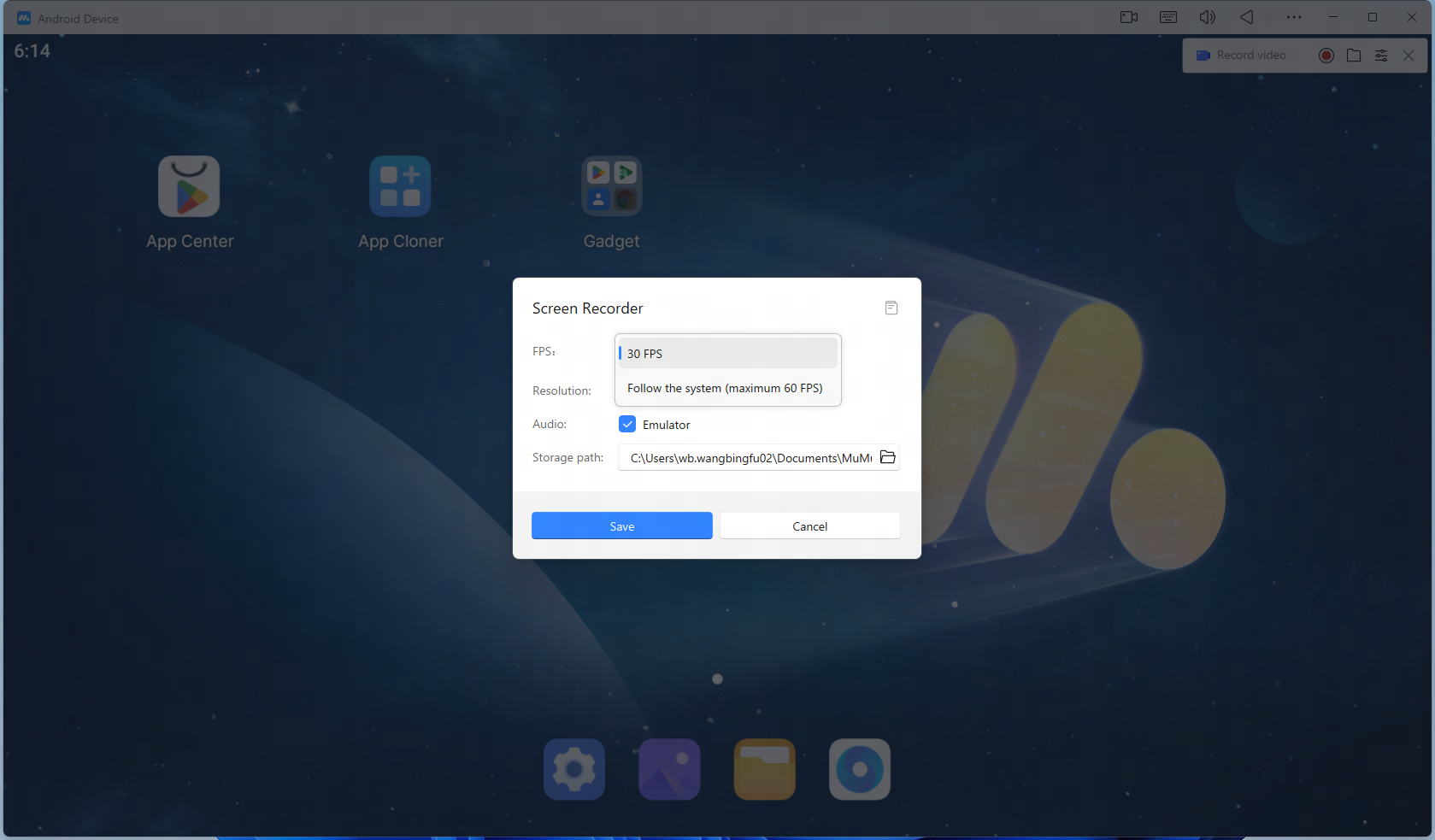
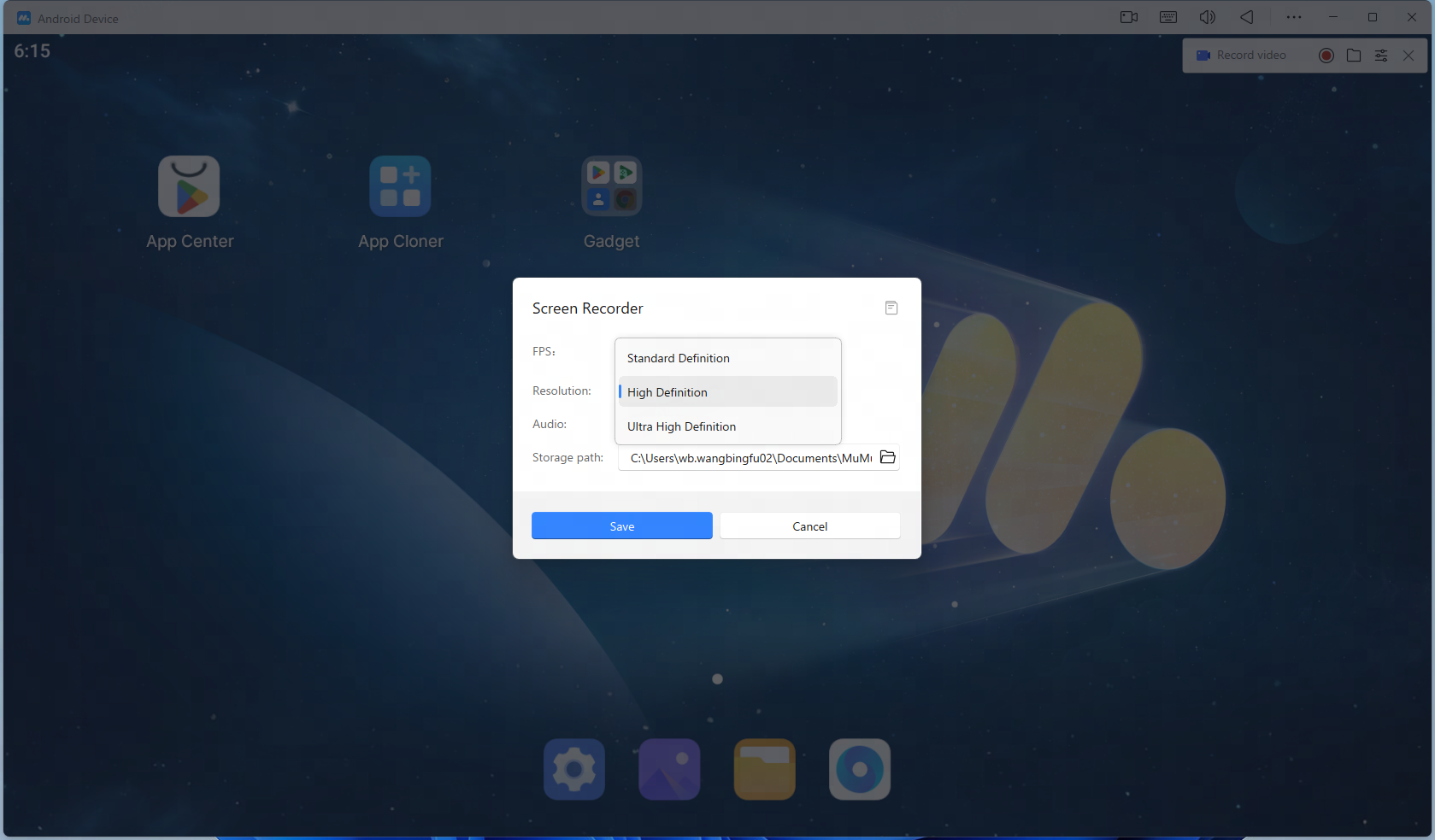
(1) Fréquence d’images : Vous pouvez choisir 30 images par seconde et suivre la fréquence d’images du système (jusqu’à 60 images par seconde). Plus la fréquence d’images est élevée, plus la vidéo sera fluide, mais plus l’espace occupé sera important.
(2) Résolution : Vous pouvez choisir SD, HD et Super Définition.
(3) Audio : Vous pouvez sélectionner l’audio à enregistrer, jusqu’à deux sources.
Si aucune case n’est cochée, il n’y aura pas d’audio ;
Si seule l’audio de MuMuPlayer est cochée, seul le son de MuMuPlayer sera enregistré ;
Si un autre audio est sélectionné, seul l’audio d’entrée de l’ordinateur (c’est-à-dire l’enregistrement audio tel que le microphone) sera enregistré ;
Si les deux sont cochés, les deux sources audio seront mixées et enregistrées.
(4) Chemin d’enregistrement : Le chemin d’enregistrement par défaut des fichiers d’enregistrement d’écran est le dossier partagé MuMu. Cliquez sur Modifier pour changer le chemin d’enregistrement des fichiers. Il est recommandé de choisir un disque avec suffisamment d’espace de stockage.
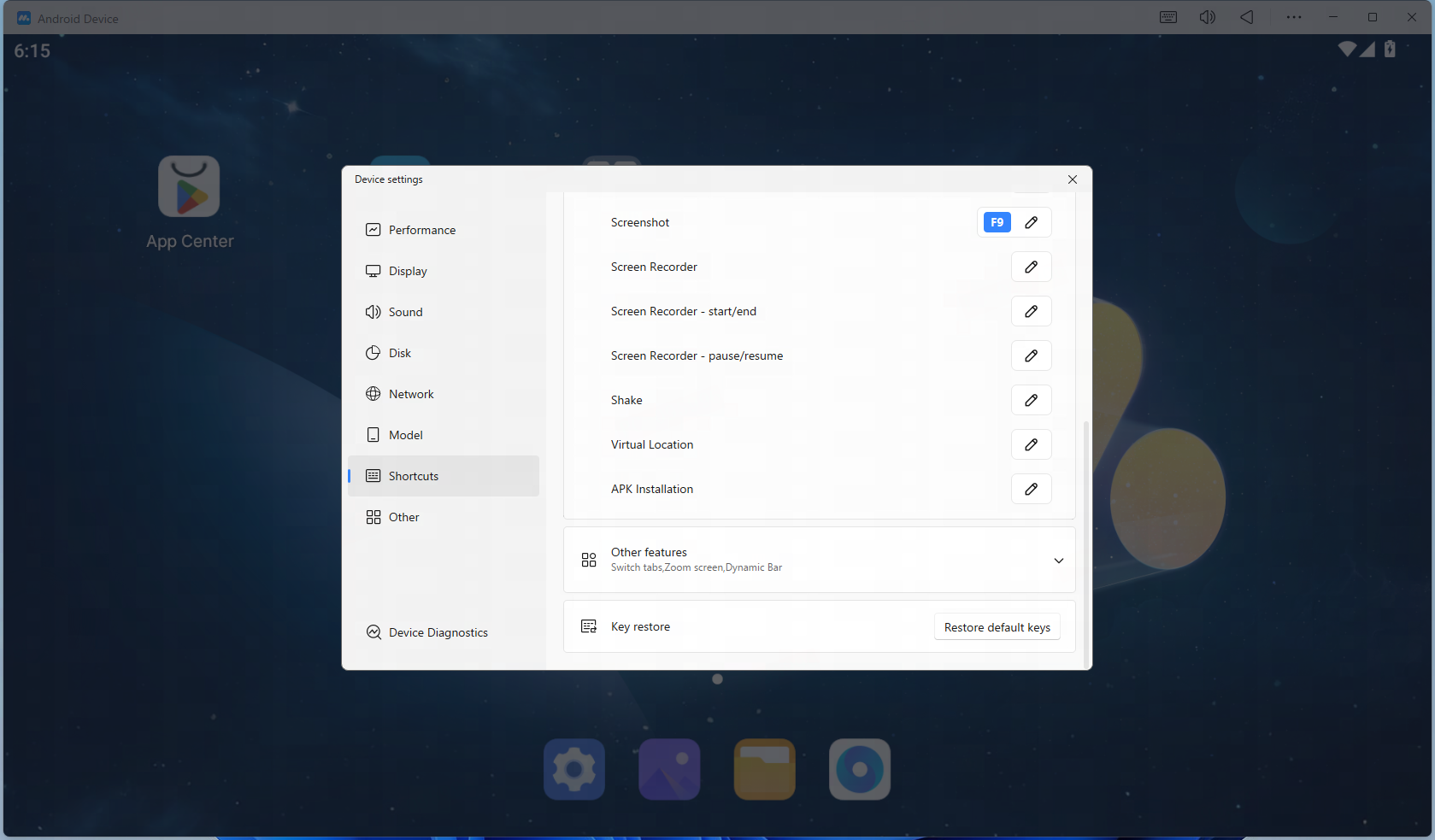
(5) Raccourci clavier : Si vous souhaitez utiliser un raccourci clavier pour l’enregistrement d’écran, allez dans « Menu-Paramètres-Raccourci » pour le configurer. Après configuration, vous pourrez utiliser le raccourci pour lancer l’enregistrement d’écran.
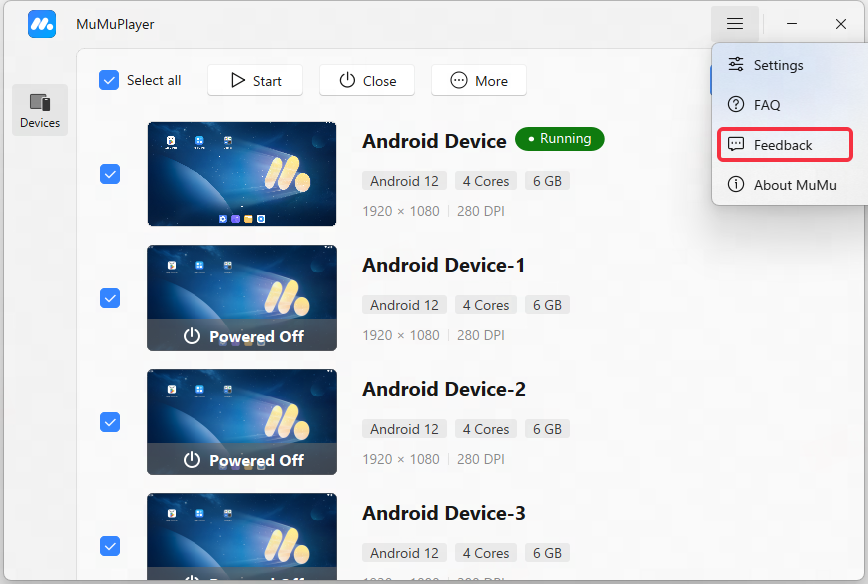
Ce qui précède est le tutoriel d’enregistrement d’écran de MuMuPlayer. Si vous avez d’autres besoins ou des questions concernant l’enregistrement d’écran, veuillez remplir le formulaire de retour.
Fin de l'article