Comment mettre à jour le pilote graphique
Il existe plusieurs méthodes pour mettre à jour le pilote de votre carte graphique :
Visitez le site officiel de la carte graphique pour obtenir la dernière version du pilote de la carte graphique à des fins de mise à niveau ou d'installation.
Si vous ne connaissez pas le modèle de votre carte graphique, cliquez sur la touche Win (située entre les touches Ctrl et Alt en bas à gauche du clavier) + X, puis cliquez sur Cartes graphiques. Cela affichera le nom de la carte graphique sous « Cartes graphiques » comme illustré ci-dessous.
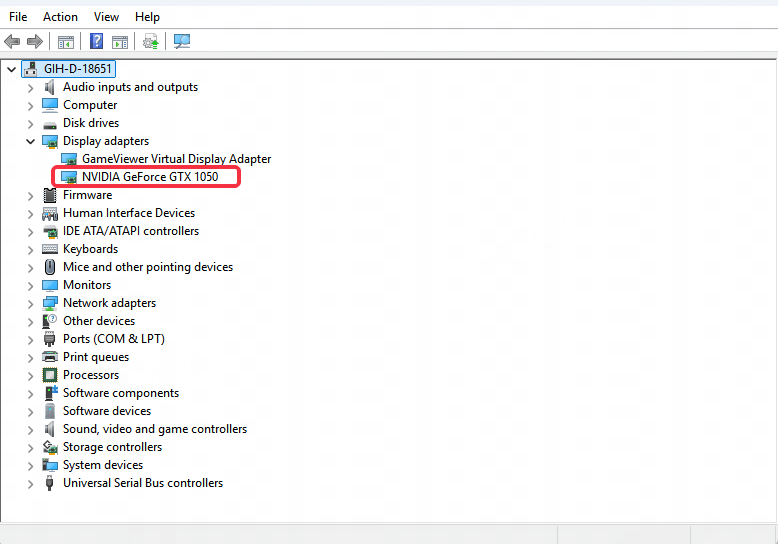
Une fois que vous avez identifié le modèle correspondant de la carte graphique, vous pouvez suivre les étapes ci-dessous pour visiter le site officiel de votre carte graphique afin d'obtenir le pilote pour la mise à jour :
1. Méthode de mise à jour du pilote pour les utilisateurs de cartes graphiques NVIDIA
Site officiel NVIDIA : https://www.nvidia.com/en-us/drivers/
Étapes de téléchargement du pilote :
(1) Rechercher la version du pilote de la carte graphique
Recherchez en fonction du modèle de la carte graphique de votre ordinateur.
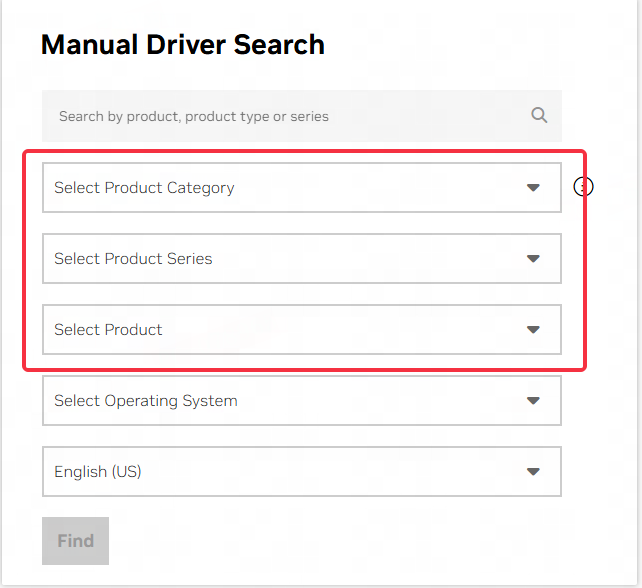
(2) Télécharger la version correspondante du pilote
Après la recherche, cliquez sur le bouton de recherche pour afficher les résultats. Téléchargez la version avec la date la plus récente. Il est recommandé aux utilisateurs non professionnels de choisir la version GeForce Game Ready.
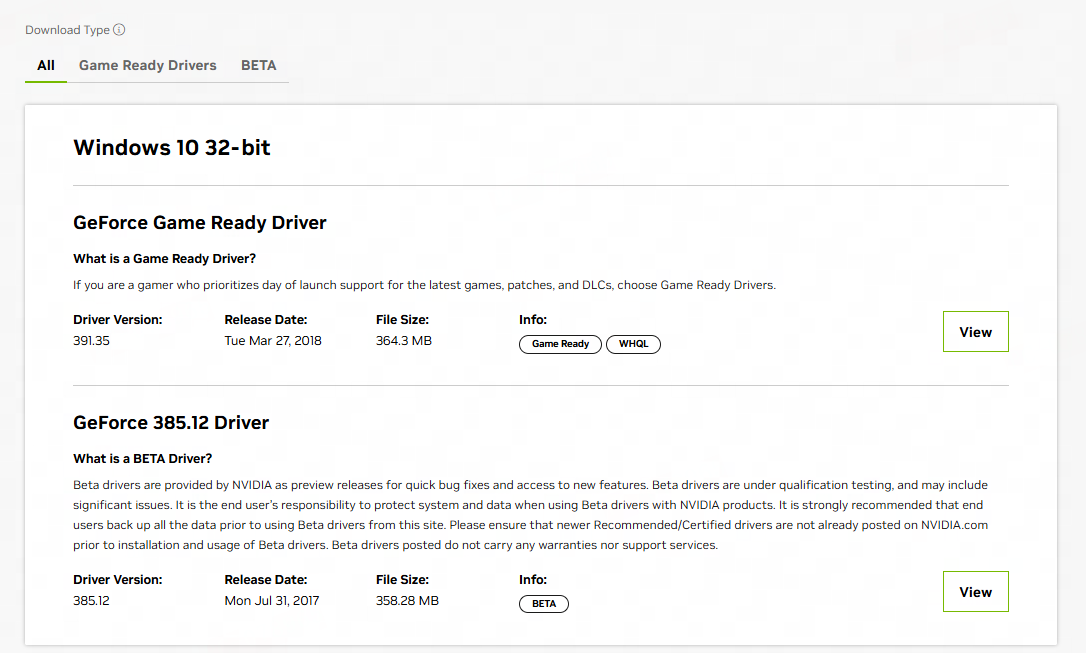
(3) Installer le package d'installation du pilote
Une fois le téléchargement terminé, exécutez le package d'installation du pilote. Après l'installation, redémarrez votre ordinateur pour pouvoir lancer les jeux normalement.
En cas d'échec, vous pouvez désactiver la carte graphique puis redémarrer l'ordinateur.
Si, après la mise à jour, un message indique toujours que le pilote de la carte graphique n'est pas pris en charge, vous devez mettre à jour le pilote de la carte graphique intégrée. Par exemple, les utilisateurs de processeurs AMD doivent mettre à jour le pilote graphique AMD, tandis que les utilisateurs de processeurs Intel doivent mettre à jour le pilote graphique Intel. La méthode de mise à jour est la suivante :
2. Méthode de mise à jour du pilote pour les utilisateurs de cartes graphiques AMD
Les cartes graphiques AMD nécessitent d'obtenir la dernière version sur le site officiel des pilotes AMD pour la mise à jour.
Site officiel du pilote de carte graphique AMD : https://www.amd.com/en/support/download/drivers.html
Étapes de téléchargement :
(1) Mettre à jour et installer via le programme d'auto-détection AMD
Vous pouvez obtenir la dernière version du pilote de la carte graphique grâce au programme de détection automatique d'AMD.
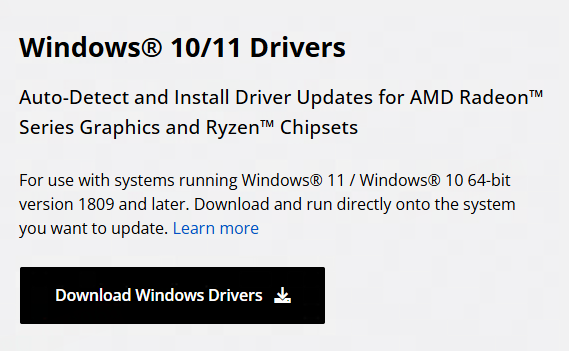
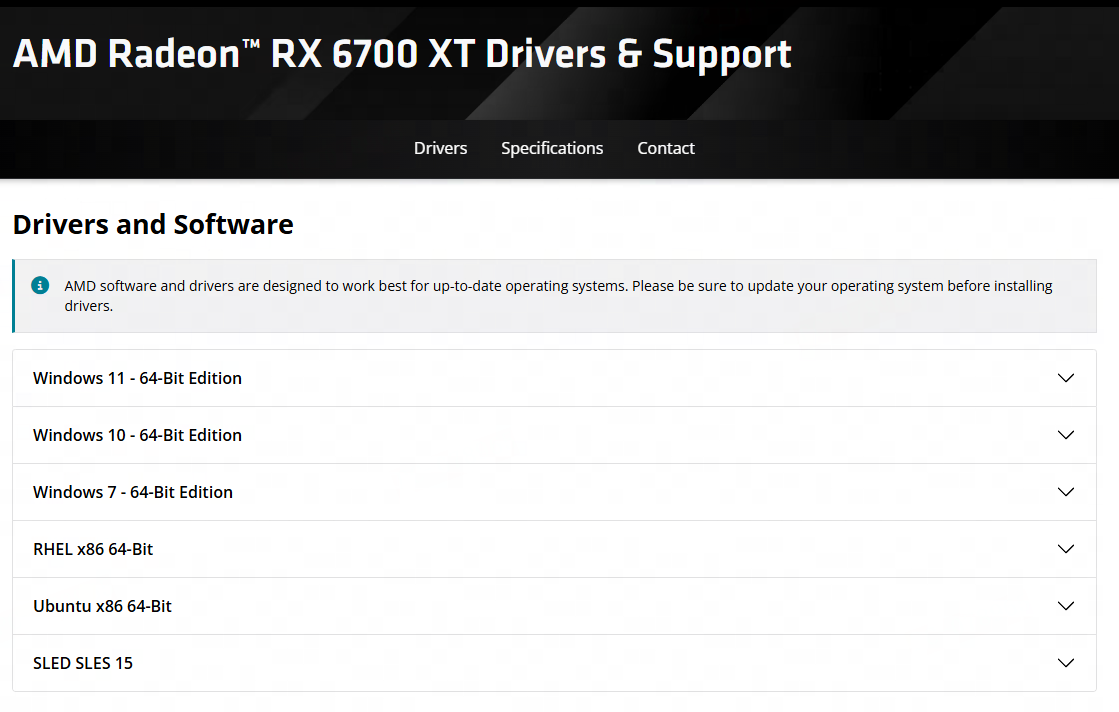
(2) Rechercher et installer manuellement la version correspondante du pilote
Vous pouvez également effectuer une recherche en fonction du modèle de la carte graphique affiché dans le Gestionnaire de périphériques et de la version de votre système Windows, puis cliquer sur Démarrer la recherche pour télécharger la dernière version du pilote de la carte graphique.
3. Méthode de mise à jour du pilote pour les utilisateurs de cartes graphiques Intel
Les utilisateurs de cartes graphiques Intel doivent télécharger et installer le pilote depuis le site officiel d'Intel.
Étapes de téléchargement et d'installation :
(1) Accédez au site officiel d'Intel pour obtenir le pilote de la carte graphique
Visitez le site officiel des pilotes de cartes graphiques Intel pour obtenir la dernière version du pilote de la carte graphique.
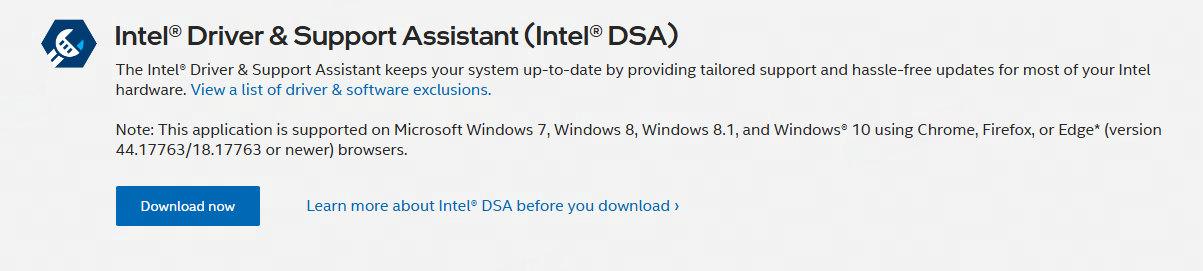
(2) Installez le package d'installation du pilote de la carte graphique
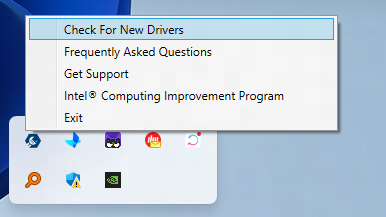
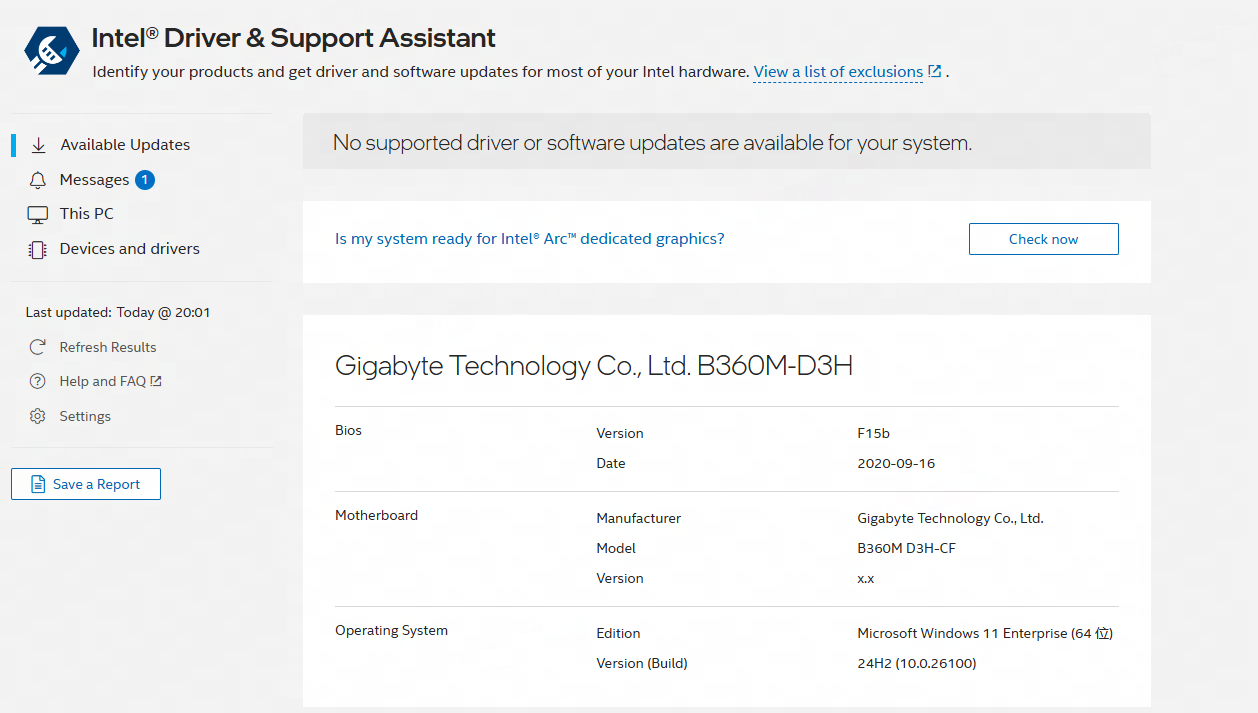
Après avoir téléchargé et installé, vous devez redémarrer votre ordinateur. Après le redémarrage, cliquez sur l'icône Intel® Driver & Support Assistant dans la barre des tâches et suivez les instructions pour mettre à jour le pilote de la carte graphique.
Exigences de configuration de la carte graphique :
Pour jouer à des jeux comme Princess Connect sans problème — GTX 750 1G carte graphique dédiée ou supérieure ;
Pour jouer à des jeux comme Honkai Impact 3 sans problème — GTX 950 2G carte graphique dédiée ou supérieure ;
Pour jouer à des jeux comme LifeAfter sans problème — GTX 1050 2G carte graphique dédiée ou supérieure.
Remarque : Certains processeurs AMD, processeurs Xeon, cartes graphiques AMD et cartes graphiques MX présentent des problèmes de compatibilité. Il est recommandé d'utiliser des processeurs et cartes graphiques Intel.
Fin de l'article