Comment résoudre le problème « Le processus de la machine virtuelle MuMuPlaye se termine anormalement » ?
Si vous rencontrez une fermeture anormale du processus de la machine virtuelle lors de l'utilisation de MuMuPlayer, veuillez essayer de redémarrer MuMuPlayer pour résoudre le problème. Si le redémarrage ne fonctionne pas, veuillez suivre les étapes ci-dessous pour essayer de redémarrer MuMuPlayer après avoir mis à jour le pilote de la carte graphique de l'ordinateur.
Méthode 1. Vérifier les mises à jour du pilote dans le « Gestionnaire de périphériques »
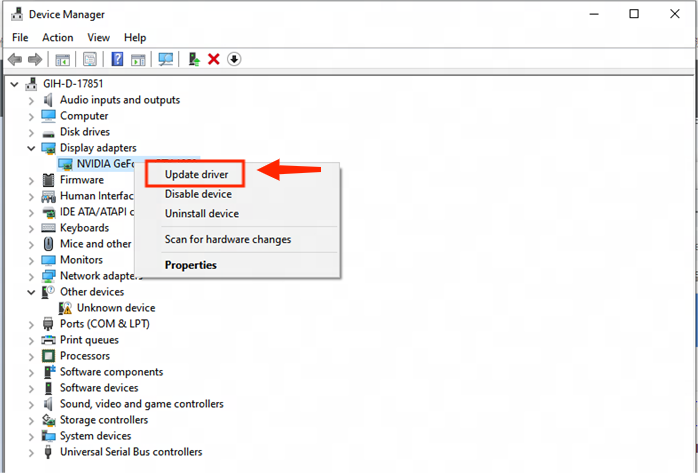
1. Appuyez sur « Win+X », sélectionnez « Gestionnaire de périphériques », trouvez « Carte graphique » - votre carte graphique, faites un clic droit et choisissez « Mettre à jour le pilote » ;
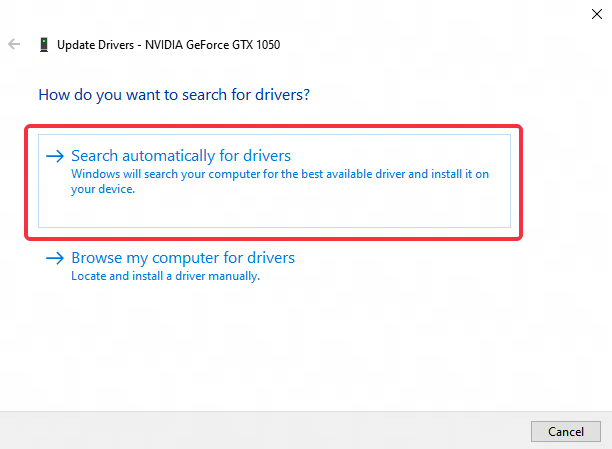
2. Opérez « Rechercher automatiquement les pilotes » ;
3. Si aucune mise à jour du pilote n'est trouvée, veuillez sélectionner « Rechercher des pilotes mis à jour sur Windows Update » ;
4. Dans Windows Update, choisissez de rechercher les mises à jour en ligne. Après avoir terminé la recherche de mises à jour, trouvez la mise à jour du pilote de la carte graphique et effectuez la mise à jour selon le processus.
Méthode 2. Mettre à jour le pilote de la carte graphique
Rendez-vous sur le site officiel de la carte graphique pour obtenir la dernière version de la mise à jour/installation du pilote de la carte graphique. Certains utilisateurs ne savent pas à quel type appartient la carte graphique de leur ordinateur. Pour plus de détails, veuillez vous référer aux étapes suivantes :
1. Vérifiez le modèle de la carte graphique de votre ordinateur
Appuyez sur "Win+X", sélectionnez "Gestionnaire de périphériques", trouvez "Carte graphique" - votre carte graphique, et vérifiez si la carte graphique de l'ordinateur est NVIDIA, AMD ou Intel (l'image ci-dessous concerne les utilisateurs de carte N).
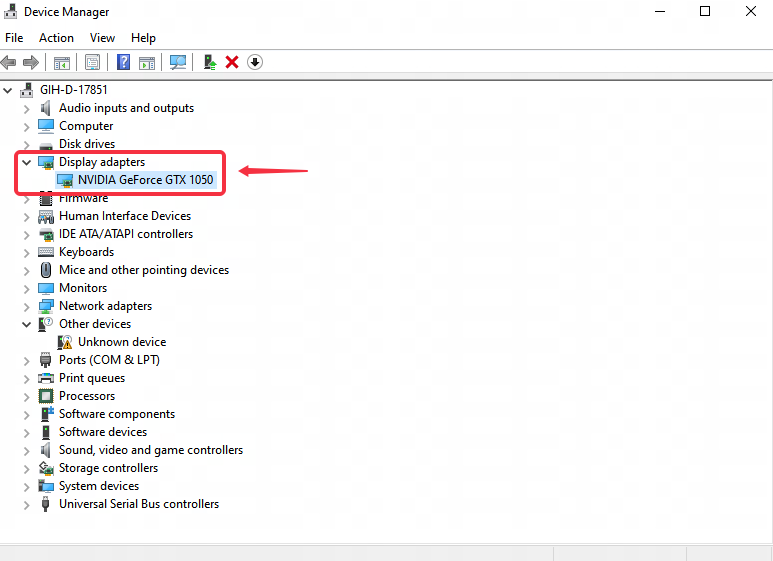
- NVIDIA : utilisateurs de carte N
- AMD : utilisateurs de carte A
- Intel : utilisateurs de carte I
2. Comment mettre à jour le pilote de la carte graphique
Méthode de mise à jour du pilote pour les utilisateurs de carte N
Cela peut être dû à une incompatibilité de la dernière version ou d'une version plus ancienne du pilote de la carte N, ce qui peut être résolu en revenant à une version précédente ou en mettant à jour le pilote de la carte graphique, par exemple la version 496 et supérieure.
Site officiel NVIDIA : https://www.nvidia.com/download/index.aspx
Étapes de téléchargement du pilote :
Premièrement, recherchez selon le modèle de la carte graphique de l'ordinateur ;
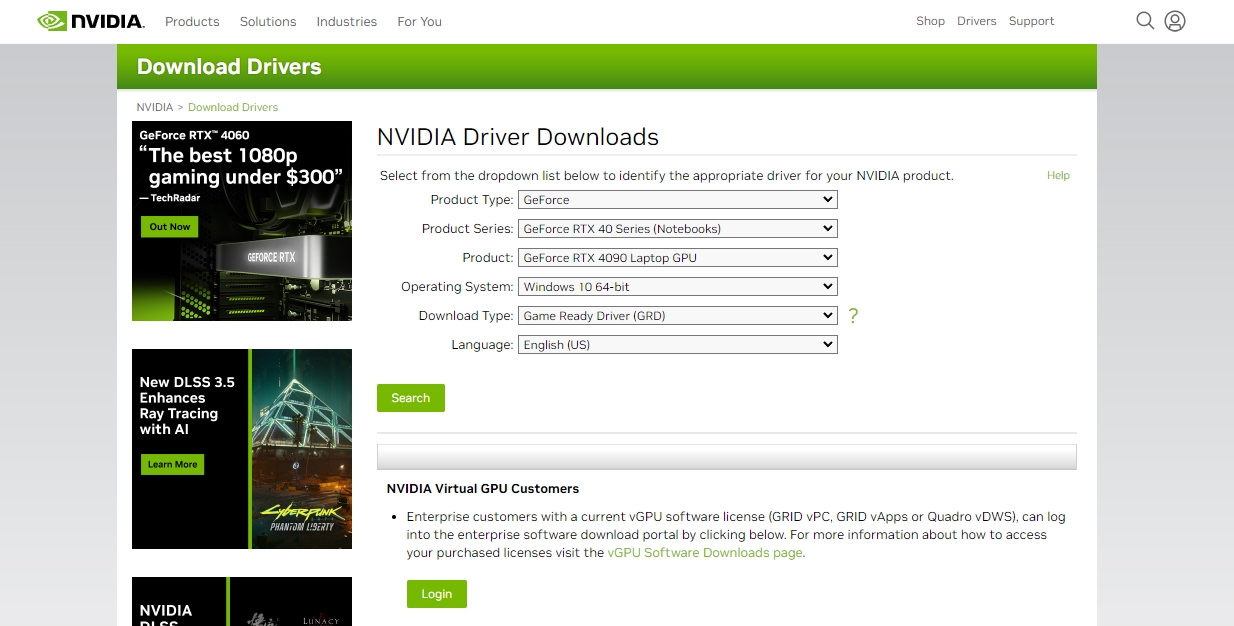
Recherche par modèle de carte graphique
Deuxièmement, dans les résultats de recherche du pilote, cliquez pour obtenir le téléchargement de la version GEFORCE GAME READY - WHQL 472.12 ou une version supérieure.
Troisièmement, après le téléchargement, exécutez le programme d'installation du pilote. Une fois l'installation terminée, redémarrez l'ordinateur pour lancer le jeu normalement.
Si cela échoue, désactivez la carte graphique puis réactivez-la.
Remarque : Si vous utilisez le système Win11, certains pilotes de carte graphique ne prendront pas en charge vulkan même après la mise à jour du pilote. Il est recommandé d'utiliser le système Win10.
Si, après la mise à jour, il vous est toujours indiqué que le pilote de la carte graphique n'est pas pris en charge, vous devez mettre à jour le pilote de la carte graphique. Par exemple, les utilisateurs de CPU AMD doivent mettre à jour le pilote de la carte graphique AMD, et les utilisateurs de CPU Intel doivent mettre à jour le pilote de la carte graphique Intel. La méthode de mise à jour est la suivante.
Méthode de mise à jour du pilote pour les utilisateurs de carte A
La carte graphique AMD nécessite de se rendre sur le site officiel des pilotes AMD pour obtenir la dernière version et la mettre à jour.
Site officiel des pilotes graphiques AMD : https://www.amd.com/en/support
Étapes de téléchargement :
Sur la page du site officiel des pilotes de carte graphique AMD, trouvez la zone encadrée en rouge sur l'image ci-dessous, sélectionnez le modèle de carte graphique selon la configuration de l'ordinateur, puis cliquez sur Soumettre une fois la sélection terminée ;
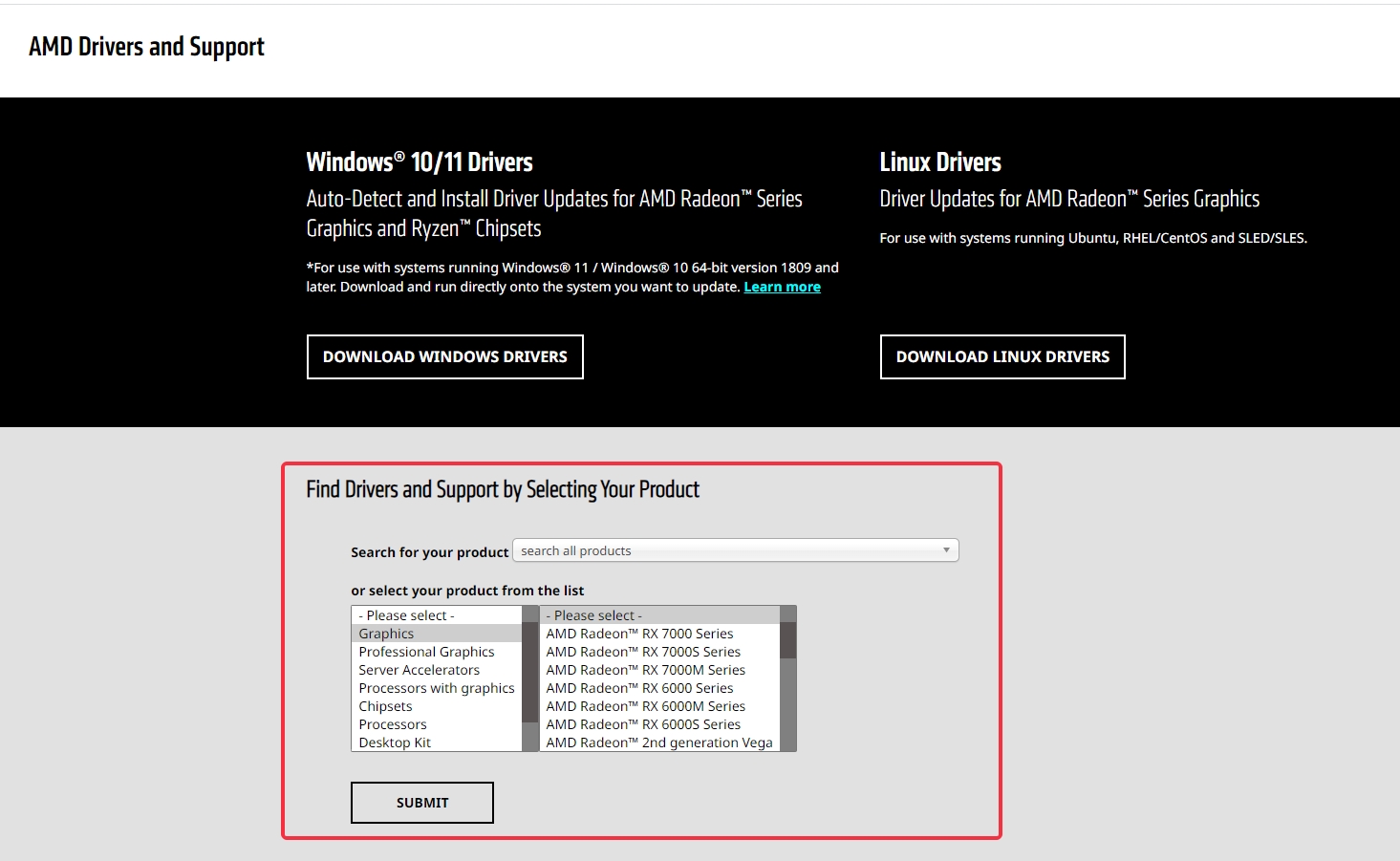
Après la soumission, la page vous dirigera vers l'option pour obtenir la version du système correspondante, sélectionnez la version qui correspond à la version du système de l'ordinateur pour la télécharger.
Méthode de mise à jour des pilotes graphiques pour les utilisateurs de carte I
Les utilisateurs de cartes I doivent télécharger le pilote depuis le site officiel de intel et l'installer.
Les étapes de téléchargement et d'installation sont les suivantes :
1. Rendez-vous sur le site officiel de Intel pour télécharger le pilote
Intel : https://www.intel.com/content/www/us/en/download-center/home.html
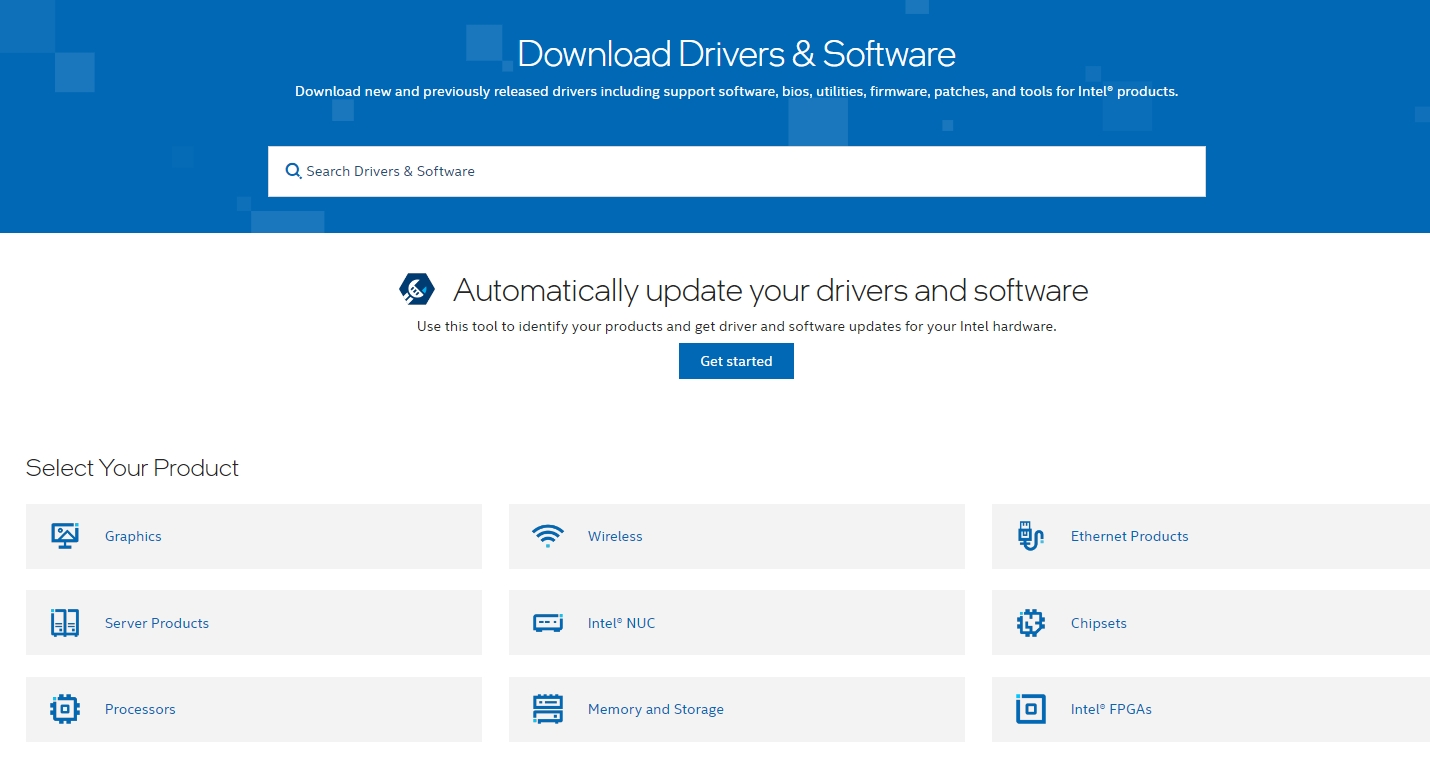
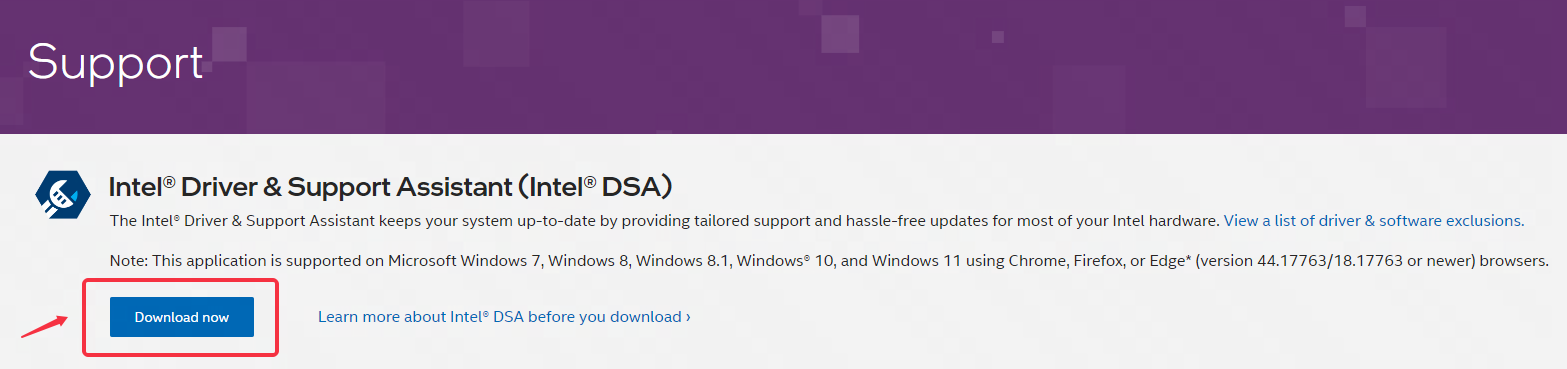
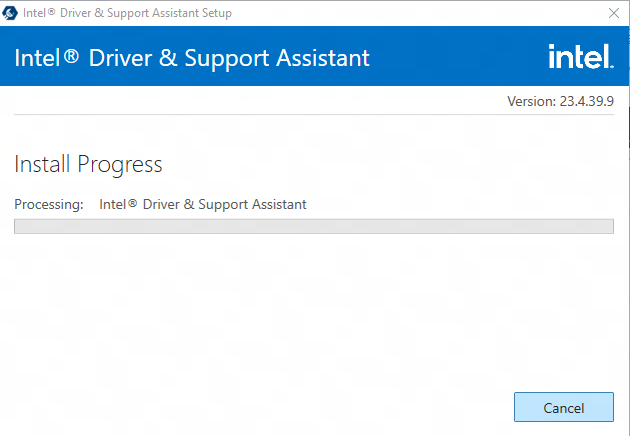
2. Ouvrez le paquet d'installation téléchargé, l'interface suivante apparaîtra, cliquez sur Installer ;
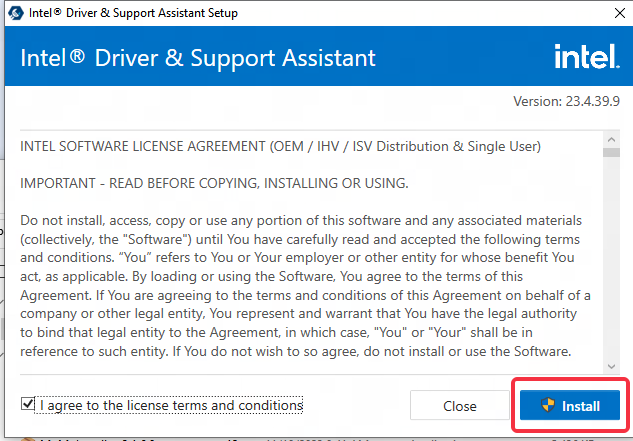
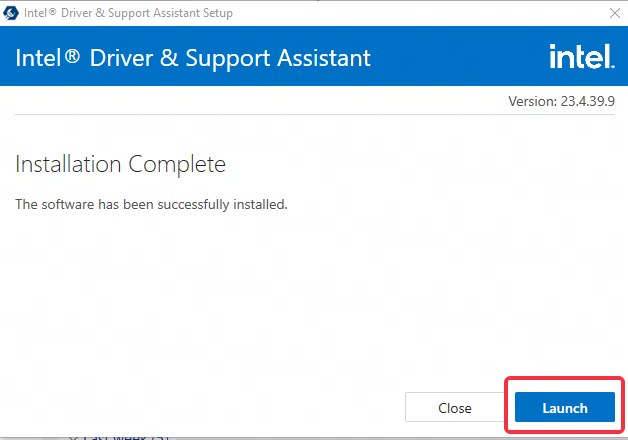
3. Après l'installation terminée, cliquez sur "Lancer".
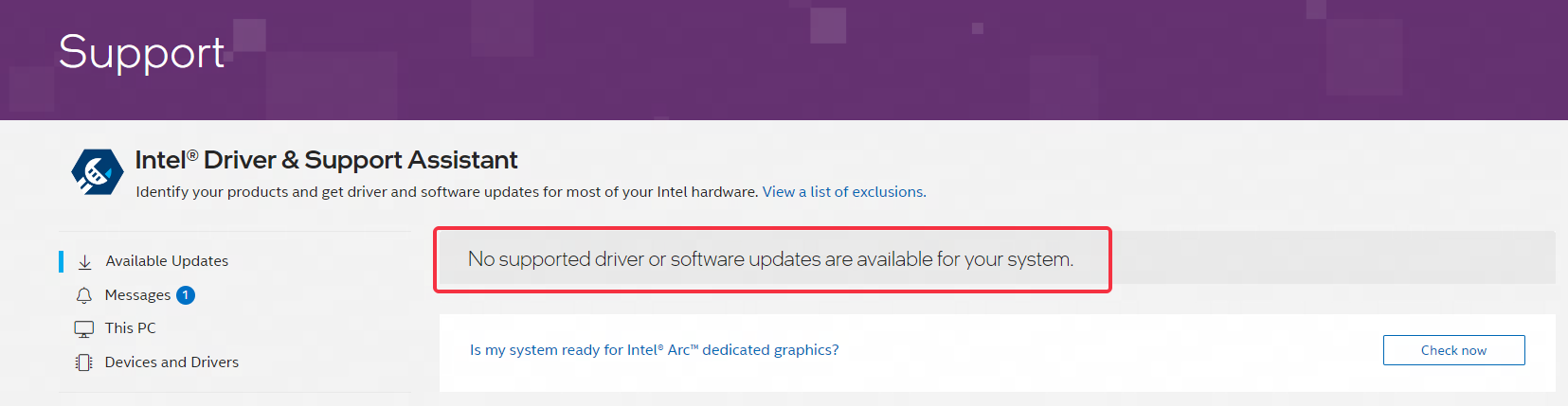
4. L'ordinateur affichera une fenêtre avec l'interface suivante, où vous pourrez voir s'il existe un pilote permettant de mettre à jour le système actuel de l'ordinateur.
Fin de l'article