Comment corriger l’erreur « mode Vulkan indisponible » ?
Lors de l'utilisation de MuMuPlayer, certains utilisateurs peuvent rencontrer le problème suivant : le mode de rendu de MuMuPlayer ne peut pas être basculé en mode haute performance/mode Vulkan (comme illustré sur l'image). Vous pouvez résoudre ce problème en suivant les étapes ci-dessous.
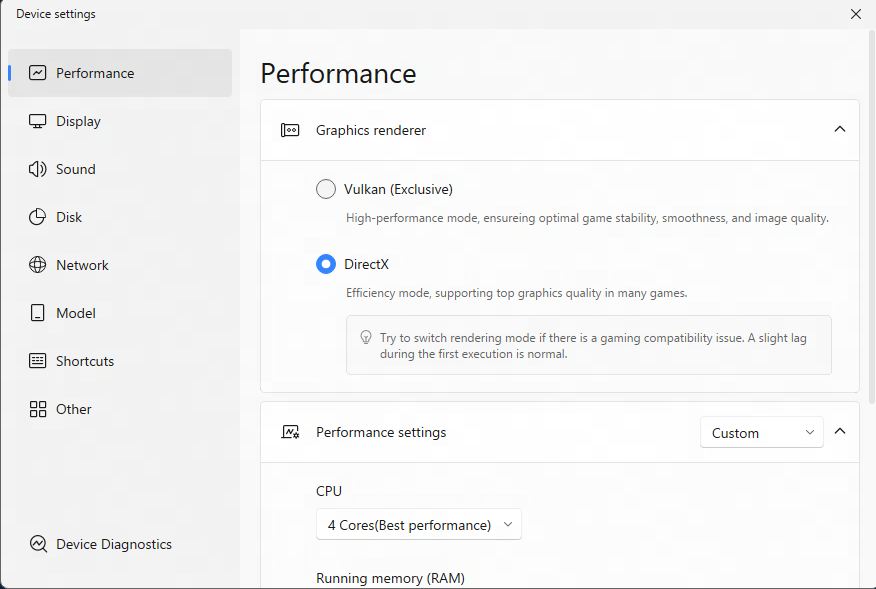
Remarque : Les utilisateurs d'ordinateurs à double carte graphique doivent prêter attention aux points suivants :
L'ordinateur possède deux cartes graphiques (carte graphique intégrée + carte graphique dédiée). Si vous passez de la carte graphique dédiée à la carte graphique intégrée et constatez que MuMuPlayer ne prend pas en charge le mode de rendu haute performance, veuillez rebasculer sur la carte graphique dédiée et redémarrer MuMuPlayer.
1. Vérifiez si une carte graphique est désactivée
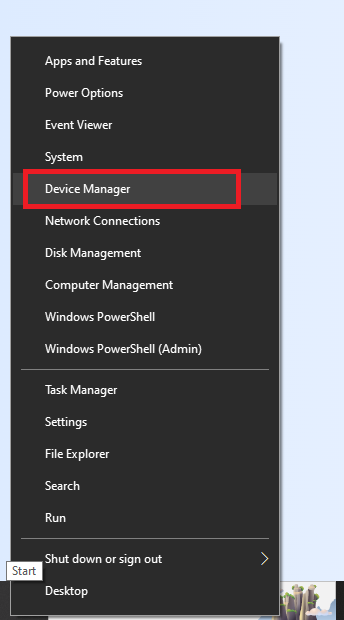
Tout d'abord, appuyez sur Win+ X sur le clavier, ou faites un clic droit sur le bouton du menu système en bas à gauche de l'écran de l'ordinateur, puis cliquez sur Gestionnaire de périphériques dans les options de l'interface contextuelle ;
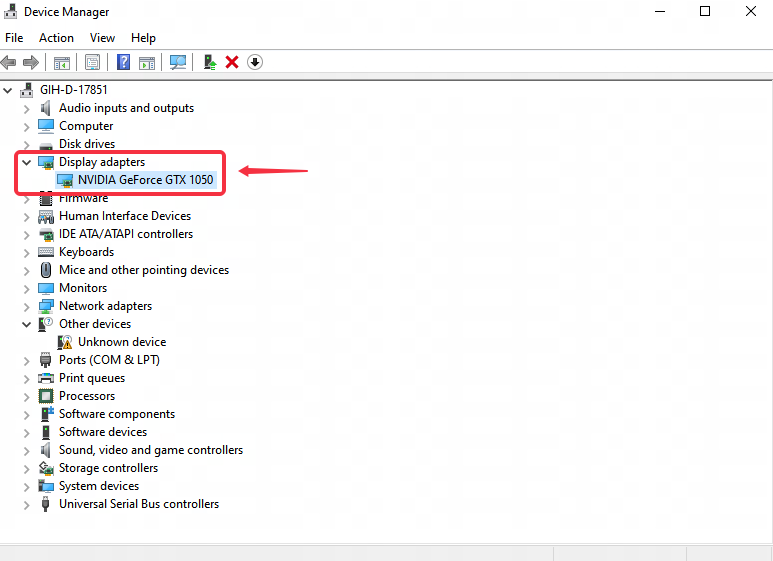
Ensuite, dans l'interface du Gestionnaire de périphériques, cliquez sur Cartes graphiques pour vérifier si une carte graphique est désactivée. Si une carte graphique est désactivée, vous pouvez essayer de l'activer, redémarrer l'ordinateur et ouvrir MuMuPlayer, puis essayer de passer en mode haute performance ;
2. Vérifiez si le modèle de carte graphique configuré sur l'ordinateur prend en charge le mode haute performance.
Par exemple, Intel(R) Iris(R) Xe Graphics, Intel(R) UHD Graphics 630 et les cartes I inférieures ne prennent actuellement pas en charge le mode de rendu haute performance.
Certaines cartes graphiques AMD d'entrée de gamme ne sont pas adaptées au mode haute performance et ne sont donc pas recommandées.
Si votre ordinateur n'utilise pas le modèle de carte graphique mentionné ci-dessus, mais que vous ne pouvez toujours pas passer en mode de rendu haute performance, vous pouvez essayer les étapes suivantes :
2.1 Mettez à jour le pilote de la carte graphique, cliquez pour voir comment mettre à jour le pilote de la carte graphique ;
2.2 Après avoir mis à jour le pilote de la carte graphique, redémarrez l'ordinateur, appuyez sur Win+X sur le clavier, ou faites un clic droit sur le bouton du menu système en bas à gauche de l'écran de l'ordinateur, puis cliquez sur Gestionnaire de périphériques dans les options de l'interface contextuelle ;
3. Cliquez sur l'adaptateur d'affichage dans la page du gestionnaire de périphériques ouverte ;
4. Cliquez avec le bouton droit sur la carte graphique intégrée/carte graphique dédiée sous le Adaptateur d'affichage (carte graphique NVIDIA sur l'image ci-dessous), puis cliquez sur Désactiver le périphérique ;
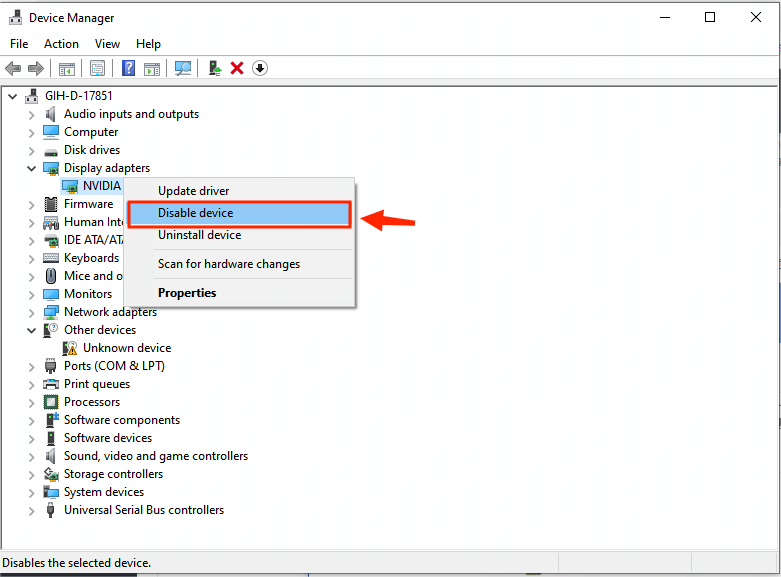
5. Cliquez avec le bouton droit sur la carte graphique intégrée/carte graphique dédiée sous le Adaptateur d'affichage, puis cliquez sur Activer le périphérique ;
Enfin, redémarrez l'ordinateur et, une fois le redémarrage terminé, lancez MuMuPlayer pour passer en mode de rendu haute performance.
Fin de l'article