
Panduan Pengaturan PC Rainbow Six Mobile: Cara Bermain Lancar 120 FPS dengan MuMuPlayer
Tidak ada yang lebih buruk daripada membidik headshot yang sempurna di Bank, hanya untuk diganggu oleh peringatan baterai lemah, atau keringat di jempol yang menyebabkan salah tembak. Kita semua tahu Rainbow Six terlalu kompleks untuk layar sentuh. Kamu harus berhadapan dengan dinding yang bisa dihancurkan, lubang intip yang kecil, dan gadget yang membutuhkan penempatan presisi—mencoba mengatur semua itu dengan joystick virtual hanya akan membuat pusing. Jika kamu benar-benar ingin menaikkan rank dan memainkan Siege sebagaimana mestinya, kamu harus beralih dari ponsel ke desktop. Tapi bagaimana cara main Rainbow Six Mobile di PC? Jawabannya adalah emulator, khususnya MuMuPlayer.
Panduan ini dapat membantu Anda meningkatkan progres dan memperkaya pengalaman bermain Anda secara keseluruhan.
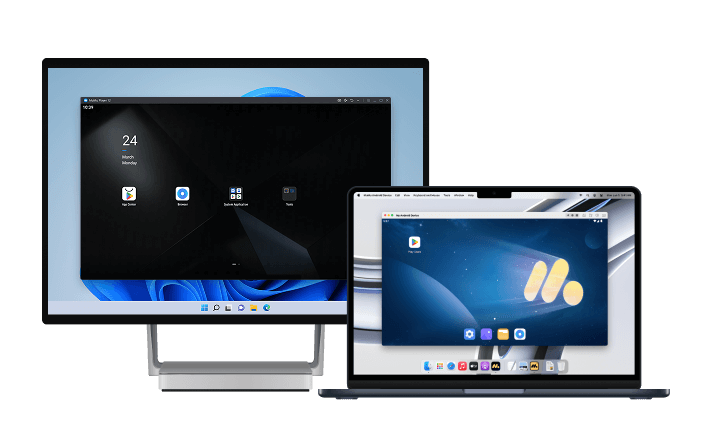
Ngomong-ngomong, jika kamu sudah tidak sabar untuk memainkan Rainbow Six Mobile, kami sangat menyarankan bermain Rainbow Six Mobile di PC dan Mac dengan MuMuPlayer untuk pengalaman bermain yang lebih lancar. MuMuPlayer adalah emulator Android teratas yang menawarkan performa gaming optimal dengan kontrol keyboard dan mouse yang mulus, FPS tinggi, dan dukungan multi-instance.
Kamu juga bisa langsung mengunduh Rainbow Six Mobile PC di MuMuPlayer jika kamu tidak ingin ketinggalan update game terbaru.
Keunggulan Taktis: Mengapa Rainbow Six Mobile Layak Dimainkan di PC
Memindahkan Rainbow Six Mobile ke lingkungan desktop bukan hanya soal kenyamanan; ini adalah rekayasa ulang mendasar dari lanskap kompetitif. Saat Anda menahan sudut yang sangat sempit (pixel-tight angle) pada dinding yang diperkuat (reinforced wall), perangkat keras yang Anda gunakan menentukan batas absolut dari kemampuan performa Anda.
Tinggalkan kontrol layar sentuh demi presisi yang mematikan
Layar sentuh mengandalkan digitizer kapasitif yang menimbulkan latensi variabel dan pada dasarnya tidak memiliki kepastian taktil seperti sakelar fisik. Dalam skenario berisiko tinggi, sifat "mengambang" dari joystick virtual sering kali menyebabkan input drift, di mana ibu jari Anda tanpa terasa bergeser dari titik tengah, yang mengakibatkan gerakan terhenti atau reset bidikan yang gagal pada saat yang paling buruk. Emulasi memecahkan masalah ini dengan memungkinkan Anda menggunakan keyboard dan mouse yang memungkinkan kontrol presisi terhadap operator Anda di Siege.
Keunggulan layar yang lebih besar: Melihat piksel sebelum mereka melihatmu
"Pixel peeking" adalah taktik dasar dalam Rainbow Six Siege, yang melibatkan pengawasan garis pandang melalui celah yang sangat kecil untuk menyergap musuh. Pada perangkat seluler, target pada jarak 30 meter mungkin hanya menempati kurang dari 20 piksel tingginya. Meskipun layar ponsel modern memiliki kerapatan piksel (PPI) yang tinggi, ukuran fisik target pada retina mata Anda sangatlah kecil.
Beralih ke monitor 24 inci atau 27 inci secara drastis meningkatkan ukuran sudut target-target ini. Bahkan pada resolusi 1080p, pembesaran fisik memungkinkan mata manusia mendeteksi perubahan kontras yang halus—seperti helm operator musuh yang bergerak di latar belakang gelap—yang tidak akan terlihat pada layar perangkat genggam. Selain itu, Anda menghilangkan "oklusi", fenomena di mana ibu jari Anda sendiri menghalangi hingga 30% penglihatan periferal Anda. Area pandang yang bersih sangat penting untuk mengumpulkan informasi tentang jebakan, drone, dan gadget yang tersamarkan dalam geometri peta yang kompleks.
Mengapa 120 FPS bukan sekadar kemewahan, tetapi kebutuhan kompetitif
Dalam ranah tactical shooter, frame rate adalah mata uang untuk bertahan hidup. Output standar 60 FPS menciptakan waktu frame sekitar 16,67 milidetik. Meskipun dapat diterima untuk permainan kasual, tingkat pembaruan ini menciptakan hambatan dalam pemrosesan informasi. Meningkatkan throughput menjadi 120 FPS memangkas waktu frame menjadi setengahnya, yaitu sekitar 8,33 milidetik. MuMuPlayer memungkinkan Anda untuk tidak hanya memiliki 120 FPS tetapi 240 FPS melalui interpolasi frame jika Anda memiliki layar dengan refresh rate 240 Hz.
Pengurangan ini memitigasi "Peeker’s Advantage"—jeda jaringan antara pergerakan klien dan server yang melaporkan pergerakan tersebut. Frame rate yang lebih tinggi memungkinkan klien Anda merender paket "musuh terlihat" lebih cepat, memberi Anda sedikit waktu reaksi tambahan. Selain itu, pada 120Hz, target yang bergerak cepat seperti Ash yang sedang berlari bergerak melintasi layar dalam langkah-langkah yang lebih kecil dan lebih sering, mengurangi motion blur dan memungkinkan mata Anda melacak lintasan dengan fluiditas yang jauh lebih baik.
Langkah demi Langkah: Menginstal Mumu Player dan Rainbow Six Mobile
Melakukan pengaturan ini lebih mudah daripada mengendalikan recoil pattern, tetapi kamu harus melakukannya dengan benar untuk menghindari stuttering. Anggap saja emulator sebagai konsol yang hidup di dalam komputermu; ia membutuhkan sumber daya.
- Cek BIOS: Sebelum kamu mengunduh apa pun, restart PC kamu dan tekan tombol Del atau F2 berulang kali untuk masuk ke BIOS. Kamu perlu memverifikasi bahwa opsi Virtualization Technology sudah diaktifkan. Jika opsi ini mati, emulator akan dipaksa menggunakan rendering perangkat lunak (software rendering), yang performanya akan lambat seperti tayangan slide.
- Ambil Software-nya: Kunjungi situs resminya dan unduh installer MuMuPlayer untuk Windows atau macOS.
- Konfigurasi: Saat peluncuran pertama, jangan asal klik "Next". Masuklah ke pengaturan. Rainbow Six Mobile membutuhkan sumber daya yang besar. Tetapkan container Perangkat Android kamu setidaknya ke 4 CPU Cores dan 8 GB RAM. Ini memberikan ruang yang cukup bagi emulator untuk menerjemahkan instruksi tanpa membebani sistem kamu.
- Siap Beraksi: Masuk ke Google Play Store di dalam emulator dan unduh Rainbow Six Mobile melalui Play Store. Jika kamu berada di wilayah di mana soft launch belum aktif, kamu mungkin perlu melakukan sideload APK, tetapi tetap menggunakan Play Store lebih aman untuk pembaruan. Jika kamu ingin mengunduh game secara resmi di wilayah yang saat ini belum tersedia, kamu harus menunggu peluncuran global pada bulan Februari.
The Holy Grail: Mengonfigurasi Pengaturan untuk 120 FPS yang Stabil di Rainbow Six Mobile
Di sinilah pertandingan dimenangkan atau dikalahkan. Pengaturan default MuMuPlayer menargetkan kompatibilitas, bukan performa maksimum. Kita perlu menyesuaikan pengaturan ini agar mendapatkan performa maksimum. Klik pada 3 titik di sebelah container Anda dan pilih Device Settings. Anda dapat mengubah pengaturan dari sini.
|
Kategori |
Pengaturan |
Nilai yang Disarankan |
Dasar Teknis |
|
Engine |
Graphics Renderer |
Vulkan |
Meminimalkan overhead driver; memaksimalkan throughput draw call untuk Unity Engine. |
|
Engine |
Rendering Mode |
Speed+ / High Perf. |
Memprioritaskan latensi pengiriman frame dibandingkan akurasi emulasi pixel-perfect. |
|
Sistem |
Alokasi CPU |
4 Core |
Memastikan thread game dan tugas latar belakang OS tidak berebut sumber daya. |
|
Sistem |
Alokasi RAM |
8 GB |
Mencegah paging memori ke disk; mengakomodasi aset game dan overhead emulator. |
|
Tampilan |
Resolusi |
1920x1080 (1080p) |
Resolusi kompetitif standar; keseimbangan optimal antara kejernihan dan beban rasterisasi GPU. |
|
Tampilan |
Frame Rate |
120 FPS-240FPS |
Mengurangi waktu frame menjadi ~8,3 md; mengurangi peeker's advantage dan motion blur. |
|
Perangkat |
Profil Model |
Asus ROG Phone 6 / Samsung S25 Ultra |
ID perangkat yang di-whitelist oleh pengembang untuk membuka opsi frame rate "Extreme". |
|
Kontrol |
Mouse Smoothing |
OFF |
Memastikan pemetaan input mentah 1:1 untuk pengembangan muscle memory yang konsisten. |
|
OS |
Prioritas CPU |
High (via Task Mgr) |
Mencegah layanan latar belakang Windows mendahului thread emulasi. |
Bermain Rainbow Six Mobile di PC & Mac via MuMuPlayer
Jujur saja: mencoba menahan sudut pandang yang sempurna (pixel-perfect angle) saat jempolmu menutupi setengah layar adalah mimpi buruk. Jika kamu lelah kalah dalam baku tembak karena kontrol sentuh yang licin atau thermal throttling, beralih ke emulator adalah satu-satunya cara untuk menyeimbangkan persaingan. MuMuPlayer bertindak sebagai jembatan di sini, memungkinkanmu menjalankan versi seluler Siege di perangkat keras desktopmu tanpa memerlukan rig mahal atau harus membeli port PC-nya.
Mengapa MuMuPlayer Mengubah Permainan di Windows dan macOS
Beralih dari ponsel ke MuMuPlayer memberi Anda keuntungan besar dibandingkan mereka yang bermain Rainbow Six Mobile di ponsel:
- Frame Rate yang Benar-Benar Stabil: Ponsel menjadi panas dan menurunkan performa (throttle) tepat saat kamu sangat membutuhkannya. MuMuPlayer memanfaatkan sistem pendingin dan daya PC kamu untuk mempertahankan 120 FPS yang sangat stabil. Dalam Rainbow Six Siege, di mana milidetik menentukan siapa yang selamat dari penyergapan, kelancaran itu tidak bisa ditawar.
- Presisi Mematikan dengan Mouse & Keyboard: Siege adalah permainan tentang sudut pandang. Mencoba melakukan lean-spam dan membidik dengan kontrol sentuh adalah hal yang membuat frustrasi. Emulator ini memetakan input sentuh yang kaku tersebut ke keyboard dan mouse kamu, memberimu keunggulan mekanis untuk membidik kepala (headshot) dan mengontrol pola recoil yang mustahil dilakukan di layar sentuh.
- Mendeteksi Bahaya dalam 4K: Di layar 6 inci, musuh yang jauh hanyalah titik buram. Dengan meningkatkan skala game hingga 4K pada monitor yang layak, kamu mendapatkan keuntungan intelijen yang sangat besar. Kamu akan melihat jebakan, drone, dan defender yang menjaga sudut sempit jauh sebelum mereka terlihat jelas di layar ponsel.
- Kekuatan Penuh, Tanpa Beban Berlebih: Tidak seperti beberapa emulator yang memakan banyak RAM, engine MuMuPlayer sangat ringan. Ini dioptimalkan untuk menjalankan Rainbow Six Mobile secara efisien, yang berarti kamu mendapatkan gameplay berkinerja tinggi tanpa membuat PC kamu terdengar seperti akan lepas landas.
Kesimpulan
Dengar, mobile gaming memang sudah berkembang pesat, tetapi beberapa game terasa seperti terlalu berat untuk dimainkan di perangkat genggam. Mobile Rainbow Six jelas salah satunya. Dengan memindahkan setup kamu ke MuMuPlayer, kamu pada dasarnya menghilangkan keterbatasan perangkat keras. Kamu tidak perlu lagi khawatir tentang daya tahan baterai, panas berlebih (overheating), atau apakah jarimu menutupi musuh yang sedang kamu coba lihat. Baik kamu menggunakan PC Windows kelas atas yang mampu mencapai 120 frame atau bersantai dengan MacBook, setup ini menjembatani kesenjangan antara "portingan mobile" dan pengalaman shooter kompetitif yang sesungguhnya. Segera atur keybind kamu, sesuaikan grafisnya, dan nikmati sensasi headshot tanpa membuat tanganmu kram.
Akhir Artikel