Apa yang harus dilakukan jika terjadi kesalahan pada Direktori Penyimpanan Perangkat Android Anda?
Mungkin terjadi kesalahan saat menggunakan Direktori Penyimpanan Perangkat Android di MuMuPlayer untuk Mac. Silakan ikuti skenario dan kode kesalahan yang tercantum di bawah ini untuk menemukan solusi yang sesuai untuk Anda.
1. Mengalami kesalahan saat mengatur "Direktori Penyimpanan Perangkat"
Kode Kesalahan 40407: Direktori tidak ada
Solusi: Jika direktori berada di hard drive eksternal, Anda dapat memeriksa apakah ada koneksi yang longgar, pastikan koneksi normal, lalu mulai ulang untuk mengatur direktori tersebut sebagai direktori penyimpanan perangkat.
Kode Kesalahan 40410: Direktori tidak memiliki izin Baca & Tulis
Solusi:
(1) Temukan direktori penyimpanan perangkat Anda, klik kanan pada "Get info".
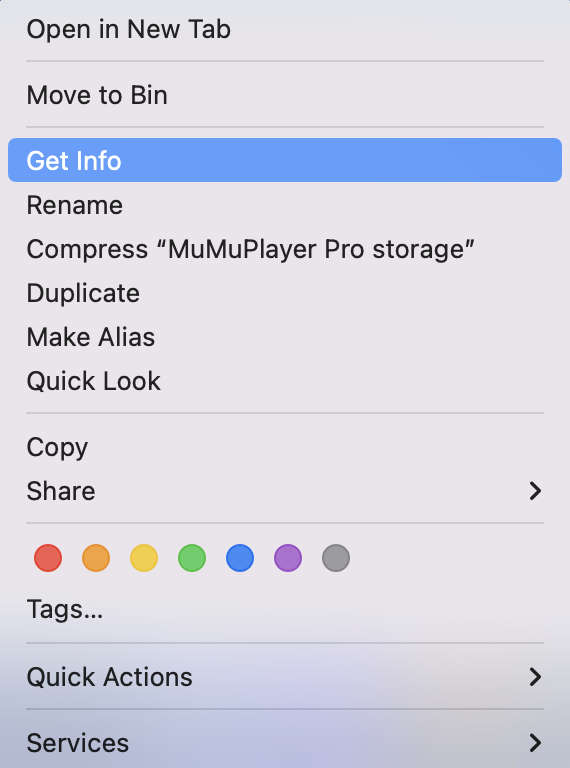
(2) Buka jendela Info, buka bagian "Sharing & Permission", lalu aktifkan izin "Read & Write" untuk pengguna yang saat ini menggunakan MuMuPlayer untuk Mac.
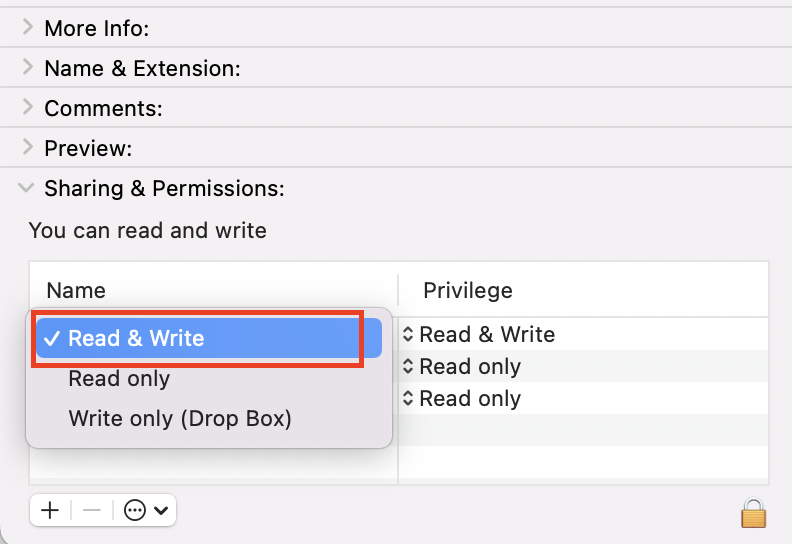
(3) Setelah mengatur izin, atur ulang direktori tersebut sebagai direktori penyimpanan perangkat Anda.
Kode Kesalahan 40411: Direktori tidak berada di disk APFS
Solusi: Kesalahan ini akan muncul ketika direktori penyimpanan perangkat berada di hard drive eksternal.
CATATAN: Ini akan memformat disk tempat direktori berada, harap lakukan backup data Anda untuk menghindari kehilangan data.
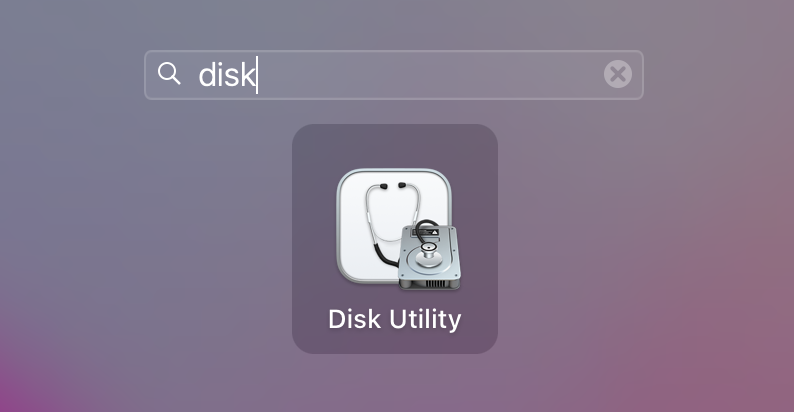
(1) Buka "Launchpad" dan cari "Disk Utility";
(2) Klik "Show All Devices" pada menu bar bagian atas;
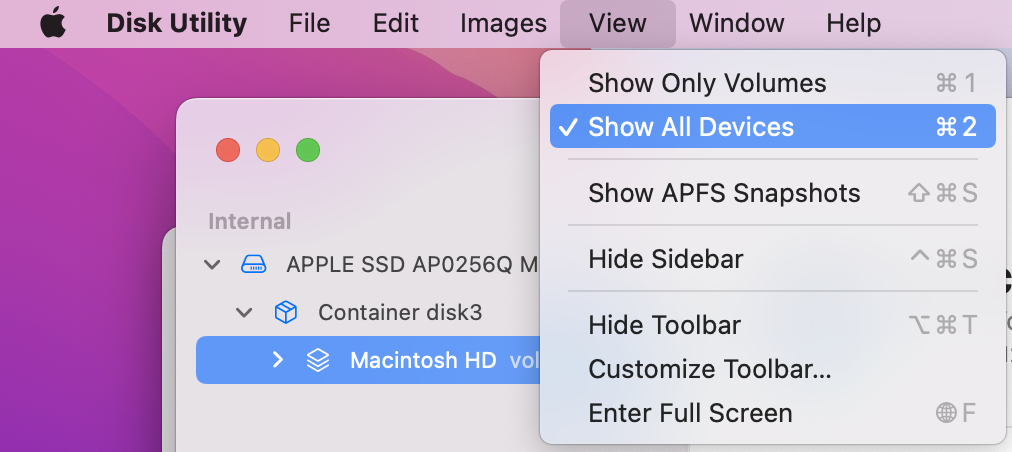
(3) Temukan hard drive eksternal yang menyimpan Android Device Anda dan klik "Erase" di pojok kanan atas.
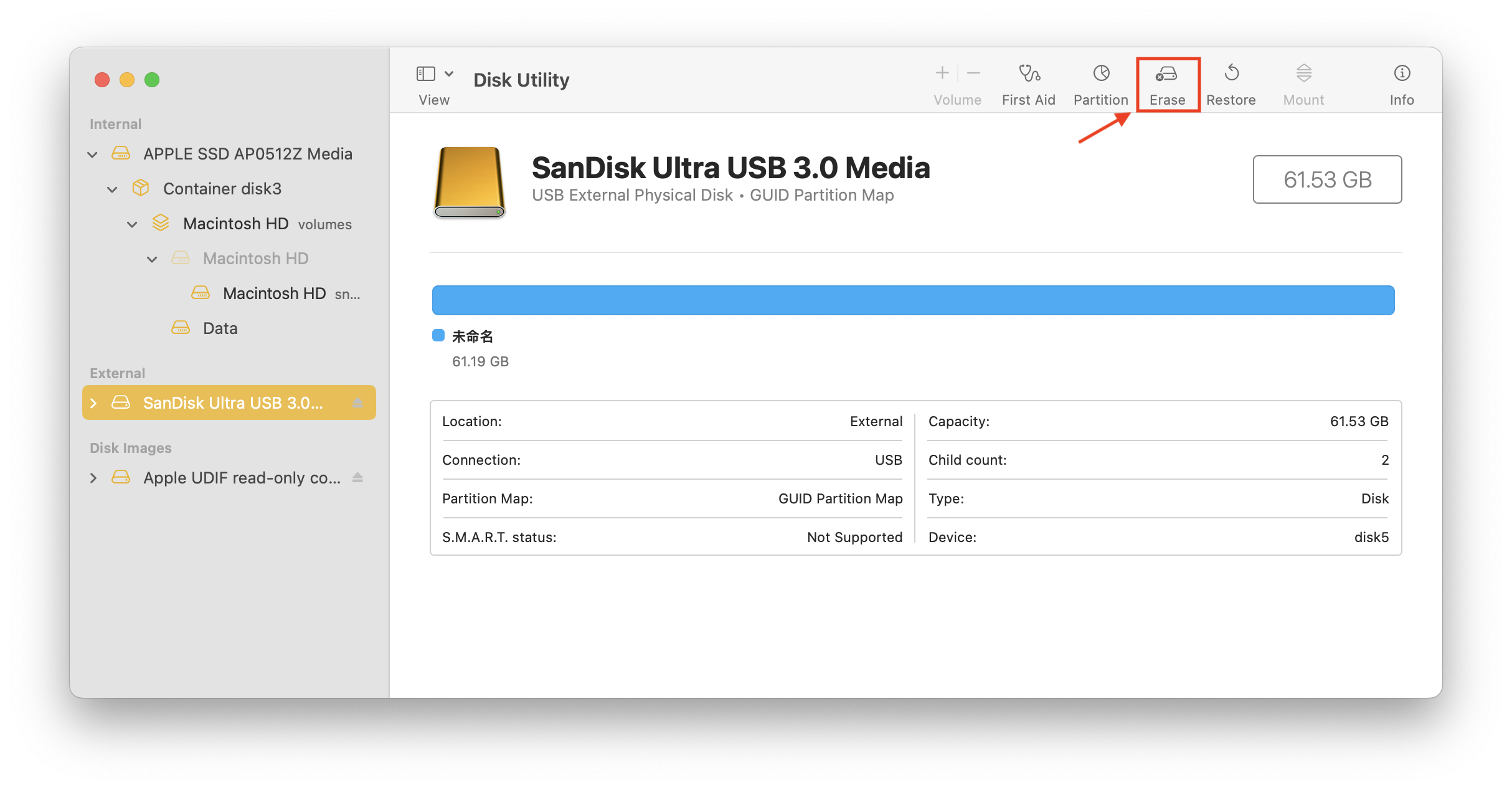
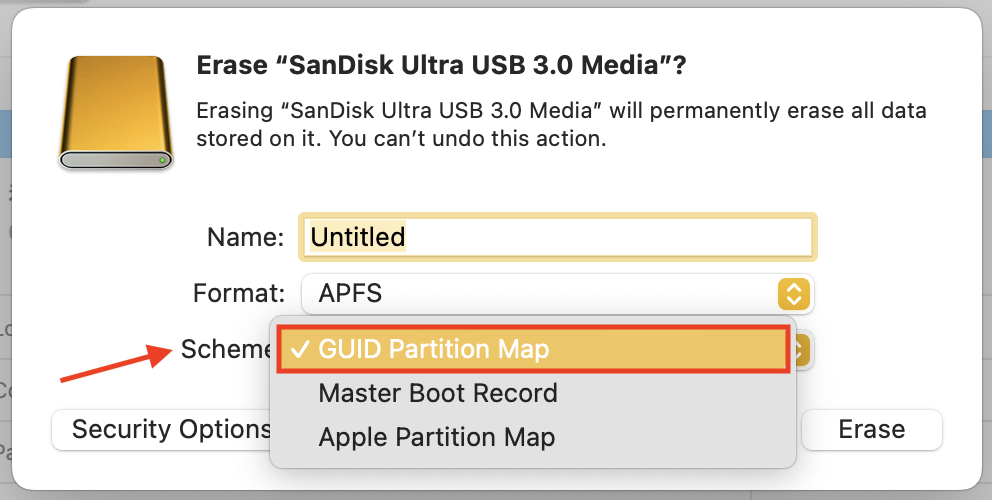
(4) Setelah jendela konfirmasi terbuka, pilih "GUID Partition Map" pada "Scheme".
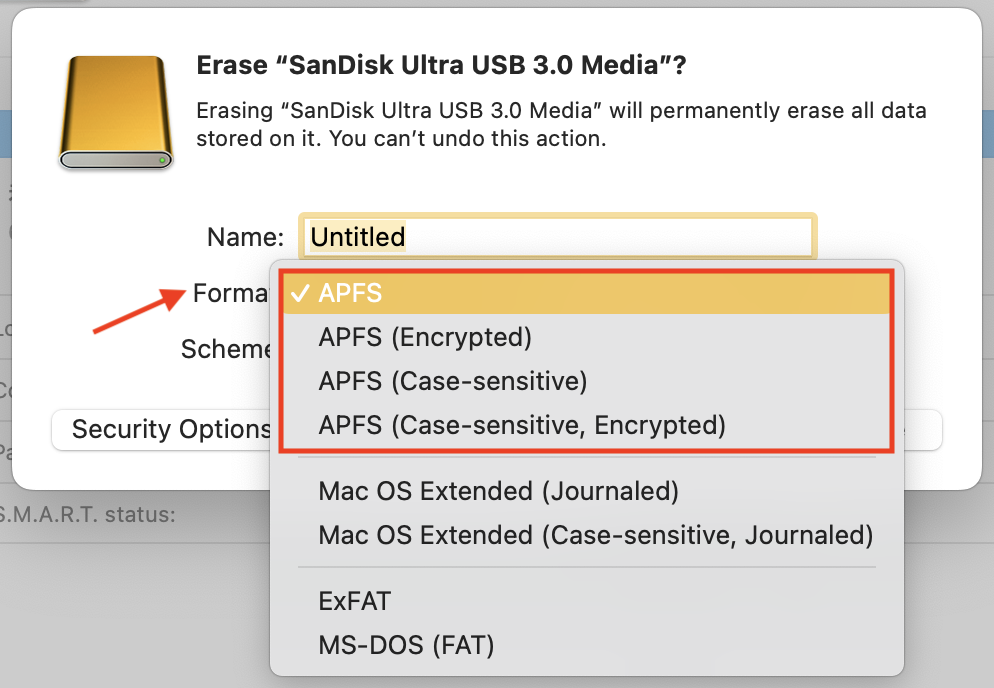
(5) Kemudian klik "Format" dan pilih salah satu opsi di bawah kategori APFS.
(6) Setelah pengaturan ini, Anda dapat mengkonfirmasi "Erase" dan mencoba mengatur direktori di disk eksternal ini sebagai Device Storage Directory.
2. Menampilkan "Terjadi kesalahan pada direktori penyimpanan perangkat." saat meluncurkan Android Device
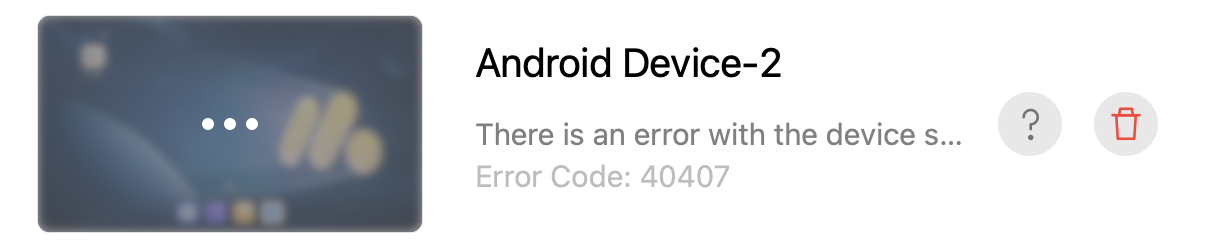
Klik ikon tanda tanya untuk melihat direktori penyimpanan, lalu temukan solusi sesuai dengan kode kesalahan.
Kode Kesalahan 40407: Direktori tidak ada
Solusi 1: Jika direktori berada di hard drive eksternal, periksa apakah koneksi longgar dan restart MuMuPlayer for Mac setelah memastikan koneksi sudah benar.
Solusi 2: Periksa apakah direktori telah dimodifikasi. Operasi umum termasuk mengubah nama folder, memindahkan folder ke direktori lain, yang menyebabkan direktori berubah. Dalam kasus ini, Anda dapat merujuk ke direktori asli untuk memodifikasinya kembali dan restart MuMuPlayer for Mac.
Solusi 3: Jika Anda mengetahui lokasi file .gmad yang sesuai dengan Android Device, Anda dapat klik "Tools - Add from .gmad file..." di menu bar atas. Tambahkan, lalu hapus Android Device dengan direktori yang bermasalah.
Kode Kesalahan 40408: Terjadi kesalahan pada data file
Solusi:
Jika ada operasi abnormal yang dilakukan pada file penyimpanan perangkat, hal ini dapat menyebabkan kesalahan data file yang tidak dapat dipulihkan.
Jika tidak ada operasi abnormal yang dilakukan, kemungkinan izin folder dinonaktifkan.
Temukan "Privasi & Keamanan" di pengaturan, klik pada "File dan Folder", aktifkan izin folder untuk MuMuPlayer for Mac, lalu restart MuMuPlayer for Mac.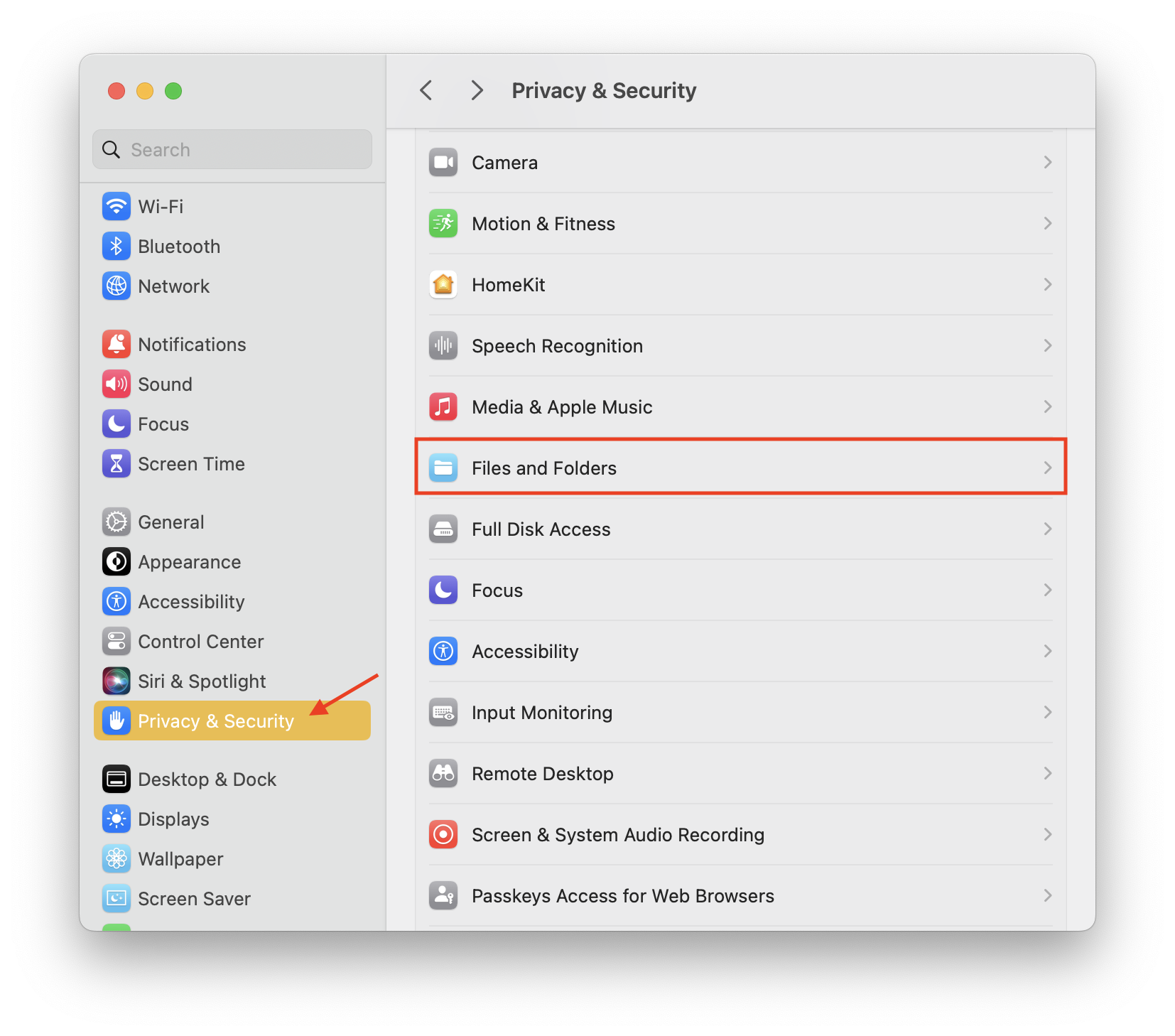

Kode Error 40410: Direktori tidak memiliki izin Baca & Tulis
Solusi:
(1) Temukan direktori penyimpanan perangkat Anda, klik kanan pada "Get info".
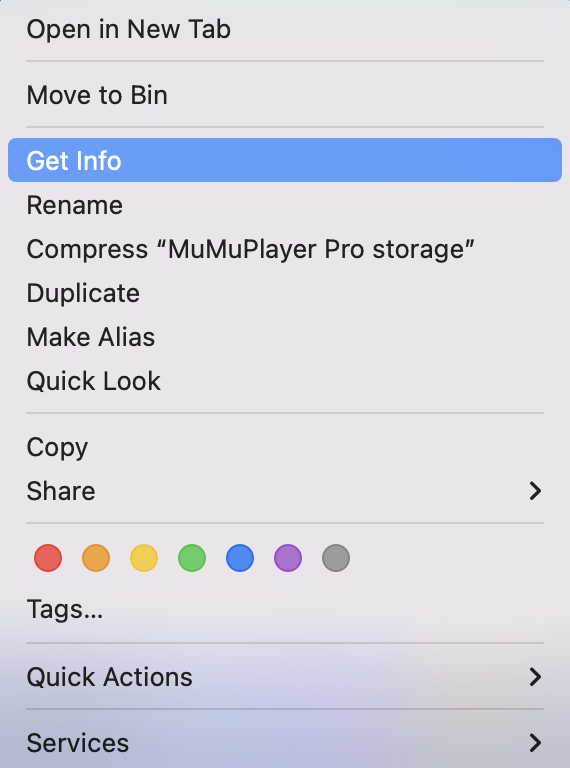
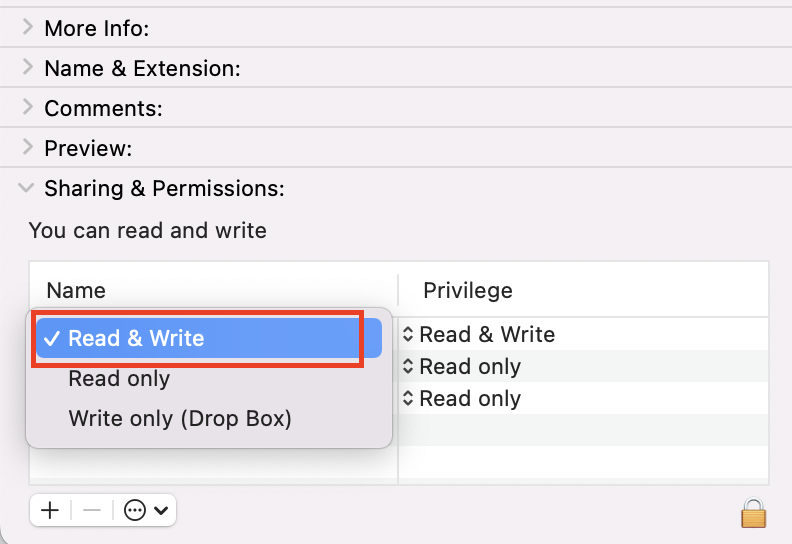
(2) Buka jendela Info, buka "Berbagi & Izin", lalu aktifkan izin "Baca & Tulis" untuk pengguna yang sedang menggunakan MuMuPlayer for Mac. Kemudian restart MuMuPlayer for Mac.
Kode Error 40411: Direktori tidak berada di disk APFS
Solusi: Anda dapat merujuk pada solusi yang sama untuk Error 40411 dari "Mengalami error saat mengatur Direktori Penyimpanan Perangkat", dan atur hard drive eksternal ke Apple File System (APFS). Kemudian restart MuMuPlayer for Mac.
3. Mengalami error saat "Tambah dari file .gmad..."
Kode Error 40408: Ada error pada data file
Solusi:Jika ada operasi tidak normal yang dilakukan pada file penyimpanan perangkat, hal ini dapat menyebabkan kesalahan data file yang tidak dapat dipulihkan. Jika tidak ada operasi tidak normal yang dilakukan, silakan hubungi layanan pelanggan untuk proses lebih lanjut.
Akhir Artikel