Bagaimana cara menyesuaikan Direktori Penyimpanan Perangkat Anda sendiri?
Ketika Anda tidak memiliki cukup ruang pada perangkat Mac Anda untuk MuMuPlayer for Mac, apa yang harus Anda lakukan? Jangan khawatir! MuMuPlayer for Mac telah menyiapkan fitur baru untuk menyesuaikan Direktori Penyimpanan Perangkat Anda sendiri. Dengan cara ini, masalah ruang penyimpanan yang tidak cukup akan mudah teratasi!
*Silakan perbarui ke versi terbaru untuk menggunakan fungsi ini.
1. Ikhtisar
MuMuPlayer for Mac akan menetapkan Direktori Penyimpanan Perangkat default, di mana data dari Perangkat Android yang baru dibuat atau dikloning akan disimpan.
Pada versi terbaru yang kami rilis, Anda dapat mengubah Direktori Penyimpanan Perangkat default menjadi direktori yang disesuaikan. Perangkat Android yang Anda buat atau kloning setelahnya dapat disimpan di direktori yang disesuaikan ini. Anda dapat menentukan di mana Anda menyimpan data Anda.
Sementara itu, untuk menghindari kegagalan menggunakan Perangkat Android yang sudah dibuat ketika terjadi kesalahan pada direktori yang disesuaikan, MuMuPlayer for Mac memungkinkan Anda untuk "Tambah dari file .gmad". File ".gmad" ini adalah file data untuk perangkat Android individual. Selama Anda memiliki file ini, Anda dapat menambahkan Perangkat Android Anda ke dalam daftar.
*Catatan: "Menambah" perangkat bukan berarti "Mengkloning" Perangkat Android. Meskipun Anda telah menambahkan perangkat ke daftar Anda, Perangkat Android masih disimpan di tempat file .gmad berada. Dan datanya akan disimpan dan diperbarui secara sinkron saat Anda menjalankan perangkat ini.
2. Antarmuka Pengguna
Fungsi 1:Direktori Penyimpanan Perangkat
Buka "Pengaturan" pada perangkat Android, klik pada tab "Global" dan temukan "Direktori Penyimpanan Perangkat"; Ketika direktori berada di lokasi default, Anda dapat "Sesuaikan". Klik tombol "Sesuaikan" untuk membuka jendela pemilihan lokasi, dan Anda dapat memilih direktori yang diinginkan.
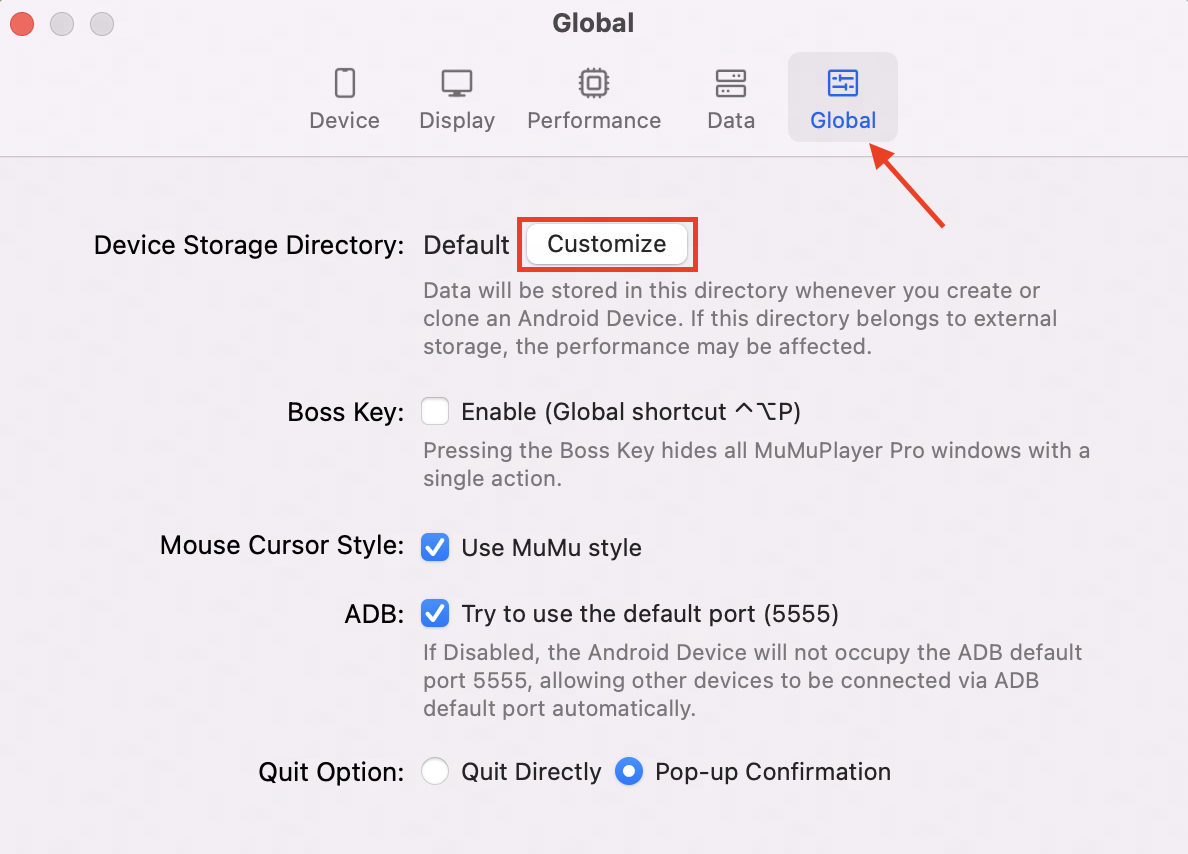
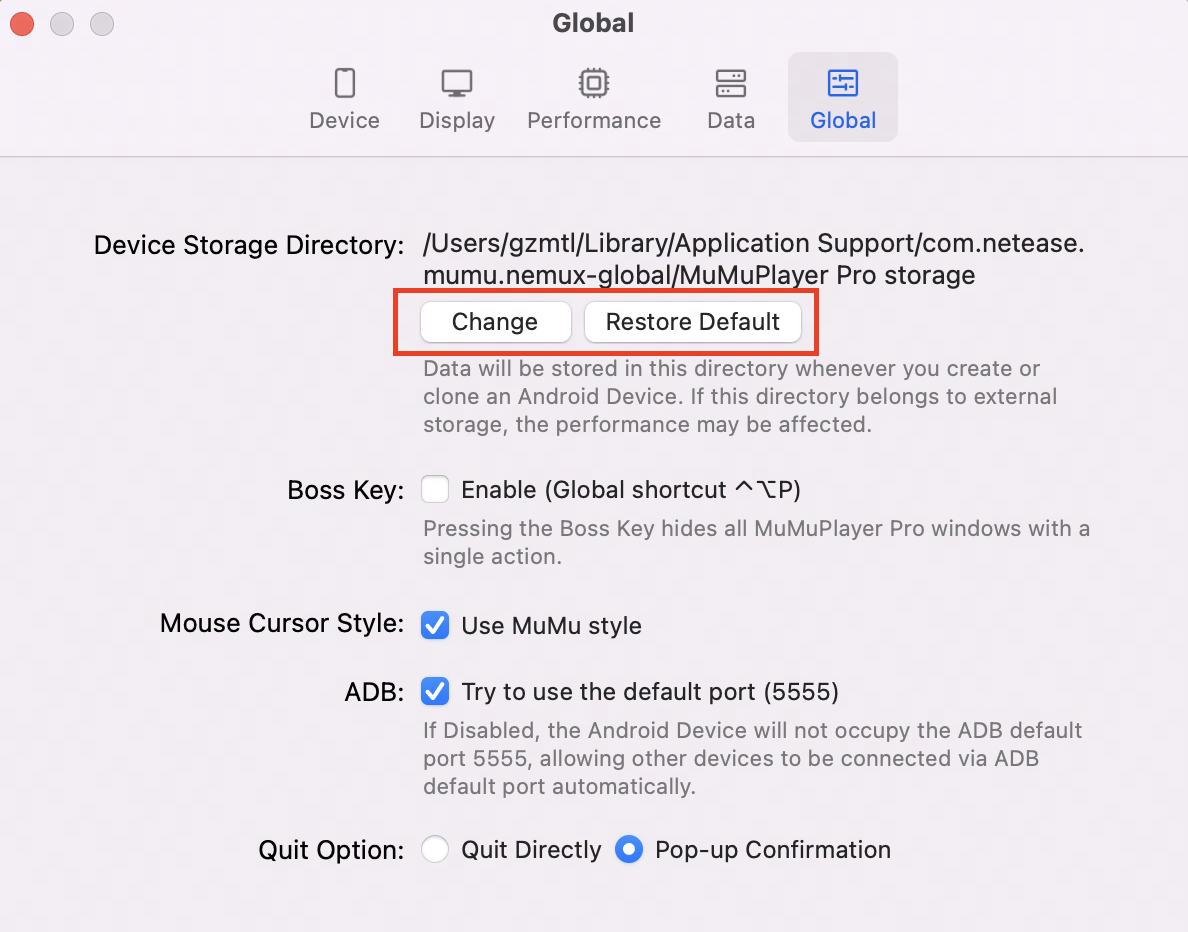
Ketika direktori telah disesuaikan, jalur spesifik akan ditampilkan. Anda dapat memilih untuk "Ubah" atau "Kembalikan ke Default". "Ubah" memiliki fungsi yang sama dengan "Sesuaikan", dan "Kembalikan ke Default" akan mengatur direktori penyimpanan Anda kembali ke default.
Fungsi 2:Penyimpanan Perangkat
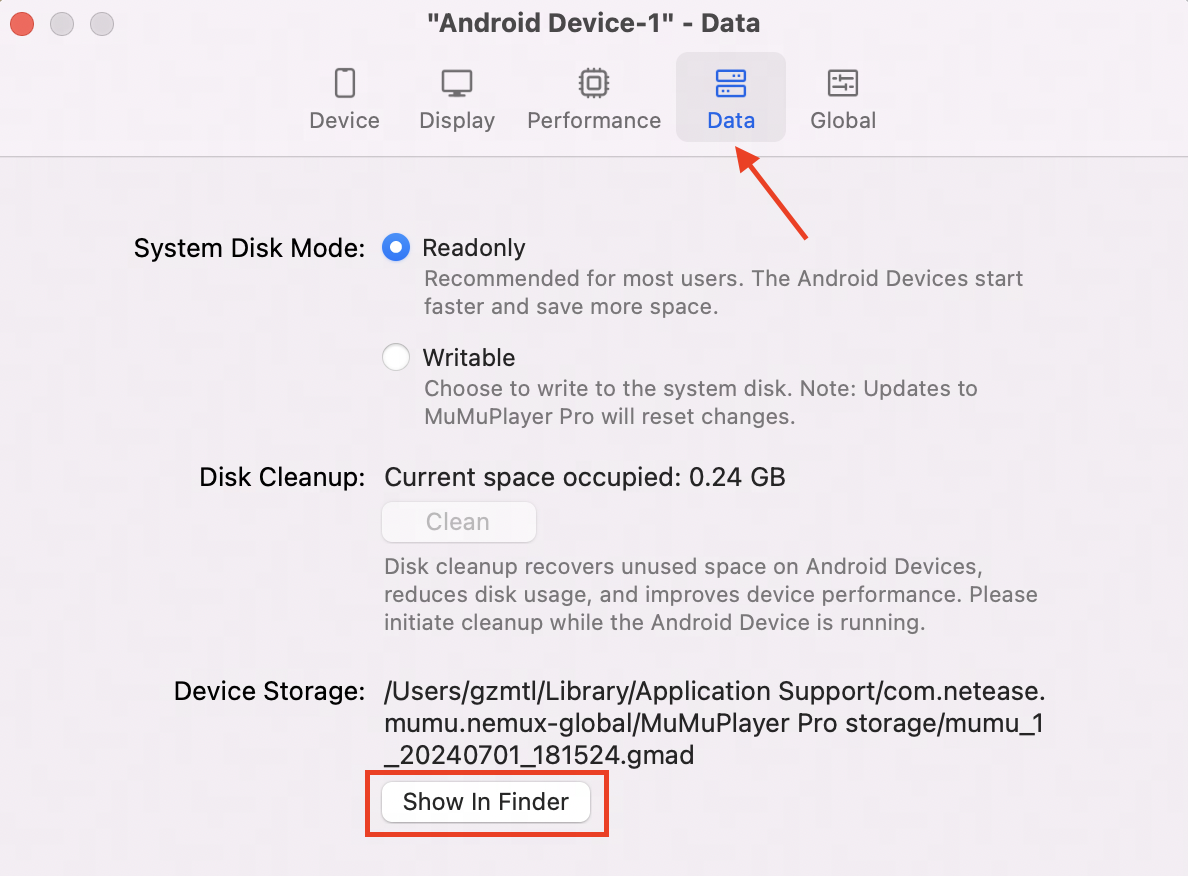
Jika Anda ingin memeriksa di mana sebuah perangkat Android menyimpan datanya, Anda dapat membuka "Pengaturan" perangkat tersebut dan temukan "Data-Penyimpanan Perangkat" untuk melihat lokasi direktori penyimpanan Anda. Anda juga dapat klik "Tampilkan di Finder" untuk menemukan file Anda.
Fungsi 3:Tambah dari file .gmad
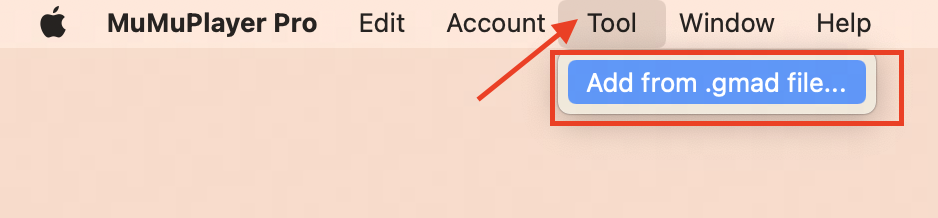
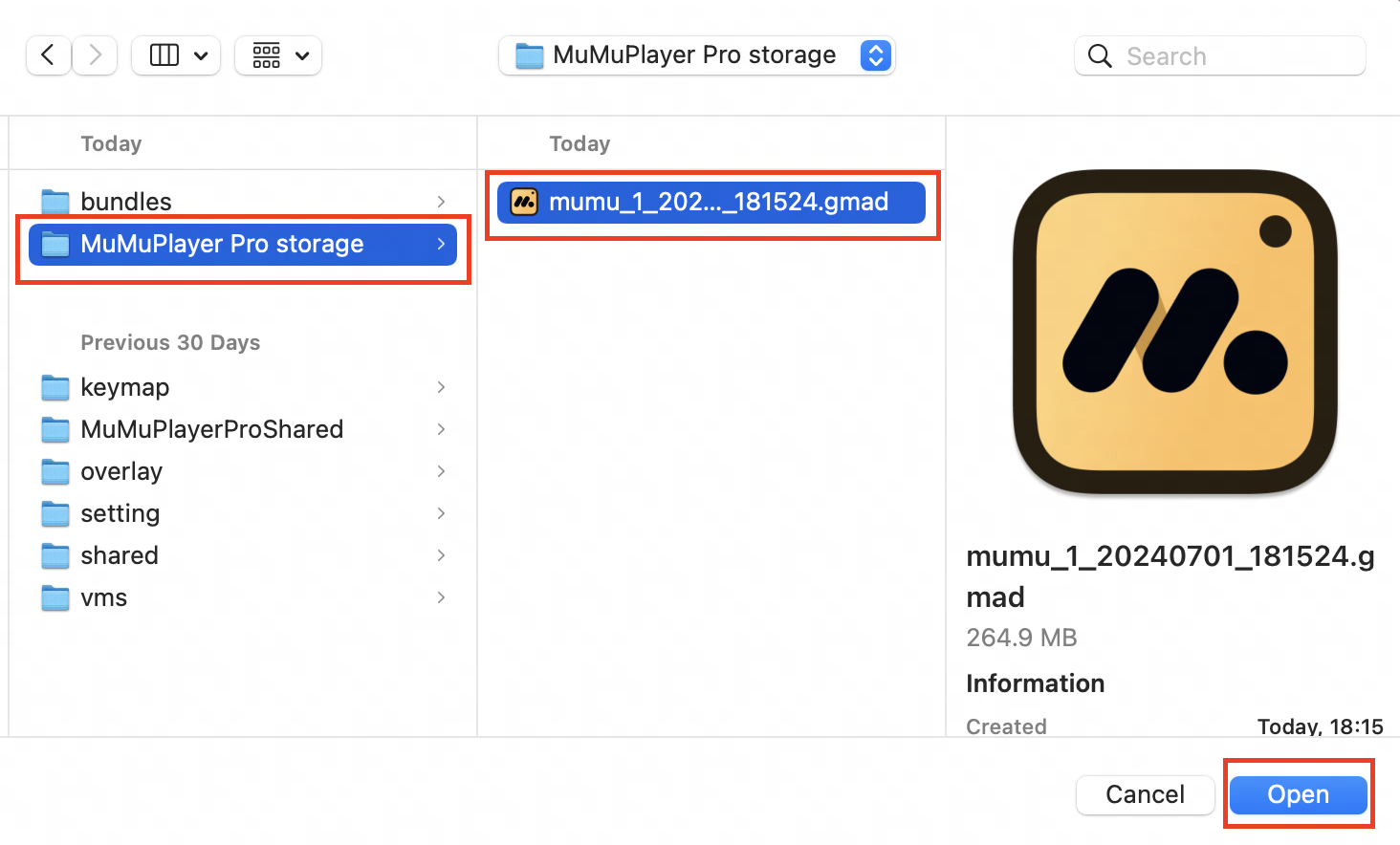
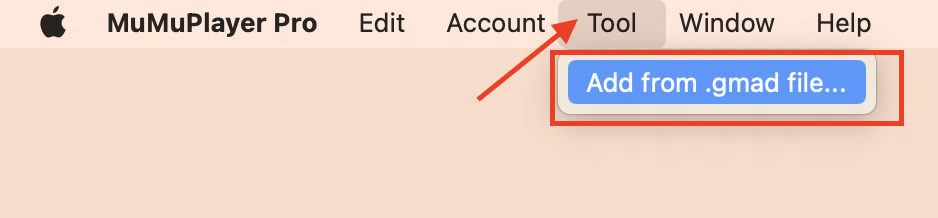
Buka antarmuka utama MuMuPlayer untuk Mac dan klik pada menu bar atas "Tool-Tambah dari file .gmad...". Ketika Anda menemukan file .gmad, pilih satu atau beberapa dan tambahkan ke daftar perangkat Android.
3. Skenario terbaik dan petunjuk
Skenario 1: Sebelumnya data di MuMuPlayer untuk Mac disimpan di direktori default dan saya ingin memindahkannya ke direktori lain (misalnya di hard drive eksternal)
Petunjuk: Metode migrasi data ini cocok tidak hanya ketika direktori asli berada dalam pengaturan default, tetapi juga ketika direktori asli telah dikustomisasi.
1. Jika Perangkat Android Anda menggunakan format file lama (Buka "Pengaturan-Data". Jika tidak ada "Penyimpanan Perangkat", maka itu format lama), Anda dapat mengikuti langkah-langkah di bawah ini:
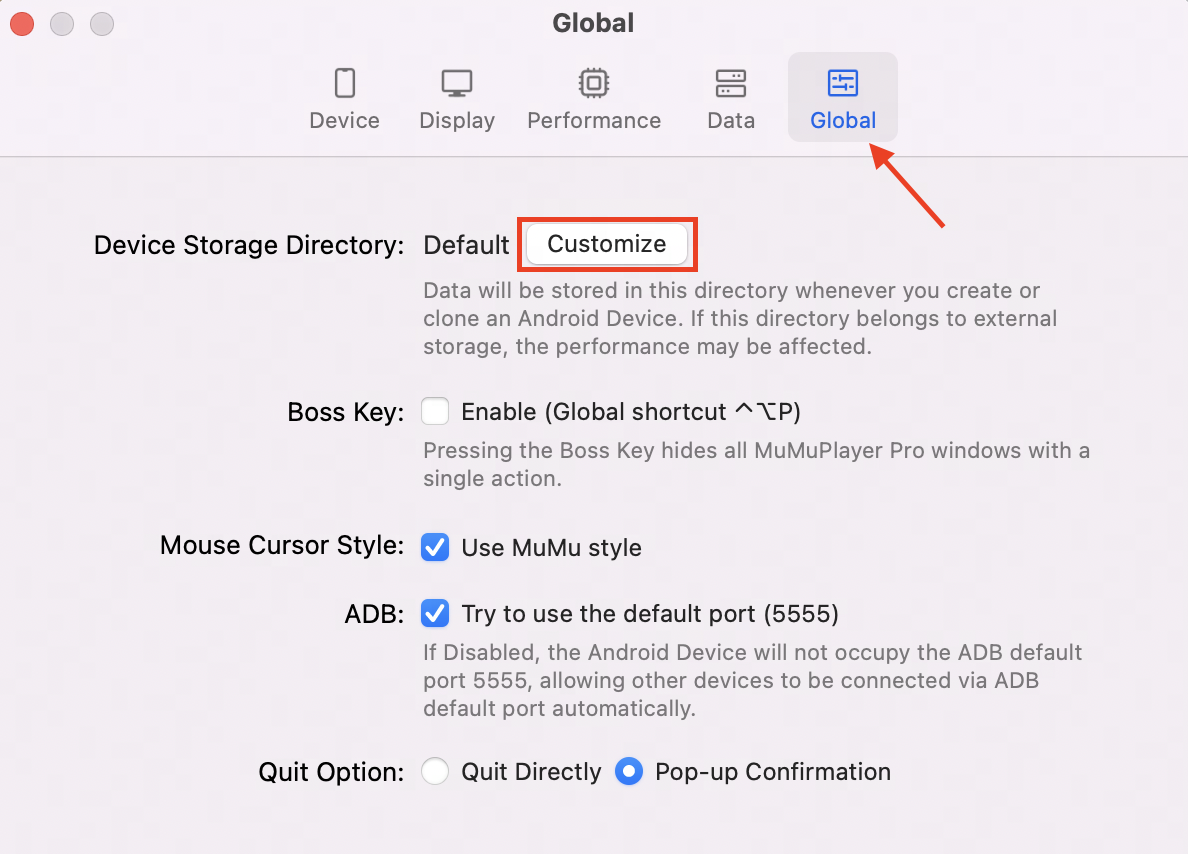
(1) Buka "Pengaturan" pada Perangkat Android, klik tab "Global" dan temukan "Direktori Penyimpanan Perangkat"; lalu klik "Kustomisasi";
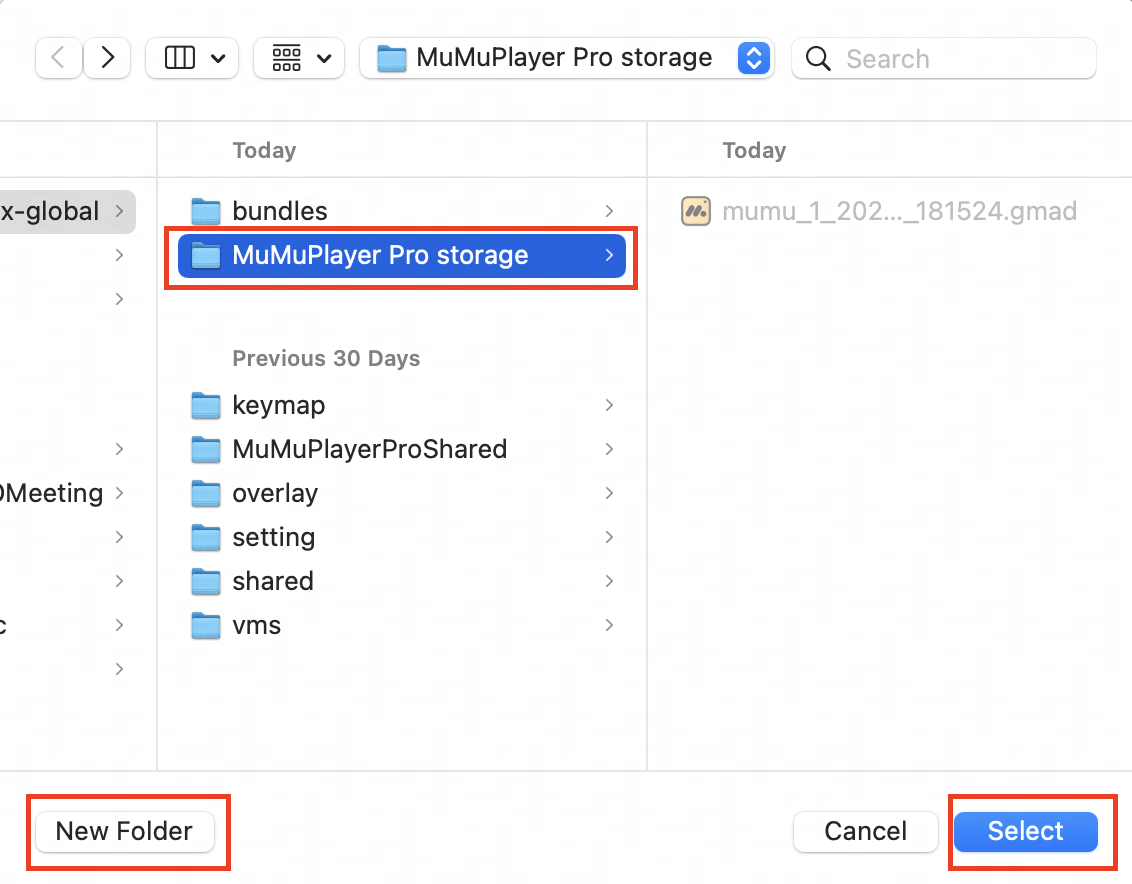
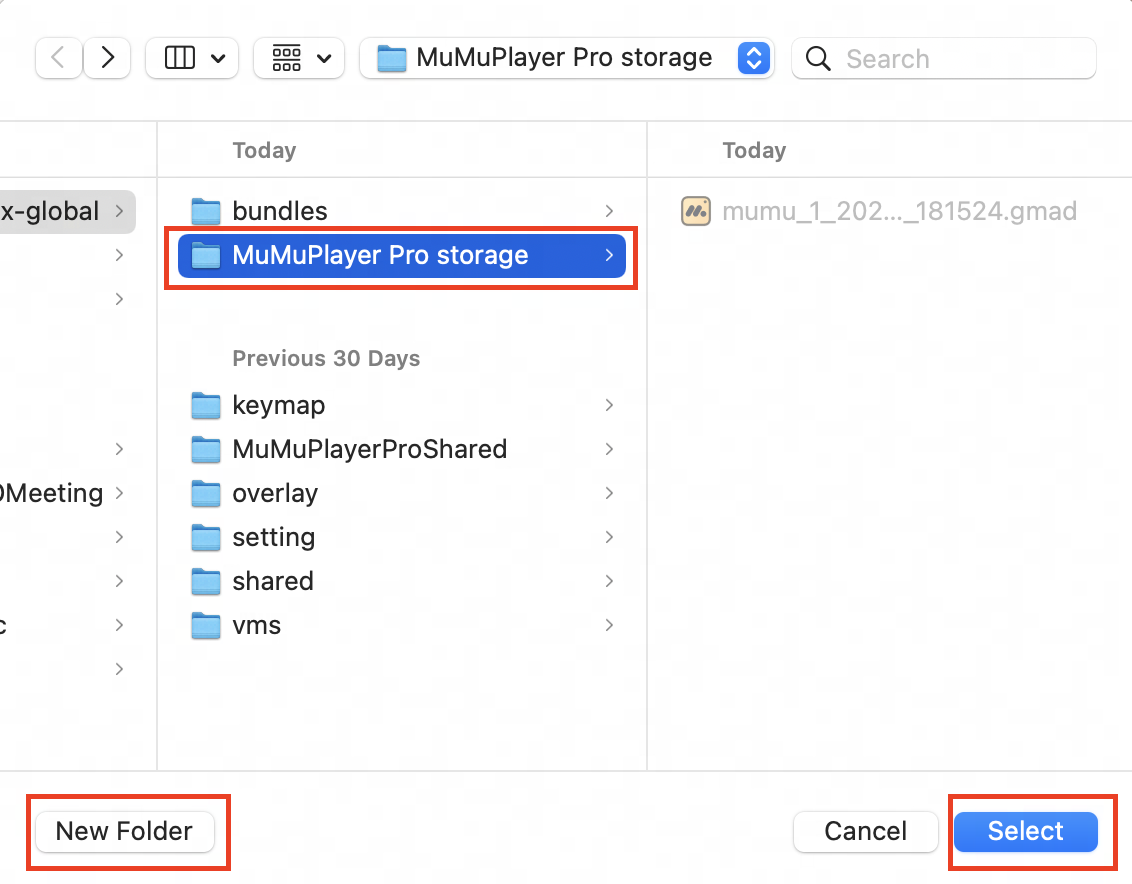
(2) Buka jendela pemilihan direktori, pilih "Folder Baru" atau temukan folder yang ingin Anda gunakan, lalu klik "Pilih" untuk menyelesaikan pengaturan direktori;
(3) Setelah itu Anda dapat mengkloning Perangkat Android yang ingin Anda migrasikan. Anda juga dapat menghapus yang asli jika diinginkan.
Seluruh proses migrasi data telah selesai.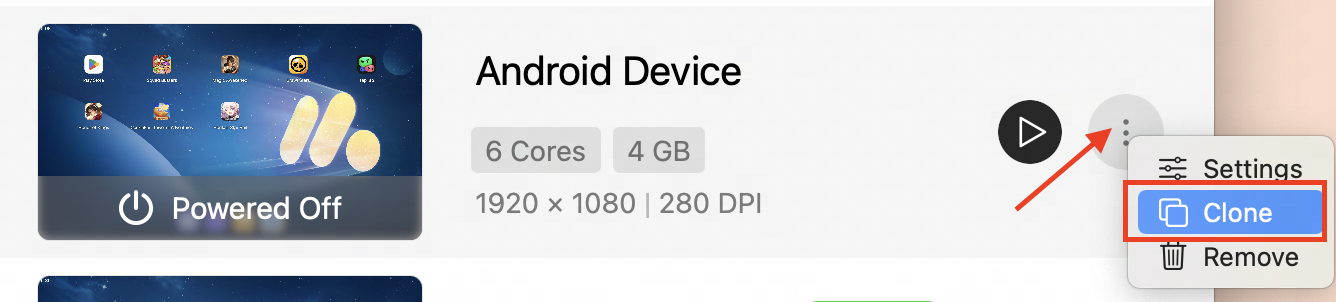
2. Jika Perangkat Android Anda menggunakan format file baru ".gmad" (Buka "Pengaturan-Data", dan Anda dapat melihat ada jalur untuk "Penyimpanan Perangkat"), maka Anda juga dapat melakukan langkah berikut selain metode di atas;
(1) Temukan Perangkat Android yang ingin Anda migrasikan, buka "Pengaturan-Data-Penyimpanan Perangkat", lalu klik "Tampilkan di Finder";
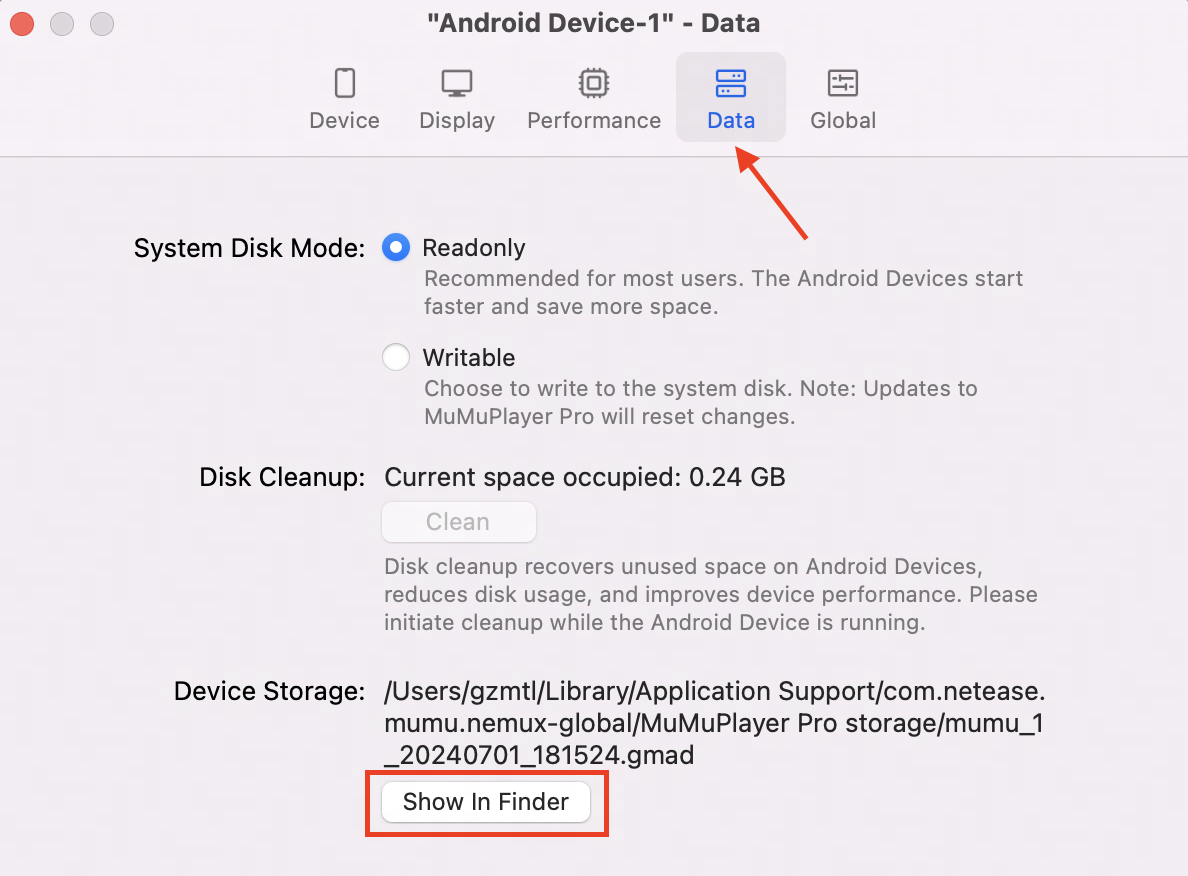
(2) Kemudian salin dan tempel file gmad ke direktori yang ingin Anda gunakan. Dan klik "Alat-Tambah dari file .gmad..." di bilah menu atas. Ketika Anda menemukan file .gmad yang sesuai, Anda dapat menambahkannya ke daftar Perangkat Android Anda;
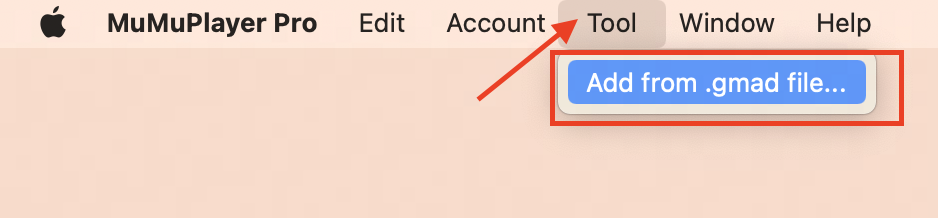
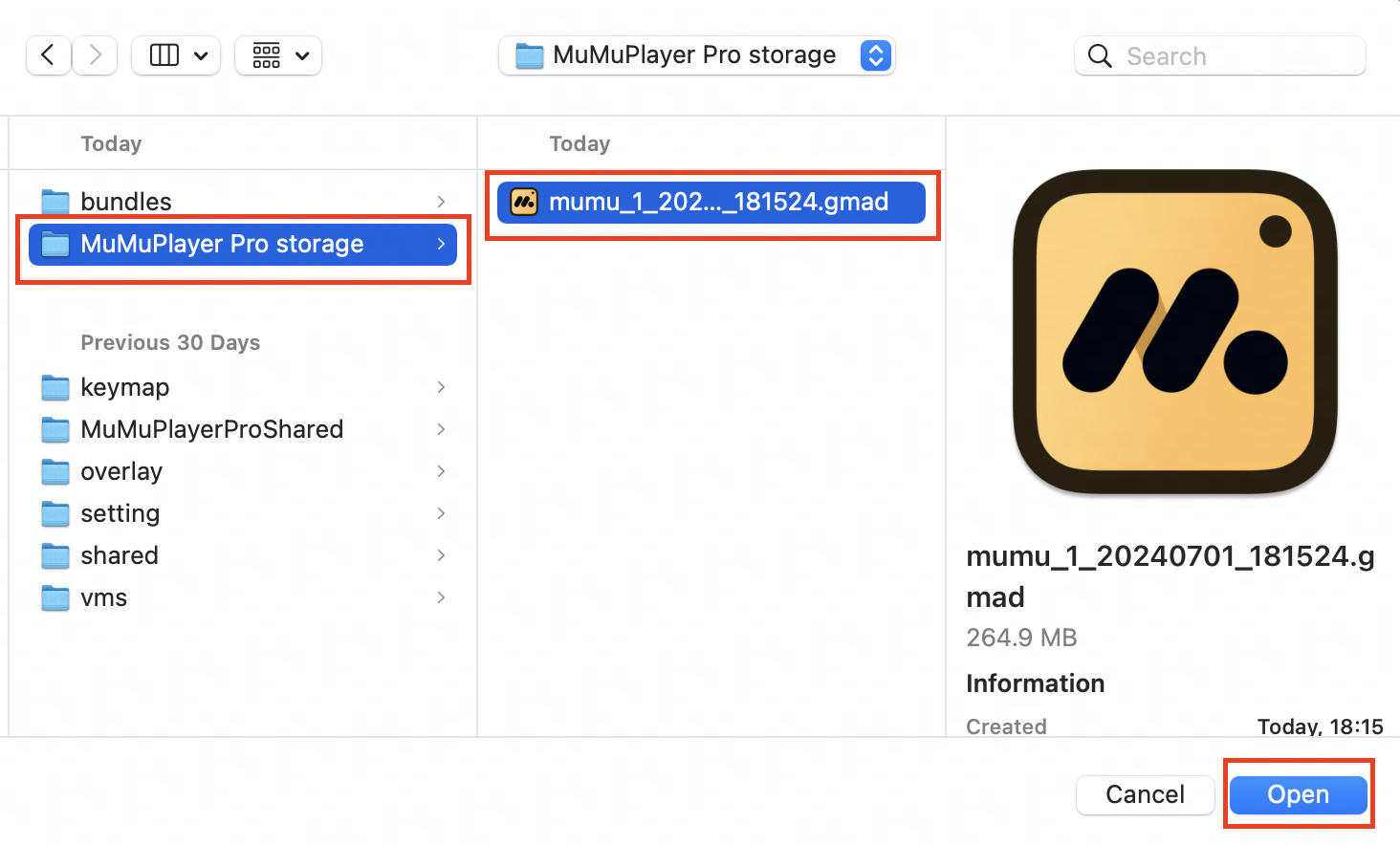
(3) Seluruh proses migrasi data telah selesai. Anda juga dapat menghapus file asli jika diinginkan.
Skenario 2: Saya baru menggunakan MuMuPlayer untuk Mac dan ingin menyesuaikan Direktori Penyimpanan Perangkat saya sendiri.
Panduan:
(1) Buka "Pengaturan" pada Perangkat Android, klik tab "Global" dan temukan "Direktori Penyimpanan Perangkat"; lalu klik "Sesuaikan";
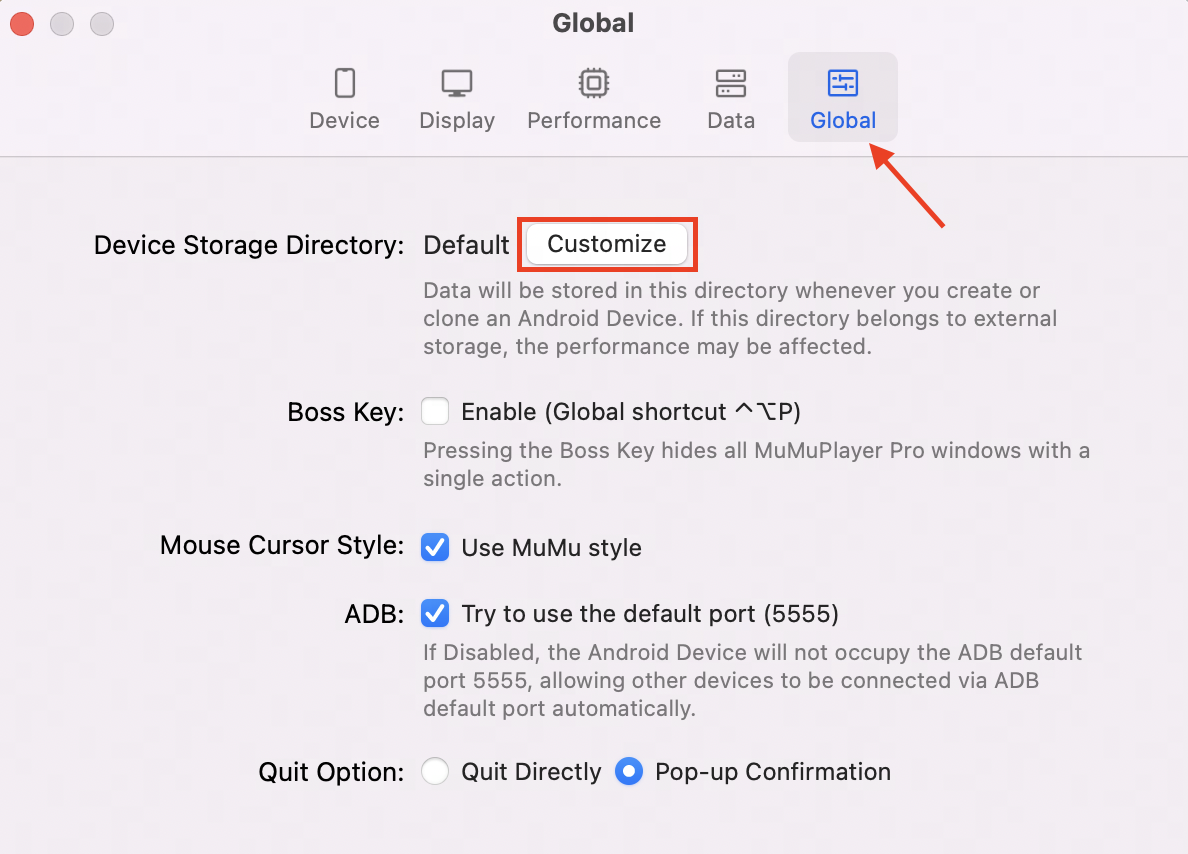
(2) Pilih "Folder Baru" atau temukan folder yang ingin Anda gunakan, lalu klik "Pilih" untuk menyelesaikan pengaturan direktori;
Skenario 3: Saya ingin menyimpan Perangkat Android saya di direktori yang berbeda.
Panduan: Anda dapat merujuk ke Skenario 1 dan memigrasikan Perangkat Android Anda ke direktori yang berbeda.
Skenario 4: Saya ingin membawa data saya dan menggunakannya di perangkat Mac yang berbeda.
Panduan:
(1) Anda dapat merujuk ke Skenario 1, dan memigrasikan semua data Anda ke hard drive eksternal;
(2) Pada perangkat Mac Anda yang lain di mana MuMuPlayer for Mac perlu dijalankan, Anda dapat klik "Tool-Add from .gmad file..." di menu bar bagian atas, dan tambahkan semua file .gmad.
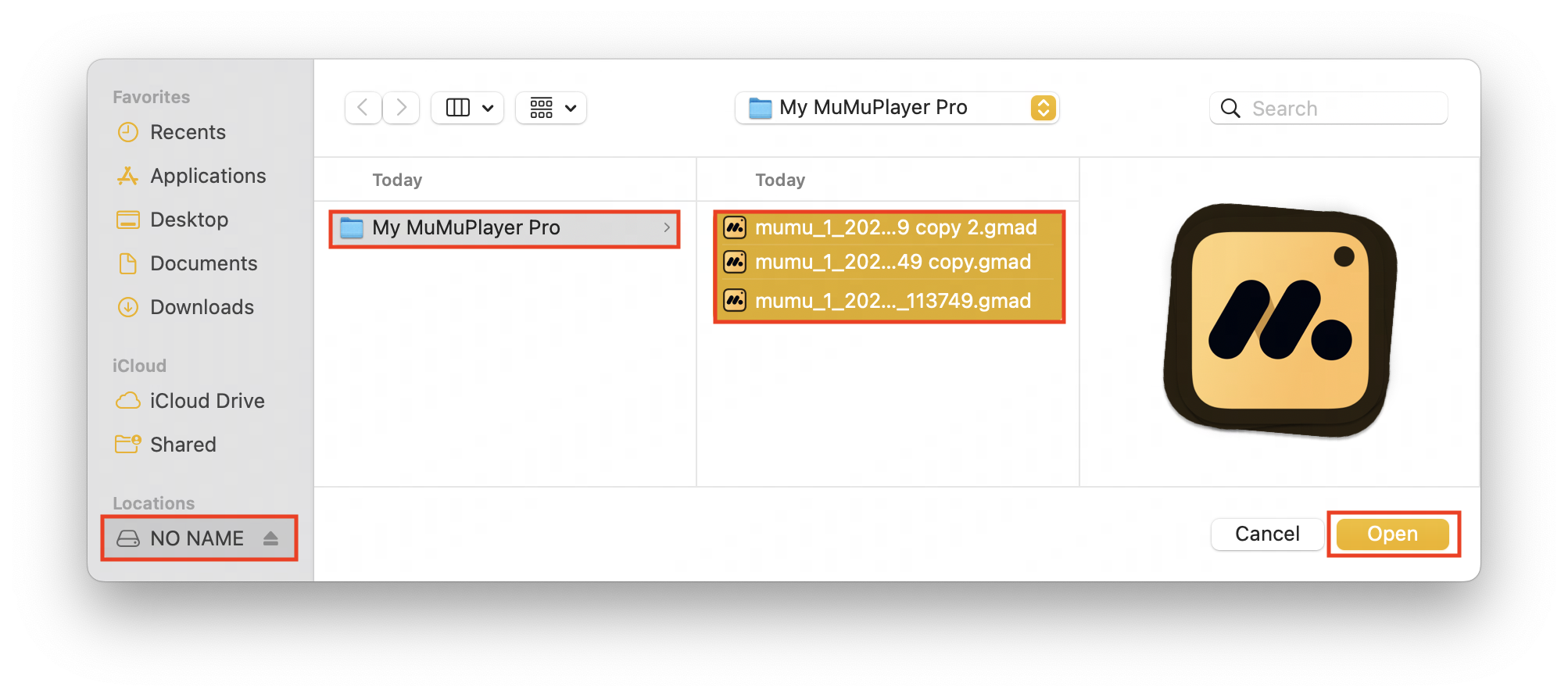
(3) Pastikan koneksi hard drive eksternal Anda tetap terhubung, lalu Anda dapat menjalankan Perangkat Android Anda;
(4) Jika Anda perlu melepas hard drive eksternal Anda, kami sangat menyarankan Anda melepasnya setelah keluar dari MuMuPlayer untuk Mac, guna menghindari kehilangan data.
Saat Anda menyesuaikan direktori penyimpanan, Anda mungkin mengalami kesalahan. Dalam kasus ini, silakan merujuk ke artikel "Apa yang harus dilakukan jika terjadi kesalahan pada Direktori Penyimpanan Perangkat Android Anda?". Jika artikel ini tidak dapat menyelesaikan masalah Anda, silakan hubungi kami untuk bantuan.
Akhir Artikel