Pengaturan yang Direkomendasikan dan FAQ untuk Destiny: Rising di Mac
MuMuPlayer (macOS) sekarang kompatibel dengan Destiny: Rising. Kami sangat menyarankan untuk mengaktifkan fitur GPU Fast Math di pengaturan Performa untuk pengalaman bermain game yang lebih lancar dan tembakan yang lebih responsif. Silakan lihat langkah-langkah di bawah ini untuk penyesuaian spesifik.
Sangat disarankan untuk menggunakan MuMuPlayer (macOS) versi 1.6.40 atau di atasnya untuk menjalankan Destiny: Rising. >> Klik di sini untuk mendapatkan versi terbaru
I. Pengaturan Performa Emulator yang Direkomendasikan
Buka MuMuPlayer (macOS), lalu klik pada Android Device, dan pilih menu atas MuMu Android Device - Settings for My Android untuk membuka Pengaturan.
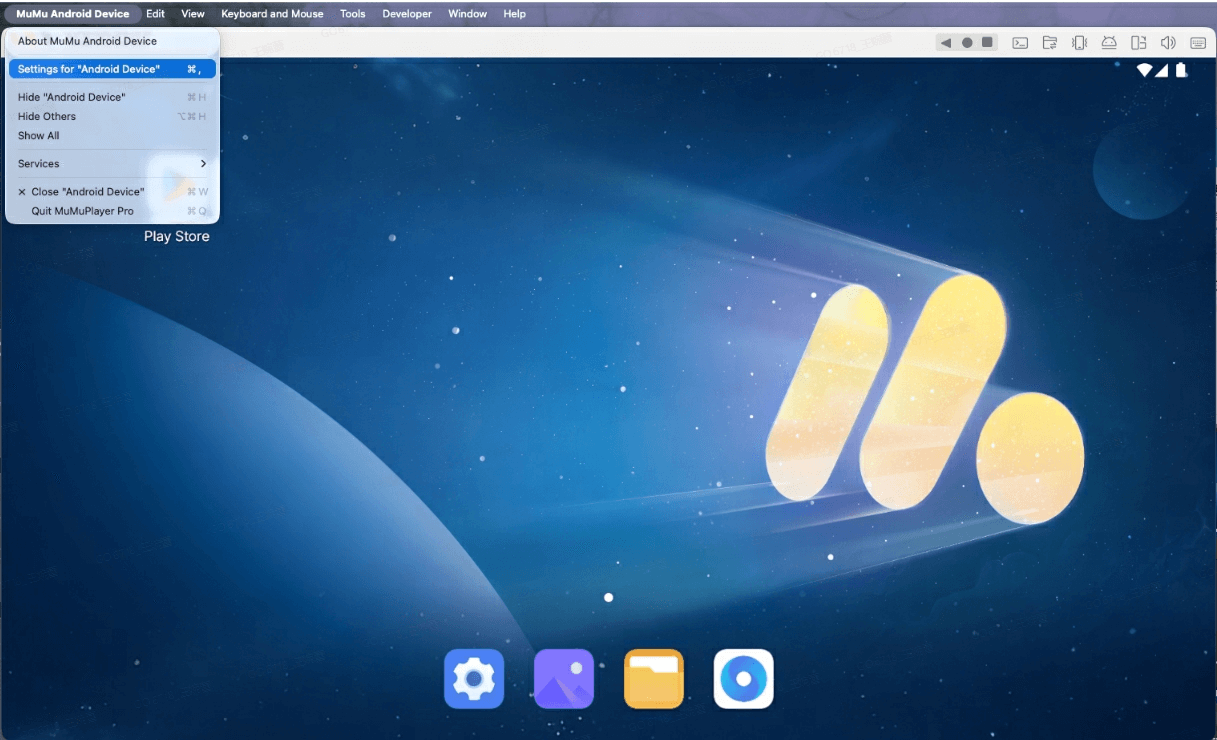
1. Pengaturan Performa
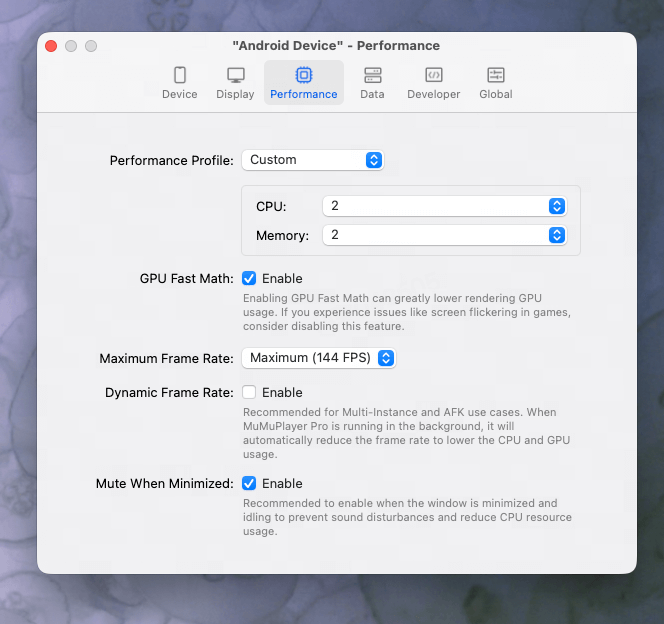
Klik Performance, aktifkan GPU Fast Math, atur pengaturan Performa ke Custom, pilih opsi tertinggi untuk CPU (maksimum yang direkomendasikan: 8), pilih nilai maksimum untuk Memori (maksimum yang direkomendasikan: 7), atur batas FPS ke Maksimum (144FPS), dan centang opsi Mute when minimized.
Catatan:
Fitur mute when minimized hanya tersedia di Emulator versi 1.6.40 ke atas.
Meningkatkan pengaturan performa akan mengurangi sumber daya yang tersedia untuk program lain di komputer Anda.
Sesuaikan kinerja berdasarkan penggunaan perangkat Anda, hindari menjalankan aplikasi dengan beban tinggi secara bersamaan, dan cegah lag pada sistem maupun emulator.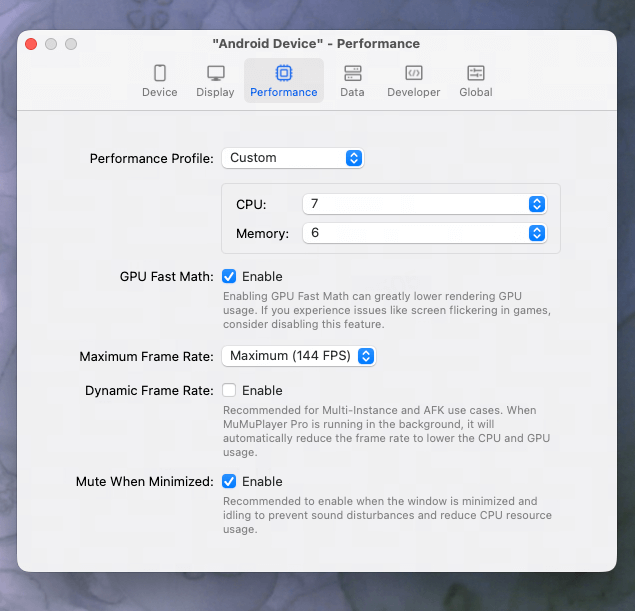
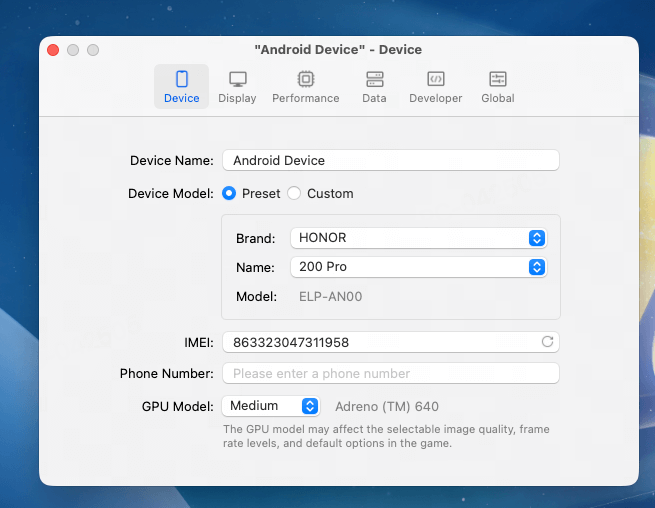
2. Pengaturan perangkat
Atur Model GPU ke Medium atau lebih tinggi.
II. Pengaturan Game yang Direkomendasikan
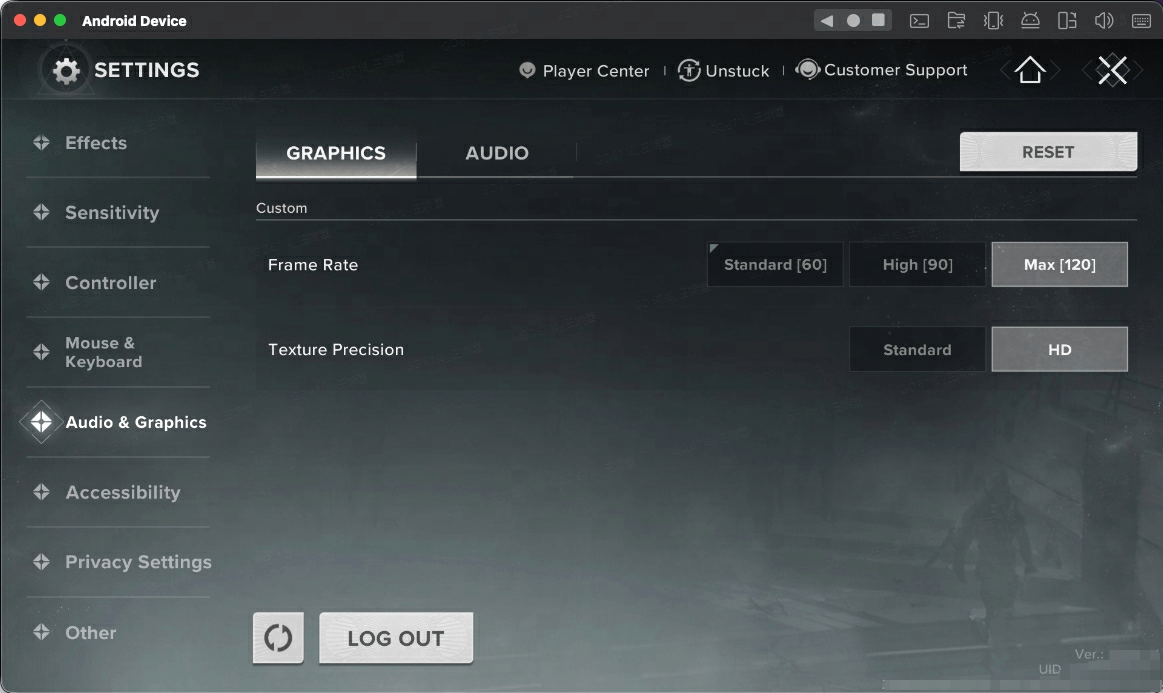
Buka Pengaturan Game - pengaturan Grafis, atur Frame Rate ke 120, dan sesuaikan presisi Tekstur ke HD untuk pengalaman visual ultra-HD.
III. Bagaimana jika game gagal dimulai?
Beberapa pengguna mungkin menerima pemberitahuan bahwa kinerja perangkat tidak memenuhi persyaratan saat memulai Destiny: Rising dengan MuMuPlayer (macOS). Jika hal ini terjadi, buka pengaturan perangkat dan tingkatkan kinerja perangkat emulator menjadi minimal 2 Core dan 2GB RAM agar game dapat berjalan normal.
Akhir Artikel