Akhir Artikel
Kata Kunci:
MuMuPlayer untuk Mac dapat membantu pengembang dalam pengembangan dan debugging aplikasi. Saat ini kami mendukung mengelola Perangkat Android melalui Command-Line Tool, menghubungkan ke perangkat Android melalui ADB, dan dengan mudah memodifikasi status koneksi jaringan dan mode pesawat, dan lain-lain. Anda dapat merujuk ke dokumentasi berikut untuk memaksimalkan penggunaan MuMuPlayer untuk Mac! (Catatan: Silakan perbarui ke versi 1.5.4 ke atas untuk menggunakan fitur ini.)
Entri Fungsional dan Pengantar
Fungsi terkait pengembang terletak pada menu bar bagian atas MuMuPlayer untuk Mac dan setiap perangkat Android.
Buka MuMuPlayer untuk Mac dan klik "Developer" untuk menemukan "Open Command-Line Tool" untuk mengontrol MuMuPlayer untuk Mac dan beberapa perangkat Android.

Pada setiap perangkat Android, klik "Developer", selain Command-Line Tool, Anda juga dapat menemukan kontrol untuk perangkat Android individu saat ini "Open ADB", “Pulihkan/Putuskan dari Jaringan,” “Aktifkan Mode Pesawat” dan lain-lain, serta pintasan ke “Open Developer Settings” pada perangkat Android individu saat ini.
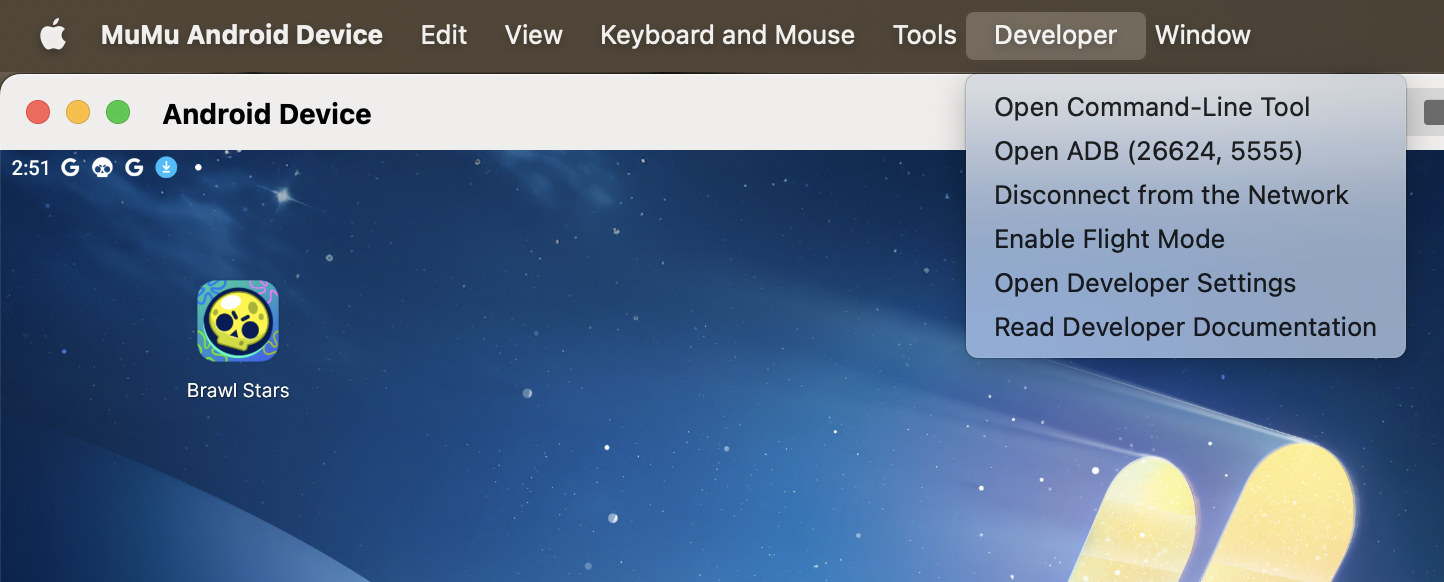
Di bawah kedua menu, Anda dapat menemukan “Baca Dokumentasi Pengembang" untuk dokumentasi terbaru tentang fitur pengembang.
Fitur Spesifik
(1) Buka MuMuPlayer for Mac.
(2) Klik pada menu bar atas "MuMuPlayer for Mac".
(3) Klik "Buka Command-Line Tool".
Di jendela Command-Line Tool, Anda dapat memasukkan dan menjalankan perintah.
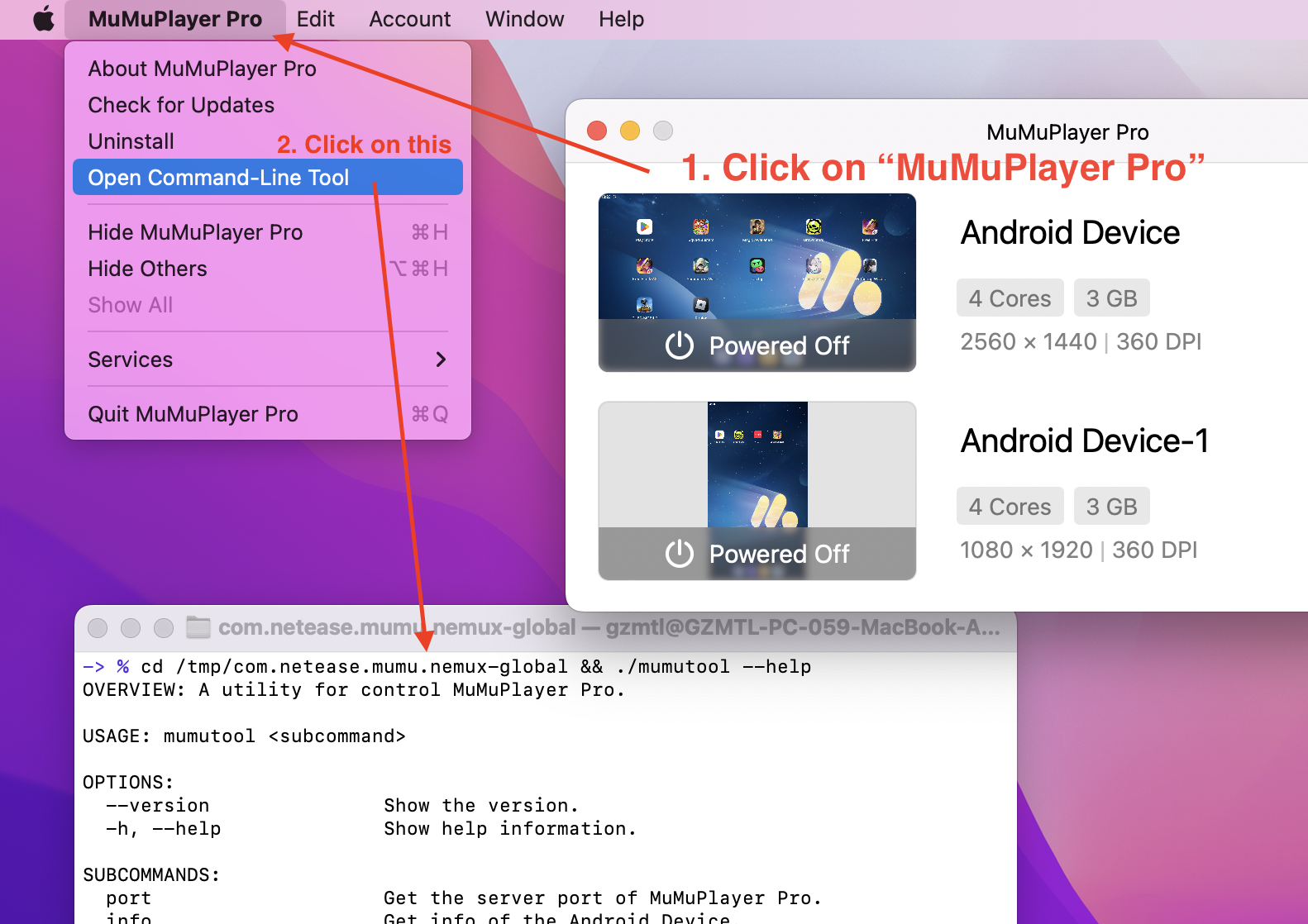
(1) Dapatkan port server dari MuMuPlayer for Mac
· Perintah:
./mumutool port
· Tips:
Jika port server dari MuMuPlayer for Mac tidak dapat diperoleh, maka semua fungsi berikutnya tidak akan tersedia.
(2) Dapatkan info perangkat Android
· Perintah:
./mumutool info <device>
· Parameter:
<device>: Pilih perangkat Android.
· Contoh:
./mumutool info 0 Dapatkan info dari Perangkat Android NO.0
./mumutool info 0,2 Dapatkan info dari Perangkat Android NO.0 dan NO.2
./mumutool info all Dapatkan info dari semua Perangkat Android
(3) Membuat Perangkat Android
· Perintah:
./mumutool create [--type <type>] [--setting <setting>]
· Parameter:
<type>: Pilih tipe Perangkat Android yang akan dibuat. (nilai: tablet, phone)
<setting>: Pilih konfigurasi yang diperbarui untuk Perangkat Android.
· Contoh:
./mumutool create --type phone Membuat Perangkat Android tipe phone
./mumutool create --setting '{"vmCpuCount":1,"vmMemoryOfMB":1024}' Membuat Perangkat Android dengan 1 Core, 1GB
./mumutool create --setting /path/file.json Buat Perangkat Android dengan mengonfigurasi file json
* Tips Konfigurasi:
Tombol Boss: "bossKeyEnable" : true
Port ADB yang Disesuaikan: "customAdbPort" : 16384,
Tampilan Notch : "displayCutout" : 0,
Frame Rate Dinamis: "dynamicFpsEnable" : false
Ketika MuMuPlayer untuk Mac berjalan di latar belakang, frame rate akan otomatis dikurangi menjadi : "dynamicFpsLimitToLow" : 15
Konfirmasi saat keluar: "exitConfirmEnable" : true
Penghitung FPS: "fpsShowEnable" : false
GPU Fast Math: "gpuFastMathEnable" : false
Model GPU: "Adreno (TM) 640"
Latitude: "locationLatitude": "23.11",
Longtidu: "locationLongtitude": "133.32",
Ketinggian Meter: "locationMetersElevation": "",
Alamat MAC Perangkat: "macAddress" : "92:79:16:57:58:12"
Merek: "phonePropBrand" : "Redmi"
IMEI: "phonePropIMEI" : "869874032137430"
Model: "phonePropMiit" : "23078RKD5C"
Nama: "phonePropModel" : "K60 Ultra"
Peningkatan Grafis: "renderQualityEnable" : false
DPI: "resolutionDPI" : 240
Ukuran Layar: "resolutionWidthHeight" : "1600x900"
ID Perangkat Android: "simulationProps" : "android_id=123456"
Mode Disk Sistem: "systemWritable" : false
Gaya Kursor Mouse MuMu: "trackCursorEnable" : false
ADB: "usingNormalADBPort" : true
Amplitudo Getaran Handle: "vibrationAmplitude" : 0.59999999999999998
Koreksi Durasi Getaran Handle: 0
Rasio Durasi Getaran Handle: 0.80000000000000004
CPU: "vmCpuCount" : 3
Memori: "vmMemoryOfMB" : 3072
Nama Perangkat: "vmName" : "Android Device"
Akses Root: "vmRootEnable" : false
Rotasi Jendela Otomatis: "windowAutoRotationEnable" : true
Nomor Port ADB Kustom:"customAdbPort":12345
Tips: Beberapa perubahan akan berlaku pada peluncuran berikutnya.
Akhir Artikel