Untuk masalah apa pun, silakan bergabung komunitas Discord kami dan konsultasikan dengan tim dukungan resmi kami untuk mendapatkan bantuan.
Bagaimana cara menjalankan multi-instance?
31 Agt 2024
MuMuPlayer untuk Mac mendukung operasi simultan beberapa perangkat, memungkinkan Anda menjalankan beberapa game/aplikasi sekaligus! Untuk kebutuhan multi-instance, kami menawarkan fungsi berikut.
1. Membuat dan Menjalankan Perangkat
Di pojok kanan atas antarmuka utama, klik "+" untuk membuat perangkat tablet atau perangkat ponsel.
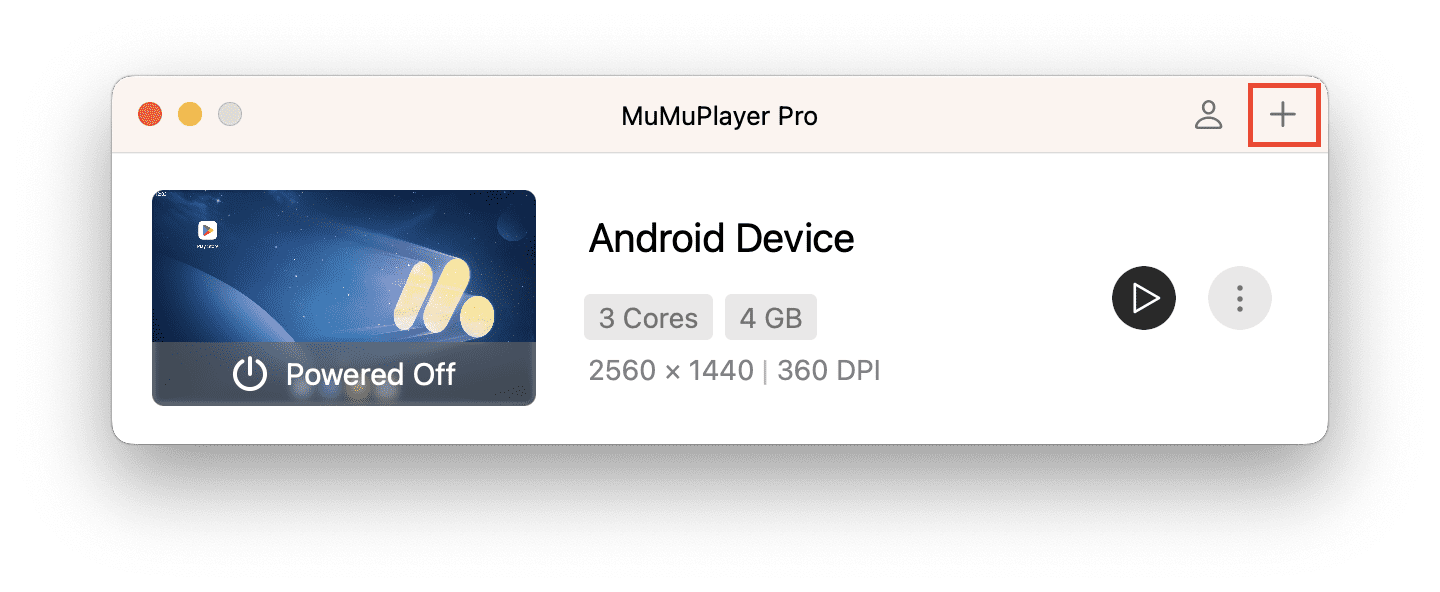
Setelah dibuat, perangkat akan muncul di daftar. Ada tiga metode untuk memulai perangkat: Klik dua kali pada daftar / klik thumbnail menjalankan / klik tombol peluncuran.
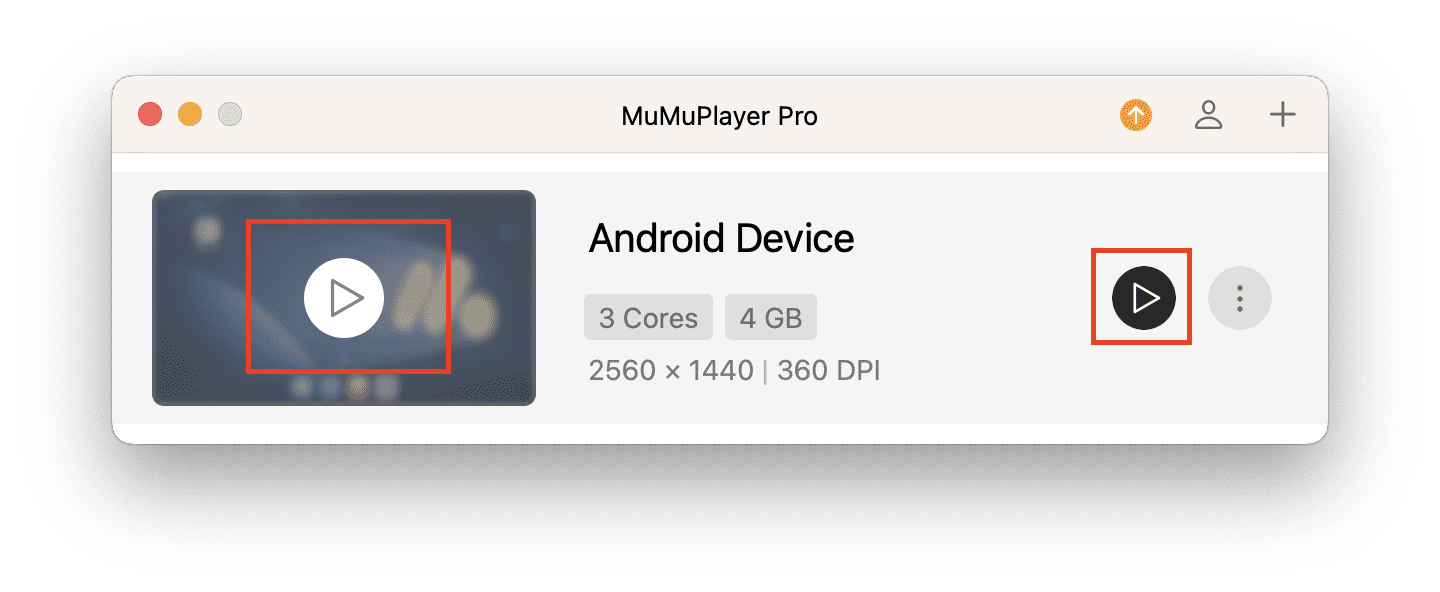
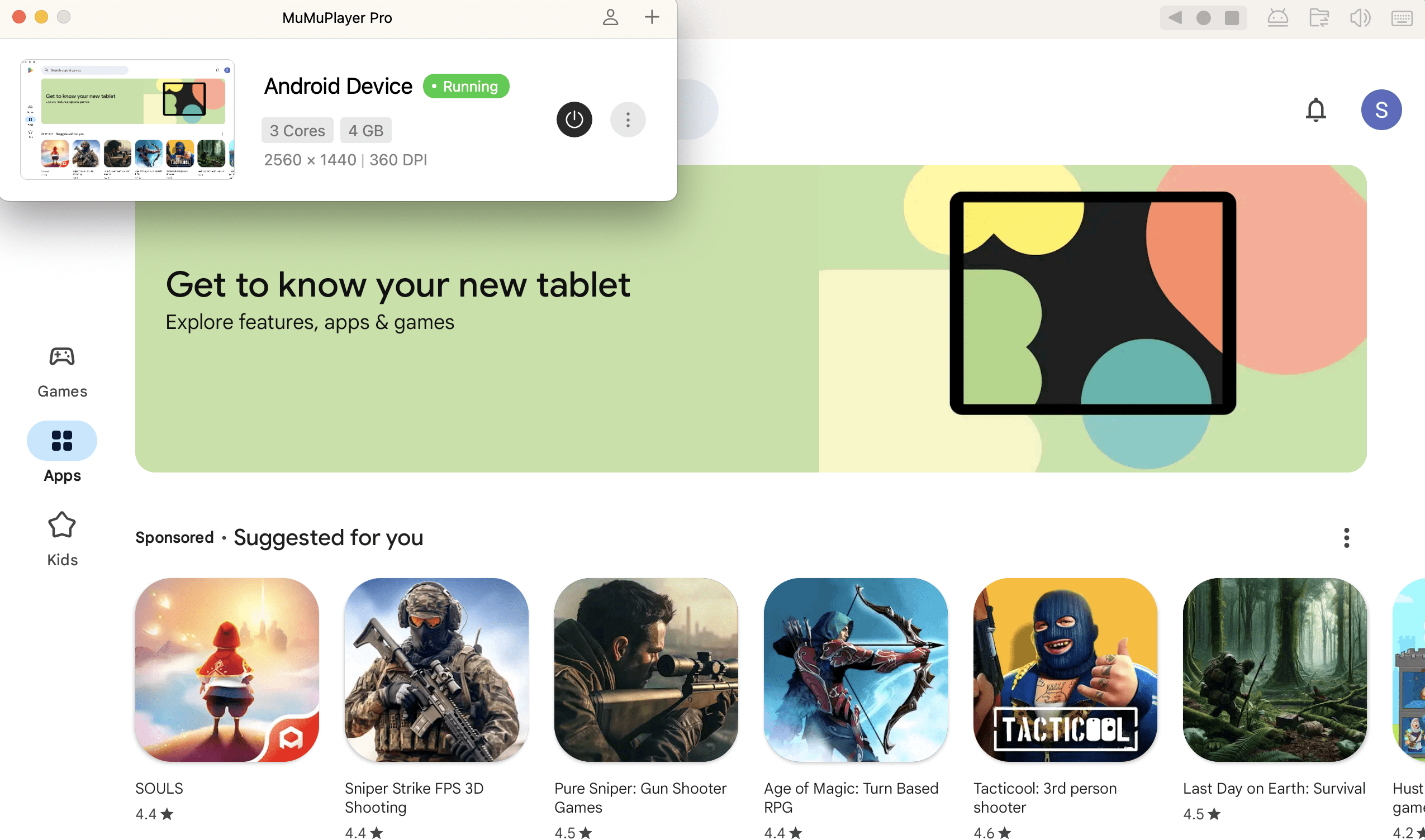
Selama operasi perangkat, Anda dapat melihat bahwa thumbnail yang sedang berjalan berubah secara real time, seperti jendela streaming langsung untuk game!
Mengklik jendela kecil ini juga dapat membawa perangkat Android yang sedang berjalan ke posisi fokus, sehingga memudahkan Anda untuk dengan cepat menemukan perangkat Android yang sesuai.
2. Mengubah Pengaturan Perangkat
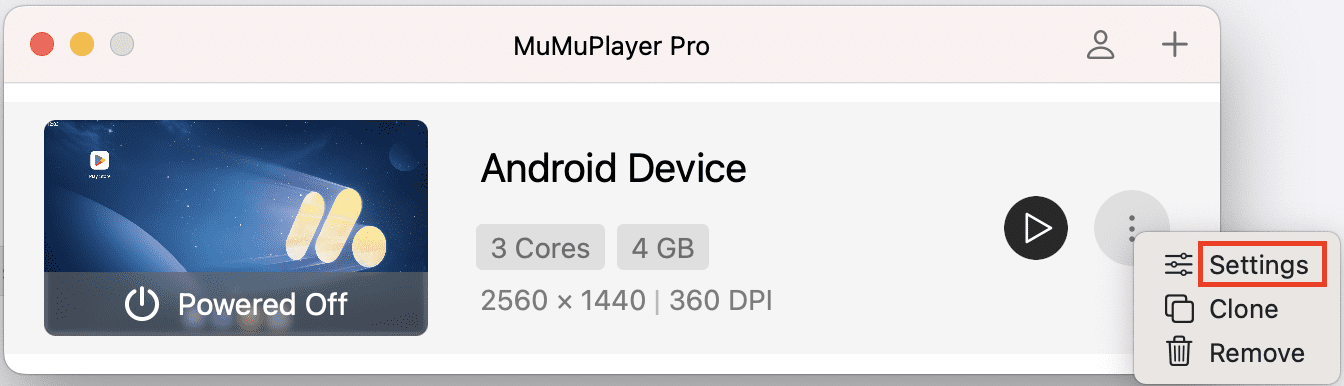
Setelah mendapatkan perangkat Android virtual, Anda mungkin ingin mengganti namanya. Klik "Settings" untuk mengubah nama perangkat, yang juga akan diperbarui di bagian atas jendela perangkat untuk memudahkan identifikasi.
Anda juga dapat mengubah pengaturan perangkat sesuai kebutuhan, termasuk aspek seperti perangkat, tampilan, performa, data, dan global.
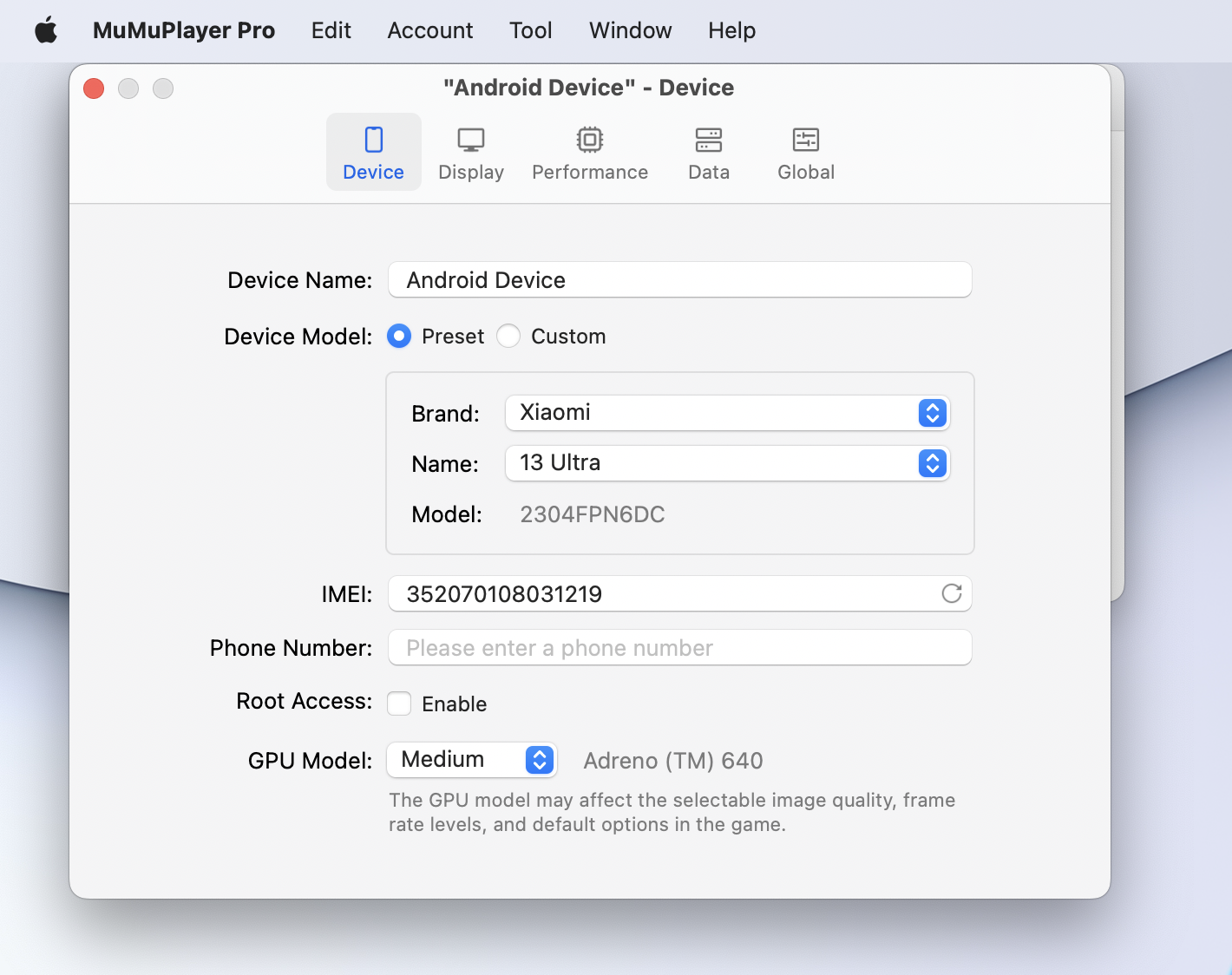
(1) Perangkat
① Model Perangkat: Beberapa game dioptimalkan agar berjalan lebih baik pada model ponsel tertentu. Dalam kasus seperti ini, Anda dapat mensimulasikan lingkungan dengan mengatur model ponsel. Kami menyediakan beberapa model ponsel umum, dan Anda juga dapat menyesuaikan pengaturan dengan mengklik "Custom".
② IMEI/Nomor Telepon: Utamanya digunakan oleh pengembang untuk mensimulasikan kebutuhan perangkat.
③ Mode Disk Sistem: Pilih antara "Readonly" dan "Writable"; yang pertama umumnya memastikan performa lebih baik untuk multi-instance.
④ Model GPU: Pilih opsi default untuk Tinggi/Sedang/Rendah, atau sesuaikan sendiri. Pengaturan ini dapat mempengaruhi efek kualitas gambar yang dapat dipilih, tingkat frame rate, opsi default, dan lain-lain di dalam game.
(2) Tampilan
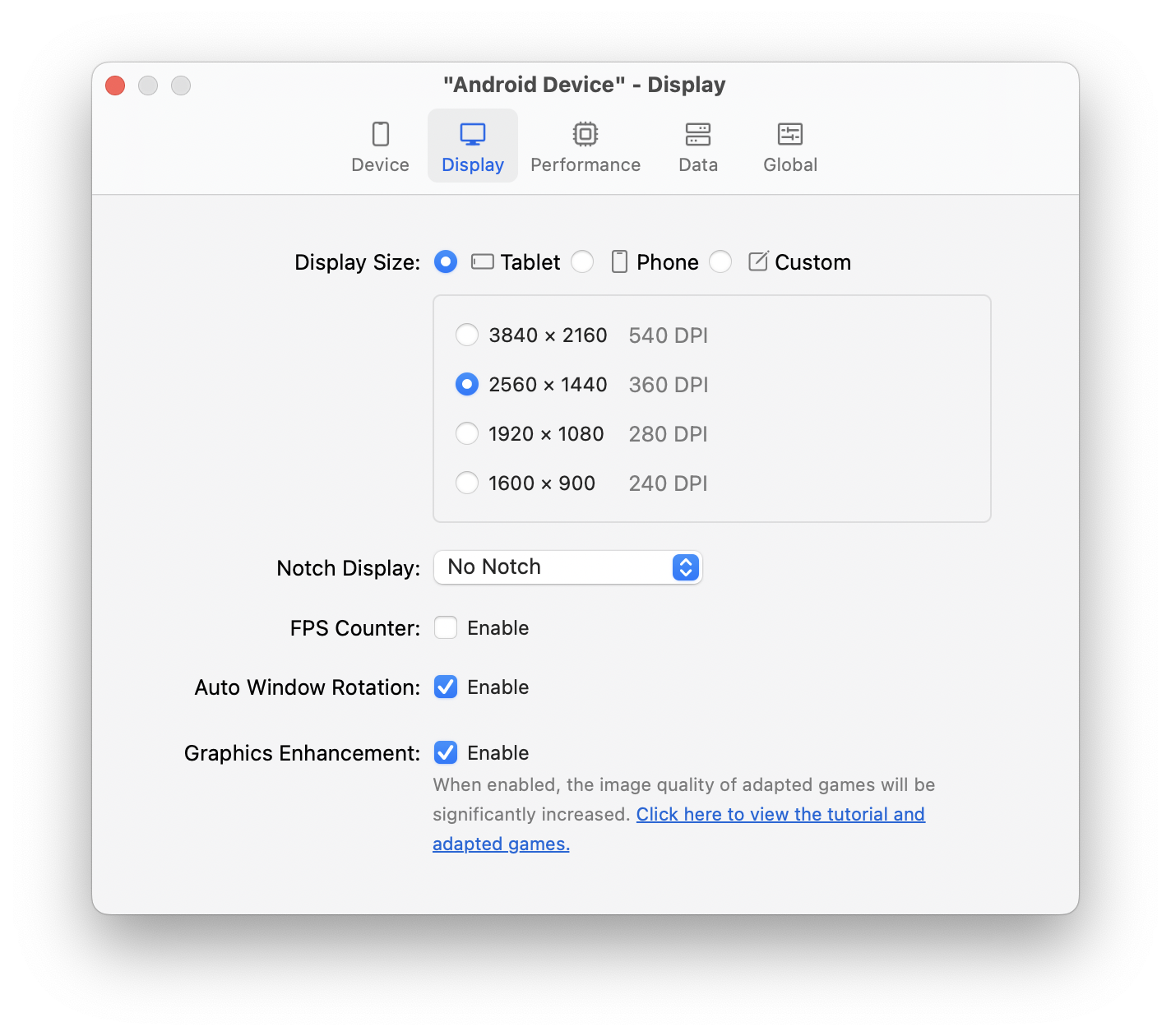
① Ukuran Tampilan: Ini mengacu pada ukuran perangkat Android, termasuk pengaturan resolusi dan DPI. Kami menyediakan opsi resolusi default untuk tablet dan ponsel berdasarkan layar tampilan Anda, dengan rasio aspek 16:9. Anda juga dapat menyesuaikan lebar, tinggi, dan DPI untuk kebutuhan resolusi lainnya, seperti menjalankan skrip.
② Layar Notch: Umumnya digunakan dalam skenario pengembangan aplikasi, halaman dapat dikustomisasi untuk ditampilkan sebagai tanpa Notch/lubang punch tengah/lubang punch kiri atas/lubang punch kanan atas/notch tengah/teardrop.
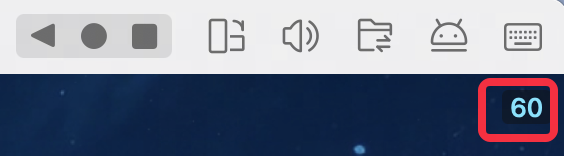
③ Penghitung FPS: Setelah mengaktifkan "Penghitung FPS", laju frame saat ini akan ditampilkan di pojok kanan atas jendela perangkat Android.
④ Rotasi Jendela Otomatis: Setelah mengaktifkan "Rotasi Jendela Otomatis", jendela perangkat akan menyesuaikan tampilan landscape atau portrait sesuai orientasi game/aplikasi.
⑤ Peningkatan Grafis: Kualitas gambar dari game yang diadaptasi akan meningkat secara signifikan.
(3) Performa
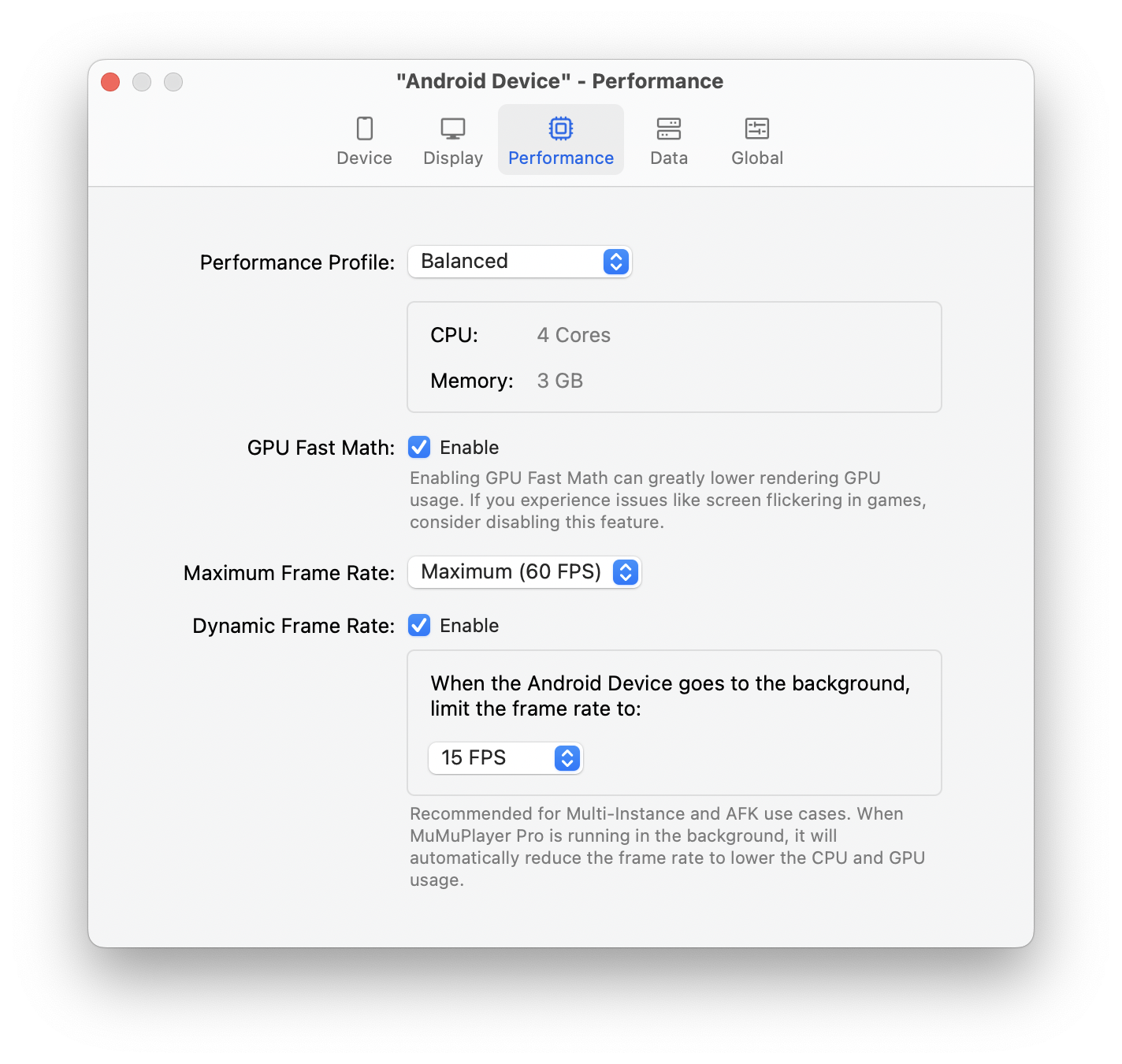
① Profil Performa: Ini mewakili sumber daya komputer yang dialokasikan ke perangkat Android. Untuk game dengan performa tinggi, pilih performa tinggi atau kustomisasi inti CPU dan alokasi memori.
② GPU Fast Math: Dapat mengurangi penggunaan GPU namun mungkin menyebabkan masalah tampilan pada game yang membutuhkan performa tinggi.
③ Frame Rate Dinamis: Dapat menurunkan frame rate menjadi 5/15/30 FPS saat jendela Android berada di latar belakang, sehingga menghemat sumber daya.
(4) Data
① Model Disk Sistem: Pilih “Randonly” atau “Writable”. Secara umum, Anda dapat memilih “Randonly” untuk mendapatkan performa yang lebih baik saat membuka banyak aplikasi.
② Pembersihan Disk: Setelah mencopot aplikasi yang terpasang di emulator, Anda dapat membebaskan ruang kosong di perangkat Android Anda dengan menggunakan fitur pembersihan disk di sini. Pembersihan disk harus dilakukan saat perangkat Android Anda sedang berjalan, silakan mulai emulator terlebih dahulu lalu klik pembersihan.
③ Penyimpanan Perangkat: Klik “Tampilkan di Finder” untuk menemukan file .mad dari perangkat Android, Anda dapat melihat tutorialnya di sini.
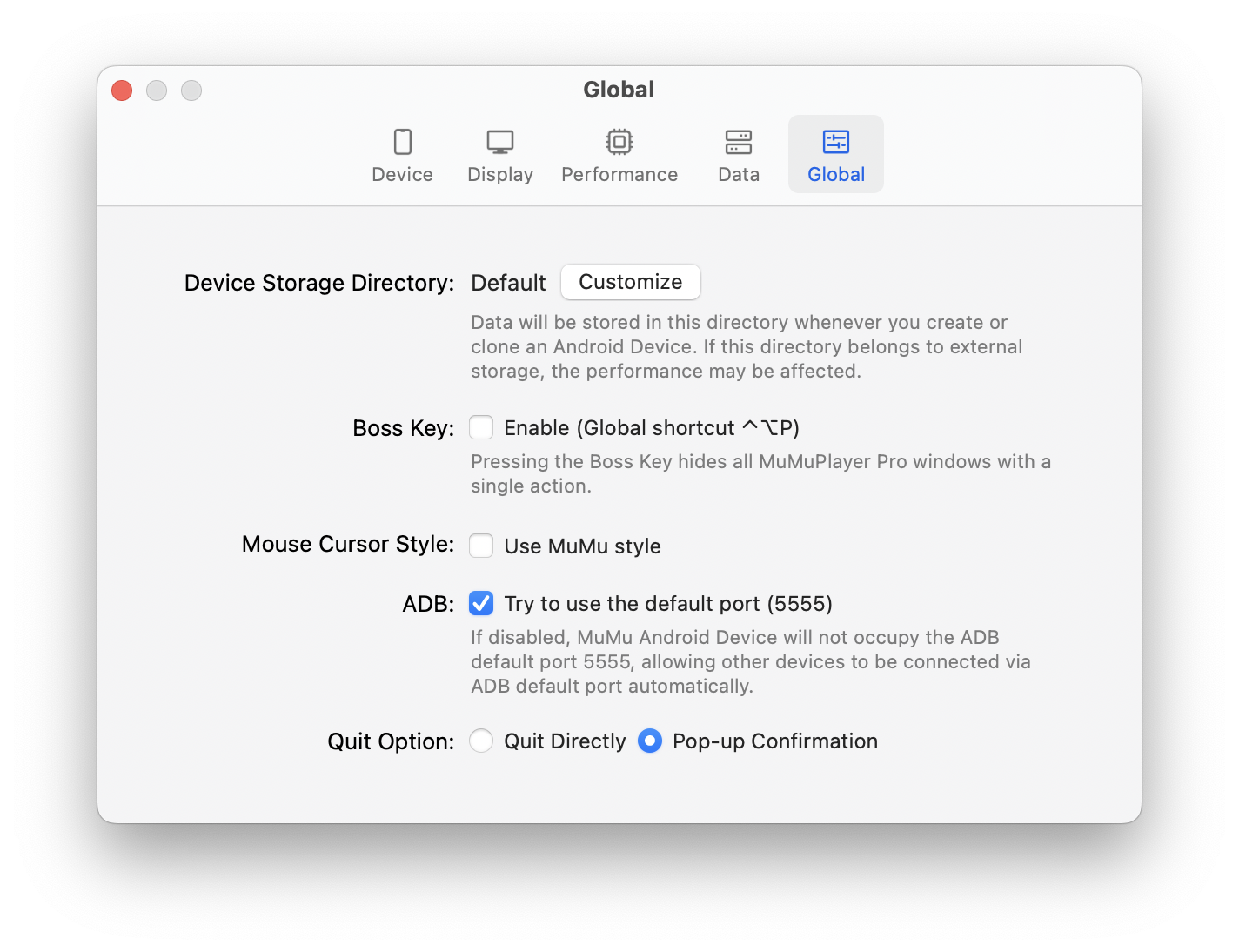
(5) Global
Global mengacu pada pengaturan yang berlaku untuk semua perangkat Android, termasuk fitur-fitur berikut:
① Direktori Penyimpanan Perangkat: Sesuaikan jalur penyimpanan data saat membuat dan menyalin perangkat Android, Anda dapat menggunakan jalur penyimpanan lokal atau jalur penyimpanan eksternal. Penggunaan spesifik tutorial dapat dilihat di sini.
② Boss Key: Sembunyikan semua jendela aplikasi secara instan saat diperlukan, tanpa meninggalkan jejak aktivitas game Anda.
③ Gaya Kursor Mouse: Gunakan gaya MuMu untuk memudahkan menemukan mouse di grafik game yang kompleks.
④ ADB: Anda dapat memutuskan apakah akan menggunakan port default atau tidak.
⑤ Opsi Keluar: Saat menutup jendela perangkat Android menggunakan 'X' di pojok kiri atas, secara default akan muncul popup konfirmasi kedua untuk mencegah penutupan secara tidak sengaja. Untuk menonaktifkan popup konfirmasi kedua ini, Anda dapat mengubah "Konfirmasi Pop-up" menjadi "Keluar Langsung".
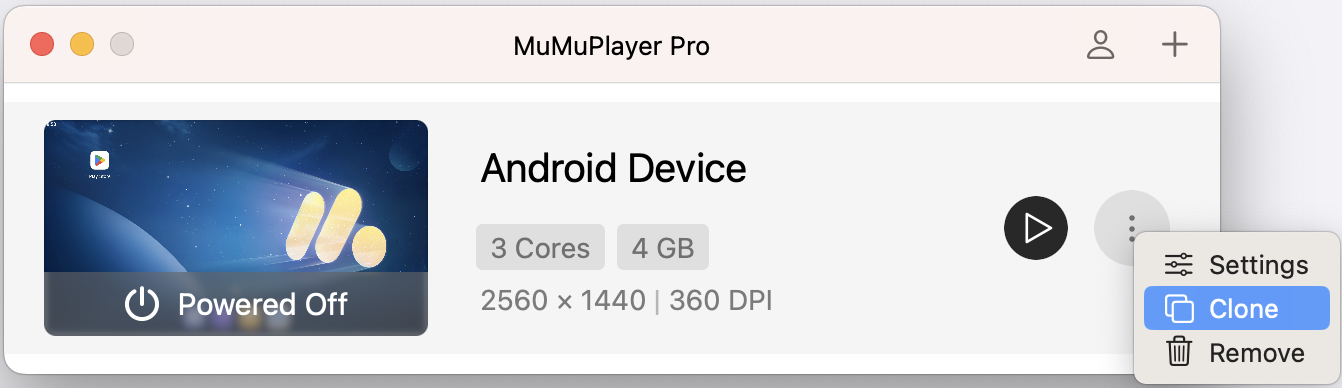
3. Salin Perangkat Android
Untuk menggandakan perangkat dengan pengaturan dan data yang sama, klik "Clone".
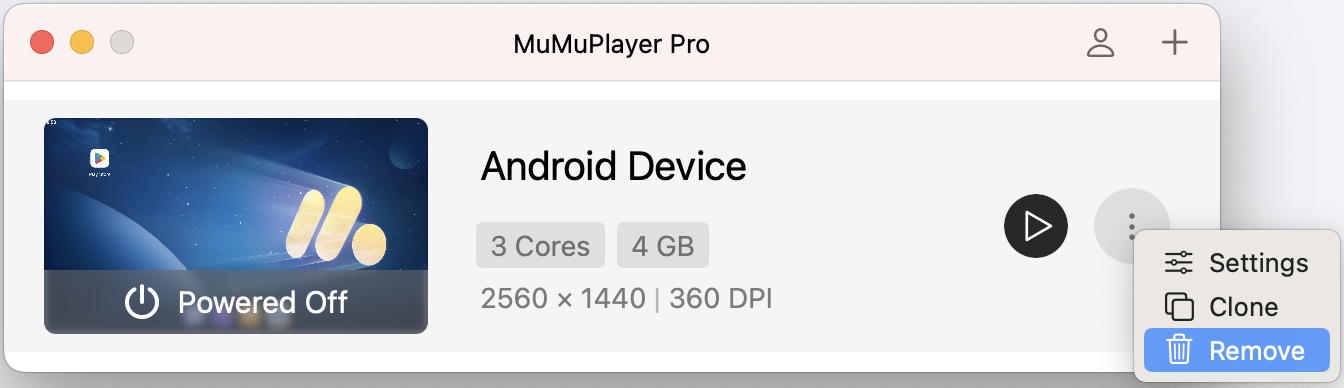
4. Hapus Perangkat Android
Anda dapat menghapus perangkat Android yang tidak diperlukan beserta semua datanya dengan mengklik "Remove".
Akhir Artikel
Kata Kunci: