Cara Memainkan Game Android di Macbook dengan MuMuPlayer untuk Mac
Mengapa Anda Membutuhkannya?
Pernahkah Anda membayangkan bagaimana rasanya jika Anda bisa memainkan game Android favorit Anda di macbook Anda? Atau betapa luar biasanya jika Anda bisa memainkannya dengan keyboard mekanik kustom Anda, atau bahkan dengan kontroler DualSense Anda! Dengan MuMuPlayer untuk Mac dan tutorial ini, Anda dapat dengan mudah mewujudkan semua impian tersebut sekaligus.
MuMuPlayer untuk Mac adalah emulator Android yang kompatibel dengan Mac, dirancang khusus untuk para gamer mobile, disesuaikan untuk macOS dan merupakan yang pertama beradaptasi dengan Apple Silicon Mac. Emulator ini memungkinkan pengguna untuk merasakan game dan aplikasi mobile mainstream di layar besar pada Mac, memberikan pengalaman bermain game yang mulus hingga 240 frame per detik. Berbagai fiturnya, seperti operasi multi-instance dan kontrol keyboard serta mouse yang cerdas, memenuhi berbagai kebutuhan gaming, sehingga bermain game menjadi sangat menyenangkan dan mudah.
Anda bisa mulai bersemangat dari sekarang! Karena dalam sekejap jari, tidak ada lagi yang menghalangi Anda dan game Android favorit Anda!
Bagaimana cara bermain game Android di Macbook dengan MuMuPlayer untuk Mac?
Seperti yang telah kami sebutkan, MuMuPlayer untuk Mac adalah pilihan yang sangat baik untuk Anda kapan pun Anda ingin memainkan game Android di macbook Anda. Untuk memulai, Anda hanya perlu:
1. Pertama, klik tombol "Download for Mac" di situs resmi MuMuPlayer untuk menginstal MuMuPlayer untuk Mac sekaligus mendapatkan uji coba gratis selama 7 hari. Anda akan mengunduh file installer dmg.
2. Install dan jalankan MuMuPlayer untuk Mac
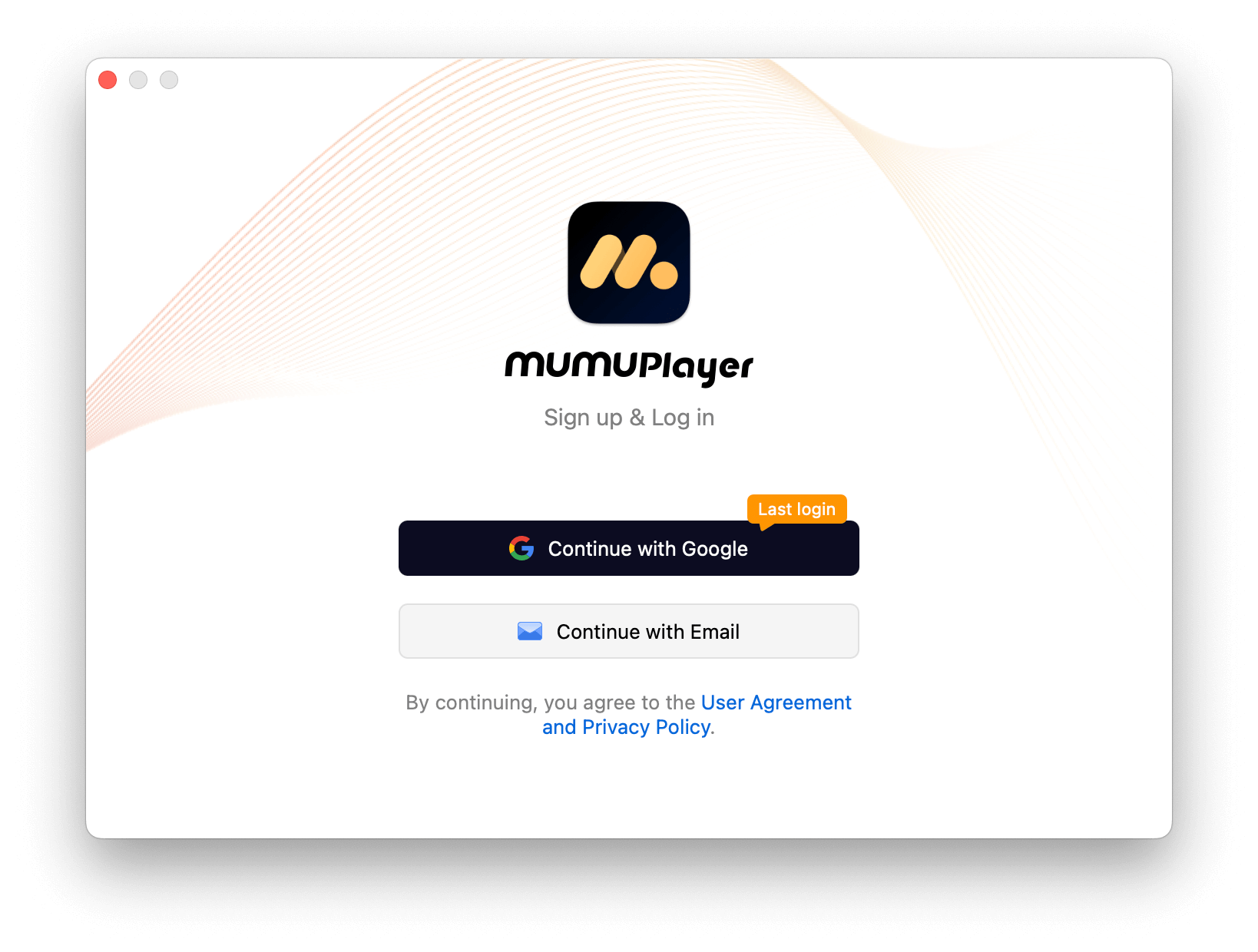
3. Daftar dan masuk ke MuMuPlayer untuk Mac.
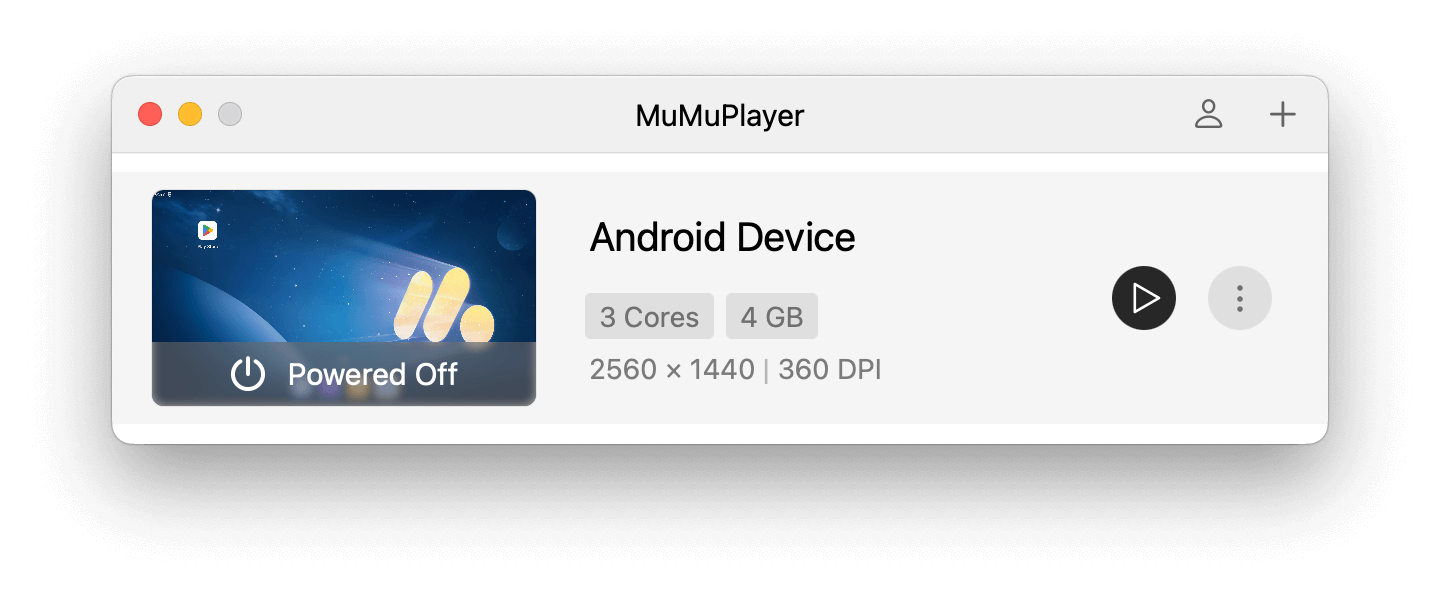
4. Mulai Perangkat Android.
5. Cari game yang ingin Anda mainkan di Play Store. Sebagai contoh, di sini saya mengetik "harry potter magic awakened". (Kami sudah mengunduh Google Play Store di MuMuPlayer untuk Mac untuk Anda sehingga Anda tidak perlu mengunduhnya sendiri.)

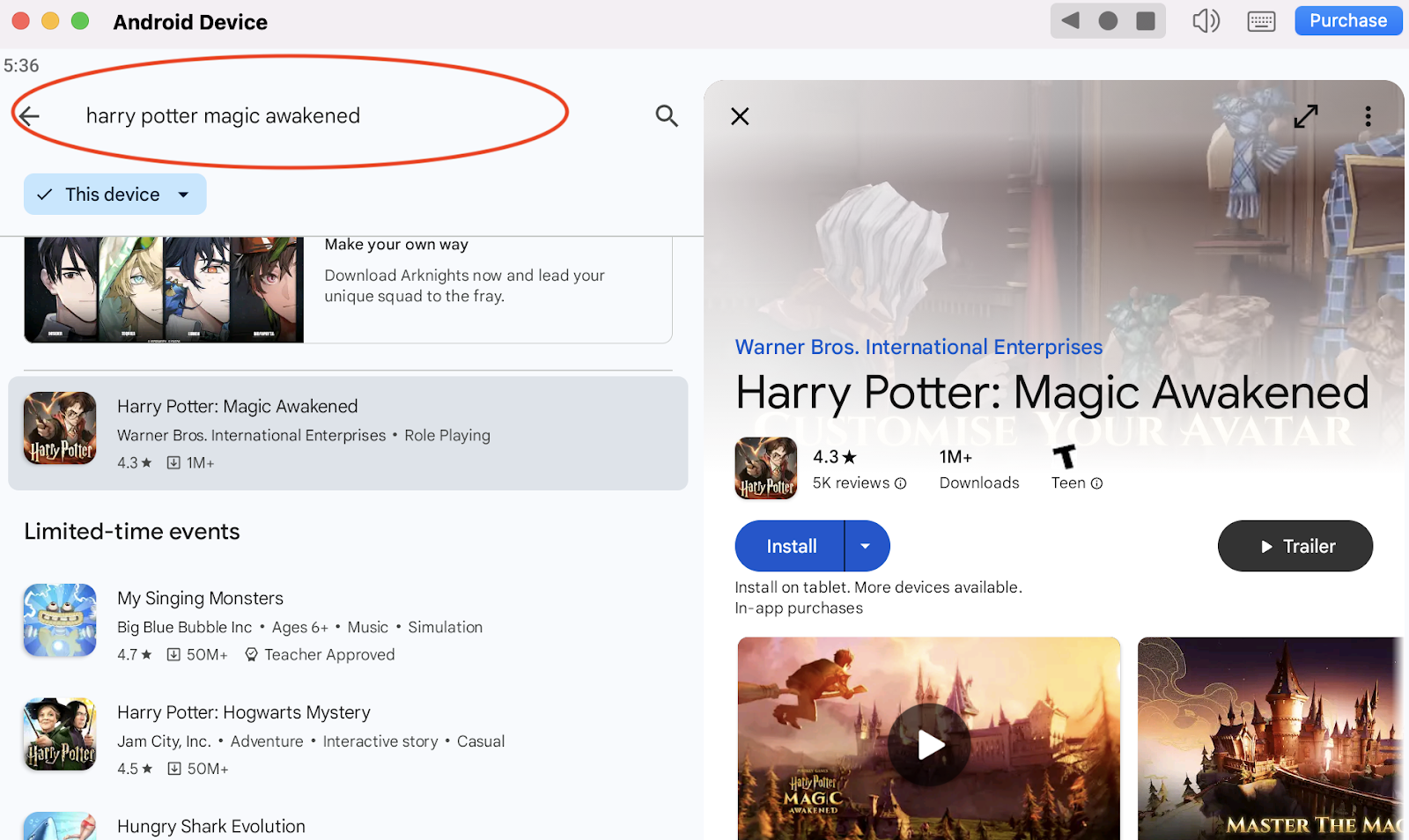
6. Klik untuk menginstal game dari hasil pencarian.

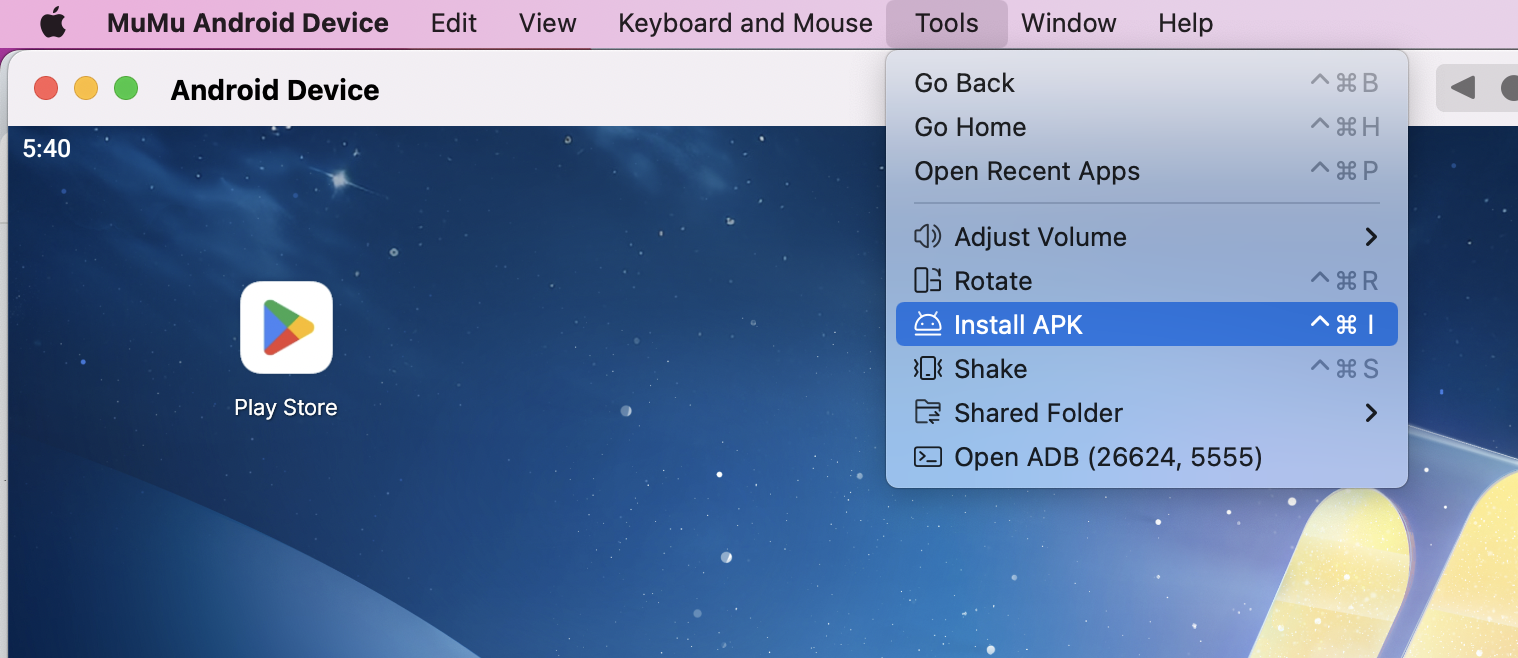
7. Jika Anda tidak dapat menemukan game yang ingin dimainkan, kami memiliki fungsi alternatif untuk Anda: Install APK. Pertama, unduh file installer (.apk) di macbook Anda. Kemudian, buka MuMuPlayer untuk Mac, dan klik pada menu bar bagian atas (Tools→Install APK) untuk menginstal game yang ingin Anda mainkan.
Bagaimana jika Anda tidak menemukan file apk untuk game tersebut? Kami juga mendorong Anda untuk menginstal game dengan aplikasi yang sudah dikenal dan mendukung instalasi apk!
8. Setelah Anda berhasil menginstal game yang Anda sukai, Anda dapat mengklik ikon game tersebut untuk mulai bermain.

Setelah Anda melakukan langkah-langkah ini yang hanya memerlukan beberapa menit untuk diselesaikan, Anda akan menikmati game favorit Anda di Mac dengan kontrol terbaik, grafis, performa, dan berbagai fungsi hebat lainnya yang disediakan oleh MuMuPlayer untuk Mac.
Jelajahi lebih banyak fitur dan petunjuk pengaturan di halaman Bantuan kami.
Akhir Artikel