Bagaimana cara mengatasi kesalahan pembaruan?
Jika Anda mengalami kesalahan saat memperbarui MuMuPlayer untuk Mac, silakan merujuk pada solusi berikut:
• Kode kesalahan 10001, 10009, 10013: Periksa apakah Mac Anda terputus atau berada di jaringan yang lemah. Coba ganti jaringan dan ulangi pembaruan.
• Kode kesalahan 10002, 10010, 10019: Jika hal ini terjadi, silakan hubungi staf resmi untuk mendapatkan dukungan.
• Kode kesalahan 10003: Terjadi masalah pada proses pembaruan. Unduh ulang dan instal kembali perangkat lunak untuk mencoba mengatasi masalah.
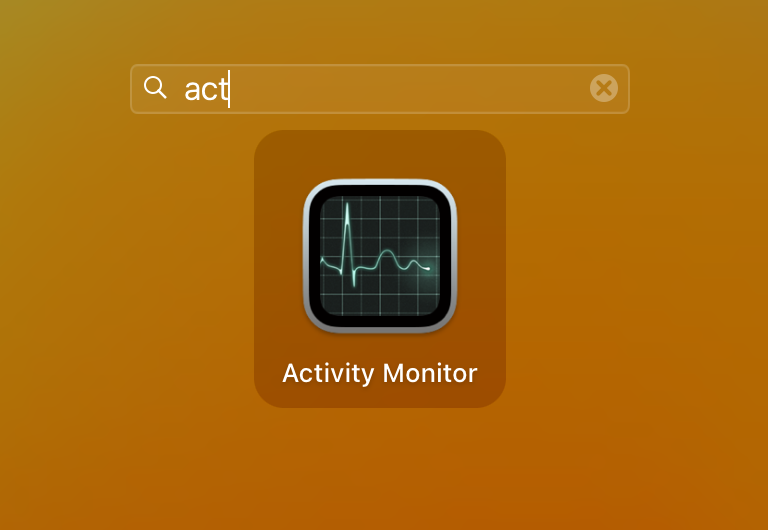
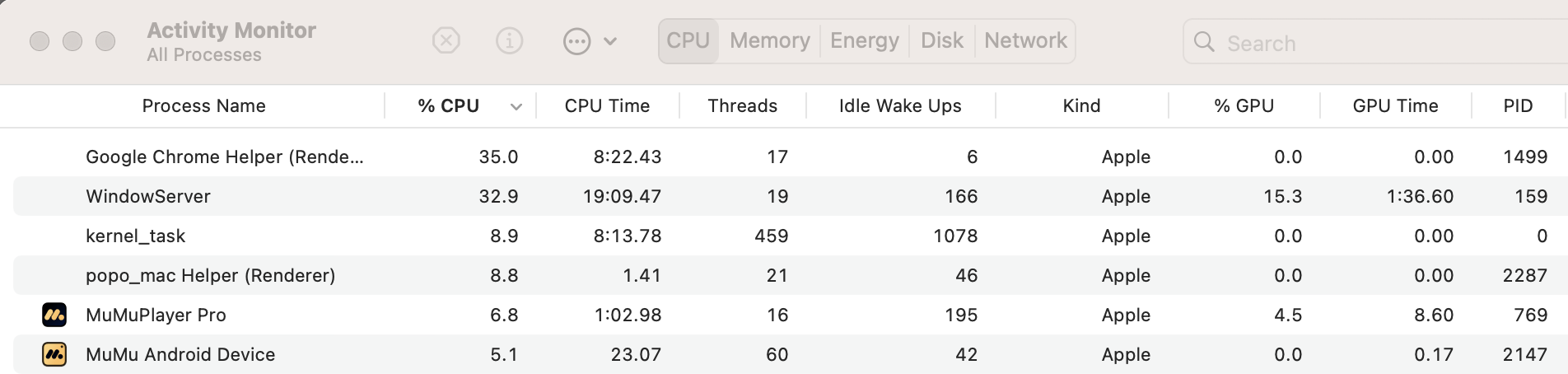
• Kode kesalahan 10005, 10006, 10008, 10018: Buka Activity Monitor, tutup semua proses yang berhubungan dengan MuMuPlayer untuk Mac, restart aplikasi, dan coba lakukan pembaruan kembali.
• Kode kesalahan 10007: Izin menulis direktori tidak mencukupi. Anda dapat mencoba dua solusi berikut:
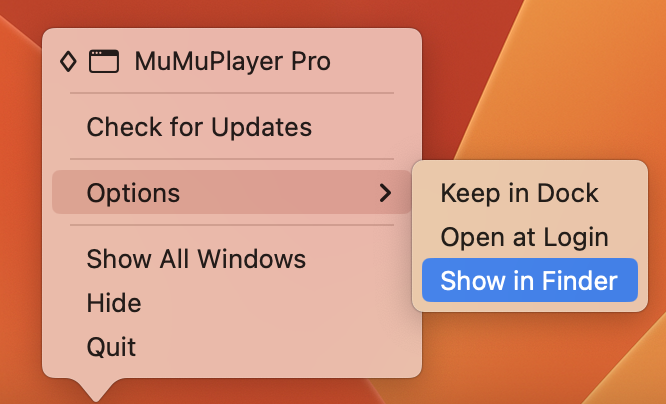
(1) Setelah keluar dari aplikasi, temukan lokasi aplikasi saat ini (klik kanan pada ikon "MuMuPlayer untuk Mac" di dock, klik "Options - Show in Finder"), lalu pindahkan ke folder "Applications" di komputer Anda dan lakukan pembaruan kembali.
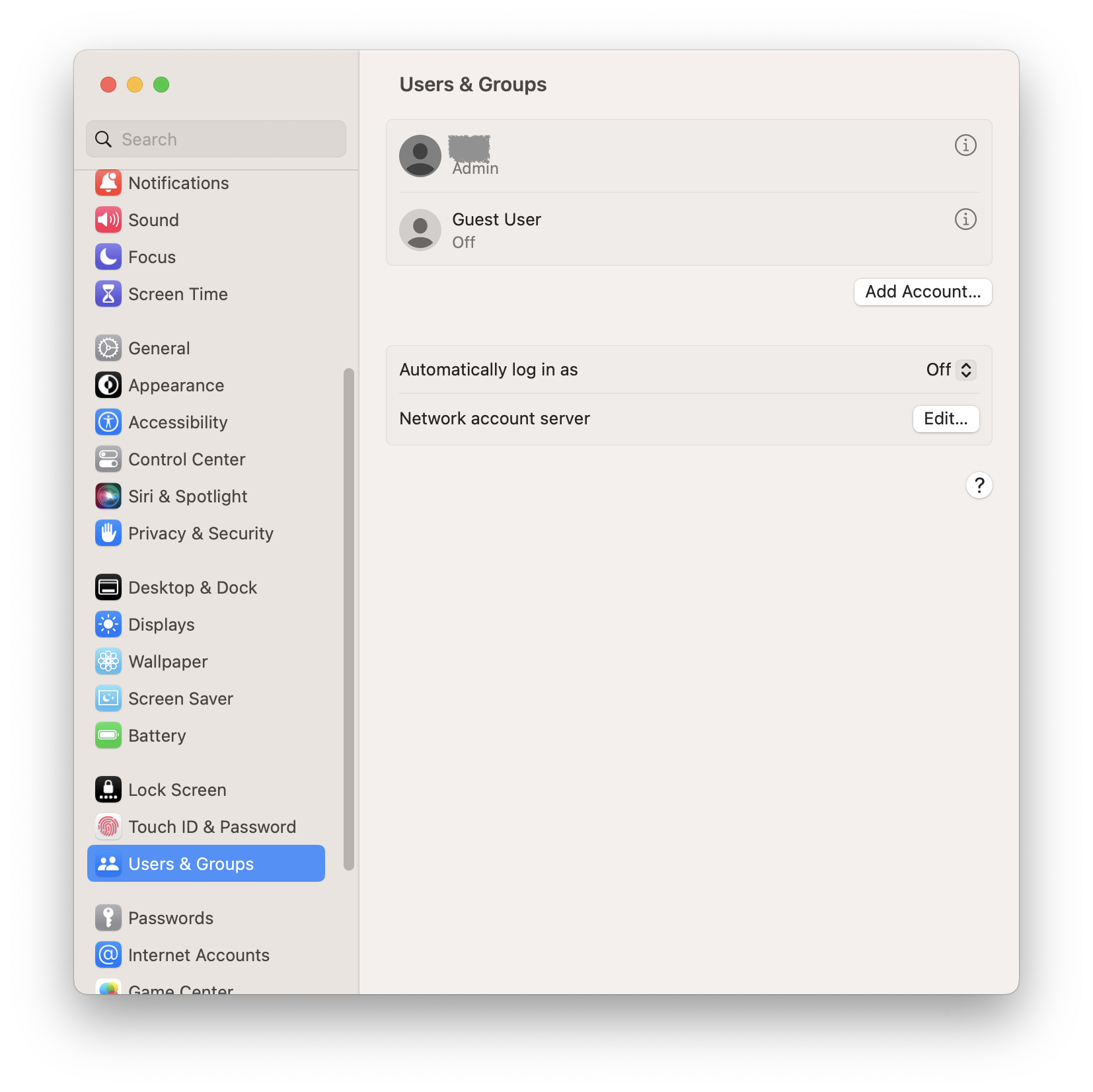
(2) Jika aplikasi sudah berada di folder "Applications", Anda dapat memeriksa apakah pengguna saat ini memiliki hak administrator. Jika tidak, beralihlah ke akun administrator dan lakukan pembaruan kembali. Anda dapat mengetahui pengguna mana yang memiliki hak administrator di "System Settings - Users & Groups."
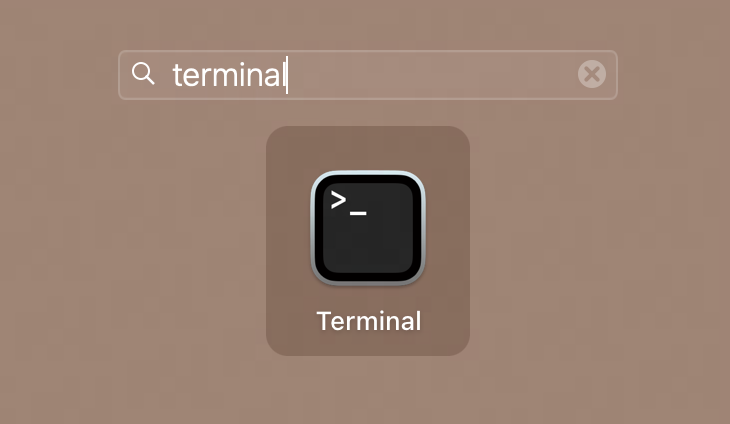
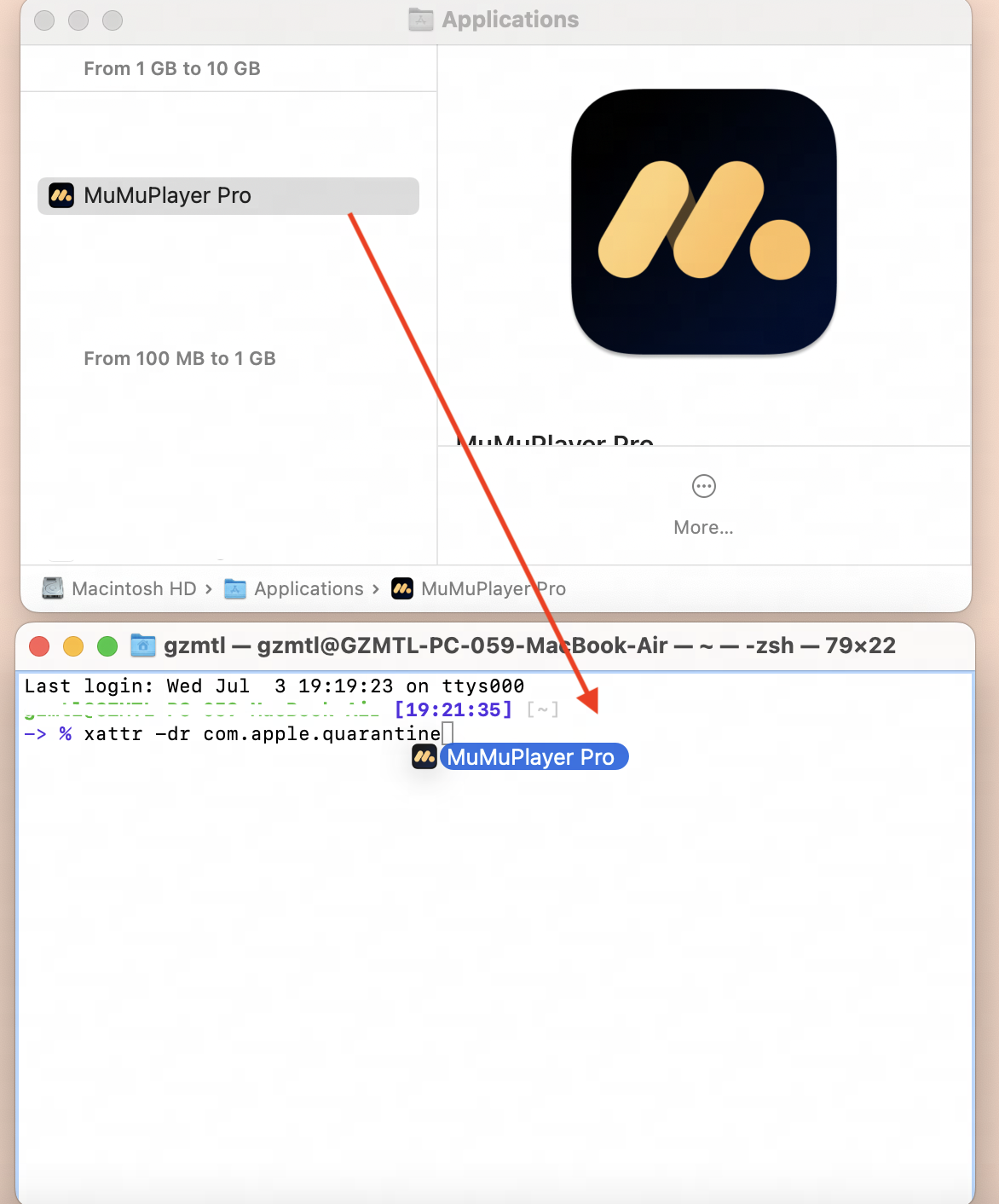
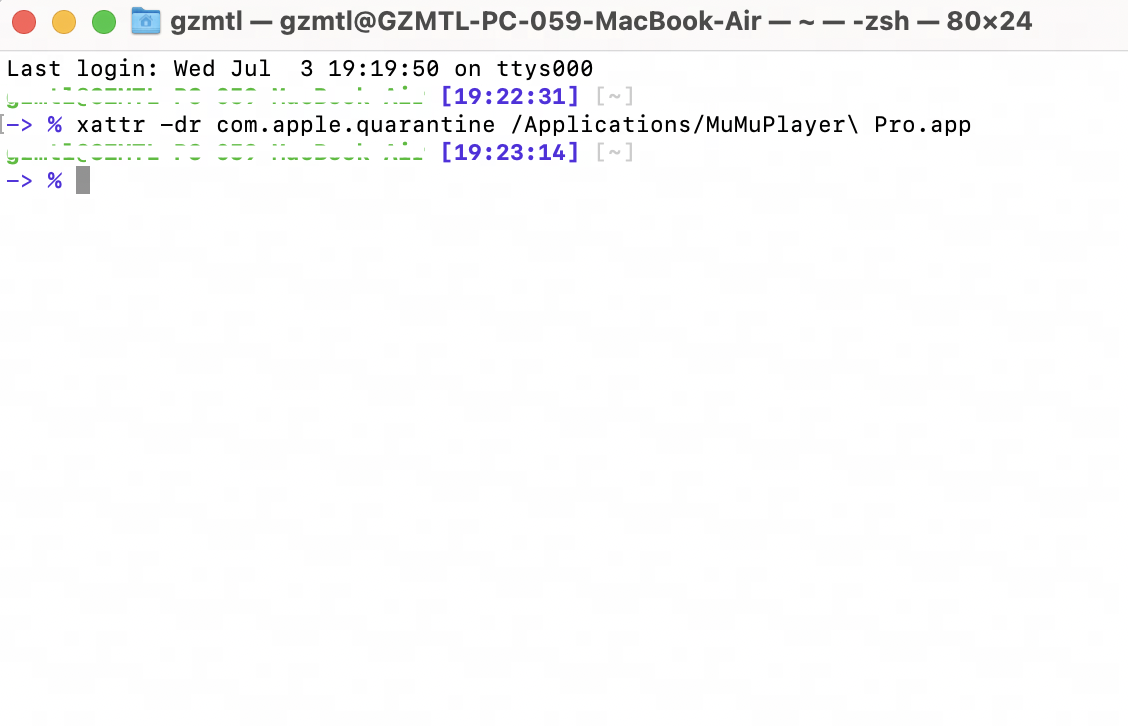
(3) Cari "Terminal" di Launchpad Anda dan buka. Ketik perintah "xattr -dr com.apple.quarantine <lokasi aplikasi Anda>" lalu tekan Enter. Anda dapat menemukan <lokasi aplikasi Anda> dengan mencari dan menyeret aplikasi ke Terminal. Setelah perintah selesai dijalankan, Anda dapat memulai ulang MuMuPlayer for Mac Anda.
• Kode error 10011: Ruang disk di Mac Anda tidak cukup, dibutuhkan sekitar 1,5GB untuk proses unduh dan instalasi. Silakan kosongkan ruang dan coba lagi.
• Kode error 10012: Di Mac Anda, buka “System Settings”, klik “Privacy & Security” dan pilih “Files and Folders”. Temukan MuMuPlayer for Mac dan aktifkan akses ke folder “Documents”.
Setelah menyelesaikan langkah ini, coba lakukan pembaruan lagi.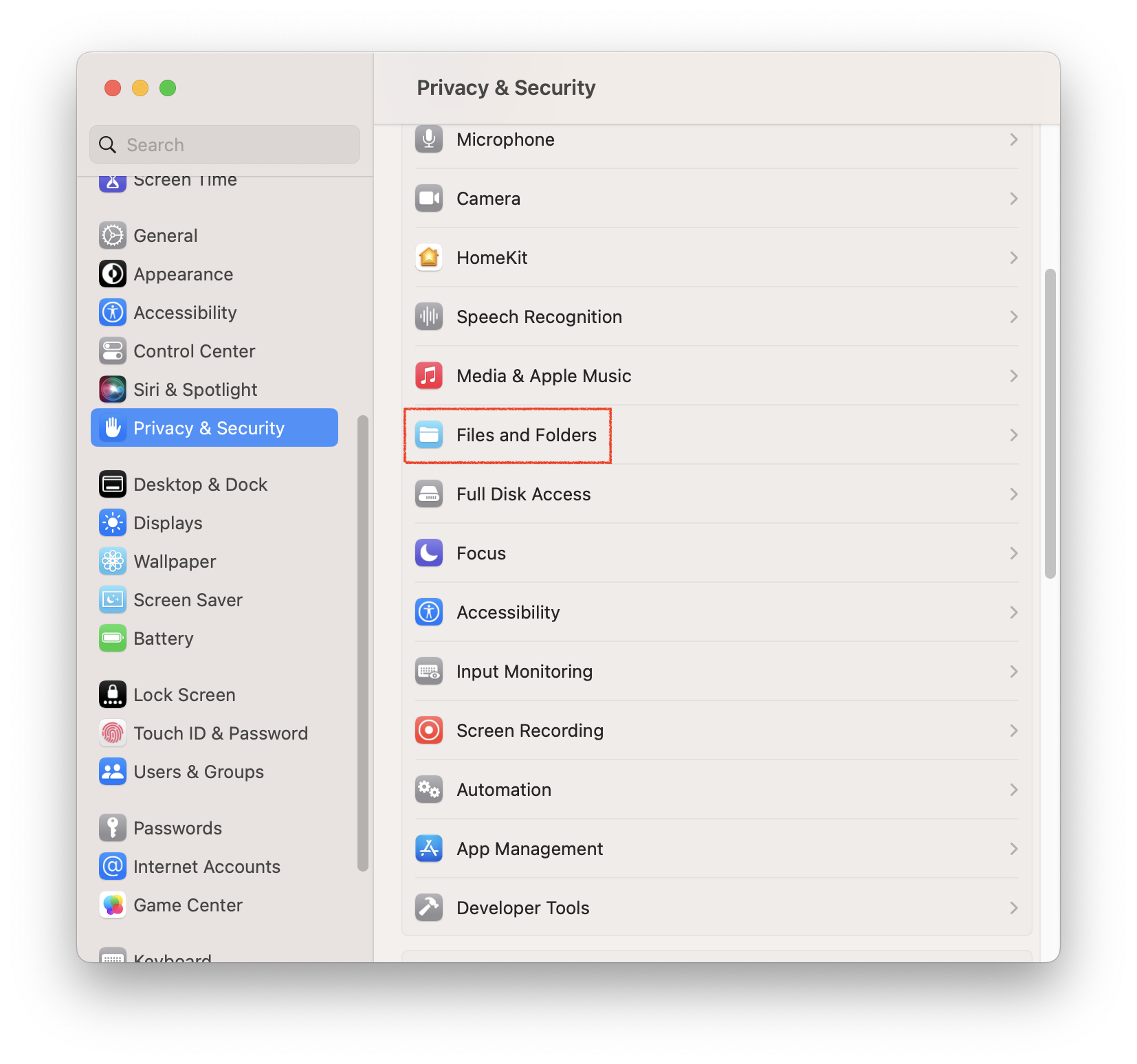
Akhir Artikel