Bagaimana cara menggunakan navigasi gestur di MuMuPlayer?
Navigasi gestur di MuMuPlayer untuk Mac
MuMuPlayer untuk Mac berangkat dari perspektif perangkat Mac dan menyesuaikan dengan kebiasaan penggunaan touchpad yang umum bagi pengguna. Aplikasi ini menyediakan navigasi gestur default.
· Geser ke bawah dengan dua jari di desktop - Menarik panel notifikasi
· Geser ke atas dengan dua jari di desktop - Membuka laci untuk melihat semua aplikasi
· Geser ke kiri atau ke kanan dengan dua jari di desktop - Berpindah halaman desktop
· Ketuk dua kali dengan dua jari di tengah touchpad - Mengaktifkan multitasking
· Ketuk dua kali dengan dua jari di sisi kiri touchpad - Berpindah ke aplikasi sebelumnya
· Ketuk dua kali dengan dua jari di sisi kanan touchpad - Berpindah ke aplikasi berikutnya
Jika ada saran operasi gestur, silakan bergabung dengan komunitas Discord kami dan konsultasikan dengan tim dukungan resmi kami untuk bantuan.
Navigasi gestur di MuMuPlayer untuk Windows ARM
MuMu Player (Windows ARM) kini mendukung Kontrol Gestur Layar Penuh. Ikuti panduan di bawah ini untuk menguasainya dengan cepat.
I. Gestur Layar Penuh yang Didukung
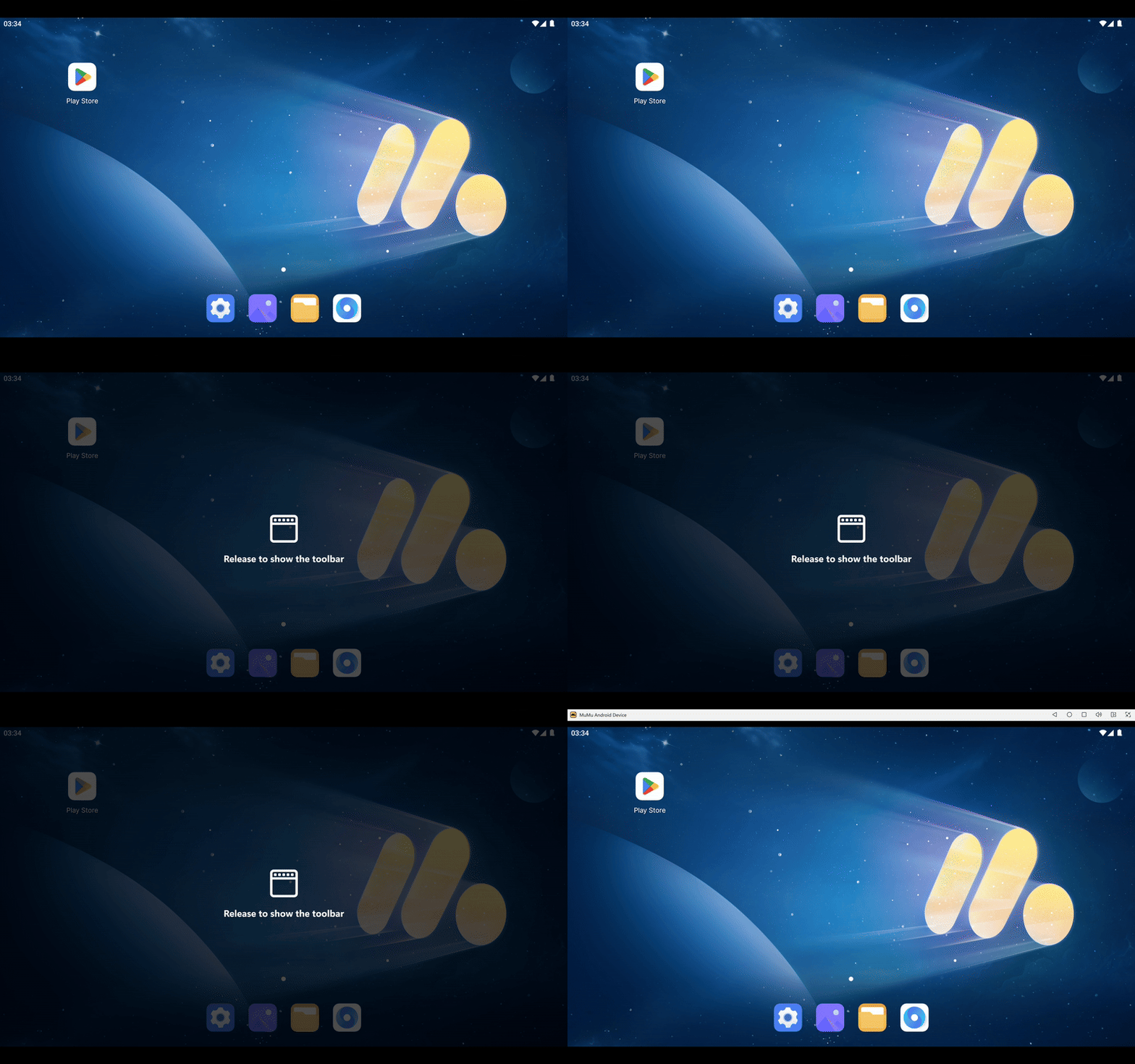
1. Menampilkan Toolbar
Sentuh tepi atas layar dengan dua jari dan geser ke bawah untuk menampilkan toolbar sistem Android.
2. Keluar dari Layar Penuh
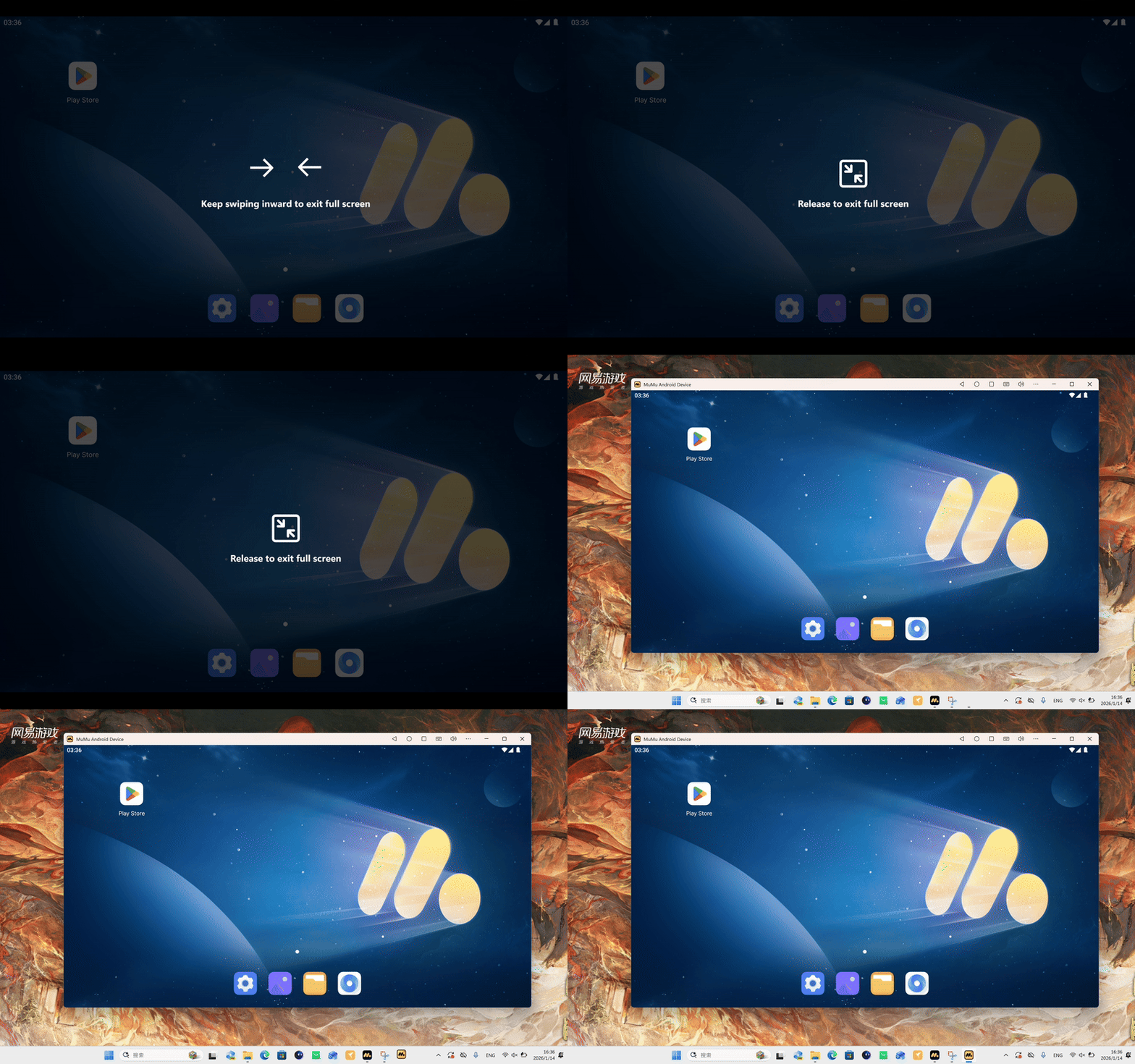
Sentuh tepi kiri dan kanan layar secara bersamaan dengan satu jari di masing-masing tangan, lalu geser ke arah tengah layar untuk keluar dari mode layar penuh.
3. Kembali ke Layar Utama
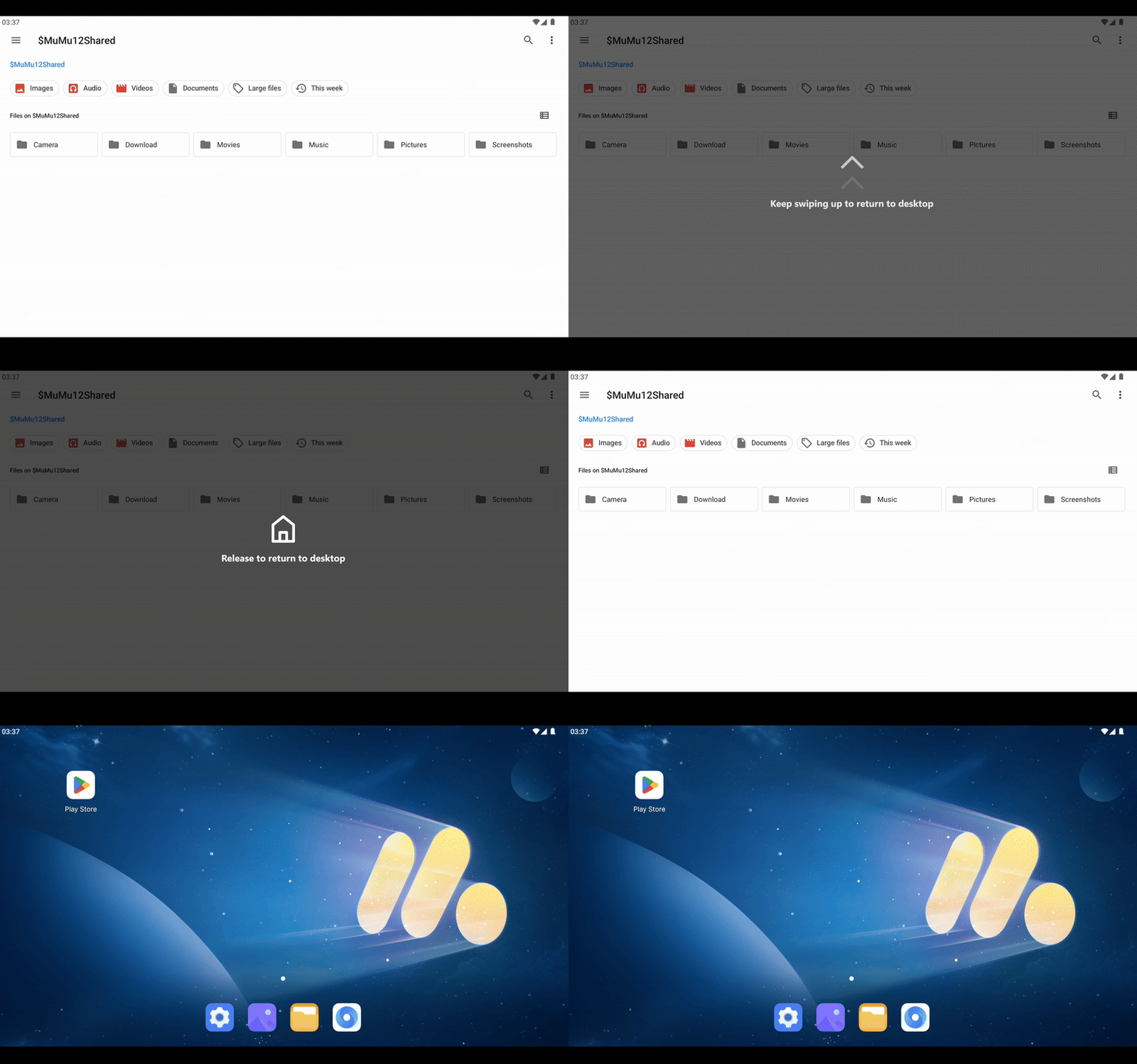
Sentuh tepi bawah layar dengan dua jari dan geser ke atas untuk kembali ke layar utama Android.
4. Kembali (Kembali ke Halaman Sebelumnya)
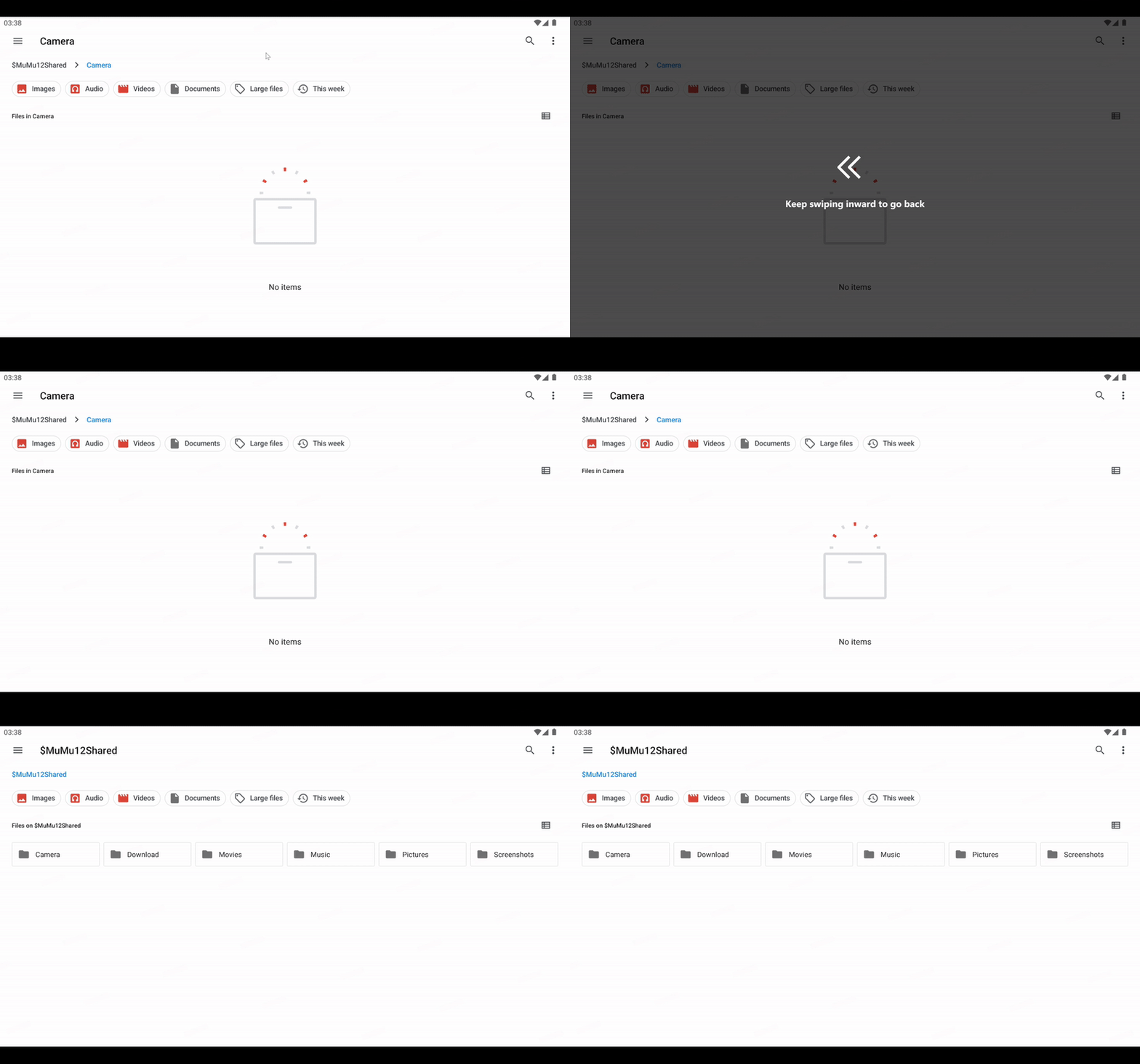
Sentuh tepi kiri atau kanan layar dengan dua jari dan geser ke dalam untuk kembali ke antarmuka sebelumnya.
II. Pengaturan Gestur Layar Penuh
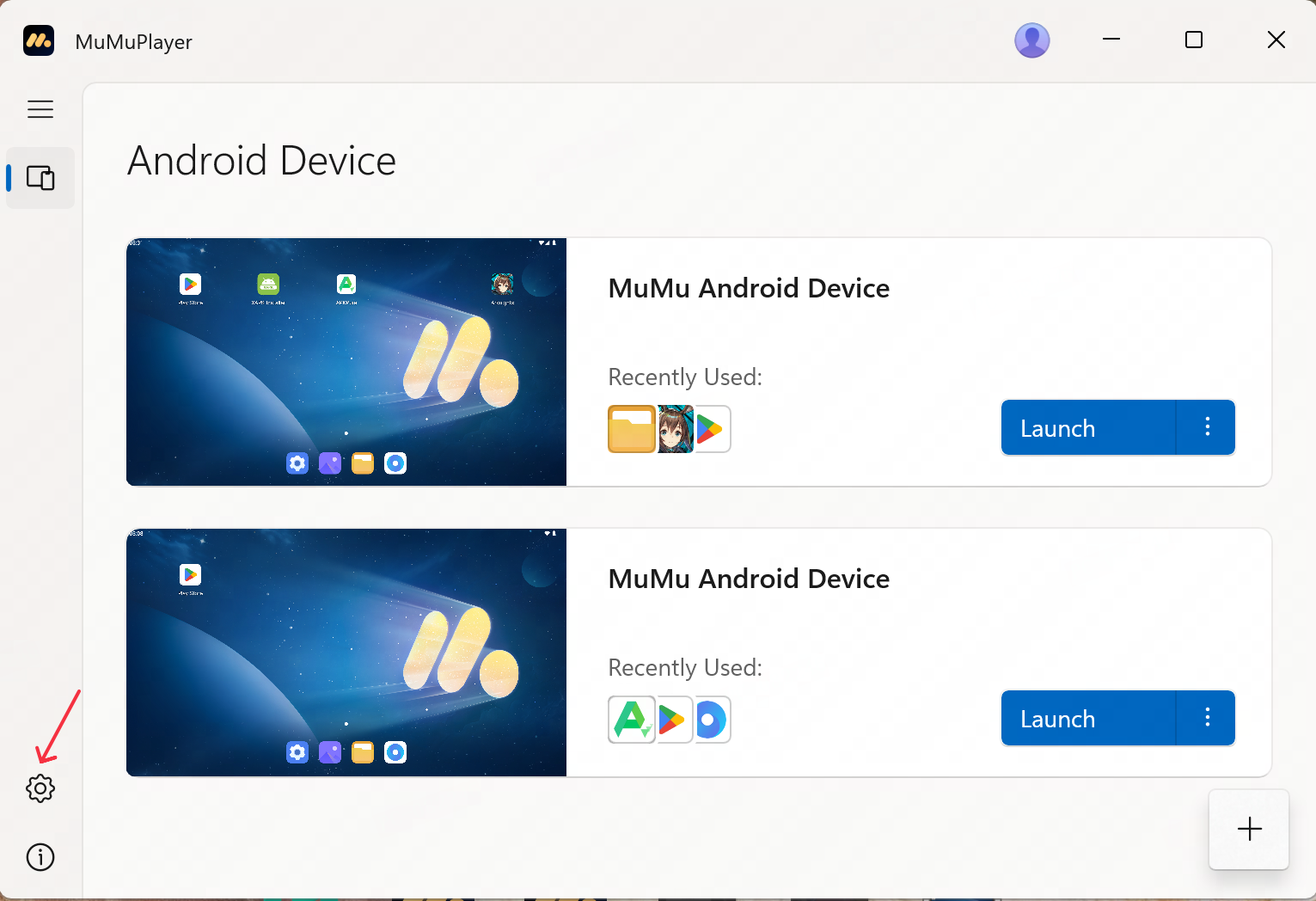
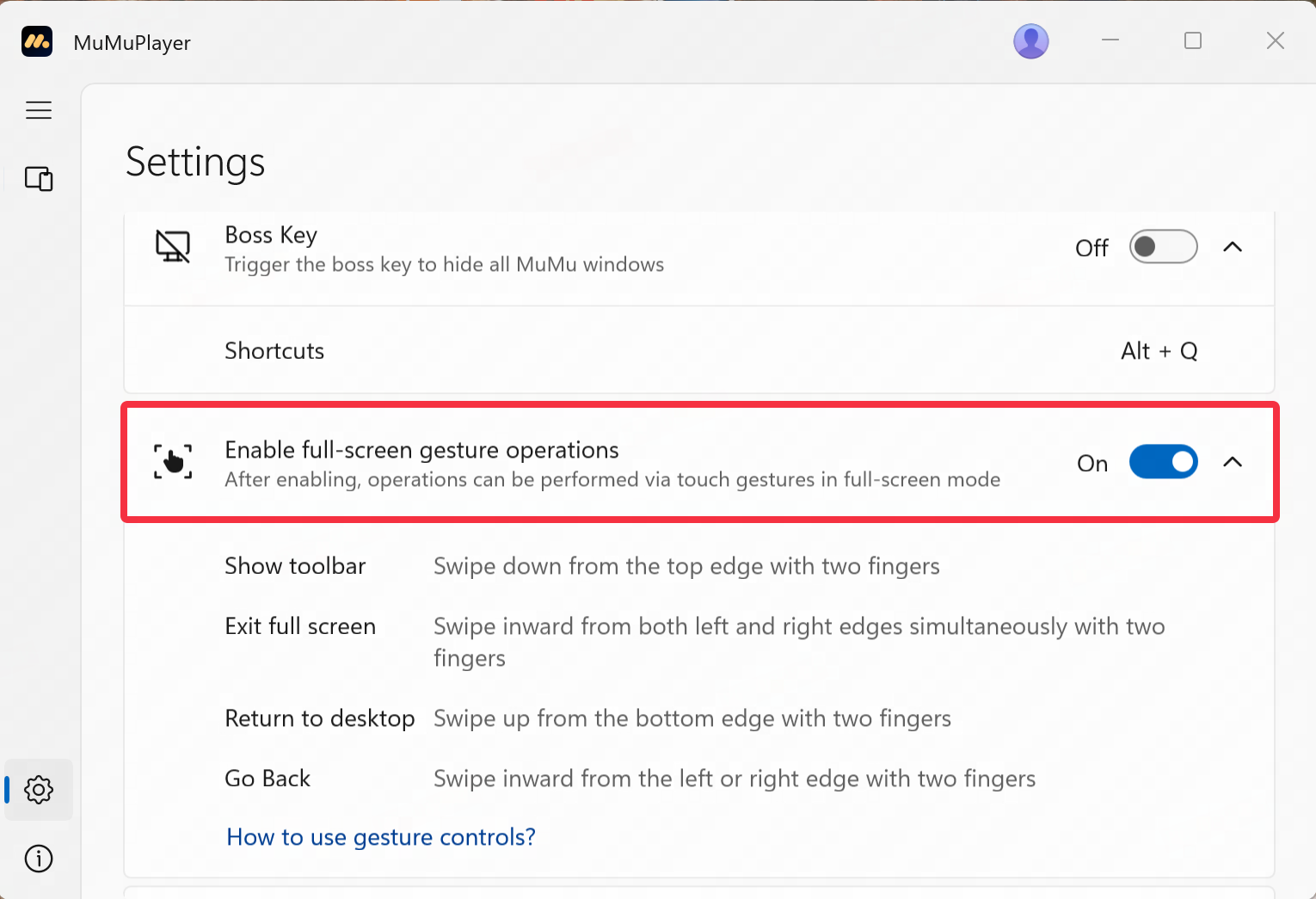
Klik ikon roda gigi di pojok kiri bawah antarmuka utama MuMu Player (Windows ARM) untuk masuk ke Pengaturan. Gulir ke bawah untuk menemukan opsi "Aktifkan operasi gestur layar penuh" dan klik tombol sakelar di sebelah kanan untuk mengaktifkan atau menonaktifkan fitur ini.
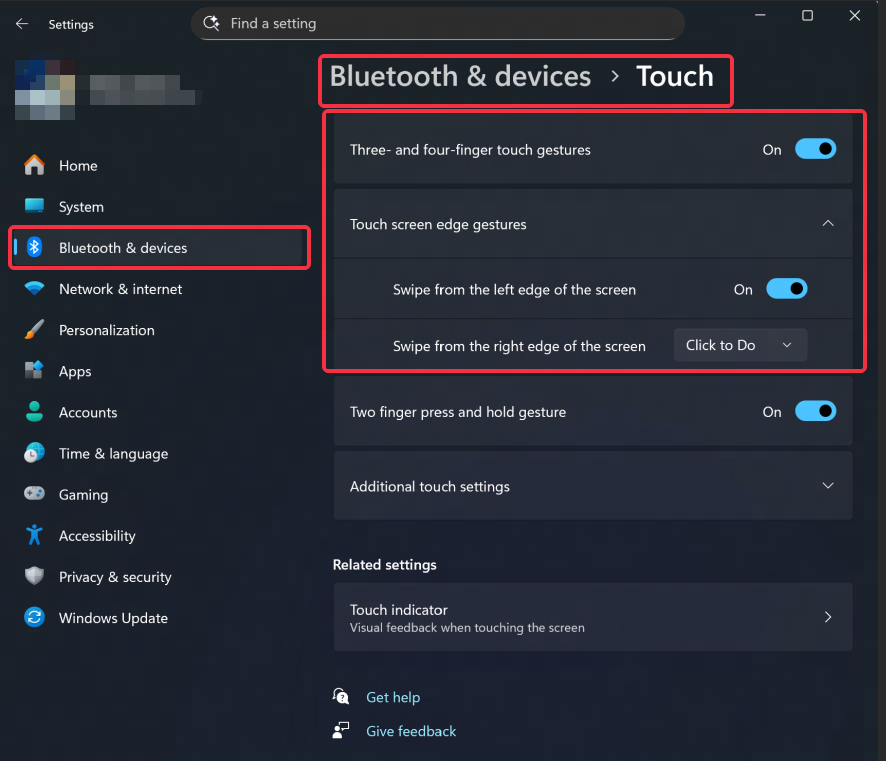
Geser vertikal atau samping dengan satu jari saat ini bertabrakan dengan gestur sistem Windows. Jika diperlukan, silakan nonaktifkan gestur yang bertabrakan melalui pengaturan sistem Windows Anda.
Akhir Artikel