Panduan Pemetaan Keyboard, Mouse, dan Gamepad
MuMuPlayer mendukung pemetaan tombol keyboard, mouse, dan gamepad pada Windows, macOS, dan Windows di perangkat ARM, memungkinkan Anda memainkan game Android dengan kontrol presisi ala PC.
Anda dapat memilih antara skema pemetaan cloud resmi atau membuat tata letak kontrol yang sepenuhnya disesuaikan sesuai gaya bermain Anda.
Panduan ini menjelaskan cara menggunakan, menyesuaikan, dan mengelola skema pemetaan tombol di semua platform yang didukung.
1. Platform yang Didukung
MuMuPlayer memberikan pengalaman pemetaan tombol yang konsisten pada:
- Windows (x64)
- macOS (Apple Silicon)
- Windows di ARM
Fitur pemetaan tombol, alur pengeditan, dan manajemen skema sebagian besar identik di semua platform.
2. Gunakan Skema Pemetaan Cloud
Untuk game tertentu, MuMuPlayer menawarkan skema pemetaan cloud resmi yang siap digunakan.
- Luncurkan game di MuMuPlayer
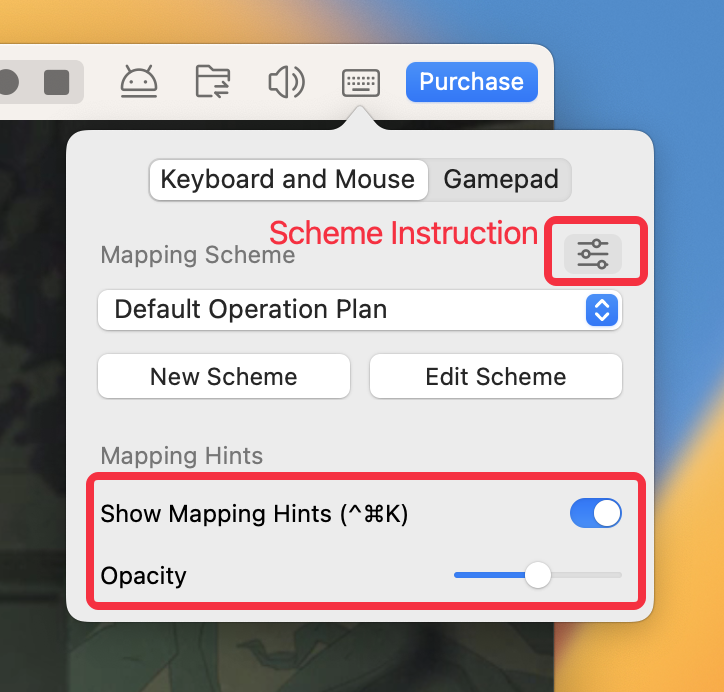
- Klik ikon Pemetaan Keyboard pada bingkai perangkat Android untuk membuka overlay
- Pilih skema cloud dari daftar
- Beralih skema akan langsung menerapkan perubahan
- Beberapa game (misalnya Magic Awakened) mendukung beberapa skema cloud
Skema Cloud Gamepad
- Beralih ke tab Gamepad
- Pilih skema gamepad untuk mengaktifkannya
Edit Skema Cloud
- Klik Edit Skema untuk menyempurnakan skema yang sudah ada
- Menyimpan perubahan akan secara otomatis membuat skema kustom baru
3. Lihat Instruksi Skema & Petunjuk Pemetaan
Pada overlay pemetaan, Anda dapat:
- Aktifkan atau nonaktifkan Tampilkan Petunjuk Pemetaan
- Atur Opasitas petunjuk
Untuk mempelajari lebih lanjut tentang sebuah skema:
- Klik ikon Instruksi Skema di pojok kanan atas
- Buka jendela Manajemen Skema untuk melihat penjelasan detail
4. Buat Skema Pemetaan Tombol Baru
- Buka overlay pemetaan
- Klik Skema Baru
- Masuk ke halaman edit pemetaan tombol
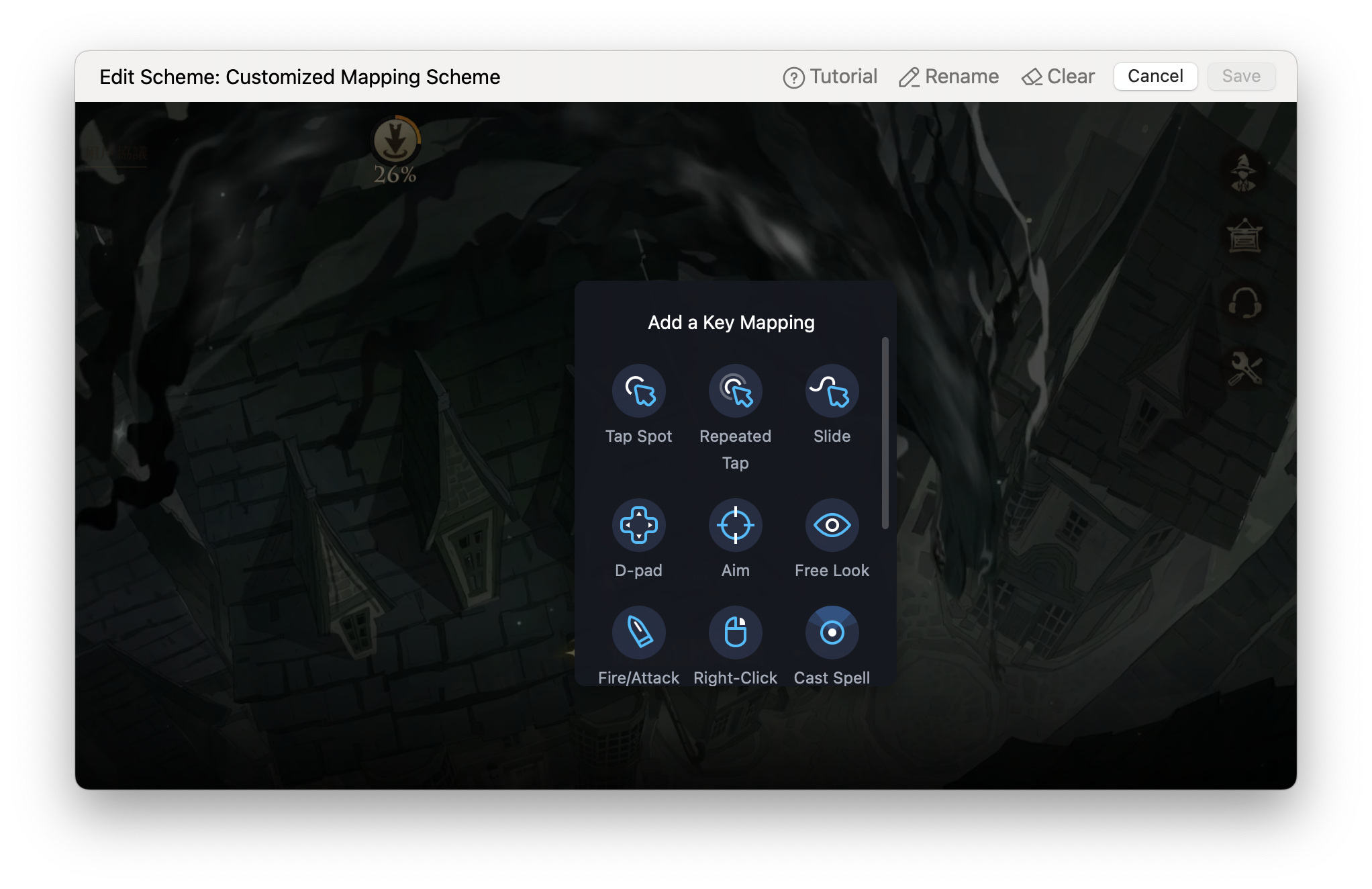
- Klik kanan untuk membuka panel tombol
- Pilih tipe tombol, tekan tombol keyboard atau tombol gamepad untuk menetapkannya, lalu tempatkan di layar
5. Buat Skema Pemetaan Tombol Baru
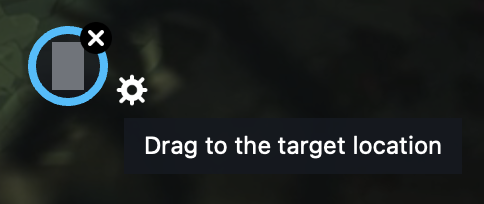
① Tap Spot
Mensimulasikan satu ketukan di posisi tetap saat tombol yang ditetapkan ditekan.
② Repeated Tap
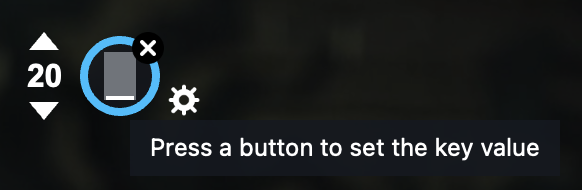
Mensimulasikan beberapa ketukan di lokasi yang sama.
- Dipicu dengan menahan tombol atau setelah tombol ditekan
- Jumlah ketukan dapat disesuaikan
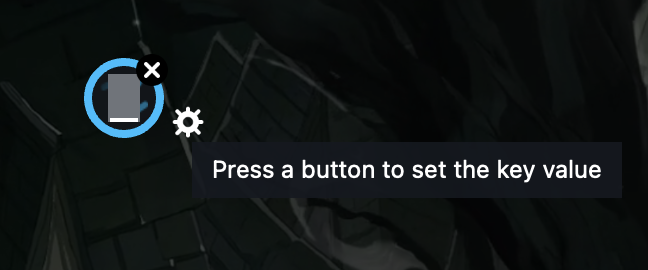
③ Geser
Mensimulasikan gerakan swipe untuk pergerakan atau aktivasi skill.
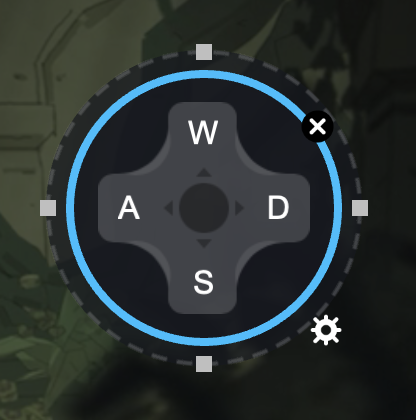
④ D-pad
Mengontrol pergerakan arah (atas, bawah, kiri, kanan).
- Kunci default: W / A / S / D
- Mendukung aksi klik atau geser
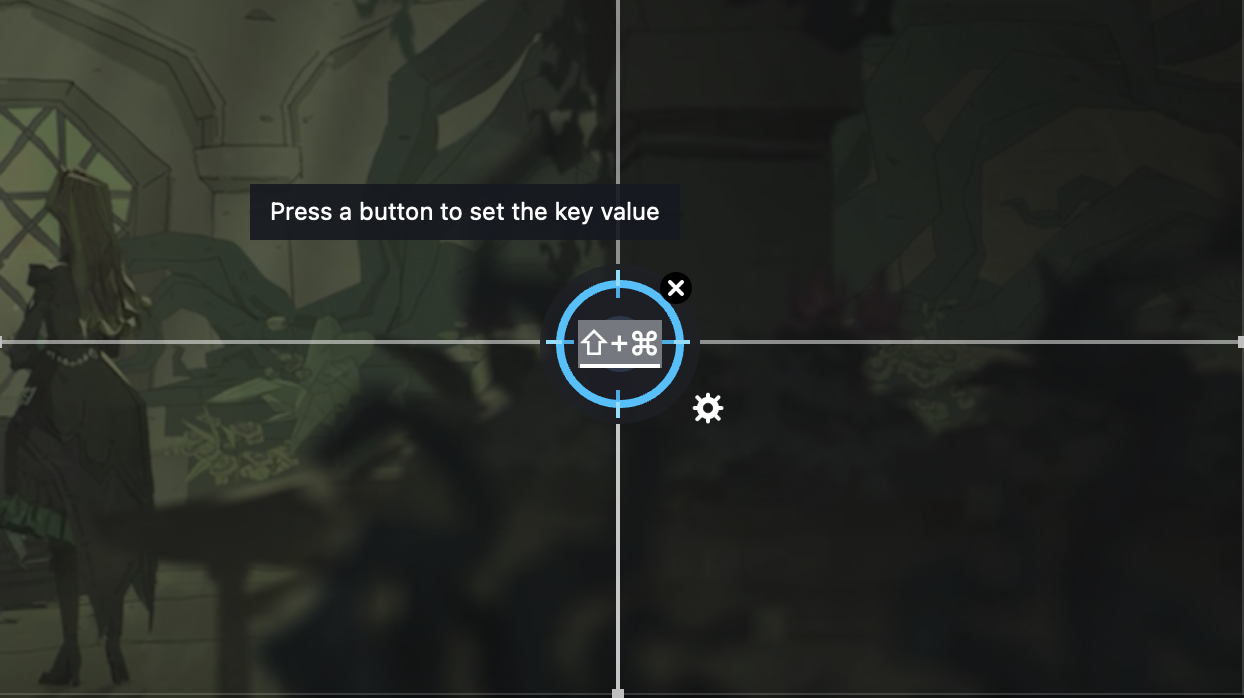
⑤ Tombol Bidik
Menggunakan gerakan mouse untuk mengontrol kamera atau sudut pandang.
- Rentang X/Y dapat disesuaikan
- Sensitivitas dapat disesuaikan
- Opsi reset otomatis saat kursor keluar dari rentang
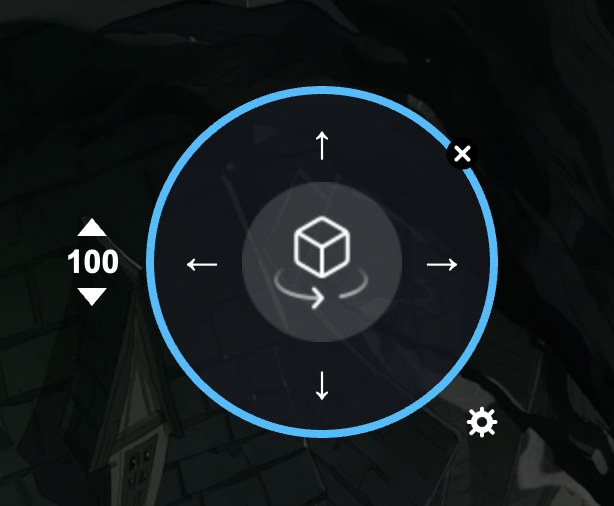
⑥ Free Look
Mengontrol arah pandangan menggunakan tombol yang ditentukan.
⑦ Tembak/Serang
Digunakan bersama dengan Tombol Bidik.
- Tempatkan pada tombol serang di dalam game
- Dipicu oleh klik kiri mouse
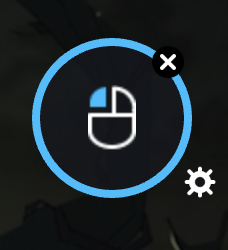
⑧ Berjalan dengan Klik Kanan
Klik atau tekan lama tombol mouse kanan untuk menggerakkan karakter menuju lokasi kursor.
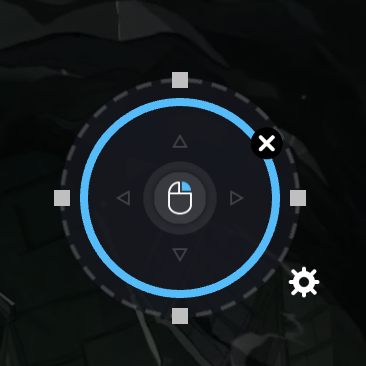
⑨ Mengeluarkan Skill
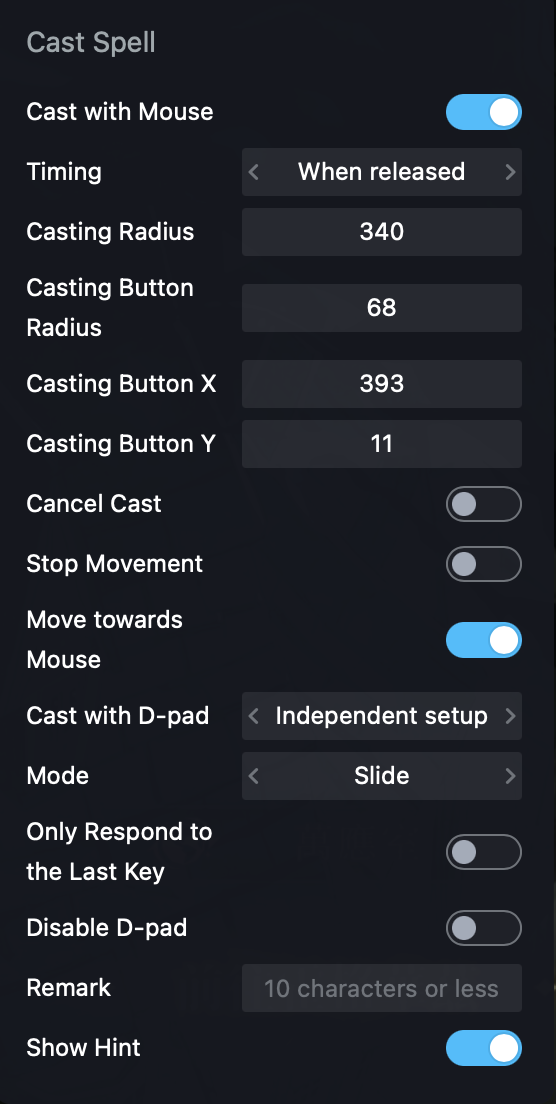
Pemakaian skill tingkat lanjut berdasarkan posisi mouse, dengan opsi yang fleksibel:
- Mengeluarkan skill dengan mouse
- Waktu pengaktifan skill (tekan / lepas / manual)
- Radius skill & radius tombol
- Batalkan skill
- Berhenti bergerak setelah mengeluarkan skill
- Bergerak ke arah mouse setelah mengeluarkan skill
- Mode kontrol arah (tombol panah / independen / nonaktif)
- Mode operasi: Geser / Ketuk / Mode PC
- Petunjuk dan catatan opsional
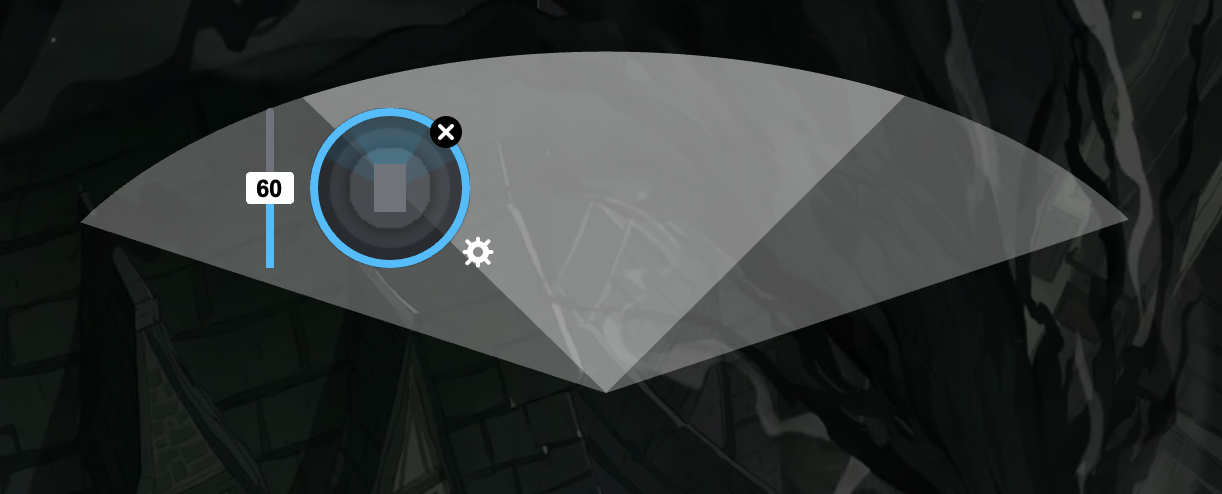
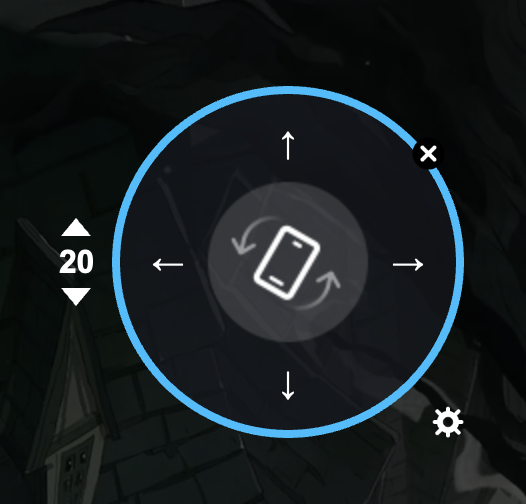
⑩ G-Sensor
Mensimulasikan kemiringan perangkat (atas / bawah / kiri / kanan) menggunakan tombol yang ditentukan.
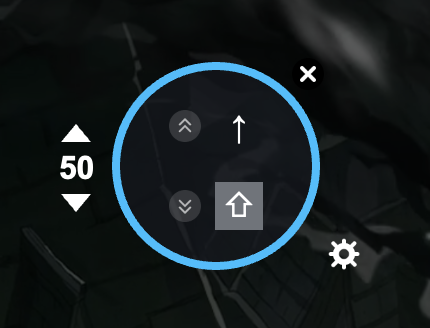
⑪ Scroll
Mensimulasikan aksi menggulir.
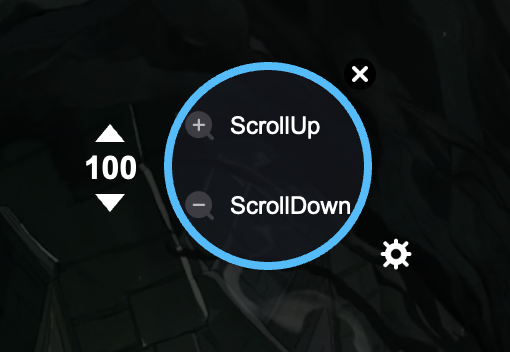
⑫ Zoom
Mensimulasikan operasi zoom-in dan zoom-out.
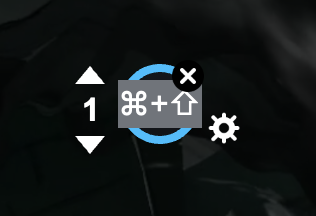
⑬ Observe
Memungkinkan pengamatan kamera secara bebas tanpa bergantung pada arah gerakan.
6. Jenis Tombol Gamepad
- Tap Spot / Repeated Tap: Perilaku yang sama seperti keyboard & mouse
- Left Joystick: Mengontrol pergerakan karakter (tempatkan pada pad arah di dalam game)
- Right Joystick: Mengontrol kamera atau sudut pandang
- Cast Spell: Opsi konfigurasi yang sama seperti keyboard & mouse
7. Sesuaikan Sensitivitas Mapping
Anda dapat menyesuaikan pengaturan sensitivitas langsung di overlay mapping untuk mengoptimalkan pergerakan, membidik, dan kontrol kamera pada berbagai game.
8. Ekspor & Impor Skema Mapping Tombol
Ekspor Skema
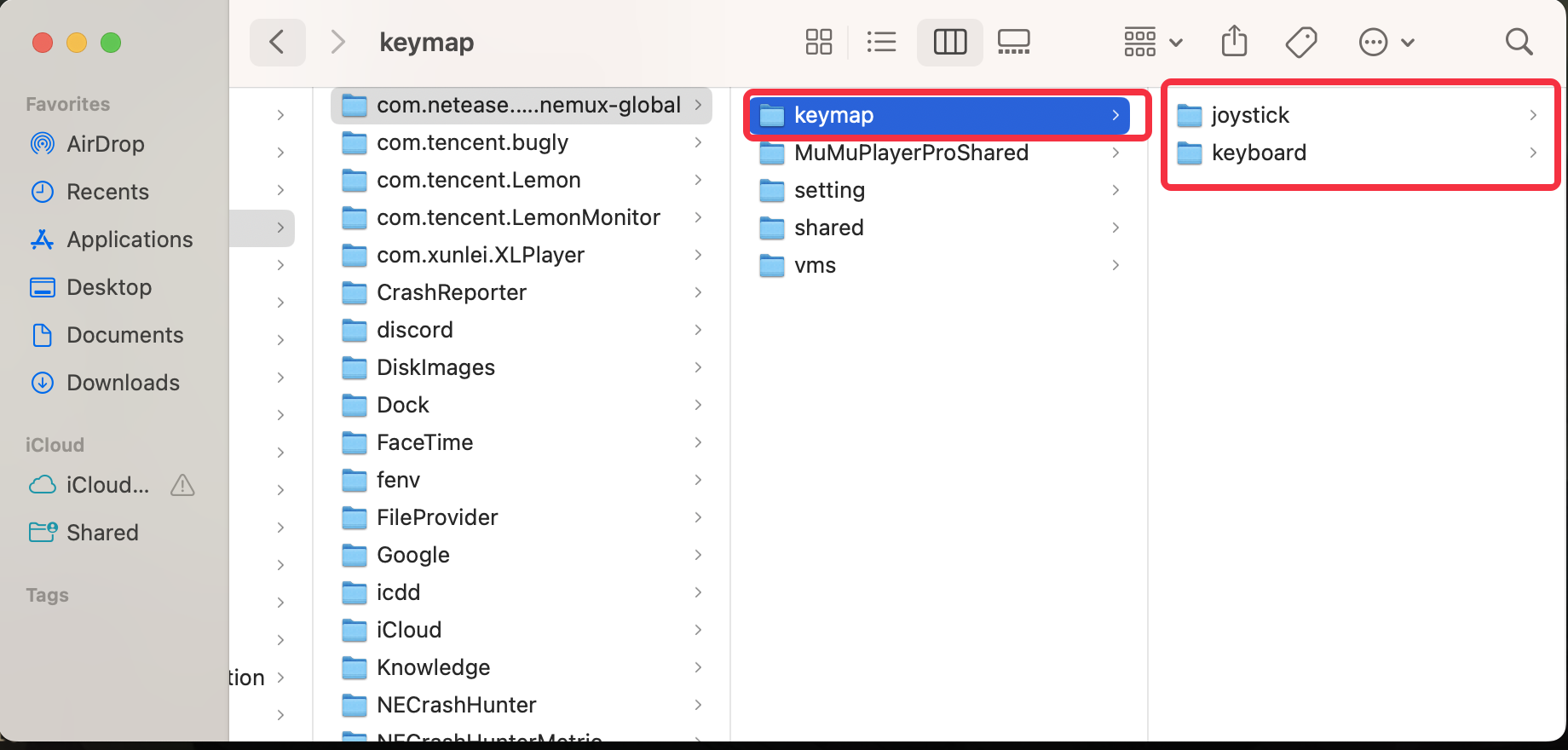
- Buka Tools > Shared Folder
• Di Windows / Windows ARM: buka shared folder dari File Explorer
• Di macOS: buka di Finder - Temukan folder keymap
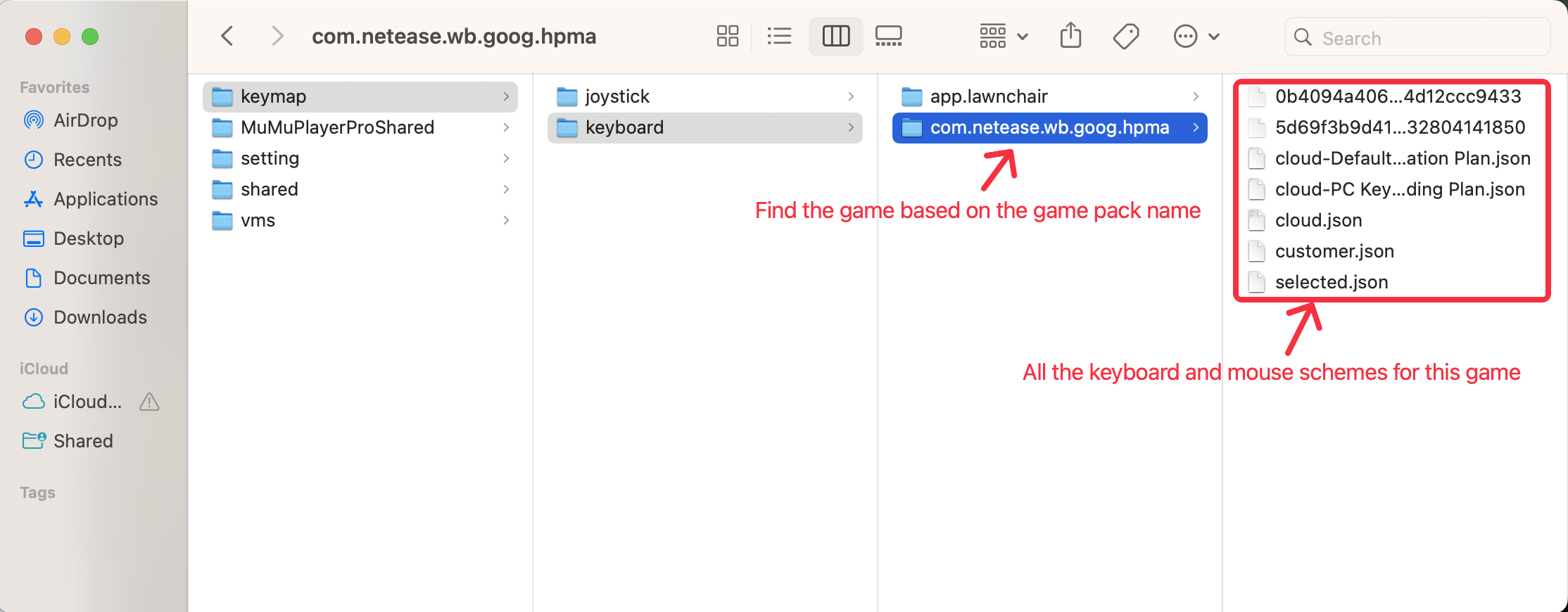
• keyboard → Skema Keyboard & mouse
• joystick → Skema Gamepad
- Temukan folder game berdasarkan nama paket
- Salin file skema yang diinginkan
Impor Skema
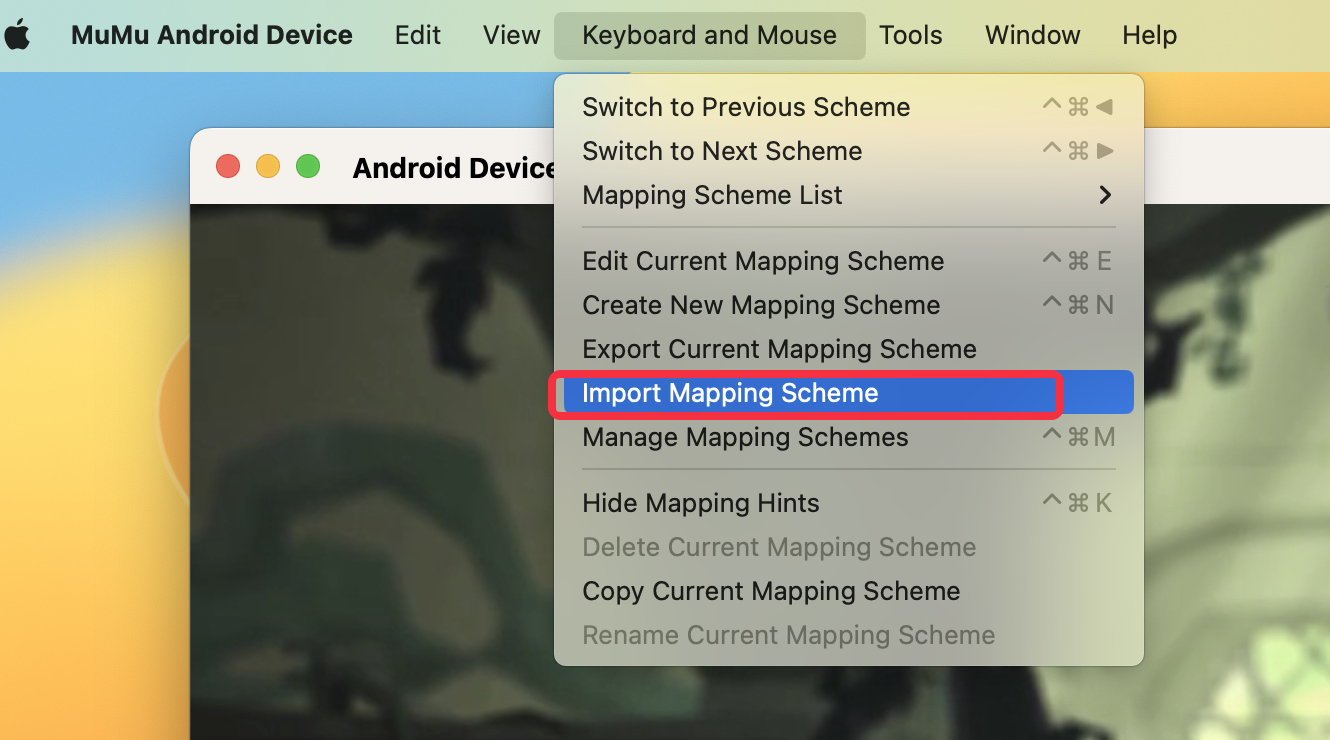
- Klik Keyboard and Mouse > Impor Mapping Skema dari menu atas
- Pilih file skema untuk mengimpornya
9. Dapatkan Bantuan & Dukungan
Jika Anda memiliki pertanyaan atau mengalami masalah dengan pemetaan tombol di Windows, macOS, atau Windows di ARM:
- Bergabunglah dengan komunitas resmi MuMuPlayer Discord
- Hubungi tim dukungan untuk bantuan lebih lanjut
Akhir Artikel